

Adobe Photoshop ist zweifellos das Standardwerkzeug für Bildbearbeitung und digitale Kunst. Millionen von Kreativen weltweit verlassen sich täglich auf dieses leistungsstarke Programm, um Fotos zu optimieren, komplexe Kompositionen zu erstellen oder digitale Gemälde zu erschaffen. Seine Stärke liegt in der Bearbeitung von Pixelgrafiken, auch Rastergrafiken genannt. Doch was, wenn Sie Vektorgrafiken in Ihr Photoshop-Projekt integrieren möchten? Ist das überhaupt möglich, und wenn ja, wie machen Sie es richtig, um die einzigartigen Vorteile von Vektoren nicht zu verlieren?

Bevor wir tief in die Praxis eintauchen, ist es wichtig, den grundlegenden Unterschied zwischen Rastergrafiken und Vektorgrafiken zu verstehen. Photoshop arbeitet primär mit Rastergrafiken. Diese bestehen aus einem feinen Gitter von Pixeln, wobei jedes Pixel eine bestimmte Farbe und Helligkeit aufweist. Fotos sind klassische Rastergrafiken. Der Nachteil: Wenn Sie eine Rastergrafik vergrößern, werden die einzelnen Pixel sichtbar, das Bild wirkt unscharf und blockig. Es verliert an Qualität, da keine neuen Pixelinformationen hinzukommen, sondern die vorhandenen lediglich gestreckt werden.
Vektorgrafiken hingegen basieren auf mathematischen Formeln. Sie beschreiben Linien, Kurven, Formen und Farben durch Punkte, Pfade und Algorithmen. Ein Kreis in einer Vektorgrafik ist nicht eine Ansammlung von Pixeln in Kreisform, sondern eine mathematische Beschreibung eines Kreises mit einem bestimmten Radius und Mittelpunkt. Der entscheidende Vorteil von Vektorgrafiken ist ihre unbegrenzte Skalierbarkeit. Sie können eine Vektorgrafik beliebig vergrößern oder verkleinern, ohne dass sie an Schärfe oder Qualität verliert. Das Programm berechnet die Grafik einfach neu basierend auf den mathematischen Formeln für die neue Größe. Logos, Illustrationen, Diagramme und Schriftzüge werden oft als Vektorgrafiken erstellt.
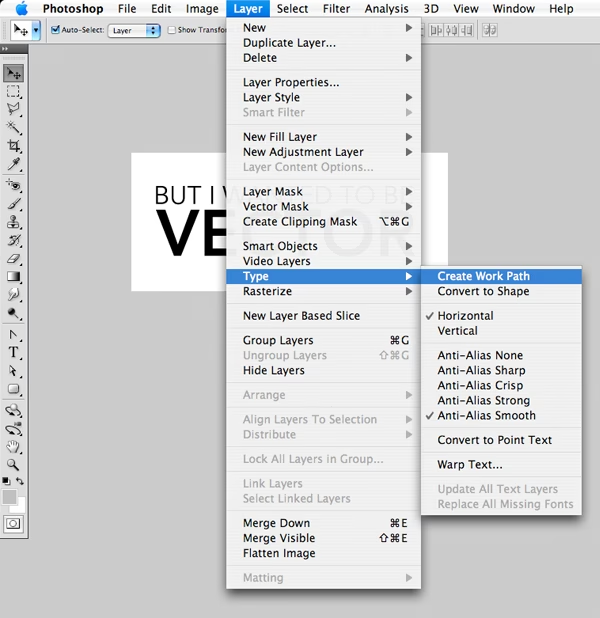
Angesichts dieser Unterscheidung stellt sich die Frage: Wie passt ein Vektor, der auf Mathematik basiert, in ein Programm, das auf Pixeln aufbaut? Die kurze Antwort lautet: Photoshop kann Vektordateien öffnen und verwenden, aber es ist kein echtes Vektor-Bearbeitungsprogramm wie Adobe Illustrator. Sie können in Photoshop keine komplexen Vektorformen mit Bézier-Werkzeugen erstellen oder einzelne Vektorpunkte direkt manipulieren wie in Illustrator. Wenn Sie eine Vektordatei einfach in Photoshop öffnen, wird sie standardmäßig in eine Rastergrafik umgewandelt – ein Prozess, der als Rasterung bezeichnet wird. Dies bedeutet, dass der Vorteil der unbegrenzten Skalierbarkeit sofort verloren geht.
Doch es gibt eine intelligente Lösung, um Vektoren in Photoshop zu nutzen und ihre skalierbaren Eigenschaften weitgehend zu erhalten: die Verwendung von Smartobjekten.
Vektoren in Photoshop öffnen – die richtige Methode
Um eine Vektordatei (wie z.B. eine .ai-Datei von Illustrator oder eine .eps-Datei) in Photoshop zu integrieren, gibt es im Grunde zwei Hauptwege, die aber zu sehr unterschiedlichen Ergebnissen führen.
Methode 1: Einfaches Öffnen (Nicht empfohlen für Skalierbarkeit)
Gehen Sie zu Datei > Öffnen....
Wählen Sie Ihre Vektordatei (.ai, .eps, .svg etc.) aus und klicken Sie auf Öffnen.
Photoshop wird Ihnen ein Dialogfeld präsentieren, in dem Sie die Größe, Auflösung und den Farbmodus für das zu öffnende Bild festlegen können. An dieser Stelle wandelt Photoshop die Vektorgrafik in eine Rastergrafik um. Die von Ihnen gewählte Auflösung bestimmt die Qualität des resultierenden Pixelbildes. Wenn Sie dieses Bild später in Photoshop vergrößern, verlieren Sie Qualität, genau wie bei jeder anderen Rastergrafik. Diese Methode ist nur dann sinnvoll, wenn Sie die Vektorgrafik in einer endgültigen, nicht mehr zu ändernden Größe benötigen und nicht vorhaben, sie später noch einmal zu skalieren.
Methode 2: Öffnen als Smartobjekt (Empfohlen!)
Gehen Sie zu Datei > Als Smartobjekt öffnen....
Wählen Sie Ihre Vektordatei (.ai, .eps etc.) aus und klicken Sie auf Öffnen.
Im Gegensatz zur ersten Methode wird die Vektordatei nun nicht sofort gerastert. Stattdessen wird sie in ein Smartobjekt eingebettet. Ein Smartobjekt ist ein Container, der die ursprünglichen Daten der Datei enthält. In diesem Fall enthält das Smartobjekt die Vektordaten. Auf der Ebene im Ebenen-Bedienfeld sehen Sie ein kleines Symbol unten rechts in der Ebenen-Vorschau, das anzeigt, dass es sich um ein Smartobjekt handelt.
Warum Smartobjekte der Schlüssel sind
Die Verwendung von Smartobjekten beim Import von Vektoren bietet entscheidende Vorteile, die den Workflow in Photoshop erheblich verbessern:
Verlustfreie Skalierung
Da das Smartobjekt die ursprünglichen Vektordaten enthält, kann Photoshop diese Daten jederzeit neu interpretieren, wenn Sie das Smartobjekt transformieren (skalieren, drehen, verzerren). Wenn Sie das Smartobjekt verkleinern und später wieder vergrößern, greift Photoshop auf die Vektordaten zurück und rendert die Grafik neu in der gewünschten Größe. Es gibt keinen Qualitätsverlust durch wiederholtes Skalieren, wie es bei einer normal gerasterten Ebene der Fall wäre. Dies ist der wichtigste Vorteil und der Hauptgrund, Vektoren immer als Smartobjekte zu öffnen oder zu platzieren.
Nicht-destruktive Transformationen und Filter
Transformationen (Skalieren, Drehen etc.) und Filter, die auf ein Smartobjekt angewendet werden, sind nicht-destruktiv. Das bedeutet, Sie können sie jederzeit ändern oder entfernen, ohne die Pixel des Bildes dauerhaft zu verändern. Bei Filtern erstellt Photoshop eine dynamische Filtermaske unterhalb der Smartobjekt-Ebene im Ebenen-Bedienfeld. Sie können die Einstellungen des Filters jederzeit durch Doppelklicken ändern oder die Deckkraft des Filters anpassen.
Bearbeitung in der Ursprungsanwendung (Illustrator)
Dies ist vielleicht der beeindruckendste Vorteil: Wenn Sie ein Smartobjekt, das auf einer Vektordatei basiert, im Ebenen-Bedienfeld doppelt anklicken, öffnet Photoshop die ursprüngliche Vektordatei in der zugehörigen Vektor-Bearbeitungssoftware, in der Regel Adobe Illustrator. Sie können die Vektorgrafik dort mit allen Vektorwerkzeugen bearbeiten – Pfade anpassen, Farben ändern, Text bearbeiten etc. Wenn Sie die Datei in Illustrator speichern, wird die Änderung automatisch in Ihrem Photoshop-Dokument aktualisiert. Dies ermöglicht einen nahtlosen Workflow zwischen Photoshop und Illustrator und bewahrt die volle Bearbeitbarkeit Ihrer Vektorelemente.
Alternative Methode: Vektoren platzieren
Eine weitere gängige Methode, um Vektordateien in ein geöffnetes Photoshop-Dokument einzufügen, ist der Befehl Datei > Platzieren und Verknüpfen... oder Datei > Platzieren und Einbetten....
- Platzieren und Verknüpfen: Fügt die Vektordatei als Smartobjekt ein, erstellt aber nur eine Verknüpfung zur ursprünglichen Datei. Wenn die Originaldatei verschoben oder umbenannt wird, kann Photoshop die Verknüpfung verlieren. Der Vorteil ist eine kleinere Photoshop-Datei. Änderungen an der Originaldatei in Illustrator werden automatisch in Photoshop aktualisiert.
- Platzieren und Einbetten: Fügt die Vektordatei ebenfalls als Smartobjekt ein, bettet aber die vollständigen Daten in die Photoshop-Datei ein. Die Photoshop-Datei wird größer, ist aber unabhängig von der ursprünglichen Datei. Doppelklicken auf das Smartobjekt öffnet die eingebettete Vektorgrafik in Illustrator (oder dem Standard-Vektorprogramm), und nach dem Speichern werden die Änderungen in Photoshop übernommen.
Beide Platzieren-Methoden führen dazu, dass die Vektorgrafik als Smartobjekt eingefügt wird, was die verlustfreie Skalierung und die Bearbeitung in Illustrator ermöglicht. Das ist der empfohlene Weg, wenn Sie eine Vektorgrafik zu einem bereits bestehenden Photoshop-Dokument hinzufügen möchten.
Vergleich: Normale Ebene vs. Smartobjekt für Vektoren
Die folgende Tabelle fasst die wichtigsten Unterschiede zusammen, wenn eine Vektorgrafik als normale Ebene oder als Smartobjekt in Photoshop geöffnet wird:
| Merkmal | Als normale Ebene geöffnet | Als Smartobjekt geöffnet/platziert |
|---|---|---|
| Basis | Pixelgrafik (gerastert) | Vektordaten eingebettet |
| Skalierung | Verlustbehaftet (Qualitätsverlust bei Vergrößerung) | Verlustfrei (beliebige Skalierung ohne Qualitätsverlust) |
| Transformationen | Destruktiv (Pixel werden dauerhaft verändert) | Nicht-destruktiv (können jederzeit angepasst werden) |
| Filter & Anpassungen | Destruktiv (werden direkt auf Pixel angewendet) | Nicht-destruktiv (dynamisch, jederzeit anpassbar) |
| Bearbeitung in Illustrator | Nicht möglich | Durch Doppelklick möglich (öffnet Ursprungsdatei/Daten) |
| Dateigröße (Photoshop-Datei) | Abhängig von Auflösung | Kann größer sein (enthält Vektordaten) |
Hat dich der Artikel Vektoren in Photoshop verwenden: So geht's! interessiert? Schau auch in die Kategorie Ogólny rein – dort findest du mehr ähnliche Inhalte!