

Das Digitalisieren alter Videoaufnahmen von Camcordern wie der Sony Handycam oder anderen DV- und Digital8-Modellen ist eine hervorragende Möglichkeit, wertvolle Erinnerungen für die Zukunft zu bewahren. Während moderne Kameras oft eine einfache USB-Verbindung nutzen, stellen ältere Bandformate wie MiniDV und Digital8 eine andere Herausforderung dar. Insbesondere neuere Windows-Versionen wie Vista, Windows 7 und Windows 8 unterstützen die USB-Streaming-Funktion von Sony-Camcordern für diese Formate nicht mehr direkt. Glücklicherweise gibt es bewährte Alternativen, um diese Videos auf Ihren PC zu übertragen, zu bearbeiten, zu speichern und mit anderen zu teilen.

Der Schlüssel zur Übertragung von DV- und Digital8-Videos auf einen PC liegt in der Verwendung einer speziellen Schnittstelle namens i.LINK, auch bekannt als FireWire oder IEEE 1394. Diese Schnittstelle wurde speziell für die schnelle Übertragung digitaler Video- und Audiodaten entwickelt. Wenn Ihr PC keinen solchen Anschluss besitzt, sind Adapter oder Erweiterungskarten erhältlich, die Sie nachrüsten können.
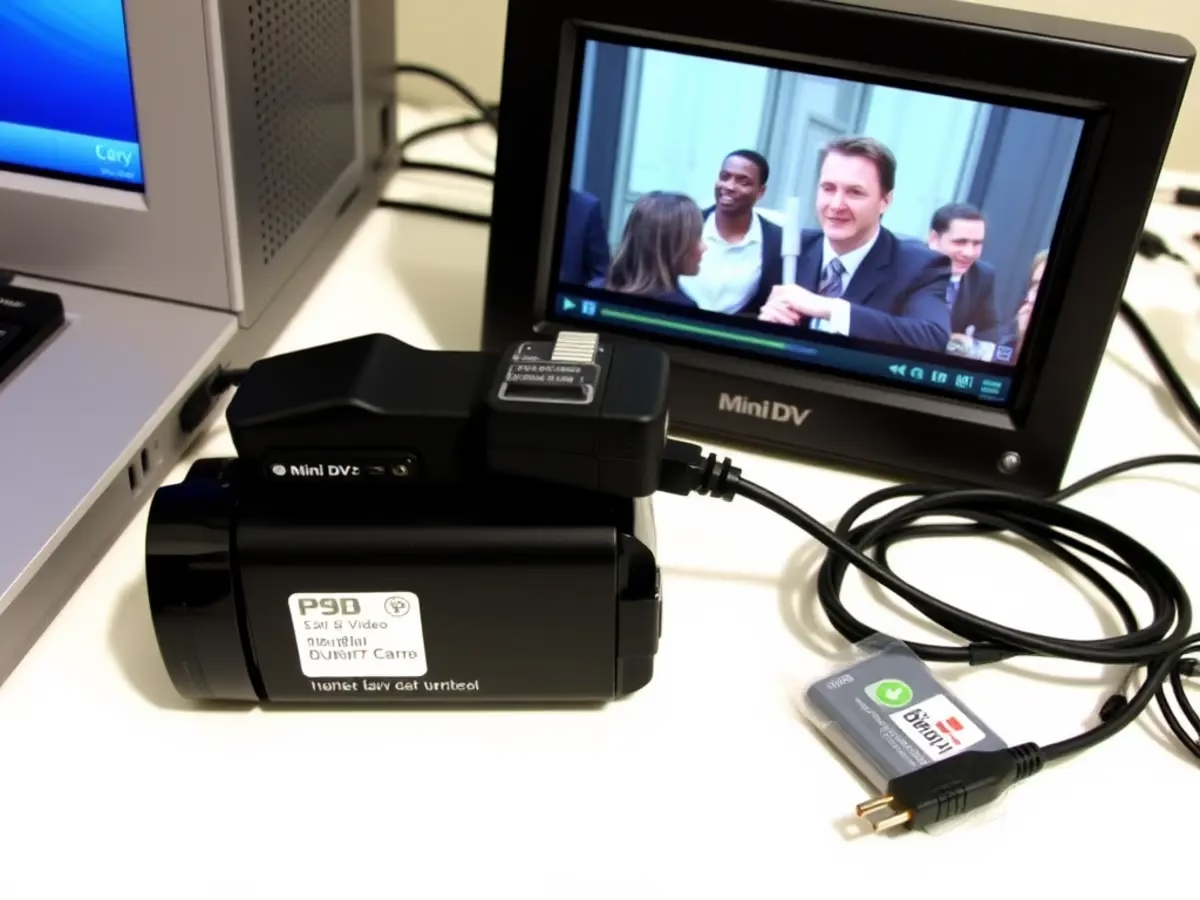
Wir stellen Ihnen hier zwei gängige Methoden vor, um Ihre Videos erfolgreich von Ihrem DV-Camcorder auf einen Windows-Computer zu überspielen.
Methode 1: Verwendung von PlayMemories Home
PlayMemories Home ist eine von Sony entwickelte PC-Anwendung, die das Importieren, Organisieren und Bearbeiten von Fotos und Videos erleichtern soll. Sie können die importierten Videos dann nicht nur auf Ihrem Computer ansehen, sondern auch auf einem Fernseher oder anderen Geräten wiedergeben, online teilen oder auf Datenträger sichern. Falls Sie PlayMemories Home noch nicht installiert haben, können Sie es von der offiziellen Sony-Website herunterladen.
Befolgen Sie diese Schritte, um Videos mit PlayMemories Home zu importieren:
Schritt 1: Schließen Sie Ihren Camcorder an eine Stromquelle an. Verwenden Sie unbedingt das mitgelieferte Netzteil.
Schritt 2: Stellen Sie den Camcorder mithilfe des Netzschalters in den Wiedergabemodus (Play/Edit). Detaillierte Anweisungen finden Sie in der Bedienungsanleitung Ihres Camcorders.
Schritt 3: Wählen Sie die gewünschte Auflösung (HD oder Standard Definition), falls Ihr Camcorder HD-Qualität unterstützt. Die Menüeinstellungen hängen vom Aufnahmeformat der Videos und dem gewünschten Importformat ab. Wenn Sie unsicher sind, wie Sie die Einstellungen ändern, konsultieren Sie bitte die Bedienungsanleitung. Videos im HDV-Format werden in HD-Qualität importiert, während Videos im DV-Format in Standard Definition (STD) importiert werden.
Schritt 4: Legen Sie eine bespielte Kassette in Ihren Camcorder ein.
Schritt 5: Öffnen Sie die PlayMemories Home Software auf Ihrem Computer.
Schritt 6: Verbinden Sie nun Ihren Camcorder mit dem Computer. Schließen Sie dazu den HDV/DV- oder DV-Anschluss Ihres Camcorders mit einem passenden Kabel an den i.LINK-Eingang Ihres Computers an. Um statische Entladungen zu vermeiden, die Ihren Camcorder beschädigen könnten, stecken Sie das Kabel zuerst in den Computer und dann in den Camcorder. Denken Sie daran: i.LINK ist auch als FireWire oder IEEE 1394 bekannt. Falls Ihr PC diesen Anschluss nicht hat, benötigen Sie einen Adapter oder eine Erweiterungskarte.
Schritt 7: Starten Sie den Importvorgang. Das Fenster „Import von Band“ sollte auf Ihrem Computerbildschirm erscheinen.
Sie haben zwei Möglichkeiten, den Import zu starten:
- Automatisch importieren: Vergewissern Sie sich, dass die Option „Importieren ab Anfang des Bandes“ ausgewählt ist, und klicken Sie dann auf „Importieren“.
- Manuell importieren:
1. Zeigen Sie die Szene, ab der Sie den Import starten möchten, im Monitorfenster an. Verwenden Sie dazu die Wiedergabesteuerungstasten des Camcorders.
2. Stellen Sie sicher, dass die Option „Importieren ab aktueller Bandposition“ ausgewählt ist, und klicken Sie dann auf „Importieren“.
Um den Importvorgang zu stoppen, klicken Sie auf die Schaltfläche „Import stoppen“. Beachten Sie, dass der Import automatisch stoppt, wenn mehr als 10 Minuten leeres Band erkannt werden.
Fehlerbehebung bei PlayMemories Home
Wenn der Computer während des Imports einfriert oder den Camcorder nicht erkennt, trennen Sie den Camcorder vom Computer, starten Sie den Computer neu und wiederholen Sie den Vorgang ab Schritt 5. Dieses Problem kann verschiedene Ursachen haben:
- Ändern der VCR HDV/DV- und i.LINK CONV-Einstellungen im STANDARD SET-Menü des Camcorders, während dieser über ein i.LINK-Kabel verbunden ist.
- Ändern der REC FORMAT-Einstellung im STANDARD SET-Menü des Camcorders, während dieser über ein i.LINK-Kabel verbunden ist und der Netzschalter auf CAMERA-TAPE steht.
- Betätigen des Netzschalters Ihres Camcorders, während dieser über ein i.LINK-Kabel verbunden ist.
- Verwenden eines Computers, der die auf dem LCD-Bildschirm Ihres Camcorders angezeigten Videosignalformate (HDV oder DV) nicht unterstützt.
Methode 2: Verwendung von Windows Live Photo Gallery
Eine weitere Möglichkeit, Videos von Ihrem Camcorder zu importieren, ist die Verwendung von Windows Live Photo Gallery. Nach dem Import können Sie die Videos bearbeiten, speichern und mit Windows Live Movie Maker weiterverarbeiten und teilen.
Bitte beachten Sie: Videos können nicht direkt von einem analogen Camcorder (wie Video8 oder Hi8) über diese Methode importiert werden, wenn Sie Windows Live Photo Gallery verwenden. Dazu benötigen Sie ein separates analoges Erfassungsgerät (Capture Device) für Ihren Computer, das analoges Audio und Video in ein digitales Format umwandelt. Solche Geräte sind im Handel erhältlich.
Befolgen Sie diese Schritte für den Import mit Windows Live Photo Gallery:
Schritt 1: Schließen Sie Ihren Camcorder an eine Stromquelle an. Verwenden Sie unbedingt das mitgelieferte Netzteil.
Schritt 2: Verbinden Sie Ihren Camcorder mit dem Computer. Schließen Sie dazu den HDV/DV- oder DV-Anschluss Ihres Camcorders mit einem passenden Kabel an den i.LINK-Eingang Ihres Computers an. Um statische Entladungen zu vermeiden, stecken Sie das Kabel zuerst in den Computer und dann in den Camcorder. Denken Sie daran: i.LINK ist auch als FireWire oder IEEE 1394 bekannt. Falls Ihr PC diesen Anschluss nicht hat, benötigen Sie einen Adapter oder eine Erweiterungskarte.
Wichtiger Hinweis für Windows 7 Benutzer: Installation des Legacy-Treibers
Unter Windows 7 ist es oft notwendig, einen spezifischen Treiber für die i.LINK/FireWire/IEEE 1394-Schnittstelle zu verwenden, damit die Videoübertragung funktioniert. Windows 7 wird mit zwei Treibern geliefert: einem neuen und einem sogenannten Legacy-Treiber. Für die Videoerfassung ist der Legacy-Treiber erforderlich. Überspringen Sie diesen Abschnitt, wenn Sie Windows Vista oder Windows 8 verwenden.
Gehen Sie wie folgt vor, um den Legacy-Treiber zu installieren:
- Klicken Sie auf das Start-Symbol.
- Öffnen Sie die Systemsteuerung (Control Panel).
- Suchen Sie nach dem Geräte-Manager (Device Manager) und öffnen Sie ihn. Falls Sie ihn nicht sofort finden, ändern Sie die Ansicht oben rechts im Fenster (z. B. auf „Große Symbole“).
- Suchen Sie im Geräte-Manager in der Liste nach „IEEE 1394 Bus-Hostcontroller“ und doppelklicken Sie darauf. Es sollte ein Eintrag wie „1394 OHCI-kompatibler Hostcontroller“ angezeigt werden.
- Wenn hinter diesem Eintrag bereits „(Legacy)“ steht, ist der korrekte Treiber bereits installiert. Sie können diesen Abschnitt überspringen und mit Schritt 4 unter „Methode 2“ fortfahren.
- Wenn kein „(Legacy)“ vorhanden ist, doppelklicken Sie auf den Eintrag „1394 OHCI-kompatibler Hostcontroller“. Es öffnet sich ein Fenster mit den Eigenschaften des Controllers.
- Wechseln Sie zur Registerkarte „Treiber“ und klicken Sie auf „Treiber aktualisieren“.
- Wählen Sie „Auf dem Computer nach Treibersoftware suchen“ und dann „Aus einer Liste von Gerätetreibern auf meinem Computer auswählen“. Es wird eine Liste von Treibern angezeigt.
- Klicken Sie auf „1394 OHCI-kompatibler Hostcontroller (Legacy)“ und dann auf „Weiter“. Achten Sie darauf, unbedingt den Eintrag mit dem Zusatz „(Legacy)“ auszuwählen.
- Windows installiert nun den Legacy-Treiber. Eine Bestätigungsmeldung erscheint, dass die Treibersoftware erfolgreich aktualisiert wurde.
- Klicken Sie auf „Schließen“ und schließen Sie alle offenen Fenster.
- Starten Sie Ihren Computer neu.
Nach dem Neustart sollte die Videoübertragung über die FireWire-Schnittstelle möglich sein. Fahren Sie nun mit Schritt 4 unter „Methode 2“ fort.
Schritt 3: Schalten Sie den Camcorder ein und legen Sie das Videoband ein, das Sie übertragen möchten.

Schritt 4: Stellen Sie den Camcorder mithilfe des Netzschalters in den Wiedergabemodus (Play/Edit). Detaillierte Anweisungen finden Sie in der Bedienungsanleitung Ihres Camcorders.
Schritt 5: Wenn nach dem Einschalten des Camcorders das AutoPlay-Dialogfeld erscheint, wählen Sie „Videos mit Windows Live Photo Gallery importieren“. Wenn stattdessen direkt das Fenster „Video importieren“ geöffnet wird, fahren Sie mit dem nächsten Schritt fort.
Schritt 6: Geben Sie auf der Seite „Video importieren“ im Feld „Name“ einen Namen für die neue Videodatei ein. Wählen Sie „Teile des Videos auswählen, die importiert werden sollen“ und klicken Sie auf „Weiter“.
Schritt 7: Verwenden Sie die Steuerelemente Ihres Camcorders (oder dessen Fernbedienung), um das Band an die Stelle vorzuspulen, an der der Import beginnen soll, und drücken Sie dann die Wiedergabetaste.
Schritt 8: Klicken Sie auf der Seite „Verwenden Sie die Camcorder-Steuerelemente, um die gewünschte Szene zu finden, und klicken Sie auf Importieren“ auf „Importieren“.
Schritt 9: Um den Import von Videos zu beenden, klicken Sie auf „Stopp“.
Schritt 10: Wiederholen Sie die Schritte 5 bis 7 für jeden Teil des Videobandes, den Sie importieren möchten.
Schritt 11: Wenn Sie mit dem Importieren der Videos fertig sind, klicken Sie auf „Fertig stellen“. Das importierte Video wird als eine Videodatei auf Ihrem Computer gespeichert und erscheint in Windows Live Photo Gallery.
Schritt 12: Um das Video in Windows Live Movie Maker einzufügen, damit Sie es bearbeiten können, klicken Sie in Windows Live Photo Gallery auf die Videodatei, klicken Sie auf „Erstellen“ und dann auf „Film erstellen“.
Hinweis: Sie können Videos auch direkt in Windows Live Movie Maker importieren, ohne Windows Live Photo Gallery zu verwenden. Nachdem Sie Ihren Camcorder angeschlossen haben, öffnen Sie Windows Live Movie Maker, klicken Sie auf die Schaltfläche „Movie Maker“ und dann auf „Von Gerät importieren“.
Allgemeine Tipps und Fehlerbehebung
Unabhängig davon, welche Methode Sie wählen, können bei der Übertragung Probleme auftreten. Hier sind einige allgemeine Tipps zur Fehlerbehebung:
- Überprüfen Sie die Verbindung: Stellen Sie sicher, dass das i.LINK-Kabel fest sowohl am Camcorder als auch am PC angeschlossen ist. Versuchen Sie, das Kabel in einer anderen Reihenfolge anzuschließen (zuerst PC, dann Camcorder), um statische Probleme zu vermeiden.
- Neustart: Manchmal kann ein einfacher Neustart des Computers und des Camcorders Verbindungsprobleme beheben. Trennen Sie alles, starten Sie die Geräte neu und versuchen Sie den Import erneut.
- Windows 7 Treiber: Wie ausführlich beschrieben, ist die korrekte Installation des Legacy-Treibers unter Windows 7 entscheidend. Überprüfen Sie im Geräte-Manager, ob der Treiber korrekt als „(Legacy)“ angezeigt wird.
- Camcorder-Einstellungen: Stellen Sie sicher, dass Ihr Camcorder eingeschaltet, im Wiedergabemodus und die Kassette korrekt eingelegt ist, *bevor* Sie die Software auf dem PC starten und den Import versuchen. Vermeiden Sie das Ändern von Einstellungen (wie VCR HDV/DV oder REC FORMAT) oder das Betätigen des Netzschalters, während der Camcorder mit dem PC verbunden ist.
- Kompatibilität: Stellen Sie sicher, dass Ihr PC und die Software die Formate unterstützen, die Ihr Camcorder ausgibt (HDV oder DV).
Häufig gestellte Fragen (FAQ)
Q: Warum benötige ich ein FireWire/i.LINK-Kabel und kann nicht einfach USB verwenden?
A: Viele ältere DV- und Digital8-Camcorder, insbesondere in Verbindung mit neueren Windows-Betriebssystemen wie Vista, 7 und 8, unterstützen die direkte Videoübertragung über USB nicht. Die i.LINK (FireWire/IEEE 1394)-Schnittstelle wurde speziell für die verlustfreie digitale Videoübertragung in Echtzeit entwickelt und ist die standardmäßige Methode für diese Camcorder-Typen.
Q: Mein PC hat keinen FireWire-Anschluss. Was kann ich tun?
A: Wenn Ihr Desktop-PC keinen FireWire-Anschluss hat, können Sie eine PCI- oder PCIe-Erweiterungskarte erwerben und installieren. Für Laptops ohne diesen Anschluss benötigen Sie einen ExpressCard-Adapter (bei älteren Laptops) oder einen Thunderbolt-auf-FireWire-Adapter (bei neueren Laptops, die Thunderbolt unterstützen, da Thunderbolt oft abwärtskompatibel zu FireWire ist).
Q: Kann ich mit diesen Methoden auch Videos von analogen Camcordern (wie Video8 oder Hi8) importieren?
A: Nein, die hier beschriebenen Methoden über die i.LINK-Schnittstelle sind für digitale Formate (DV, Digital8, HDV) gedacht. Um analoge Videos auf Ihren PC zu übertragen, benötigen Sie ein separates analoges Video-Erfassungsgerät (Capture Card oder USB-Grabber), das die analogen Signale in digitale umwandelt.
Q: Welche Software ist besser: PlayMemories Home oder Windows Live Photo Gallery?
A: Beide Programme können die Übertragung von DV/Digital8 über FireWire auf kompatiblen Windows-Systemen durchführen. PlayMemories Home ist die offizielle Software von Sony und bietet oft gute Integration mit Sony-Geräten sowie zusätzliche Verwaltungs- und Bearbeitungsfunktionen. Windows Live Photo Gallery ist Teil der ehemaligen Windows Live Essentials und eine allgemeine Fotoverwaltungssoftware, die auch Videoimport unterstützt und gut mit Windows Live Movie Maker zusammenarbeitet. Die Wahl hängt oft von persönlichen Vorlieben und den bereits installierten Programmen ab.
Q: In welchem Format werden die Videos importiert?
A: Videos im HDV-Format werden in der Regel in HD-Qualität importiert, während Videos im DV-Format (Standard Definition) in STD-Qualität importiert werden. Das genaue Dateiformat kann je nach Software und Einstellungen variieren, ist aber typischerweise ein digitales Videoformat, das sich gut für die Bearbeitung eignet.
Fazit
Das Digitalisieren Ihrer MiniDV- und Digital8-Aufnahmen mag auf den ersten Blick technisch erscheinen, ist aber mit der richtigen Ausrüstung (insbesondere einem i.LINK-Anschluss und dem passenden Kabel) und der richtigen Software gut machbar. Ob Sie sich für PlayMemories Home oder Windows Live Photo Gallery entscheiden, der Prozess ermöglicht es Ihnen, Ihre alten Videos vor dem Verfall zu bewahren und sie in einem modernen, digitalen Format zu speichern. Nehmen Sie sich die Zeit, Ihre wertvollen Erinnerungen von Band auf Festplatte zu übertragen. Es lohnt sich, diese Momente für die Zukunft zu sichern und vielleicht sogar neu zu entdecken und zu bearbeiten.
Hat dich der Artikel MiniDV Videos auf PC übertragen (Windows) interessiert? Schau auch in die Kategorie Video rein – dort findest du mehr ähnliche Inhalte!