


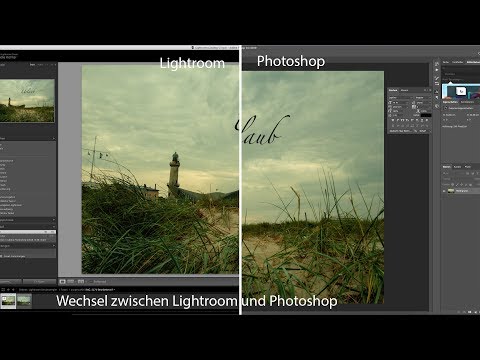
Viele Fotografen nutzen sowohl Adobe Lightroom als auch Adobe Photoshop, um das Beste aus ihren Bildern herauszuholen. Lightroom ist unschlagbar bei der Organisation, der grundlegenden Bildentwicklung und der Verwaltung großer Bildmengen. Photoshop hingegen ist das Werkzeug der Wahl für komplexe Retuschen, Montagen und kreative Bearbeitungen auf Pixelebene. Oft beginnt der Prozess in Lightroom, führt für spezielle Bearbeitungen nach Photoshop und das Endergebnis soll dann wieder im Lightroom-Katalog landen, um dort verwaltet, exportiert oder weitergegeben zu werden. Aber wie genau verschiebt man ein Bild von Photoshop zurück nach Lightroom? Es gibt zwei Hauptmethoden, die wir im Detail betrachten werden:
Warum Bilder von Photoshop zurück nach Lightroom?
Bevor wir uns den technischen Details widmen, lassen Sie uns kurz klären, warum dieser Schritt überhaupt notwendig oder wünschenswert ist. Lightroom ist in erster Linie ein Katalogisierungswerkzeug und ein nicht-destruktiver RAW-Konverter. Es verwaltet Ihre gesamte Bildbibliothek, erlaubt schnelles Bewerten, Sortieren und grundlegende Anpassungen (Belichtung, Farben, Kontrast etc.), ohne die Originaldatei zu verändern. Photoshop ist ein pixelbasiertes Bildbearbeitungsprogramm für tiefgreifende Manipulationen. Wenn Sie in Photoshop Ebenen, Masken, komplexe Retuschen oder Composings erstellen, möchten Sie das Ergebnis dieser Arbeit wahrscheinlich nicht nur als einzelne Datei irgendwo auf Ihrer Festplatte liegen haben. Sie möchten es in Ihrem zentralen Bildkatalog – Lightroom – auffindbar machen, mit Metadaten versehen, gegebenenfalls virtuelle Kopien für verschiedene Zwecke erstellen und von dort aus exportieren oder synchronisieren.
Die Integration beider Programme ist eine der größten Stärken der Adobe Creative Cloud für Fotografen. Ein reibungsloser Workflow zwischen Lightroom und Photoshop ermöglicht es Ihnen, die Stärken beider Programme voll auszuschöpfen.

Der klassische "Bearbeiten in"-Workflow (Rundgang)
Dies ist die gebräuchlichste und nahtloseste Methode, wenn das Bild bereits in Lightroom war, bevor es nach Photoshop geschickt wurde. Man spricht hier oft von einem "Rundgang" (Roundtrip).
Schritt 1: Starten Sie in Lightroom
Wählen Sie das Bild in Ihrem Lightroom-Katalog aus, das Sie in Photoshop bearbeitet haben oder bearbeiten möchten.
Schritt 2: Wechseln Sie zu Photoshop
Klicken Sie mit der rechten Maustaste auf das Bild und wählen Sie "Bearbeiten in" > "Adobe Photoshop [Versionsnummer]". Alternativ können Sie das Bild auswählen und die Tastenkombination Strg + E (Windows) oder Cmd + E (macOS) verwenden.
Schritt 3: Treffen Sie die Auswahl im "Bearbeiten in"-Dialog
Wenn Sie eine RAW-Datei oder ein DNG bearbeiten, das bereits Anpassungen in Lightroom erfahren hat, oder wenn es sich um ein Format wie JPEG oder TIFF handelt, das nicht das Original ist, öffnet Lightroom einen Dialog mit Optionen:
- Original bearbeiten: Diese Option ist normalerweise nicht empfehlenswert, wenn Sie nicht-destruktiv arbeiten möchten oder wenn das Original eine RAW-Datei ist. Photoshop kann RAW-Dateien nicht direkt im gleichen Sinne wie Lightroom bearbeiten (ohne sie zu rastern), und das Bearbeiten des Originals würde Ihre ursprüngliche Datei überschreiben oder verändern.
- Kopie mit Lightroom-Anpassungen bearbeiten: Dies ist die gängigste und empfohlene Option. Lightroom erstellt eine neue Datei (standardmäßig eine TIFF- oder PSD-Datei) mit allen Anpassungen, die Sie bisher in Lightroom vorgenommen haben, wendet diese auf die Pixel an und öffnet diese neue Datei dann in Photoshop. Das Originalbild in Lightroom bleibt unverändert, und die neue Datei wird automatisch im Katalog neben dem Original platziert.
- Kopie bearbeiten: Diese Option erstellt ebenfalls eine neue Datei, aber ohne die Lightroom-Anpassungen anzuwenden. Dies ist selten der gewünschte Weg, es sei denn, Sie möchten bewusst mit dem "unentwickelten" Bild in Photoshop beginnen.
Wählen Sie in den meisten Fällen "Kopie mit Lightroom-Anpassungen bearbeiten" und das gewünschte Dateiformat (PSD oder TIFF).
Schritt 4: Bearbeiten in Photoshop
Das Bild (oder die von Lightroom erstellte Kopie) öffnet sich in Photoshop. Führen Sie hier Ihre gewünschten Bearbeitungen durch – sei es Retusche, Montage, Spezialeffekte etc. Sie können Ebenen, Masken, Smart Objects und alle anderen mächtigen Werkzeuge von Photoshop nutzen.
Schritt 5: Speichern und Rückkehr nach Lightroom
Dies ist der entscheidende Schritt, um das Bild wieder in Lightroom zu sehen. Wenn Sie mit der Bearbeitung in Photoshop fertig sind, gehen Sie zu "Datei" > "Speichern" (oder verwenden Sie Strg + S / Cmd + S). Es ist absolut wichtig, dass Sie NICHT "Speichern unter..." wählen, es sei denn, Sie möchten bewusst eine separate Datei an einem anderen Speicherort erstellen, die nicht Teil dieses spezifischen "Rundgangs" ist.
Durch das einfache "Speichern" aktualisiert Photoshop die Datei, die es von Lightroom geöffnet hat (die temporäre Kopie, die Lightroom erstellt hat). Sobald Sie speichern, erkennt Lightroom diese Änderung. Wechseln Sie zurück zu Lightroom. Sie werden feststellen, dass die bearbeitete Version automatisch im Katalog neben dem Originalbild erscheint (wenn Sie "Kopie mit Lightroom-Anpassungen bearbeiten" gewählt haben). Lightroom erstellt eine Stapelung (Stack), sodass das Original und die bearbeitete Version zusammengehören.
Die bearbeitete Datei (PSD oder TIFF) enthält nun alle Ebenen und Änderungen aus Photoshop und ist gleichzeitig im Lightroom-Katalog integriert. Sie können nun in Lightroom Metadaten hinzufügen, virtuelle Kopien für verschiedene Exporte erstellen oder weitere Lightroom-spezifische Anpassungen vornehmen, die die Pixel nicht direkt verändern (wie z.B. Anpassungen an der Objektivkorrektur, die nur in Lightroom verfügbar sind oder besser dort verwaltet werden).
Bilder aus Photoshop exportieren und in Lightroom importieren
Diese Methode ist besser geeignet, wenn das Bild nicht ursprünglich aus Lightroom stammt (z. B. ein Composite, das Sie komplett in Photoshop erstellt haben) oder wenn Sie eine ganz bestimmte, finalisierte Version eines Bildes als separate Datei in Ihren Katalog aufnehmen möchten.
Schritt 1: Bearbeiten in Photoshop
Sie haben Ihr Bild in Photoshop bearbeitet oder erstellt.
Schritt 2: Speichern oder Exportieren aus Photoshop
Nun müssen Sie die Datei aus Photoshop speichern oder exportieren. Hier haben Sie mehr Optionen als beim "Bearbeiten in"-Workflow:
- Datei > Speichern unter...: Wählen Sie diesen Befehl, um die Datei im PSD- oder TIFF-Format (um Ebenen zu erhalten) oder als hochqualitatives JPEG zu speichern. Geben Sie einen Dateinamen und einen Speicherort auf Ihrer Festplatte an. Wählen Sie einen Ort, an dem Sie Ihre Bilder organisieren, idealerweise innerhalb oder neben Ordnern, die bereits von Lightroom überwacht werden oder leicht importiert werden können.
- Datei > Exportieren > Exportieren als... oder Für Web (Legacy): Diese Optionen sind nützlich, wenn Sie das Bild in einem bestimmten Format (oft JPEG, PNG) für die Webnutzung oder andere spezifische Zwecke speichern möchten. Auch hier wählen Sie einen Speicherort.
Schritt 3: Wechseln Sie zu Lightroom
Öffnen Sie Lightroom.
Schritt 4: Importieren Sie die Datei in den Lightroom-Katalog
Gehen Sie zu "Datei" > "Fotos und Videos importieren..." (oder verwenden Sie Strg + Umschalt + I / Cmd + Umschalt + I).
Schritt 5: Wählen Sie die Datei und den Importort
- Navigieren Sie im Import-Dialog zu dem Ordner, in dem Sie die Datei aus Photoshop gespeichert haben.
- Wählen Sie die spezifische Datei (oder mehrere Dateien), die Sie importieren möchten.
- Oben im Import-Dialog wählen Sie, wie die Dateien importiert werden sollen. Wenn Sie die Datei bereits an ihren endgültigen Speicherort gespeichert haben (Schritt 2), wählen Sie "Hinzufügen". Lightroom fügt dann nur den Verweis auf diese Datei zu seinem Katalog hinzu. Wenn Sie die Datei in einen temporären Ordner gespeichert haben und sie nun an den von Lightroom verwalteten Speicherort kopieren oder verschieben möchten, wählen Sie "Kopieren" oder "Verschieben" entsprechend. In den meisten Fällen, in denen Sie die Datei nach dem Speichern nicht mehr verschieben möchten, ist "Hinzufügen" die richtige Wahl.
- Auf der rechten Seite des Import-Dialogs können Sie Metadaten, Stichwörter und andere Importeinstellungen anwenden.
Schritt 6: Import durchführen
Klicken Sie auf "Importieren". Die aus Photoshop exportierte oder gespeicherte Datei wird nun Ihrem Lightroom-Katalog hinzugefügt und erscheint in der Rasteransicht.
Workflow-Vergleich: "Bearbeiten in" vs. Export/Import
Hier ist eine Tabelle, die die beiden Methoden gegenüberstellt:
| Kriterium | "Bearbeiten in" (Rundgang) | Export/Import |
|---|---|---|
| Ausgangspunkt | Bild beginnt in Lightroom | Bild kann in Photoshop erstellt worden sein oder stammt von außerhalb des LR-Katalogs |
| Zweck | Erweiterung der LR-Bearbeitung in PS, Ergebnis soll zurück zum Original in LR | Hinzufügen einer fertigen Datei (aus PS oder anderswo) zum LR-Katalog |
| Dateiverwaltung | LR erstellt/verwaltet die temporäre Datei, stapelt sie mit dem Original | Datei wird manuell in PS gespeichert/exportiert, dann manuell in LR importiert |
| Ebenenunterstützung | Ja, wenn PSD/TIFF gewählt wird, bleibt die Datei in LR eine PSD/TIFF mit Ebenen (die aber nur in PS sichtbar sind) | Ja, wenn PSD/TIFF aus PS gespeichert/importiert wird |
| Metadatenfluss | LR-Metadaten werden auf die Kopie übertragen; Änderungen in PS werden nicht als LR-Entwicklungsschritte behandelt | Metadaten müssen beim Export aus PS eingebettet und/oder beim Import in LR hinzugefügt werden |
| Integration | Sehr nahtlos, automatische Stapelung in LR | Manueller Prozess, weniger direkte Verbindung zum Originalbild (falls vorhanden) |
Wie die Tabelle zeigt, ist der "Bearbeiten in"-Workflow in der Regel die bevorzugte Methode für Bilder, die ihre Reise in Lightroom beginnen. Der Export/Import-Workflow ist besser für Bilder, die außerhalb dieses direkten Rundgangs entstehen.
Wichtige Überlegungen zu Dateiformaten
Die Wahl des richtigen Dateiformats ist entscheidend für den Workflow zwischen Photoshop und Lightroom.
- PSD (Photoshop Document): Dies ist das native Dateiformat von Photoshop. Es unterstützt alle Photoshop-Funktionen, einschließlich Ebenen, Masken, Smart Objects, Einstellungsebenen etc. Wenn Sie eine Datei aus Photoshop im PSD-Format speichern und diese dann in Lightroom importieren (oder wenn Lightroom eine PSD-Kopie im "Bearbeiten in"-Workflow erstellt), behält die Datei alle ihre Photoshop-Ebenen bei. Lightroom selbst kann die Ebenen nicht anzeigen oder bearbeiten, aber es verwaltet die PSD-Datei im Katalog. Wenn Sie die PSD-Datei später aus Lightroom heraus wieder in Photoshop öffnen (über "Bearbeiten in"), sind alle Ebenen noch da. Dieses Format ist ideal, um die volle Flexibilität der Photoshop-Bearbeitung zu bewahren, hat aber größere Dateigrößen.
- TIFF (Tagged Image File Format): TIFF ist ein vielseitiges Format, das auch von vielen anderen Programmen unterstützt wird. Es kann ebenfalls Ebenen speichern (obwohl dies nicht so universell unterstützt wird wie bei PSD) und ist oft eine gute Wahl für die Übertragung zwischen verschiedenen Programmen. TIFF unterstützt eine hohe Farbtiefe (16 Bit pro Kanal) und ist verlustfrei. Ähnlich wie PSD ist es geeignet für den "Bearbeiten in"-Workflow von Lightroom nach Photoshop und zurück. Wenn Sie TIFF im "Bearbeiten in"-Dialog wählen, wird die Ebenenstruktur aus Photoshop standardmäßig in der gespeicherten Datei beibehalten. TIFF-Dateien sind ebenfalls groß.
- JPEG (Joint Photographic Experts Group): JPEG ist ein komprimiertes Format, das hauptsächlich für die endgültige Ausgabe und Weitergabe verwendet wird (Web, E-Mail, Druckdienste). JPEG unterstützt keine Ebenen. Wenn Sie ein Bild als JPEG aus Photoshop speichern, werden alle Ebenen auf eine einzige Hintergrundebene reduziert. JPEG verwendet verlustbehaftete Komprimierung, was bedeutet, dass bei jedem Speichern oder Bearbeiten und erneuten Speichern Qualitätsinformationen verloren gehen können. Für den "Rundgang" zwischen Lightroom und Photoshop ist JPEG daher NICHT zu empfehlen, da Sie Ebenen und maximale Qualität verlieren würden. Es ist jedoch ein geeignetes Format, wenn Sie eine finalisierte Version eines Bildes aus Photoshop exportieren, um sie dann als eigenständige, flache Datei in Lightroom zu importieren (z. B. eine Web-optimierte Version).
Für den nahtlosen "Bearbeiten in"-Workflow sollten Sie immer PSD oder TIFF wählen, um die bestmögliche Qualität und die Möglichkeit zur späteren erneuten Bearbeitung in Photoshop zu gewährleisten.
Häufige Fragen (FAQ)
Muss ich ein Bild immer erst nach Photoshop schicken, um es dann zurück nach Lightroom zu bringen?
Nein, der "Bearbeiten in"-Workflow beginnt in der Regel in Lightroom. Das Bild *muss* in Ihrem Lightroom-Katalog sein, damit Sie die "Bearbeiten in"-Funktion nutzen können. Wenn das Bild neu ist (z. B. ein Composite, das komplett in Photoshop erstellt wurde), müssen Sie es manuell aus Photoshop speichern/exportieren und dann in Lightroom importieren.
Warum erscheint mein bearbeitetes Bild nicht automatisch in Lightroom, nachdem ich in Photoshop gespeichert habe?
Das passiert meistens, wenn Sie in Photoshop "Speichern unter..." anstelle von "Speichern" gewählt und die Datei an einem anderen Ort oder mit einem anderen Namen gespeichert haben, als dem, den Lightroom für den "Bearbeiten in"-Workflow erwartet hat. Stellen Sie sicher, dass Sie nach der Bearbeitung in Photoshop einfach "Datei" > "Speichern" verwenden, um die von Lightroom erstellte temporäre Datei zu aktualisieren.
Sollte ich PSD oder TIFF verwenden, wenn ich von Lightroom nach Photoshop wechsle?
Beide Formate sind gut geeignet, da sie Ebenen und hohe Qualität unterstützen. PSD ist das native Format von Photoshop und wird oft bevorzugt, wenn Sie wissen, dass Sie die Datei wahrscheinlich nur zwischen LR und PS hin und her schicken werden, da es alle Photoshop-Features am besten bewahrt. TIFF ist kompatibler mit anderen Programmen, falls das für Ihren Workflow relevant ist.
Kann ich die Lightroom-Anpassungen auf der Photoshop-Datei ändern, nachdem ich sie gespeichert habe?
Ja und Nein. Die von Lightroom im "Bearbeiten in"-Workflow erstellte Kopie (PSD oder TIFF) hat die bisherigen Lightroom-Anpassungen "eingebrannt". Sie können an dieser Kopie weitere *Lightroom*-Anpassungen vornehmen, diese werden aber als separate Entwicklungsschritte für diese spezifische PSD/TIFF-Datei im Lightroom-Katalog verwaltet (meist in einer virtuellen Kopie). Sie können die *ursprünglichen* Lightroom-Anpassungen am Originalbild weiterhin ändern, aber diese Änderungen werden nicht automatisch auf die bereits existierende Photoshop-bearbeitete Kopie übertragen. Sie müssten die "Bearbeiten in"-Funktion erneut für das Originalbild nutzen, um eine neue Kopie mit den aktualisierten Anpassungen zu erstellen.
Was passiert mit den Ebenen aus Photoshop, wenn die Datei in Lightroom ist?
Lightroom erkennt, dass es sich um eine PSD- oder TIFF-Datei mit Ebenen handelt, kann diese Ebenen aber nicht selbst anzeigen oder bearbeiten. Die Ebeneninformationen werden in der Datei gespeichert und stehen wieder zur Verfügung, wenn Sie die Datei aus Lightroom heraus erneut in Photoshop öffnen.
Fazit
Das Übertragen eines Bildes von Photoshop zurück nach Lightroom ist ein wesentlicher Bestandteil eines integrierten Foto-Workflows. Für die meisten Szenarien, die in Lightroom beginnen, ist der "Bearbeiten in"-Workflow die effizienteste und nahtloseste Methode. Erstellt Lightroom eine Kopie (PSD oder TIFF) und Sie speichern diese Kopie in Photoshop einfach per "Speichern", erscheint das Ergebnis automatisch in Ihrem Lightroom-Katalog, gestapelt mit dem Original. Wenn Sie hingegen eine Datei in Photoshop von Grund auf neu erstellt haben oder eine spezifische Version eines Bildes als separate Entität in Ihren Katalog aufnehmen möchten, ist der manuelle Export aus Photoshop und anschließende Import in Lightroom der richtige Weg.
Das Verständnis dieser beiden Methoden und der Rolle der verschiedenen Dateiformate (PSD, TIFF vs. JPEG) ermöglicht es Ihnen, Ihre Bilder effektiv zwischen den Programmen zu bewegen und das volle Potenzial Ihrer Adobe-Fotografie-Werkzeuge auszuschöpfen.
Hat dich der Artikel Bild von Photoshop nach Lightroom: So geht's interessiert? Schau auch in die Kategorie Fotografie rein – dort findest du mehr ähnliche Inhalte!