

Die nahtlose Integration von Wacom Tablets mit Adobe Photoshop ist für viele Kreative, von Fotografen über Illustratoren bis hin zu Grafikdesignern, ein absoluter Game Changer. Während eine Maus für grundlegende Navigation und einfache Klicks ausreicht, entfaltet sich das volle kreative Potenzial von Photoshop erst wirklich, wenn man den präzisen und intuitiven Stift eines Grafiktablets in die Hand nimmt. Die Frage ist nicht nur, ob man ein Wacom Tablet mit Photoshop verwenden kann – die Antwort ist ein klares Ja – sondern vielmehr, wie sehr diese Kombination die Art und Weise, wie Sie digitale Bilder bearbeiten und gestalten, verbessern kann.

Das Herzstück der Synergie zwischen Wacom und Photoshop ist die Druckempfindlichkeit des Stifts. Im Gegensatz zu einer Maus, die nur eine binäre Eingabe (Klick oder kein Klick) kennt, kann ein Wacom Stift Hunderte, oft sogar Tausende von Druckstufen erkennen. Dies ermöglicht eine feinfühlige Steuerung von Werkzeugen und Pinseln in Photoshop, die mit einer Maus schlichtweg unmöglich ist. Stellen Sie sich vor, Sie könnten die Dicke eines Pinselstrichs, die Deckkraft eines Effekts oder die Stärke einer Anpassung einfach durch den Druck Ihres Stifts auf das Tablet steuern – genau das bietet Ihnen ein Wacom Tablet.
Warum ein Wacom Tablet Ihre Photoshop-Arbeit transformiert
Die Vorteile der Verwendung eines Wacom Tablets in Photoshop gehen weit über den bloßen Komfort hinaus. Es geht um Präzision, Kontrolle und ein natürlicheres Gefühl beim digitalen Arbeiten. Die druckempfindlichen Stifte von Wacom werden von den meisten Werkzeugen und Pinseln in Photoshop erkannt und genutzt. Das bedeutet, dass Sie nicht mehr ständig Schieberegler oder Einstellungen anpassen müssen, um die gewünschte Wirkung zu erzielen. Stattdessen können Sie den Effekt dynamisch während des Malens oder Bearbeitens steuern, ähnlich wie Sie es mit traditionellen Kunstmaterialien tun würden.
Vom Klonstempel und dem Reparaturpinsel, die für subtile Retuschen unerlässlich sind, bis hin zu Ebenenmasken und Einstellungsebenen, mit denen Sie gezielte Korrekturen vornehmen, ermöglicht der druckempfindliche Stift eine intuitive Anpassung. Sie können Farbtemperatur, Belichtung, Farbton, Kontrast und viele andere Bildeigenschaften durch einfachen Druck des Stifts verändern. Ein leichter Druck führt zu einem subtilen Effekt, während stärkerer Druck die Wirkung verstärkt. Diese direkte und intuitive Steuerung führt zu kreativen Bearbeitungen und Verbesserungen, die natürlicher, organischer und professioneller aussehen als mit einer Maus.
Vorteile der Druckempfindlichkeit in Photoshop-Werkzeugen im Detail
Betrachten wir einige der gängigsten Aufgaben in Photoshop, bei denen ein druckempfindlicher Wacom Stift besonders glänzt:
Professionelle Retusche mit dem Klonstempel und Reparaturpinsel
Retuschieren erfordert oft ein hohes Maß an Subtilität. Mit dem Klonstempel-Werkzeug möchten Sie unerwünschte Elemente entfernen, ohne dass dies offensichtlich ist. Die Druckempfindlichkeit spielt hier eine entscheidende Rolle. Sie können die Opazität oder den Fluss des Klonstempels so einstellen, dass er auf den Stiftdruck reagiert. Ein leichter Druck ermöglicht ein sanftes Überblenden von Texturen oder Farben, während ein stärkerer Druck einen deckenderen Effekt erzielt. Dies ist ideal, um Hautunreinheiten, kleine Ablenkungen oder andere Makel zu entfernen und dabei einen natürlichen, professionellen Effekt zu erzielen, der nicht nach digitaler Manipulation aussieht. Auch der Reparaturpinsel profitiert immens von dieser Fähigkeit, da er ähnliche Aufgaben mit noch mehr Intelligenz ausführt und die Druckkontrolle für ein nahtloses Ergebnis unerlässlich ist.
Organischere Pinselstriche und digitale Malerei
Das Pinsel-Werkzeug ist vielleicht das offensichtlichste Werkzeug, das von der Druckempfindlichkeit profitiert. Wenn Sie mit einem weichen Pinsel arbeiten, sei es zum digitalen Malen, zum Verbessern von Hauttönen, zum Aufhellen von Augen oder zum Weichzeichnen von Hintergründen, können Sie die Druckempfindlichkeit nutzen, um die Deckkraft, den Fluss oder sogar die Größe des Pinsels zu steuern. Ein sanfter Strich mit leichtem Druck erzeugt einen transparenten, weichen Effekt, perfekt für subtile Verbesserungen. Ein festerer Druck erzeugt einen deckenderen, intensiveren Strich. Dies ermöglicht ein viel flüssigeres und intuitiveres Malerlebnis direkt auf Ihrem Tablet, das dem Gefühl des Arbeitens mit traditionellen Pinseln und Farben sehr nahekommt. Sie können Farbverläufe erstellen, Licht und Schatten malen und Texturen hinzufügen, alles mit einer natürlichen Handbewegung.
Präzisere Auswahlen und Masken erstellen
Die Auswahlwerkzeuge in Photoshop, wie das Lasso oder der Schnellauswahlpinsel, erfordern oft viel Fingerspitzengefühl. Obwohl die Quelle hier speziell die Verbesserung der Präzision beim Platzieren von Auswahlen erwähnt, liegt der größte Vorteil eines Stifts bei der Erstellung und Verfeinerung von Masken. Wenn Sie eine Ebenenmaske verwenden, können Sie mit einem druckempfindlichen Pinsel auf der Maske malen. Weiße Bereiche offenbaren die Ebene, schwarze verbergen sie, und Graustufen ermöglichen Transparenz. Durch die Steuerung der Deckkraft des Pinsels über den Stiftdruck können Sie Kanten präzise verfeinern, Übergänge sanft gestalten und komplexe Freisteller erstellen, die mit einer Maus nur schwer oder gar nicht realisierbar wären. Dies ist besonders wichtig bei komplexen Motiven wie Haaren oder Fell, wo feine Details entscheidend sind.
Intuitive Maskierung für komplexe Bildkompositionen
Aufbauend auf der Fähigkeit zur präzisen Maskierung ermöglicht ein Wacom Tablet die Erstellung von Bildkompositionen, die natürlich und glaubwürdig aussehen. Wenn Sie Elemente aus verschiedenen Bildern zusammenfügen, müssen die Übergänge und Überblendungen perfekt sein. Die Kombination aus einem druckempfindlichen Pinsel und Ebenenmasken ist hierfür das ideale Werkzeug. Sie können Masken erstellen, die nicht nur harte oder weiche Kanten haben, sondern auch variable Transparenz aufweisen, gesteuert durch den Druck. Dies unterstützt Sie dabei, zusammengesetzte Bilder zu erstellen, bei denen die einzelnen Elemente nahtlos miteinander verschmelzen und das Endergebnis so aussieht, als wäre es von Anfang an so beabsichtigt gewesen.
Gezielte Anpassungen mit Einstellungsebenen
Einstellungsebenen sind ein mächtiges Werkzeug zur nicht-destruktiven Bildbearbeitung. Oft wenden Sie eine Einstellungsebene (z. B. Gradationskurven, Farbton/Sättigung) auf das gesamte Bild an und verwenden dann eine Maske, um den Effekt auf bestimmte Bereiche zu beschränken oder in seiner Intensität zu steuern. Genau hier kommt das Wacom Tablet ins Spiel. Sie können mit einem druckempfindlichen Pinsel direkt auf der Maske der Einstellungsebene malen. Die Stärke des Drucks auf das Tablet steuert die Opazität, mit der die Einstellung angewendet wird. Möchten Sie die Belichtung nur leicht in einem Bereich erhöhen? Ein leichter Druck. Möchten Sie die Sättigung fast vollständig entfernen? Ein festerer Druck. Diese gezielte Steuerung ermöglicht unglaublich feine und lokale Anpassungen, die Ihre Bilder auf ein neues Qualitätsniveau heben können.
Zusammenfassend lässt sich sagen, dass Sie beim Ausführen all dieser Aufgaben in Photoshop eine deutlich höhere Präzision, Kontrolle und ein intuitivereres Arbeitsgefühl erleben werden, wenn Sie mit dem druckempfindlichen Stift von Wacom arbeiten. Es ist, als würden Sie von einem einfachen Werkzeug zu einem Instrument wechseln, das auf jede Nuance Ihrer Handbewegung reagiert.
Druckempfindlichkeit in Photoshop einrichten
Um sicherzustellen, dass Photoshop die Druckempfindlichkeit Ihres Wacom Tablets korrekt nutzt, müssen Sie eine spezifische Einstellung überprüfen und gegebenenfalls anpassen. Dies ist ein einfacher Prozess, der nur wenige Schritte erfordert:
1. Wählen Sie in Photoshop das Pinsel-Werkzeug aus der Werkzeugleiste oder drücken Sie die Taste B auf Ihrer Tastatur.
2. Gehen Sie dann im oberen Menü zu Fenster > Pinsel-Einstellungen. Dies öffnet das Bedienfeld für die Pinsel-Einstellungen.
3. Im Bedienfeld Pinsel-Einstellungen stellen Sie sicher, dass die Option Formeigenschaften (in älteren Versionen möglicherweise "Formdynamik") in der Liste auf der linken Seite ausgewählt ist.
4. Unter den Einstellungen für die Formeigenschaften finden Sie eine Dropdown-Liste neben Steuerung (Control). Stellen Sie sicher, dass diese Option auf Stiftdruck (Pen Pressure) eingestellt ist.
Mit diesen Schritten haben Sie die Druckempfindlichkeit für das aktuell ausgewählte Pinselwerkzeug und den spezifischen Pinsel, den Sie verwenden, aktiviert. Beachten Sie, dass Sie diese Einstellung möglicherweise für verschiedene Pinsel oder Werkzeuge, die Pinseltechnologie verwenden (wie z. B. den Klonstempel, den Reparaturpinsel oder den Radiergummi), separat überprüfen müssen, je nachdem, wie deren Standardeinstellungen konfiguriert sind. Sobald "Stiftdruck" als Steuerung eingestellt ist, wird Photoshop die Druckinformationen von Ihrem Wacom Stift interpretieren und die entsprechenden Eigenschaften des Werkzeugs (z. B. Größe, Deckkraft, Fluss) dynamisch anpassen.
Zugriff auf die Wacom Tablet-Einstellungen
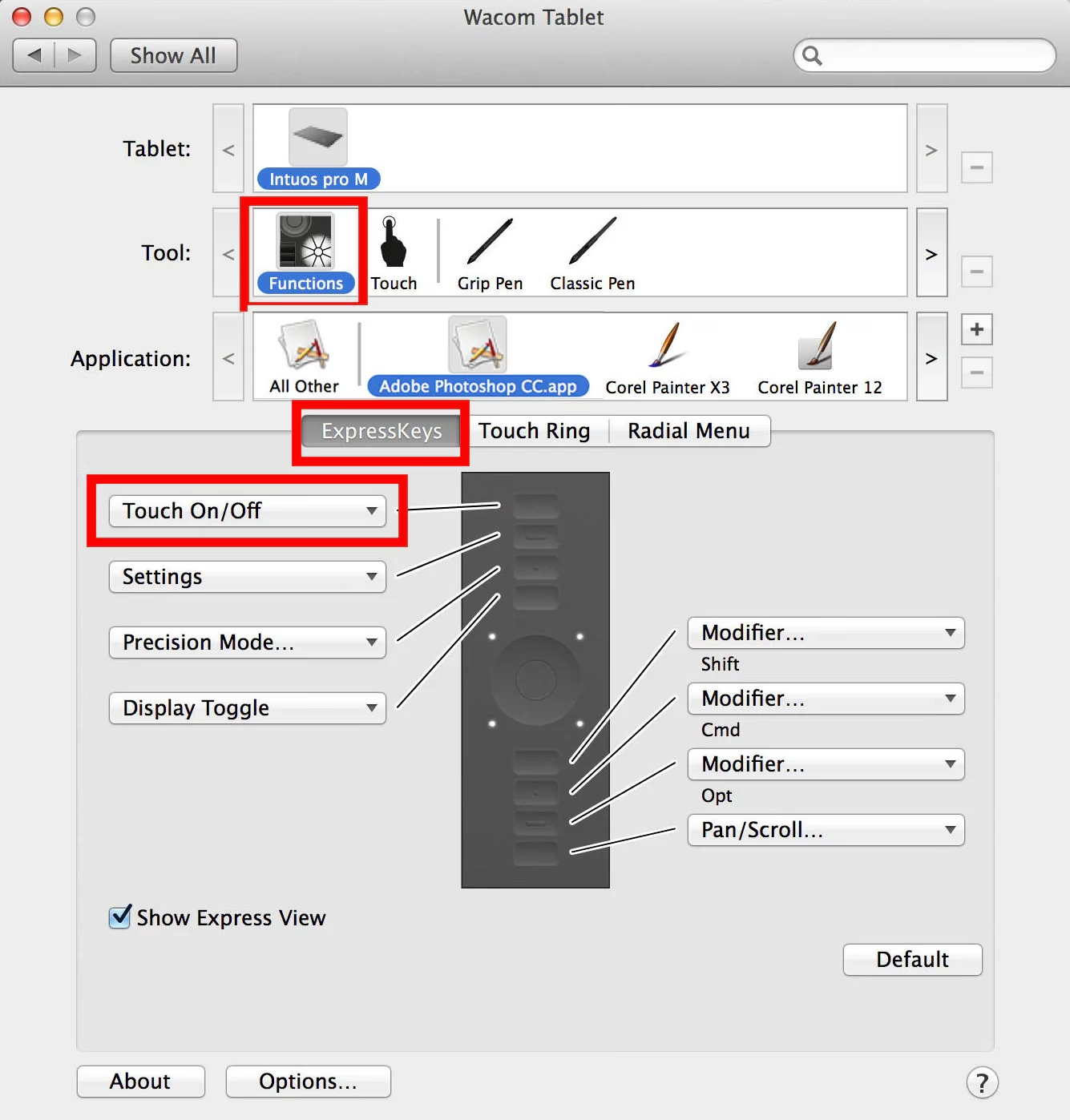
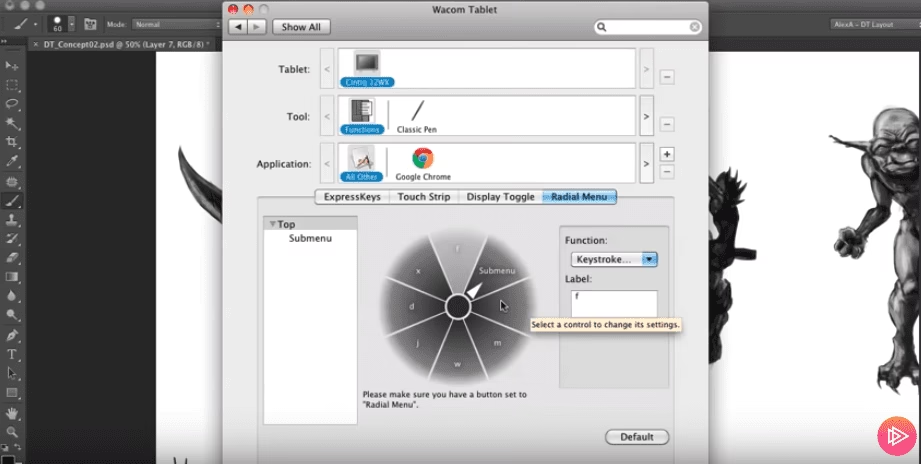
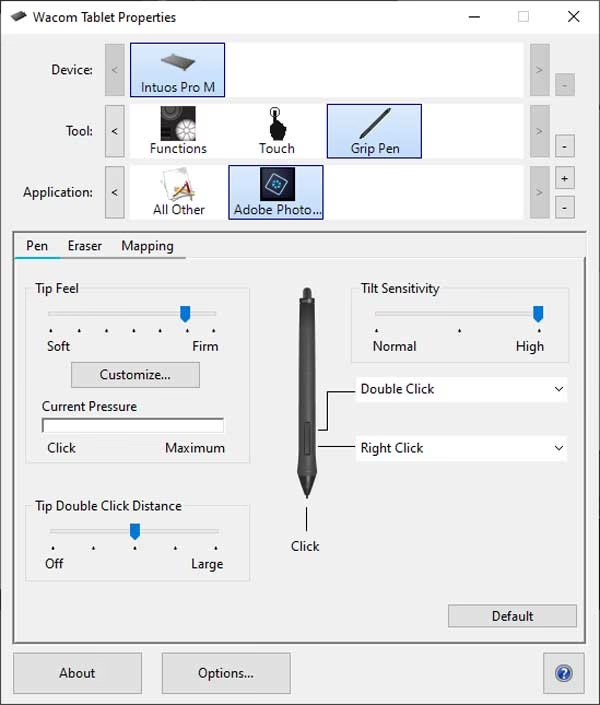
Neben den spezifischen Einstellungen in Photoshop gibt es auch globale Einstellungen für Ihr Wacom Tablet, die Sie anpassen können. Diese Einstellungen beeinflussen das allgemeine Verhalten des Tablets und des Stifts auf Ihrem Computer, unabhängig von der verwendeten Software. Hier können Sie beispielsweise die Funktionen der Stiftknöpfe, die Belegung der ExpressKeys (falls Ihr Modell welche hat) oder die Mauseinstellungen anpassen.
Um auf diese Einstellungen zuzugreifen:
1. Öffnen Sie die Wacom Tablet-Eigenschaften. Der genaue Pfad kann je nach Betriebssystem variieren (oft in den Systemeinstellungen oder der Systemsteuerung zu finden).
2. Wählen Sie Ihr spezifisches Wacom Gerät in der Seitenleiste Geräte aus, falls Sie mehrere Geräte angeschlossen haben oder ein Modell mit verschiedenen Modi besitzen.
3. Im Hauptbereich des Fensters klicken Sie auf einen der Einstellungslinks, die sich auf das Verhalten Ihres Geräts beziehen, z. B. Stifteinstellungen, ExpressKey-Einstellungen usw.
4. Im sich öffnenden Fenster, das die spezifischen Einstellungen anzeigt, klicken Sie oft unten auf die Schaltfläche Optionen. Dies kann je nach Gerät und Treiberversion variieren.
5. Im Bildschirm Optionen können Sie verschiedene globale Einstellungen bearbeiten, wie z. B. den Modus der Stiftknöpfe, die Druckempfindlichkeitskurve oder andere Präferenzen für Ihr Gerät. Beachten Sie, dass die verfügbaren Optionen von Ihrem spezifischen Wacom Modell abhängen.
Diese globalen Einstellungen sind wichtig, um das Wacom Tablet optimal an Ihre persönlichen Vorlieben und Ihren Arbeitsstil anzupassen. Sie können beispielsweise die Empfindlichkeit der Druckerkennung feinabstimmen oder bestimmte Funktionen auf die Stiftknöpfe legen, um Ihren Workflow zu beschleunigen.
Kompatibilität mit anderer Software
Obwohl dieser Artikel sich hauptsächlich auf die Verwendung von Wacom Tablets mit Photoshop konzentriert, ist es wichtig zu erwähnen, dass Wacom Tablets auch mit einer Vielzahl anderer Kreativprogramme hervorragend funktionieren. Die Druckempfindlichkeit und die Präzision des Stifts sind auch in Software für Illustration, digitale Malerei, 3D-Modellierung und sogar Notizen oder Skizzieren von großem Vorteil.
Wacom hat die Kompatibilität mit Software wie Bamboo Paper, ibisPaint, MediBang Paint, Adobe Sketch, Infinite Painter und TopHatch Concepts bestätigt, insbesondere für Modelle wie das Wacom One in Verbindung mit einem USB-C Adapter. Viele andere gängige Kreativprogramme, darunter andere Produkte der Adobe Creative Cloud wie Illustrator, Fresco oder Premiere Pro (für digitale Signaturen oder Animationen), sowie Programme wie Corel Painter, Clip Studio Paint, Affinity Photo und GIMP, unterstützen ebenfalls die Druckempfindlichkeit von Wacom Tablets.
Diese breite Software-Unterstützung macht ein Wacom Tablet zu einem vielseitigen Werkzeug, das nicht auf Photoshop beschränkt ist, sondern in vielen Bereichen der digitalen Kreativität eingesetzt werden kann.
Häufig gestellte Fragen (FAQ)
Kann ich ein Wacom Tablet mit Photoshop verwenden?
Ja, absolut. Wacom Tablets sind speziell für die Verwendung mit professioneller Kreativsoftware wie Adobe Photoshop konzipiert und bieten eine verbesserte Kontrolle und Präzision im Vergleich zur Arbeit mit einer Maus.
Welche Vorteile bietet ein Wacom Stift in Photoshop?
Der Hauptvorteil ist die Druckempfindlichkeit des Stifts, die eine dynamische Steuerung von Werkzeugeigenschaften wie Größe, Deckkraft und Fluss ermöglicht. Dies führt zu natürlicheren Pinselstrichen, präziserer Retusche und intuitiveren Maskierungen.
Ist die Druckempfindlichkeit in Photoshop standardmäßig aktiviert?
Nicht unbedingt für alle Werkzeuge oder Pinsel. Sie müssen in den Pinsel-Einstellungen von Photoshop sicherstellen, dass unter "Formeigenschaften" die "Steuerung" auf "Stiftdruck" eingestellt ist.
Wie richte ich die Druckempfindlichkeit in Photoshop ein?
Wählen Sie das Pinsel-Werkzeug, gehen Sie zu "Fenster" > "Pinsel-Einstellungen", wählen Sie dort "Formeigenschaften" aus und stellen Sie die Option "Steuerung" auf "Stiftdruck" ein.
Wie greife ich auf die Einstellungen meines Wacom Tablets zu?
Sie können die globalen Einstellungen für Ihr Wacom Tablet über die "Wacom Tablet-Eigenschaften" auf Ihrem Computer aufrufen. Diese finden Sie in den Systemeinstellungen (Windows Systemsteuerung oder Mac Systemeinstellungen).
Funktionieren Wacom Tablets nur mit Photoshop?
Nein, Wacom Tablets sind mit einer Vielzahl anderer Kreativprogramme kompatibel, darunter Programme für Illustration, digitale Malerei, Grafikdesign und mehr. Die Druckempfindlichkeit wird von den meisten gängigen Kreativanwendungen unterstützt.
Fazit
Ein Wacom Tablet ist weit mehr als nur eine Mausalternative für Photoshop-Nutzer. Die präzise Kontrolle und die kreativen Möglichkeiten, die durch die Druckempfindlichkeit des Stifts eröffnet werden, können Ihre digitale Bildbearbeitung auf ein neues Niveau heben. Von der subtilen Retusche bis hin zu komplexen Bildkompositionen – die Arbeit mit einem Wacom Stift fühlt sich intuitiver und natürlicher an und führt zu professionelleren Ergebnissen. Die Fähigkeit, Werkzeugeigenschaften dynamisch durch Druck zu steuern, spart Zeit und ermöglicht ein flüssigeres Arbeiten, das dem traditionellen Malen oder Zeichnen näherkommt. Wenn Sie Ihre Produktivität und Kreativität in Photoshop steigern möchten und nach einer Möglichkeit suchen, Ihre Bearbeitungen organischer und präziser zu gestalten, ist die Investition in ein Wacom Tablet eine Überlegung wert, die sich schnell auszahlen kann.
Hat dich der Artikel Wacom & Photoshop: Präzision durch Druck interessiert? Schau auch in die Kategorie Fotografie rein – dort findest du mehr ähnliche Inhalte!