

Adobe Photoshop ist ein unglaublich leistungsstarkes Werkzeug für die Bildbearbeitung, aber mit seinen unzähligen Werkzeugen, Menüs und Optionen kann es für Anfänger – und manchmal auch für Fortgeschrittene – überwältigend sein. Eine der effektivsten Methoden, um Ihren Workflow drastisch zu beschleunigen und die Bearbeitung einfacher und flüssiger zu gestalten, ist die Beherrschung der Tastenkürzel. Anstatt ständig durch Menüs zu klicken, können Sie mit einfachen Tastenkombinationen Befehle ausführen, Werkzeuge wechseln oder Einstellungen anpassen.

Egal, ob Sie Dateien verwalten, grundlegende Anpassungen vornehmen oder komplexe Ebenenstrukturen bearbeiten, Tastenkürzel helfen Ihnen, schneller zu navigieren. Sie können Bewertungen erhöhen oder verringern, Farbetiketten hinzufügen oder Werkzeuge wechseln, ohne die Maus bewegen zu müssen. Die Beherrschung dieser Tastenkürzel führt zu einem wesentlich effizienteren Workflow. Sie können sich leichter auf Ihre kreativen Ideen konzentrieren, anstatt sich in der Benutzeroberfläche zu verlieren.

Lesen Sie weiter, um zu erfahren, wie Sie Ihre Photoshop-Fähigkeiten beschleunigen und den Bearbeitungsprozess mehr genießen können!
Allgemeine Tastenkürzel für Datei & Bearbeitung
Die schnelle Verwaltung Ihrer Dateien und Bearbeitungsschritte ist in Photoshop von entscheidender Bedeutung. Hier sind einige wichtige Tastenkürzel, die Ihnen helfen, Zeit zu sparen:
- Strg + N (Windows) oder Cmd + N (Mac): Erstellen Sie einfach eine neue Datei.
- Strg + O (Windows) oder Cmd + O (Mac): Öffnen Sie mühelos eine vorhandene Datei.
- Strg + S (Windows) oder Cmd + S (Mac): Speichern Sie Ihre Arbeit häufig, um Fortschritte nicht zu verlieren. Dies ist einer der wichtigsten Shortcuts überhaupt!
- Strg + W (Windows) oder Cmd + W (Mac): Schließen Sie die aktuelle Datei, wenn Sie fertig sind.
- Strg + Z (Windows) oder Cmd + Z (Mac): Machen Sie Ihre letzte Aktion rückgängig. Sie können es erneut drücken, um die Aktion wiederherzustellen (in neueren Photoshop-Versionen).
- Strg + Shift + Z (Windows) oder Cmd + Shift + Z (Mac): Stellt eine Aktion wieder her, die Sie gerade rückgängig gemacht haben (klassische Wiederherstellung).
Diese Tastenkürzel beschleunigen Ihren Workflow, indem sie Ihnen das Aufrufen des Menüs ersparen.
Navigation und Ansicht
Das Zoomen ist für Detailarbeiten unerlässlich, während das schnelle Bewegen im Bild die Navigation erleichtert. Diese Tastenkürzel helfen Ihnen, Ihre Ansicht anzupassen:
- Strg + + (Windows) oder Cmd + + (Mac): Zoomt für eine nähere Betrachtung in Ihr Bild hinein.
- Strg + - (Windows) oder Cmd + - (Mac): Zoomt heraus, wenn Sie mehr von Ihrem Arbeitsbereich sehen müssen.
- H: Aktiviert das Hand-Werkzeug, mit dem Sie sich einfach in Ihrem Bild bewegen können, auch wenn Sie stark hineingezoomt sind.
- Strg + 0 (Windows) oder Cmd + 0 (Mac): Passt Ihr Bild an die Bildschirmgröße an, sodass Sie die gesamte Leinwand sehen können.
- F: Schaltet zwischen verschiedenen Bildschirmmodi um (Standard, Vollbild mit Menüleiste, Vollbild ohne Menüleiste).
Werkzeugauswahl
Die schnelle Auswahl des richtigen Werkzeugs macht einen großen Unterschied in Ihrer Arbeitsgeschwindigkeit. Hier sind einige wichtige Tastenkürzel, die Sie sich merken sollten:
- V: Wählt das Verschieben-Werkzeug zum Bewegen von Ebenen oder Objekten.
- B: Wechselt zum Pinsel-Werkzeug zum Malen.
- E: Verwendet das Radiergummi-Werkzeug, um Teile Ihres Bildes zu entfernen.
- Z: Aktiviert das Zoom-Werkzeug für präzisere Anpassungen des Zoomfaktors.
- R: Verwendet das Ansicht drehen-Werkzeug, um Ihren Betrachtungswinkel vorübergehend zu ändern.
- Strg + T (Windows) oder Cmd + T (Mac): Aktiviert die Funktion „Frei transformieren“ für Ihre ausgewählte Ebene oder Ihr Objekt.
Viele Werkzeuge in Photoshop teilen sich einen Tastaturbuchstaben. Durch wiederholtes Drücken des Buchstabens oder durch Halten von Shift und Drücken des Buchstabens können Sie durch die verschiedenen Werkzeuge in dieser Gruppe wechseln.
- W: Wechselt zwischen Schnellauswahl-Werkzeug und Zauberstab-Werkzeug.
- L: Wechselt zwischen Lasso-Werkzeug, Polygon-Lasso-Werkzeug und Magnetischem Lasso-Werkzeug.
- M: Wechselt zwischen Auswahlrechteck-Werkzeug und Auswahlellipse-Werkzeug.
- P: Wählt das Zeichenstift-Werkzeug.
- A: Wechselt zwischen Pfadauswahl-Werkzeug und Direktauswahl-Werkzeug.
- I: Wechselt zwischen Pipette, Farbaufnehmer, Lineal und Zählwerkzeug.
- G: Wechselt zwischen Verlaufswerkzeug und Füllwerkzeug.
- O: Wechselt zwischen Abwedler-, Nachbelichter- und Schwamm-Werkzeug.
- C: Wählt das Freistellen-Werkzeug.
Diese Tastenkürzel können Ihnen viel Zeit sparen, während Sie arbeiten und zwischen verschiedenen Aufgaben wechseln.
Arbeiten mit Ebenen
Die Beherrschung von Ebenen-Tastenkürzeln in Photoshop kann Ihren Bearbeitungsprozess schneller und reibungsloser gestalten. Sie lernen, wie Sie Ebenen effektiv erstellen, verwalten, mischen, gruppieren und zusammenfügen.
Ebenen erstellen & verwalten
Wenn Sie eine neue Ebene hinzufügen müssen, können Sie dies über das Ebenen-Panel tun. Schneller geht es oft mit Tastenkombinationen:
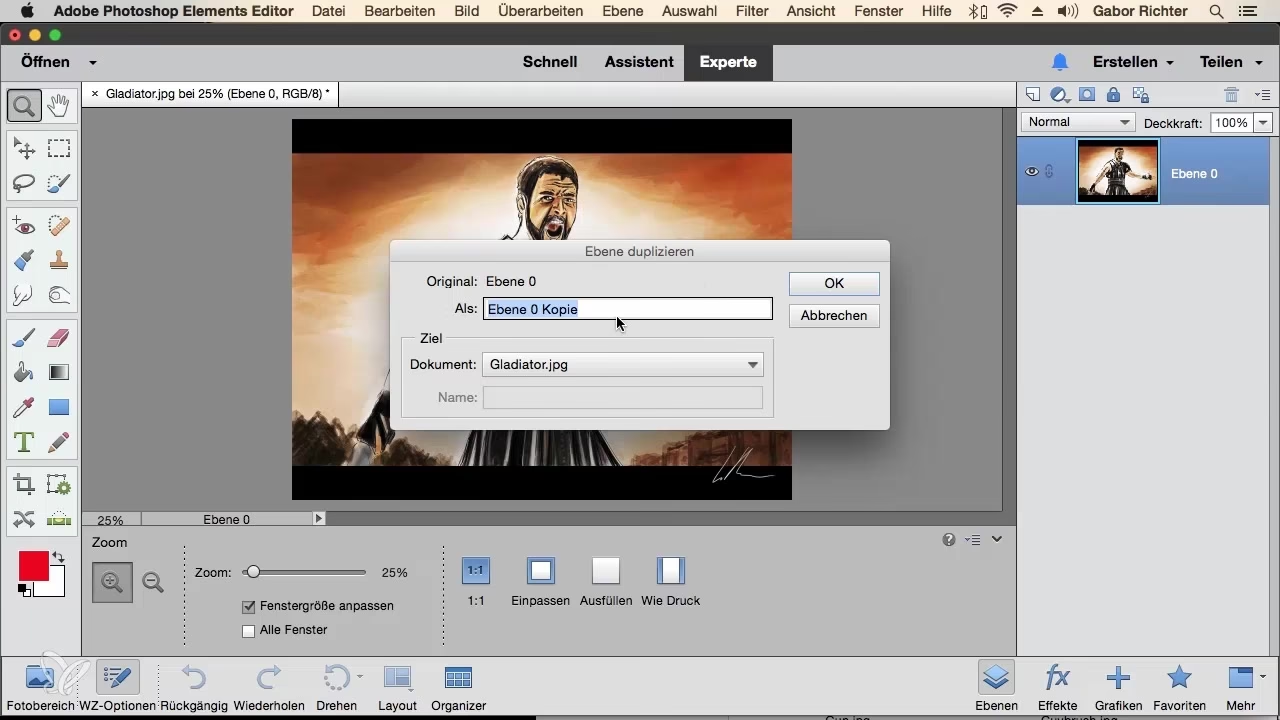
- Strg + J (Windows) oder Cmd + J (Mac): Dupliziert die aktuell ausgewählte Ebene oder erstellt eine neue Ebene aus der aktuellen Auswahl.
- Strg + A (Windows) oder Cmd + A (Mac): Wählt alle Ebenen im Dokument aus.
- Strg + D (Windows) oder Cmd + D (Mac): Hebt die Auswahl von allen Ebenen auf.
Das Sperren von Ebenen verhindert versehentliche Änderungen. Sie können Ebenen im Ebenen-Panel sperren. Das Ausblenden einer Ebene erfolgt durch Klicken auf das Augensymbol neben der Ebene.
Ebenenmodi & Deckkraft
Mischoptionen bestimmen, wie Ebenen miteinander interagieren. Sie können diese Optionen per Rechtsklick auf eine Ebene und Auswahl von „Fülloptionen“ aufrufen. Die Deckkraft kann im Ebenen-Panel oder über Tastenkürzel geändert werden:
- Halten Sie Shift gedrückt und drücken Sie + oder -: Wechselt schnell durch die verschiedenen Mischmodi (z.B. Normal, Multiplizieren, Ineinanderkopieren).
- Drücken Sie eine Zifferntaste (1-9): Ändert die Deckkraft der aktuellen Ebene (z.B. 1 für 10%, 5 für 50%, 0 für 100%). Schnelles doppeltes Drücken von 0 setzt auf 0%.
- Halten Sie Shift gedrückt und drücken Sie eine Zifferntaste (1-9): Ändert den Füllwert (Fluss) des Pinsels oder des aktuell ausgewählten Werkzeugs.
Diese Tastenkürzel helfen Ihnen, visuelle Effekte schnell anzupassen und Ihre Ebenen zu organisieren. Setzen Sie Mischmodi und Deckkraft bewusst ein, um den gewünschten Look in Ihrem Bild zu erzielen.
Ebenen gruppieren & zusammenfügen
Das Gruppieren von Ebenen erleichtert die Verwaltung mehrerer Elemente, die zusammengehören. Das Zusammenfügen reduziert die Anzahl der Ebenen im Panel.
- Strg + G (Windows) oder Cmd + G (Mac): Gruppiert die aktuell ausgewählten Ebenen.
- Strg + Shift + G (Windows) oder Cmd + Shift + G (Mac): Hebt die Gruppierung der aktuell ausgewählten Gruppe auf.
- Strg + E (Windows) oder Cmd + E (Mac): Fügt die aktuell ausgewählten Ebenen zu einer Ebene zusammen.
- Strg + Shift + E (Windows) oder Cmd + Shift + E (Mac): Fügt alle *sichtbaren* Ebenen zu einer neuen Ebene zusammen.
Diese Tastenkürzel sind großartig, wenn Sie viele Ebenen haben und diese ohne Unordnung kombinieren müssen. Halten Sie Ihre Projekte übersichtlich, indem Sie diese effizienten Gruppierungs- und Zusammenführungsoptionen verwenden.
Farben und Anpassungen
Die Arbeit mit Farben und Anpassungen wird durch die richtigen Tastenkürzel erheblich vereinfacht. Es gibt verschiedene Werkzeuge und Tastenkürzel, die Ihnen helfen, Ihre Bilder schnell und effektiv zu verbessern.
Farbauswahl
Um Farben schnell auszuwählen, verwenden Sie das Pipette-Werkzeug (I). Dieses Werkzeug ermöglicht es Ihnen, jede Farbe aus Ihrem Bild aufzunehmen.
- I: Wählt das Pipette-Werkzeug.
- D: Setzt die Vordergrund- und Hintergrundfarben auf die Standardfarben (Schwarz und Weiß).
- X: Tauscht die Vordergrund- und Hintergrundfarben.
Sie können auf das Vordergrundfarbfeld in der Werkzeugleiste doppelklicken, um den Farbwähler zu öffnen und Farben präzise zu mischen.
Anpassungsebenen & Kurven
Anpassungsebenen sind ideal für nicht-destruktive Bearbeitungen, da sie die ursprünglichen Pixel des Bildes nicht verändern. Sie können verschiedene Anpassungen wie Helligkeit, Kontrast oder Farbbalance anwenden.
- Strg + M (Windows) oder Cmd + M (Mac): Öffnet das Dialogfeld für die Gradationskurven. Dies ermöglicht eine Feineinstellung von Lichtern, Mitteltönen und Schatten.
- Halten Sie Alt (Windows) oder Option (Mac) gedrückt, während Sie Schieberegler in Anpassungsfenstern (z.B. Tonwertkorrektur, Gradationskurven) ziehen: Zeigt Clipping-Warnungen an, um über- oder unterbelichtete Bereiche zu erkennen.
Obwohl es ein Tastenkürzel zum Erstellen einer *neuen* Anpassungsebene gibt (Strg + Alt + N + A), ist es oft einfacher, die Anpassungsebene über das Ebenen-Panel oder das Menü zu erstellen und dann die Einstellungen anzupassen.
Schnelle Farbkorrekturen
Für schnelle Farbkorrekturen kann die Funktion „Auto-Tonwertkorrektur“ hilfreich sein.
- Shift + Strg + A (Windows) oder Shift + Cmd + A (Mac): Wendet die automatische Tonwertkorrektur an.
- Strg + U (Windows) oder Cmd + U (Mac): Öffnet das Dialogfeld „Farbton/Sättigung“, um spezifische Farbtöne anzupassen.
Pinsel und Malwerkzeuge
Die Verwendung von Tastenkürzeln für Pinsel- und Malwerkzeuge kann Ihren Workflow beschleunigen und Ihnen helfen, erstaunliche Kunstwerke zu schaffen. Durch die Beherrschung dieser Tastenkürzel können Sie Pinselgröße, Mischmodi und Deckkraft schnell anpassen und sich so mehr auf Ihre Kreativität konzentrieren.
Pinselgröße & Härte
Sie können Ihre Pinselgröße beim Malen schnell ändern, ohne das Werkzeug zu verlassen.
- [: Verringert die Pinselgröße.
- ]: Erhöht die Pinselgröße.
- Shift + [: Verringert die Härte des Pinsels.
- Shift + ]: Erhöht die Härte des Pinsels.
Weiche Pinsel eignen sich gut für Übergänge und Schattierungen, während harte Pinsel klare Linien und Kanten erzeugen. Es ist ratsam, die richtige Härte für Ihre Arbeit zu verwenden.
Mischmodi
Mischmodi ändern die Art und Weise, wie Farben in Photoshop miteinander interagieren. Um schnell durch Mischmodi zu wechseln, während Sie ein Malwerkzeug oder eine Ebene ausgewählt haben:
- Halten Sie Shift gedrückt und drücken Sie + oder -: Wechselt durch die verfügbaren Mischmodi.
Einige gängige Mischmodi:
- Normal: Keine Interaktion zwischen den Ebenen.
- Multiplizieren: Verdunkelt die Basisfarbe.
- Negativ multiplizieren (Screen): Hellt die Basisfarbe auf.
Experimentieren Sie mit Mischmodi, um herauszufinden, was am besten zu Ihrem Stil passt.
Deckkraft & Fluss
Das Anpassen von Deckkraft und Fluss ist entscheidend für sanftes Malen und Überblenden.
- Drücken Sie eine Zifferntaste (1-9): Stellt die Deckkraft des Pinsels ein (z.B. 3 für 30%). Drücken Sie 0 für 100% (oder doppelt 0 für 0%).
- Halten Sie Shift gedrückt und drücken Sie eine Zifferntaste (1-9): Stellt den Fluss des Pinsels ein.
Diese Einstellungen geben Ihnen die Kontrolle darüber, wie Farbe aufgetragen wird, und erleichtern das Erzielen des gewünschten Effekts. Mit Übung werden Sie diese Einstellungen anpassen, ohne darüber nachzudenken.
Textbearbeitung
Beim Arbeiten mit Text in Photoshop können Tastenkürzel Zeit sparen und Ihren Workflow verbessern. Sie können schnell auf die benötigten Werkzeuge zugreifen und Ihren Text effizient formatieren.
| Kategorie | Tastenkürzel | Beschreibung |
|---|---|---|
| Werkzeugauswahl | T | Wählt das Textwerkzeug (Horizontal oder Vertikal) |
| Textbearbeitung | Strg/Cmd + Enter | Bestätigt Textänderungen, ohne einen neuen Absatz zu beginnen |
| Textformatierung | Strg/Cmd + B | Macht ausgewählten Text fett |
| Strg/Cmd + I | Macht ausgewählten Text kursiv | |
| Strg/Cmd + Shift + > | Vergrößert die Schriftgröße | |
| Strg/Cmd + Shift + < | Verkleinert die Schriftgröße | |
| Strg/Cmd + E | Zentriert den Text (wenn das Absatz-Panel geöffnet ist) | |
| Textwerkzeug-Wechsel | T (wiederholt) | Wechselt zwischen Horizontalem und Vertikalem Textwerkzeug |
| Shift + T | Wechselt ebenfalls zwischen Horizontalem und Vertikalem Textwerkzeug |
Filter und Effekte
Das schnelle Anwenden von Filtern und Effekten kann Ihre Fotobearbeitung reibungsloser und angenehmer gestalten. Sie können spezielle Tastenkürzel verwenden, um Zeit zu sparen und Ihren Workflow effizienter zu gestalten.
Schnelle Filteranwendung
Das Anwenden von Filtern ist mit Tastenkürzeln einfach.
- Strg + Alt + F (Windows) oder Cmd + Option + F (Mac): Wendet den zuletzt verwendeten Filter erneut an. Dies ist nützlich, um denselben Effekt mit denselben Einstellungen schnell auf verschiedene Ebenen oder Objekte anzuwenden.
- Halten Sie Alt (Windows) oder Option (Mac) gedrückt und gehen Sie zum Menü Filter: Öffnet die Filtergalerie oder spezifische Filter mit zusätzlichen Optionen (je nach Filter).
Für schnelle Ausbesserungen sind Werkzeuge wie das Bereichsreparatur-Pinsel-Werkzeug nützlich (J - wechselt zwischen Reparatur-Werkzeugen), das kleine Makel mühelos behebt.
Liquify und Blur Shortcuts
Der Verflüssigen-Filter (Liquify) hilft, Bilder auf kreative Weise zu transformieren.
- Shift + Strg + X (Windows) oder Shift + Cmd + X (Mac): Öffnet das Dialogfeld „Verflüssigen“. Hier können Sie Ihr Bild einfach ziehen, schieben und verzerren.
- Strg + Shift + F (Windows) oder Cmd + Shift + F (Mac): Öffnet das Dialogfeld für den Bewegungsunschärfe-Filter, wenn er der letzte verwendete Filter war oder Sie durch die Filter mit Shift+Strg+F wechseln.
Zeitersparende Profi-Tricks
Die Verwendung von Tastenkürzeln in Photoshop kann Ihnen viel Zeit und Mühe ersparen. Mit nur wenigen Tastendrücken können Sie Ihren Workflow optimieren und größere Projekte leichter bewältigen. Schauen wir uns einige essentielle Tastenkürzel an, die Ihnen helfen, schneller zu arbeiten.
Aktionen & Stapelverarbeitung
Aktionen in Photoshop ermöglichen es Ihnen, Aufgaben aufzuzeichnen und zu automatisieren. Dies ist unglaublich hilfreich, wenn Sie bestimmte Schritte häufig wiederholen.
- Alt + F9 (Windows) oder Option + F9 (Mac): Öffnet das Aktionen-Panel.
- Um eine Aktion aufzuzeichnen: Klicken Sie im Aktionen-Panel auf das Symbol „Neue Aktion erstellen“.
- Um eine Aktion zu stoppen/abzuspielen: Verwenden Sie die Tasten im Aktionen-Panel. Die Wiedergabe kann auch einer Funktionstaste zugewiesen werden.
Die Stapelverarbeitung (Datei > Automatisieren > Stapelverarbeitung) ermöglicht die Anwendung einer Aktion auf mehrere Dateien gleichzeitig. Es gibt kein direktes Tastenkürzel dafür, aber das schnelle Öffnen des Aktionen-Panels hilft bei der Verwaltung Ihrer automatisierten Abläufe.
Inhaltsbasiertes Füllen
Inhaltsbasiertes Füllen ist eine leistungsstarke Funktion zum Entfernen von Objekten aus Bildern. Es analysiert die umliegende Fläche und füllt Lücken intelligent auf.
- Wählen Sie den Bereich aus, den Sie entfernen möchten (z.B. mit dem Lasso-Werkzeug (L)).
- Shift + F5: Öffnet das Dialogfeld „Füllen“. Wählen Sie hier „Inhaltsbasiert“ aus der Dropdown-Liste.
Klicken Sie auf OK, um das Ergebnis zu sehen. Wenn es nicht passt, können Sie einfach mit Strg+Z rückgängig machen.
Tastenkürzel anpassen
Sie können Ihren Workflow in Photoshop erheblich verbessern, indem Sie Tastenkürzel anpassen. So können Sie Tastenkürzel erstellen, die besser zu Ihren Bedürfnissen passen, oder sie zurücksetzen, wenn Sie die ursprünglichen Einstellungen wieder benötigen.
- Gehen Sie im Menü zu Bearbeiten > Tastaturbefehle... oder verwenden Sie das Tastenkürzel Strg + Alt + Shift + K (Windows) oder Cmd + Option + Shift + K (Mac).
- Suchen Sie im Dialogfeld den Befehl, den Sie ändern möchten, oder verwenden Sie die Suchleiste.
- Klicken Sie auf den Befehl und geben Sie die neue Tastenkombination ein, die Sie verwenden möchten. Stellen Sie sicher, dass sie nicht mit vorhandenen Tastenkürzeln kollidiert, es sei denn, Sie möchten diese überschreiben.
- Speichern Sie Ihre Änderungen. Sie können Ihr benutzerdefiniertes Set benennen.
Auf diese Weise können Sie schnell auf Funktionen wie das Anpassen der Bildgröße oder das Ändern der Leinwandgröße zugreifen, ohne durch Menüs suchen zu müssen.
Zurücksetzen auf Standard-Tastenkürzel
Wenn Sie Tastenkürzel angepasst haben und zu den ursprünglichen Einstellungen zurückkehren möchten, ist das ganz einfach:
- Öffnen Sie erneut das Dialogfeld „Tastaturbefehle“ (Bearbeiten > Tastaturbefehle...).
- Unten im Dialogfeld finden Sie die Option „Standard wiederherstellen“. Klicken Sie darauf.
- Bestätigen Sie Ihre Aktion im erscheinenden Dialogfeld.
Dadurch werden alle Photoshop-Tastenkürzel auf ihre ursprünglichen Tasten zurückgesetzt. Das kann hilfreich sein, wenn Sie sich nicht mehr erinnern, welche Änderungen Sie vorgenommen haben, oder wenn Sie die Standard-Werkzeugkürzel vermissen.
Photoshop Shortcut Cheat Sheet & Referenzen
Die Verwendung von Tastenkürzeln in Photoshop kann Ihre Effizienz steigern. Hier sind zwei nützliche Möglichkeiten, diese Tastenkürzel im Auge zu behalten:
Druckbare Shortcut-Übersicht
Eine druckbare Übersicht ist ein praktisches Hilfsmittel, das Sie auf Ihrem Schreibtisch aufbewahren können. Sie bietet eine schnelle Referenz zu den wichtigsten Tastenkürzeln.
| Aktion | Tastenkürzel |
|---|---|
| Verschieben-Werkzeug | V |
| Auswahlrechteck-Werkzeug | M |
| Lasso-Werkzeug | L |
| Schnellauswahl-Werkzeug / Zauberstab | W |
| Freistellen-Werkzeug | C |
Drucken Sie eine solche Übersicht aus und halten Sie sie sichtbar. So finden Sie Tastenkürzel leicht, wenn Sie sie brauchen.
Online interaktive Shortcut-Referenzen
Eine online interaktive Shortcut-Referenz bietet eine ansprechende Möglichkeit, Tastenkürzel zu lernen und sich zu merken. Websites zeigen oft eine vollständige Liste der Tastenkürzel an und ermöglichen Ihnen die Suche nach bestimmten Kürzeln. Einige Websites erlauben sogar die Anpassung und das Ausdrucken einer eigenen Übersicht. Diese Methode hilft Ihnen, in Echtzeit zu üben, was das Erinnern erleichtert.
Fazit
Photoshop Tastenkürzel sind essentielle Werkzeuge für eine effiziente Bearbeitung. Von Strg+A zum Auswählen aller Ebenen bis hin zu benutzerdefinierten Kombinationen – diese Tastendrücke eliminieren die Navigation durch Menüs und verbessern Ihren Workflow erheblich. Regelmäßiges Üben macht diese Tastenkürzel zur zweiten Natur, sodass Sie sich auf die Kreativität konzentrieren können, anstatt auf die Benutzeroberfläche. Beginnen Sie noch heute damit, diese Tastenkürzel zu lernen und zu verwenden, und Sie werden sehen, wie viel schneller und flüssiger Ihre Arbeit in Photoshop wird.
Häufig gestellte Fragen zu Photoshop Tastenkürzeln
Was sind die wichtigsten Tastenkürzel für Photoshop?
Photoshop verfügt über zahlreiche Tastenkürzel zur Steigerung der Produktivität. Gängige Tastenkürzel sind Strg+C (Kopieren), Strg+V (Einfügen) und Strg+Z (Rückgängig). Für Werkzeuge verwenden Sie „M“ für das Auswahlrechteck, „L“ für das Lasso und „W“ für die Schnellauswahl. Ebenen-Tastenkürzel umfassen Strg+J zum Duplizieren und Strg+E zum Zusammenfügen von Ebenen.
Was sind 20 essentielle Tastenkürzel in Photoshop?
Essentielle Photoshop-Tastenkürzel umfassen Strg+N (Neues Dokument), Strg+O (Öffnen), Strg+S (Speichern), Strg+Z (Rückgängig), Strg+C (Kopieren), Strg+V (Einfügen), Strg+T (Frei transformieren) und Strg+J (Ebene duplizieren). Werkzeugkürzel sind B (Pinsel), E (Radiergummi), M (Auswahlrahmen), L (Lasso), W (Schnellauswahl/Zauberstab), I (Pipette) und G (Verlauf/Füllen). Weitere nützliche Tastenkürzel sind R (Ansicht drehen), Leertaste (Hand-Werkzeug), Strg++ (Hineinzoomen) und Strg+- (Herauszoomen).
Wie kann ich Tastenkürzel in Photoshop sehen?
Um Photoshop-Tastenkürzel anzuzeigen, gehen Sie zu Bearbeiten > Tastaturbefehle... oder drücken Sie Strg + Alt + Shift + K (Windows) oder Cmd + Option + Shift + K (Mac). Sie können auch den Mauszeiger über Werkzeugsymbole bewegen, um deren Tastenkürzel in den Tooltips zu sehen. Tastenkürzel werden auch neben Befehlen in der Menüleiste aufgeführt.
Was macht Strg+K in Photoshop?
Strg+K (Cmd+K auf Mac) öffnet das Dialogfeld „Voreinstellungen“ in Photoshop. Dieser Befehl ermöglicht Ihnen die Anpassung verschiedener Einstellungen wie Leistungsoptionen, Dateiverwaltung, Benutzeroberfläche, Einheiten & Lineale und vieles mehr. Es ist unerlässlich, um Ihre Photoshop-Umgebung zu personalisieren und Ihren Workflow zu optimieren.
Hat dich der Artikel Photoshop Shortcuts meistern interessiert? Schau auch in die Kategorie Ogólny rein – dort findest du mehr ähnliche Inhalte!