

In der heutigen digitalen Welt ist der Schutz kreativer Arbeit wichtiger denn je. Fotografen, Designer und Künstler veröffentlichen ihre Werke oft online, was das Risiko des unbefugten Kopierens und Verwendens birgt. Eine effektive Methode, um Ihre Bilder zu kennzeichnen und potenziell zu schützen, ist das Hinzufügen eines Wasserzeichens. Während sichtbare Wasserzeichen wie Logos oder Text die Aufmerksamkeit des Betrachters ablenken können, bieten unsichtbare digitale Wasserzeichen eine subtilere, aber leistungsstarke Form des Schutzes. Dieser Artikel konzentriert sich darauf, wie Sie solche digitalen Wasserzeichen mithilfe des Digimarc-Plugins in Adobe Photoshop erstellen und einbetten können.

Die Geschichte der Wasserzeichen und ihr digitaler Wandel
Die Idee, Papier oder Dokumente zu kennzeichnen, ist keineswegs neu. Die Ursprünge der Wasserzeichen reichen weit zurück. Bereits um 1280 begannen Papiermühlen in Italien, Wasserzeichen in ihre Produkte einzuarbeiten. Dies geschah, indem sie dicke Drähte in Form von Buchstaben oder Symbolen auf die Drahtgeflechte der Schöpfsiebe aufbrachten. Wenn das Papier geschöpft wurde, war an diesen Stellen weniger Faser vorhanden, was im Gegenlicht als helleres Muster – das Wasserzeichen – sichtbar wurde. Diese analogen Wasserzeichen dienten ursprünglich der Kennzeichnung des Herstellers und als Qualitätsmerkmal. Heute finden wir analoge Wasserzeichen immer noch in wichtigen Dokumenten wie Banknoten oder Personalausweisen als Sicherheitsmerkmal.
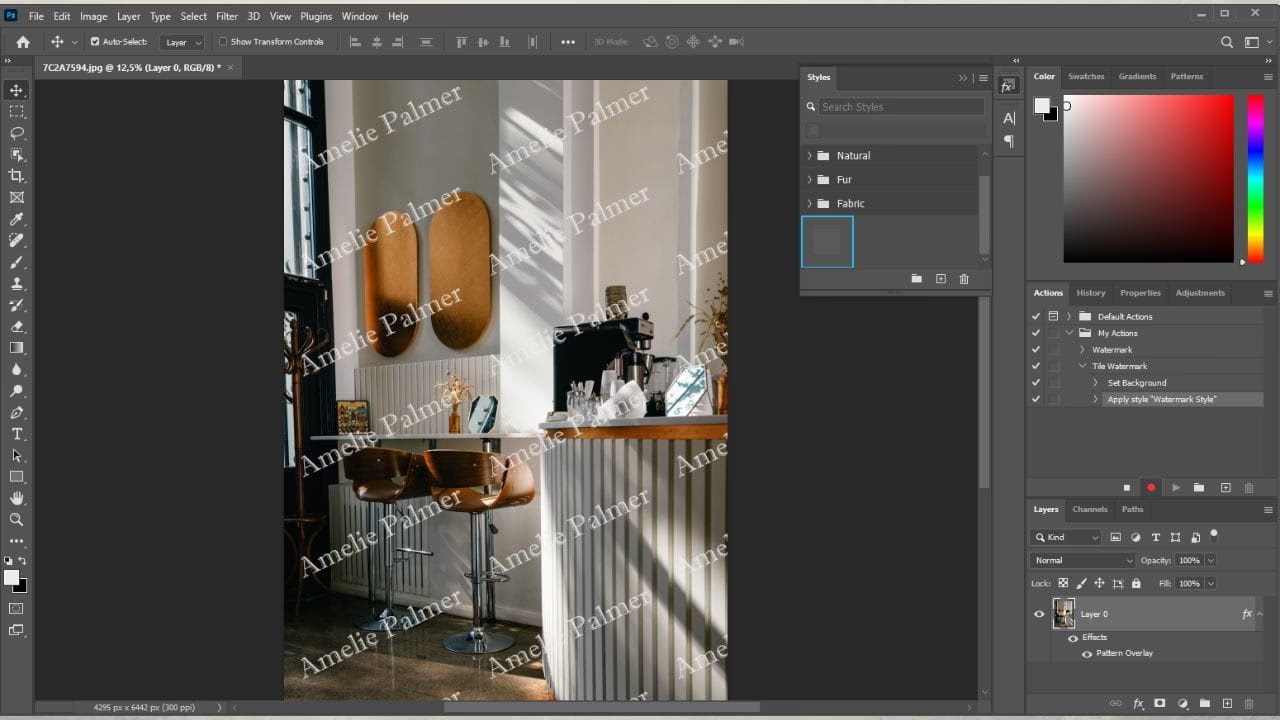
Mit dem Aufkommen digitaler Medien erweiterte sich das Konzept des Wasserzeichens auf Dateien wie Videos und Fotos. Digitale Wasserzeichen können auf verschiedene Weise implementiert werden. Es gibt sichtbare Wasserzeichen, die direkt auf dem Bild platziert werden und oft das Logo oder den Namen des Urhebers zeigen, wie man es beispielsweise von Stockfoto-Anbietern wie Shutterstock kennt. Hier dient das sichtbare Wasserzeichen primär als Vorschau-Schutz; erst nach dem Kauf erhält man das Bild ohne dieses störende Element.
Daneben gibt es unsichtbare oder nahezu unsichtbare digitale Wasserzeichen. Diese sind für das menschliche Auge kaum oder gar nicht wahrnehmbar, enthalten aber Informationen über das Bild und seinen Urheber. Sie können direkt in den Pixeln des Bildes versteckt sein oder, bei fortgeschrittenen Systemen, in den Metadaten der Datei eingebettet werden. Genau auf diese Art unsichtbarer Wasserzeichen konzentriert sich die Methode mit Digimarc in Photoshop.
Unsichtbare Wasserzeichen mit Digimarc in Photoshop
Ausgefeilte digitale Wasserzeichen, insbesondere solche, die in den Metadaten leben, bieten einen Schutz, der über das simple „Bestempeln“ eines Bildes mit einem Logo hinausgeht. Ein führender Anbieter in diesem Bereich ist Digimarc. Das System von Digimarc ermöglicht es, die Verwendung visueller Ressourcen zu verfolgen, selbst wenn die Datei bearbeitet, komprimiert oder in ein anderes Format konvertiert wird. Um diese Technologie in Photoshop nutzen zu können, benötigen Sie das Digimarc-Plugin.
Was ist Digimarc?
Digimarc integriert einzigartige, kaum wahrnehmbare Codes in digitale Inhalte. Diese Codes können Informationen über das Copyright, den Urheber oder spezifische Transaktionen enthalten. Das Besondere an Digimarc ist seine Robustheit. Der Code ist so konzipiert, dass er auch nach bestimmten Bearbeitungsschritten oder Konvertierungen noch lesbar bleibt. Dies macht es zu einem wertvollen Werkzeug für die Durchsetzung von Urheberrechten und das Management digitaler Assets.
Installation und Zugriff
Das für die Wasserzeichen-Integration in Photoshop benötigte Digimarc-Plugin wird in der Regel kostenlos von Digimarc zum Download angeboten. Um den Download durchzuführen, ist oft eine Anmeldung, beispielsweise mit Ihrer Adobe ID, erforderlich. Nach der Installation des Plugins ist es direkt in Photoshop zugänglich. Sie finden es im Menü unter Filter > Digimarc.
Wichtige Überlegungen vor dem Hinzufügen eines Wasserzeichens
Bevor Sie ein digitales Wasserzeichen mit Digimarc zu einem Bild hinzufügen, gibt es einige wichtige technische Aspekte zu berücksichtigen, um die Effektivität und Unsichtbarkeit des Wasserzeichens zu gewährleisten:
Bildfarben
Das Digimarc-Wasserzeichen wird in die Farbvariationen des Bildes eingebettet. Damit das Wasserzeichen wirksam und gleichzeitig unauffällig platziert werden kann, benötigt das Bild eine gewisse Farbvariation. Ein Bild, das beispielsweise nur aus sehr wenigen oder einheitlichen Farben besteht, bietet weniger „Platz“ für die unauffällige Einbettung des Codes. Bilder mit komplexeren Farbübergängen und Details sind daher besser geeignet.
Bildgröße
Die Funktionalität der Digimarc-Wasserzeichen-Markierung setzt eine Mindestanzahl an Pixeln voraus. Es gibt keine definierte Obergrenze, aber bestimmte Mindestmaße werden von Digimarc empfohlen, abhängig von der geplanten Verwendung des Bildes:
- 100 x 100 Pixel: Wenn das Bild nach der Wasserzeichen-Integration voraussichtlich nicht mehr wesentlich geändert oder komprimiert wird.
- 256 x 256 Pixel: Wenn das Bild nach dem Einbetten des Wasserzeichens noch beschnitten, gedreht, komprimiert oder anderweitig bearbeitet werden soll.
- 750 x 750 Pixel: Wenn das Bild für den Druck in hoher Auflösung (300 dpi oder mehr) vorgesehen ist.
Diese Empfehlungen helfen sicherzustellen, dass der Wasserzeichen-Code ausreichend redundant im Bild verteilt ist, um Bearbeitungen standzuhalten.
Dateikomprimierung
Digitale Wasserzeichen können durch starke Komprimierung beschädigt werden. Eine normale JPEG-Komprimierung ist nach der Integration des Wasserzeichens in der Regel noch möglich, solange die Bildqualität nicht zu stark reduziert wird. Digimarc empfiehlt eine JPEG-Komprimierungseinstellung von Stufe 4 oder höher (auf einer Skala, bei der höhere Zahlen bessere Qualität bedeuten). Es ist ratsam, die Komprimierung selbst durchzuführen, bevor das Bild hochgeladen wird (z. B. auf soziale Medien wie Facebook, die eigene Komprimierungsalgorithmen anwenden), da eine nachträgliche, unkontrollierte Komprimierung durch die Plattform das Wasserzeichen beeinträchtigen kann. Komprimieren Sie das Bild auf die Zielgröße und fügen Sie dann das Wasserzeichen ein.
Ebenen und Workflow
Das Digimarc-Wasserzeichen wird auf die aktive Ebene angewendet. Wenn Ihr Bild in Photoshop aus mehreren Ebenen besteht, sollten Sie diese auf eine einzige Ebene reduzieren (z. B. durch „Auf Hintergrundebene reduzieren“ oder „Sichtbare auf eine Ebene reduzieren“), bevor Sie das Wasserzeichen einbetten. Andernfalls wird das Wasserzeichen nur auf der gerade aktiven Ebene platziert und ist möglicherweise nicht im endgültigen, zusammengefügten Bild vorhanden oder leicht zu entfernen.
Ein weiterer wichtiger Punkt ist der Zeitpunkt der Wasserzeichen-Integration im Bearbeitungs-Workflow. Das Einbetten des digitalen Wasserzeichens sollte idealerweise der letzte Schritt vor dem Speichern der finalen Datei sein. Führen Sie alle anderen Bearbeitungen wie Farbkorrekturen, Größenänderungen, Retuschen usw. vorher durch. Wenn Sie nach dem Hinzufügen des Wasserzeichens umfangreiche Änderungen vornehmen, kann dies die Integrität des Wasserzeichens beeinträchtigen.
Beachten Sie auch, dass pro Bild grundsätzlich nur ein Digimarc-Wasserzeichen eingebettet werden kann. Der Filter funktioniert nicht, wenn das Bild bereits ein kompatibles Wasserzeichen enthält.
Schritt-für-Schritt: Ein Digimarc-Wasserzeichen hinzufügen
Nachdem Sie das Digimarc-Plugin installiert und Ihr Bild vorbereitet haben (Ebenen reduziert, letzte Bearbeitungen abgeschlossen), können Sie das Wasserzeichen hinzufügen:
- Öffnen Sie das Bild in Photoshop.
- Gehen Sie im Menü zu
Filter > Digimarc > Mit Wasserzeichen versehen. - Im Dialogfeld „Mit Wasserzeichen versehen“ können Sie nun die Informationen auswählen und eingeben, die in das Wasserzeichen eingebettet werden sollen.
Informationen auswählen und eingeben
Über ein Dropdown-Menü wählen Sie die Art der Information:
- Copyright-Jahr(e): Geben Sie das Jahr oder den Zeitraum des Copyrights ein (z. B. 2023).
- Bild-ID: Eine eindeutige Identifikationsnummer für das Bild.
- Transaktions-ID: Kann verwendet werden, um die spezifische Transaktion zu kennzeichnen, bei der das Bild erworben wurde.
Geben Sie die entsprechende Information in das Feld rechts daneben ein.
Zusätzlich können Sie bestimmte Bildattribute festlegen:
- Beschränkter Gebrauch: Gibt an, dass die Verwendung des Bildes eingeschränkt ist.
- Nicht kopieren: Eine klarere Anweisung, dass das Bild nicht kopiert werden darf.
- Nur für Erwachsene: Kennzeichnet Inhalte, die nur für eine erwachsene Zielgruppe bestimmt sind.
Wählen Sie die für Ihr Bild zutreffenden Optionen aus.
Die Haltbarkeit des Wasserzeichens festlegen
Ein entscheidender Schritt ist die Einstellung der Haltbarkeit des Wasserzeichens. Diese Einstellung bestimmt, wie robust das Wasserzeichen gegenüber Bildbearbeitungen, Komprimierung, Druck oder Scannen ist. Hier müssen Sie einen Kompromiss finden zwischen der Haltbarkeit und der Sichtbarkeit (genauer gesagt: der Unauffälligkeit) des Wasserzeichens.
Ein niedriger Wert für die Haltbarkeit bedeutet, dass das Wasserzeichen weniger sichtbar oder störend ist, aber auch anfälliger für Beschädigungen oder Entfernung durch Bearbeitung. Ein hoher Wert für die Haltbarkeit macht das Wasserzeichen robuster, kann aber in manchen Bildern zu einem sichtbaren Bildrauschen oder Artefakten führen.
Passen Sie die Haltbarkeit an die geplante Verwendung an. Für Bilder, die online veröffentlicht werden (z. B. als JPEG auf einer Webseite), wird oft eine höhere Haltbarkeit empfohlen. Da Web-JPEGs häufig komprimiert werden, stellt eine höhere Haltbarkeit sicher, dass das Wasserzeichen die Komprimierung übersteht. Bei mittlerer Auflösung ist die stärkere Sichtbarkeit oft kaum wahrnehmbar.
Es ist ratsam, verschiedene Haltbarkeitseinstellungen zu testen, um herauszufinden, welche für Ihre Bilder und deren Verwendungszweck am besten geeignet ist.
| Haltbarkeitseinstellung | Sichtbarkeit | Robustheit |
|---|---|---|
| Niedriger Wert | Geringer (weniger auffällig) | Geringer (anfälliger für Bearbeitung/Kompression) |
| Mittlerer Wert | Moderat | Moderat |
| Hoher Wert | Höher (kann Rauschen verursachen) | Höher (resistenter gegen Bearbeitung/Kompression) |
Nachdem Sie alle Einstellungen vorgenommen haben, klicken Sie auf OK. Photoshop zeigt Ihnen oft noch eine Übersicht der gewählten Einstellungen an. Bestätigen Sie erneut mit OK, um das Wasserzeichen in Ihr Bild einzubetten.
Wenn Sie nun Ihr mit Wasserzeichen versehenes Bild mit dem Original vergleichen, sollten mit bloßem Auge keine Unterschiede erkennbar sein – das digitale Wasserzeichen ist unsichtbar.
Überprüfen, ob Bilder Wasserzeichen enthalten
Das Digimarc-Plugin dient nicht nur zum Einbetten von Wasserzeichen, sondern auch zum Überprüfen, ob ein Bild bereits ein Digimarc-Wasserzeichen enthält und welche Informationen darin gespeichert sind.
Mit dem Digimarc Filter prüfen
Gehen Sie in Photoshop erneut zu Filter > Digimarc. Wählen Sie diesmal Wasserzeichen anzeigen. Photoshop analysiert das ausgewählte Bild. Wenn ein Digimarc-Wasserzeichen gefunden wird, zeigt Ihnen das Plugin die eingebetteten Informationen an, wie z. B. das Copyright-Jahr, die ID und die festgelegten Attribute („Beschränkter Gebrauch“, „Nicht kopieren“ etc.). Wenn kein kompatibles Wasserzeichen gefunden wird, erhalten Sie eine entsprechende Meldung.
Der Digimarc Web-Lookup
Im Dialogfeld „Wasserzeichen anzeigen“ finden Sie oft auch einen Button für den „Web-Lookup“. Diese Funktion ermöglicht es, zusätzliche Informationen über den Urheber des Bildes oder weitere Details, die mit der Bild-ID verknüpft sind, online abzurufen. Allerdings ist dieser Web-Lookup in der Regel mit einem kostenpflichtigen Zugang zum Digimarc-Service verbunden. Digimarc bietet verschiedene Tarife an, z. B. für einzelne Fotografen oder Designer (oft ab einem jährlichen Betrag) und maßgeschneiderte Lösungen für Unternehmen.
Für Unternehmen kann der Digimarc-Service sehr nützlich sein, da er oft einen integrierten Webservice beinhaltet. Dieser Service kann das Internet automatisch nach Ihren Bildern durchsuchen, die mit Ihrer spezifischen Digimarc-ID oder Copyright-Information versehen sind. Sie können sogar bestimmte Webseiten angeben, die regelmäßig überwacht werden sollen. Die Ergebnisse dieser Suche werden in Berichten aufbereitet, sodass Sie nachverfolgen können, wo Ihre Bilder verwendet werden und gegebenenfalls rechtliche Schritte einleiten können.
Alternative: Google Bildersuche
Auch wenn sie nicht auf unsichtbare Digimarc-Wasserzeichen spezialisiert ist, bietet die Google Bildersuche eine einfache Methode, um nach online veröffentlichten Kopien Ihrer Bilder zu suchen. Sie können eine Bild-URL einfügen oder ein Bild hochladen und Google sucht nach visuell ähnlichen oder identischen Bildern im Web. Browser-Erweiterungen wie „Search by Image (by Google)“ können diesen Prozess vereinfachen.
Wie sicher sind digitale Wasserzeichen?
Digitale Wasserzeichen, auch die unsichtbaren, sind keine absolute Garantie gegen Diebstahl oder unbefugte Nutzung. Sie sind nicht unzerstörbar. Bestimmte Manipulationen am Bild können das Wasserzeichen beschädigen oder unbrauchbar machen. Dazu gehören:
- Extreme JPEG-Kompression: Sehr starke Komprimierung, die zu sichtbaren Artefakten führt, kann auch das Wasserzeichen beeinträchtigen.
- Starkes Beschneiden (Cropping): Wenn das Bild so stark beschnitten wird, dass große Teile des ursprünglichen Inhalts verloren gehen, kann auch der im Bild verteilte Wasserzeichen-Code beschädigt werden.
- Starke Skalierung: Das Verkleinern eines Bildes auf sehr geringe Abmessungen, z. B. auf Briefmarkengröße, reduziert die Anzahl der Pixel drastisch und kann das Wasserzeichen zerstören.
Es ist jedoch wichtig zu betonen, dass all diese Maßnahmen, die das Wasserzeichen potenziell zerstören könnten, auch den Nutzwert des Bildes für den Dieb erheblich einschränken. Ein stark komprimiertes, stark beschnittenes oder winziges Bild ist oft für professionelle oder hochwertige Anwendungen unbrauchbar. Darüber hinaus sind die unbefugte Nutzung und Bearbeitung urheberrechtlich geschützter Werke ohne Zustimmung des Urhebers ohnehin strafbar, unabhängig davon, ob ein Wasserzeichen entfernt wurde oder nicht.
Digitale Wasserzeichen wie Digimarc dienen daher weniger als unüberwindliche Barriere, sondern vielmehr als Nachweis der Urheberschaft und als Werkzeug zur Verfolgung der Bildnutzung. Sie machen es schwieriger, die Herkunft eines Bildes zu verschleiern, und bieten dem Urheber eine technische Grundlage, um seine Rechte durchzusetzen.
Häufig gestellte Fragen
Hier sind einige häufig gestellte Fragen zum Thema Wasserzeichen in Photoshop mit Digimarc:
Kann ich mehrere Wasserzeichen zu einem Bild hinzufügen?
Nein, mit dem Digimarc-Plugin in Photoshop können Sie grundsätzlich nur ein Digimarc-Wasserzeichen pro Bild einbetten.
Beeinflusst die Dateikomprimierung das Wasserzeichen?
Ja, starke Komprimierung, insbesondere bei Formaten wie JPEG, kann das digitale Wasserzeichen beschädigen. Eine moderate Komprimierung mit hoher Qualität (z. B. JPEG-Einstellung 4 oder höher) ist oft unproblematisch, besonders wenn eine höhere Haltbarkeit gewählt wurde. Es wird empfohlen, die Komprimierung selbst durchzuführen, bevor Sie das Wasserzeichen einbetten oder das Bild online hochladen.
Welche Bildgröße wird für Digimarc-Wasserzeichen empfohlen?
Die Mindestgröße hängt von der beabsichtigten Verwendung ab. Digimarc empfiehlt mindestens 100x100 Pixel für unveränderte Bilder, 256x256 Pixel für Bilder, die bearbeitet werden, und 750x750 Pixel für hochauflösenden Druck. Eine größere Bildgröße bietet mehr Robustheit für das Wasserzeichen.
Ist das Digimarc-Plugin kostenlos?
Das Plugin selbst wird oft kostenlos zum Download angeboten, erfordert aber möglicherweise eine Registrierung (z. B. mit Adobe ID). Die Nutzung des vollen Digimarc-Service, insbesondere des Web-Lookups und des Suchdienstes, ist jedoch kostenpflichtig.
Kann ich mit Digimarc sichtbare Wasserzeichen erstellen?
Das Digimarc-Plugin in Photoshop ist primär für die Erstellung von unsichtbaren oder nahezu unsichtbaren digitalen Wasserzeichen konzipiert, die in die Pixeldaten eingebettet werden und Metadaten-Informationen tragen. Für sichtbare Wasserzeichen wie Logos oder Text müssen Sie andere Methoden in Photoshop verwenden (z. B. eine Ebene mit dem Logo erstellen und deren Deckkraft anpassen).
Zusammenfassend lässt sich sagen, dass digitale Wasserzeichen mit Digimarc eine fortschrittliche Methode darstellen, um Ihre Bilder digital zu kennzeichnen und zu schützen. Sie sind zwar kein unfehlbarer Schutz gegen Diebstahl, bieten aber einen wertvollen Mechanismus zur Identifizierung und Verfolgung Ihrer Werke im Internet und darüber hinaus. Die korrekte Anwendung unter Berücksichtigung der Bildmerkmale und der gewünschten Haltbarkeit ist entscheidend für ihre Wirksamkeit.
Hat dich der Artikel Wasserzeichen in Photoshop hinzufügen (Digimarc) interessiert? Schau auch in die Kategorie Fotografie rein – dort findest du mehr ähnliche Inhalte!