


Nest Kameras sind beliebte Geräte zur Überwachung von Zuhause oder Eigentum. Es kann jedoch verschiedene Gründe geben, warum Sie eine Nest Kamera aus Ihrem Konto entfernen möchten – sei es, weil Sie das Gerät verkaufen, umziehen oder einfach nicht mehr benötigen. Das Entfernen einer Kamera aus Ihrem Konto ist ein wichtiger Schritt, um sicherzustellen, dass Ihre Daten und Ihre Privatsphäre geschützt sind und das Gerät für eine erneute Einrichtung bereit ist. Dieser Artikel führt Sie durch die notwendigen Schritte und erklärt, was dabei zu beachten ist.
Entfernen aus der Nest App
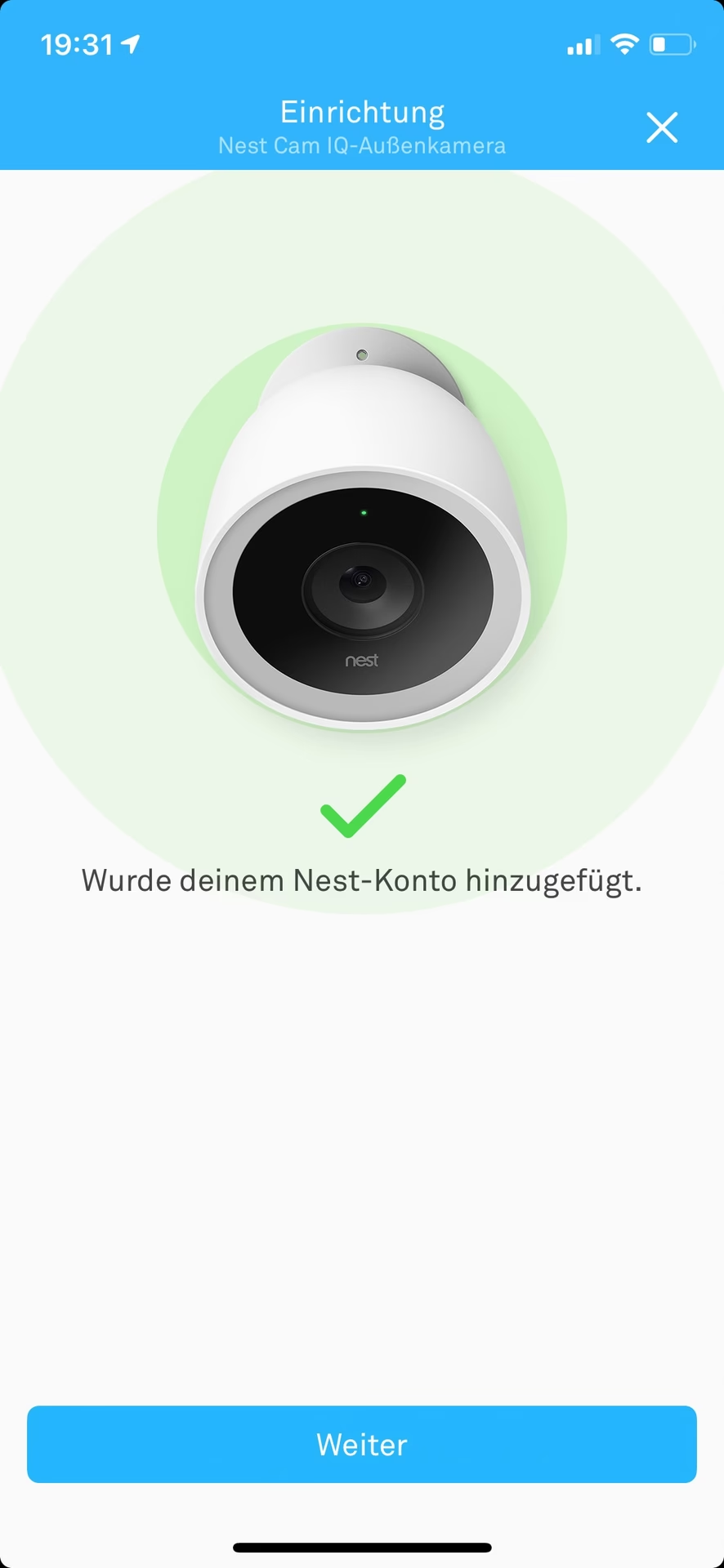
Der erste und wichtigste Schritt, um eine Nest Kamera aus Ihrem persönlichen Konto zu entfernen, erfolgt in der Nest App. Sobald die Kamera aus Ihrem Konto in der Nest App entfernt wurde, verliert sie die Verbindung zu Ihrem Nest-Konto und den damit verbundenen Diensten wie Nest Aware (falls abonniert) und dem Zugriff über die App.
Es ist zu beachten, dass das Entfernen eines Geräts aus der Nest App spezifische Auswirkungen hat, die je nach Gerät variieren können. Beispielsweise behält ein Nest × Yale Lock nach der Entfernung aus dem Konto die Fähigkeit, die Tür mit zuvor eingerichteten Passcodes zu ver- und entriegeln. Die interne Drehfunktion funktioniert ebenfalls weiterhin. Um jedoch die Einstellungen an einem solchen Schloss nach der Entfernung zu ändern, ist ein Factory Reset (Werksreset) erforderlich. Bei einem Werksreset werden alle Passcodes gelöscht, und Sie können neue Passcodes über die Tastatur des Schlosses erstellen.
Nachdem ein Gerät wie das Nest × Yale Lock aus Ihrem Konto entfernt wurde, kann es bestimmte Funktionen nicht mehr ausführen, die an das Konto gebunden sind.
Entfernen von Geräten in der Google Home App
Parallel zur Nest App existiert die Google Home App, die ebenfalls Smart-Home-Geräte verwalten kann, insbesondere seit der Integration von Nest in das Google-Ökosystem. Das Entfernen von Geräten oder das Löschen eines „Zuhause“ in der Google Home App hat andere Auswirkungen als das Entfernen aus der Nest App.
Sie können ein Zuhause löschen über die Google Home App, aber nur, wenn Sie die letzte Person in diesem Zuhause sind. Sind andere Personen Mitglied des Zuhause, müssen Sie diese zuerst entfernen. Andernfalls können Sie nur sich selbst aus dem Zuhause entfernen, während die anderen Personen weiterhin Zugriff auf das Zuhause und seine Geräte haben.
Wenn Sie ein Zuhause löschen, wird es aus Ihrem Google-Konto entfernt. Geräte, die Sie diesem Zuhause hinzugefügt hatten (wie Lichter, Displays, Lautsprecher, Kameras, Thermostate), können nur dann über die Google Home App gesteuert werden, wenn Sie sie in einem neuen Zuhause wieder einrichten.
Was passiert mit Ihren Daten?
Die Entfernung einer Kamera oder das Löschen eines Zuhause hat auch Auswirkungen auf Ihre Daten. Wenn Sie Ihr Zuhause in der Google Home App löschen, werden die mit diesem Zuhause verknüpften Daten gesperrt. Dazu gehört auch der Videoverlauf von vorhandenen Nest-Kameras, der dann nicht mehr zugänglich ist. Auch benutzerdefinierte Thermostateinstellungen werden gelöscht. Es ist wichtig zu wissen, dass Daten, die direkt mit Ihrem Google-Konto verknüpft sind (und nicht spezifisch mit dem gelöschten Zuhause), dadurch nicht gelöscht werden.
Informationen zur Entfernung von Daten, die direkt mit Ihrem Konto verknüpft sind, erfordern möglicherweise separate Schritte, die über die reine Geräteentfernung hinausgehen und in den Datenschutzeinstellungen Ihres Google-Kontos zu finden sind. Beim Umgang mit Sicherheitskameras sind Datenschutz und die Handhabung von aufgezeichnetem Videoverlauf von größter Bedeutung.
Übertragung von Nest App-Daten zur Google Home App
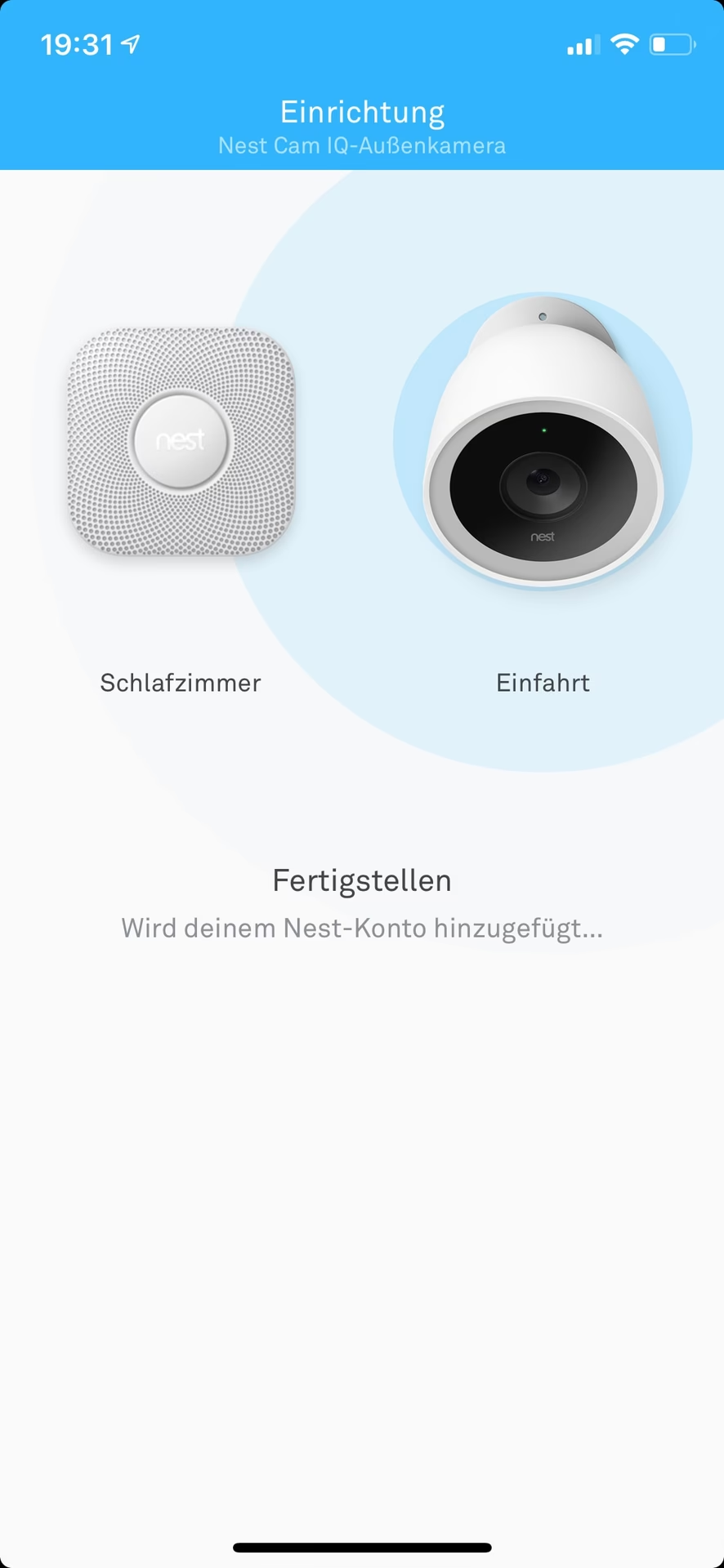
Viele Nest-Geräte, einschließlich Kameras, können oder mussten in die Google Home App übertragen werden, um bestimmte neue Funktionen oder eine zentrale Verwaltung zu ermöglichen. Wenn Ihre Kamera sowohl in der Home App als auch in der Nest App konfiguriert wurde oder die Daten migriert wurden, kann dies die Situation bei der Entfernung beeinflussen.
Nach einer Datenübertragung von der Nest App zur Google Home App können spezifische Szenarien auftreten. Zum Beispiel können doppelte Geräuscherkennungsereignisse in beiden Apps erscheinen, wobei Videos möglicherweise nur in der Nest App wiedergegeben werden können. Auch Benachrichtigungen ohne zugehörigen Videoverlauf in der Google Home App sind möglich. Wichtig ist, dass die Einstellungen in der Google Home App und der Google Nest App nach der Migration separate Einstellungen haben können. Das Deaktivieren einer Einstellung in der einen App wirkt sich nicht unbedingt auf die gleiche Einstellung in der anderen App aus. Dies unterstreicht die Notwendigkeit, das Gerät möglicherweise in beiden Umgebungen zu überprüfen oder zu entfernen, je nachdem, wie es ursprünglich eingerichtet und ob es migriert wurde.
Bandbreitenbedarf von Nest Kameras
Auch wenn es nicht direkt mit der Entfernung zusammenhängt, ist der Bandbreitenbedarf ein wichtiger Aspekt beim Betrieb von Nest Kameras und zeigt die Menge an Daten, die diese Geräte verarbeiten. Dies kann relevant sein, falls Sie die Kamera neu einrichten oder verstehen möchten, welche Datenmenge mit der Nutzung verbunden war.
Nest Kameras streamen Live-Video über Ihre Internetverbindung zu Hause. Der erforderliche Bandbreitenbedarf variiert stark je nach Kameramodell, Videoqualitätseinstellung und der Art der Aufzeichnung (lückenlos oder ereignisbasiert).
| Kameramodell | Videoqualität / Einstellung | Typische monatliche Datennutzung (lückenlose Aufzeichnung) | Typische monatliche Datennutzung (ereignisbasierter Videoverlauf) |
|---|---|---|---|
| Nest Cam (mit Akku) | Hohe Videoqualität | 200 GB | 10 GB |
| Nest Cam (mit Akku) | Maximale Videoqualität | 300 GB | 75 GB |
| Nest Cam IQ Indoor/Outdoor | Niedrig | 100 GB | 100 GB |
| Nest Cam IQ Indoor/Outdoor | Mittel | 250 GB | 250 GB |
| Nest Cam IQ Indoor/Outdoor | Hoch | 400 GB | 400 GB |
| Nest Cam Indoor/Outdoor | Niedrig | 30 GB | 30 GB |
| Nest Cam Indoor/Outdoor | Mittel | 120 GB | 120 GB |
| Nest Cam Indoor/Outdoor | Hoch | 300 GB | 300 GB |
| Nest Doorbell (mit Akku) | Optimiert | – | 2 GB |
| Nest Doorbell (mit Akku) | Premium | – | 10 GB |
| Nest Doorbell (mit Kabel, 2. Gen) | Optimiert | 200 GB | 10 GB |
| Nest Doorbell (mit Kabel, 2. Gen) | Premium | 300 GB | 75 GB |
| Nest Doorbell (mit Kabel) | Niedrig | 50 GB | 50 GB |
| Nest Doorbell (mit Kabel) | Mittel | 150 GB | 150 GB |
| Nest Doorbell (mit Kabel) | Hoch | 300 GB | 300 GB |
Diese Zahlen verdeutlichen, dass Nest Kameras, insbesondere bei lückenloser Videoaufzeichnung und hoher Qualität, erhebliche Mengen an Daten über das Internet übertragen können. Dies ist relevant für Ihre Netzwerkplanung und Ihr Datenvolumen, aber auch ein Indikator für die Menge an potenziellen Daten, die bei einer Entfernung des Geräts behandelt werden müssen.
Die Bedeutung eines Werksresets (Factory Reset)
Nachdem Sie die Kamera aus Ihrem Konto in der Nest App und gegebenenfalls auch aus der Google Home App entfernt haben, ist ein Factory Reset des Geräts selbst oft unerlässlich. Ein Werksreset setzt die Kamera auf ihre ursprünglichen Werkseinstellungen zurück. Dadurch werden alle persönlichen Einstellungen, Wi-Fi-Informationen und Verknüpfungen zu Ihrem Konto gelöscht.
Ein Werksreset ist besonders wichtig, wenn Sie die Kamera verkaufen oder an jemand anderen weitergeben möchten. Er stellt sicher, dass der neue Besitzer das Gerät problemlos mit seinem eigenen Konto einrichten kann und keine Ihrer alten Daten oder Einstellungen auf dem Gerät verbleiben. Ohne einen Reset könnte das Gerät weiterhin versuchen, sich mit Ihrem alten Konto oder Netzwerk zu verbinden, und wäre für den neuen Besitzer nicht nutzbar.
Die genaue Methode für einen Werksreset variiert je nach Modell der Nest Kamera oder des Nest Geräts. Oft beinhaltet es das Drücken und Halten einer Reset-Taste am Gerät für eine bestimmte Zeit, bis eine Statusanzeige aufleuchtet oder blinkt. Konsultieren Sie im Zweifel die spezifische Anleitung für Ihr Kameramodell.
Häufig gestellte Fragen (FAQ)
Muss ich die Kamera sowohl aus der Nest App als auch aus der Google Home App entfernen?
Ja, das ist oft ratsam, insbesondere wenn das Gerät migriert wurde oder in beiden Apps sichtbar war. Das Entfernen aus der Nest App trennt die primäre Kontoverbindung. Wenn das Gerät auch in Google Home integriert war oder Sie ein verbundenes Zuhause löschen, sollten Sie auch dort die Verknüpfung prüfen, um sicherzustellen, dass keine Resteinträge verbleiben.
Was passiert mit meinem Videoverlauf, wenn ich die Kamera entferne?
Wenn Sie ein Zuhause in der Google Home App löschen, wird der mit diesem Zuhause verknüpfte Videoverlauf gesperrt. Die spezifischen Auswirkungen auf den Videoverlauf beim reinen Entfernen der Kamera aus der Nest App können variieren und hängen von Ihrem Abonnement (z.B. Nest Aware) und den Datenschutzeinstellungen ab. Es ist am sichersten anzunehmen, dass der Zugriff auf alte Aufzeichnungen nach der Entfernung eingeschränkt oder nicht mehr möglich sein wird.
Kann ich eine Kamera entfernen, die offline ist?
Ja, die Entfernung aus dem Konto über die App (Nest App oder Google Home App) sollte auch dann möglich sein, wenn die Kamera derzeit nicht mit dem Internet verbunden ist. Die Kamera wird dann bei ihrer nächsten Verbindung mit dem Internet die Information erhalten, dass sie nicht mehr mit Ihrem Konto verknüpft ist.
Ich habe meine Kamera verkauft, ohne sie vorher zu entfernen. Was soll ich tun?
Versuchen Sie sofort, die Kamera remote über die Nest App aus Ihrem Konto zu entfernen. Informieren Sie den Käufer, dass er unbedingt einen Factory Reset durchführen muss, bevor er versucht, die Kamera mit seinem eigenen Konto einzurichten. Dies schützt Ihre Daten und ermöglicht dem Käufer die Nutzung des Geräts.
Reicht das Entfernen aus der App aus, um alle meine Daten von der Kamera zu löschen?
Nein. Das Entfernen aus der App trennt die Kamera von Ihrem Konto. Um sicherzustellen, dass alle persönlichen Daten und Einstellungen von der Kamera selbst gelöscht werden, ist ein Factory Reset des Geräts erforderlich. Dieser Schritt ist entscheidend, insbesondere wenn Sie das Gerät nicht mehr behalten.
Was passiert mit meinem Nest Aware Abonnement, wenn ich eine Kamera entferne?
Die bereitgestellten Informationen gehen nicht spezifisch auf die Auswirkungen auf Abonnements ein. Im Allgemeinen sind Abonnements oft an das Konto und/oder bestimmte Geräte gebunden. Prüfen Sie die Bedingungen Ihres Nest Aware Abonnements oder kontaktieren Sie den Support, um zu erfahren, wie sich die Geräteentfernung auf Ihr Abonnement auswirkt.
Zusammenfassung
Das korrekte Entfernen einer Nest Kamera aus Ihrem Konto ist ein mehrstufiger Prozess, der in der Regel in der Nest App beginnt. Das Verständnis der Rolle der Google Home App und der möglichen Datenmigration ist ebenfalls wichtig. Um Ihre Privatsphäre und Datensicherheit zu gewährleisten und das Gerät für eine zukünftige Nutzung (z.B. durch einen neuen Besitzer) vorzubereiten, ist ein anschließender Factory Reset des Geräts unerlässlich. Achten Sie darauf, die spezifischen Schritte für Ihr Kameramodell zu befolgen und bedenken Sie die Auswirkungen auf Ihre Daten, insbesondere den Videoverlauf. Durch die sorgfältige Durchführung dieser Schritte stellen Sie sicher, dass die Kamera vollständig von Ihrem Konto getrennt ist und keine ungewollten Verknüpfungen oder Datenreste zurückbleiben.
Hat dich der Artikel Nest Kamera entfernen leicht gemacht interessiert? Schau auch in die Kategorie Ogólny rein – dort findest du mehr ähnliche Inhalte!