

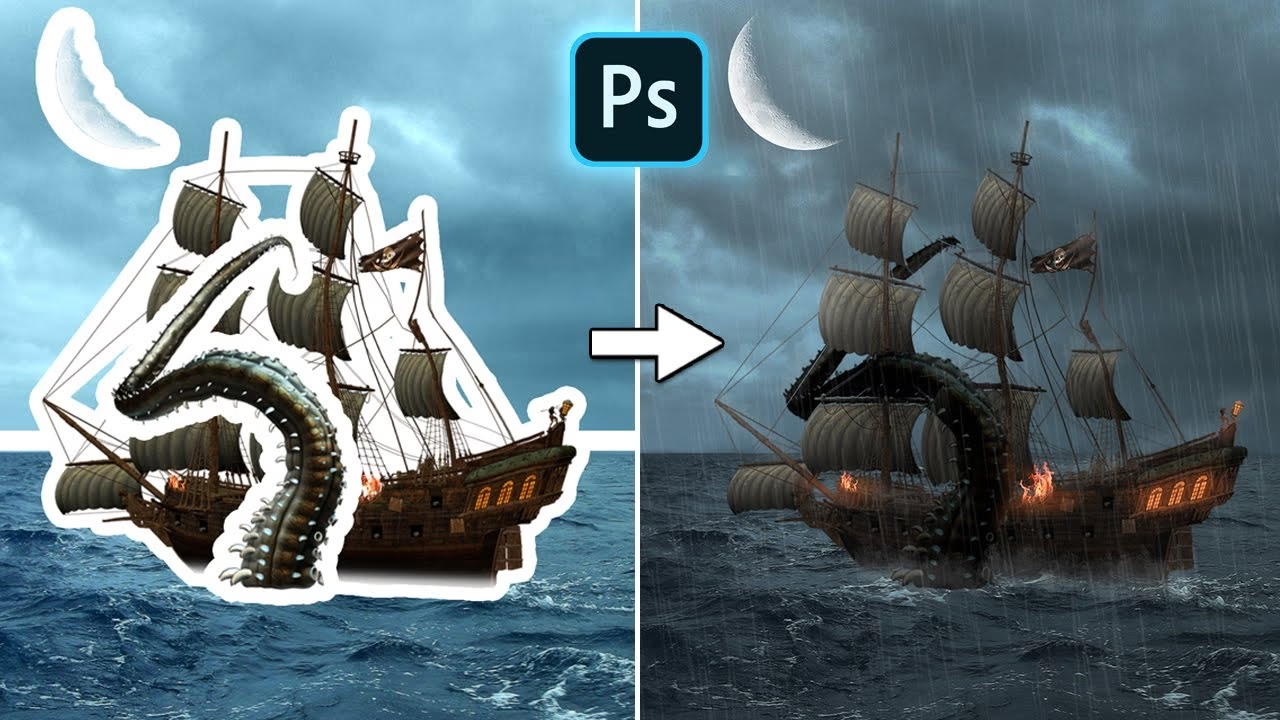
Der Himmel ist oft ein Schlüsselelement in Landschafts- und Außenaufnahmen. Ein heller, ausgewaschener Himmel kann einem ansonsten großartigen Bild die Wirkung nehmen, während ein dramatischer, dunklerer oder farbintensiverer Himmel die gesamte Szene aufwerten und dem Betrachter sofort ins Auge fallen kann. Die gezielte Bearbeitung des Himmels in der Postproduktion ermöglicht es uns, die Stimmung und das Gefühl eines Bildes maßgeblich zu beeinflussen. In Adobe Photoshop gibt es eine Vielzahl von Werkzeugen und Techniken, um den Himmel zu verbessern, sei es durch Abdunkeln, Erhöhen des Kontrasts oder Verstärken der Farben. Diese Bearbeitungen können Ihre Bilder von gewöhnlich zu außergewöhnlich verwandeln.

Warum den Himmel in Photoshop bearbeiten?
Farbe und Ton sind entscheidende Faktoren für die Wirkung eines Fotos. Ein Bild kann perfekt komponiert und korrekt belichtet sein, aber wenn die Farben flach oder der Himmel unspektakulär sind, fehlt oft das gewisse Etwas, das den Betrachter fesselt. Ein lebendigerer, kontrastreicherer oder einfach dunklerer Himmel kann einem Bild sofort mehr Tiefe und Dramatik verleihen. Betrachten Sie zwei ähnliche Bilder: Eines mit einem fahlen Himmel, das andere mit einem satten Blau oder dramatischen Wolken. Das zweite Bild wird fast immer mehr Aufmerksamkeit auf sich ziehen. Farbe und Helligkeit sind visuelle Sprachen, die wir unterbewusst verarbeiten. Durch die gezielte Bearbeitung des Himmels können wir diese visuelle Sprache nutzen, um die gewünschte Botschaft oder Stimmung zu verstärken.
Grundlagen: Nicht-destruktive Bearbeitung und Masken
Bevor wir in die verschiedenen Techniken eintauchen, ist es wichtig, das Prinzip der nicht-destruktiven Bearbeitung zu verstehen. Dies bedeutet, dass wir Anpassungen nicht direkt auf die ursprünglichen Pixel des Bildes anwenden, sondern auf separaten Ebenen oder mit Einstellungsebenen arbeiten. Dadurch können wir die Bearbeitungen jederzeit anpassen, löschen oder ihre Deckkraft ändern, ohne das Originalbild zu beschädigen. Ebenso wichtig sind Ebenenmasken. Eine Maske ermöglicht es uns, eine Anpassung oder einen Effekt nur auf bestimmte Bereiche des Bildes anzuwenden (z. B. nur auf den Himmel) und andere Bereiche (z. B. den Vordergrund) davon auszunehmen. Eine weiße Maske zeigt den Effekt vollständig, eine schwarze Maske verbirgt ihn vollständig, und Grautöne zeigen ihn teilweise. Mit einem Pinsel können wir auf der Maske malen, um den Effekt präzise zu steuern.
Techniken zur Abdunklung und Verbesserung des Himmels
Es gibt nicht die eine richtige Methode, den Himmel zu bearbeiten. Verschiedene Techniken haben leicht unterschiedliche Auswirkungen und eignen sich für verschiedene Ausgangsbilder und gewünschte Ergebnisse. Es lohnt sich, mehrere Ansätze auszuprobieren, um den besten für Ihre Bedürfnisse zu finden.
1. Kontrastanpassungen
Eine der einfachsten Methoden, den Himmel dunkler und dramatischer zu machen, ist die Erhöhung des Kontrasts. Eine Kontrasterhöhung macht helle Bereiche heller und dunkle Bereiche dunkler. Wenn auf den Himmel angewendet, kann dies Wolken hervorheben und das Blau vertiefen. Allerdings wirkt sich eine einfache Kontrastanpassung oft auch auf den Vordergrund aus, weshalb eine Ebenenmaske unerlässlich ist.
Helligkeit/Kontrast-Einstellungsebene
Wählen Sie diese Einstellung über das Menü (Ebene > Neue Einstellungsebene > Helligkeit/Kontrast) oder das Bedienfeld 'Korrekturen'. Schieben Sie den Regler 'Kontrast' nach rechts. Achten Sie darauf, dass Sie keine Lichter überstrahlen oder Schatten absaufen lassen. Vermeiden Sie die Option 'Altväterlich verwenden' (Use Legacy), da diese die Pixelwerte global verschiebt und leichter zu Clipping führen kann. Wenden Sie anschließend eine Ebenenmaske an und maskieren Sie den Vordergrund aus.
Gradationskurven-Einstellungsebene
Gradationskurven sind ein sehr mächtiges Werkzeug für Tonwert- und Kontrastanpassungen. Fügen Sie eine Gradationskurven-Einstellungsebene hinzu. Um den Kontrast zu erhöhen, können Sie eine leichte S-Form in die Kurve zeichnen: Ziehen Sie den unteren Teil der Kurve (Schatten) nach unten und den oberen Teil (Lichter) nach oben. Dies vertieft die Schatten und hellt die Lichter auf. Für eine gezielte Abdunklung des Himmels können Sie auch nur den oberen Teil der Kurve leicht nach unten ziehen, um die helleren Töne (die oft den Himmel darstellen) abzudunkeln, während Sie den Rest des Bildes weniger beeinflussen. Auch hier ist eine Ebenenmaske für die selektive Anwendung auf den Himmel notwendig.
Tonwertkorrektur-Einstellungsebene
Die Tonwertkorrektur (Levels) ist ebenfalls nützlich, um Kontrast und Helligkeit anzupassen. Fügen Sie eine Tonwertkorrektur-Einstellungsebene hinzu. Unter dem Histogramm sehen Sie drei Schieberegler: Der linke (schwarz) steuert die Schatten, der rechte (weiß) die Lichter und der mittlere (grau) die Mitteltöne. Um den Kontrast zu erhöhen, ziehen Sie den schwarzen Regler leicht nach rechts und den weißen Regler leicht nach links. Um den Himmel gezielt abzudunkeln, können Sie den mittleren (Gamma-)Regler leicht nach rechts ziehen, was die Mitteltöne und Lichter abdunkelt. Experimentieren Sie vorsichtig, um das gewünschte Ergebnis zu erzielen. Maskieren Sie auch hier den Vordergrund aus.
2. Farb- und Sättigungsanpassungen
Manchmal geht es weniger um reines Abdunkeln als vielmehr darum, die Farbe des Himmels (z. B. Blau) zu intensivieren, was ihn ebenfalls dramatischer erscheinen lässt. Farb- und Sättigungsanpassungen beeinflussen in erster Linie die Farbintensität und weniger die Helligkeit direkt, können aber in Kombination mit anderen Methoden oder über Mischmodi zu einem dunkleren Gesamteindruck führen.
Dynamik-Einstellungsebene
Die Dynamik (Vibrance) ist eine nützliche Einstellung, da sie vor allem die Intensität gedämpfter Farben erhöht, während bereits gesättigte Farben (und Hauttöne) weniger stark beeinflusst werden. Der Sättigungsregler hingegen erhöht die Intensität aller Farben global und kann bei Übertreibung zu übersteuerten Farben führen. Erhöhen Sie die Dynamik, um das Blau des Himmels zu verstärken. Eine Ebenenmaske ist erforderlich, um den Effekt nur auf den Himmel anzuwenden.
Farbton/Sättigung-Einstellungsebene
Dieses Werkzeug ist äußerst vielseitig. Sie können die Sättigung global erhöhen, oder Sie wählen über das Dropdown-Menü eine bestimmte Farbe aus (z. B. 'Blautöne' oder 'Cyan-Töne'), um nur diese anzupassen. Sie können auch direkt mit dem Hand-Werkzeug im Bild auf den Himmel klicken und dann nach links oder rechts ziehen, um die Sättigung dieser spezifischen Farbtöne zu ändern. Um den Himmel dunkler zu machen, können Sie nicht nur die Sättigung erhöhen, sondern auch den Helligkeitsregler ('Lichtheit') für die ausgewählten Blautöne leicht nach links ziehen. Experimentieren Sie mit dem Mischmodus der Einstellungsebene, z. B. 'Weiches Licht' für einen subtileren Effekt. Wiederum: Maskieren Sie den Vordergrund aus.
Selektive Farbkorrektur-Einstellungsebene
Dieses Werkzeug ermöglicht eine sehr feine Steuerung einzelner Farbbereiche. Wählen Sie über das Dropdown-Menü die Farbe aus, die Sie beeinflussen möchten (z. B. 'Blautöne'). Dann können Sie diese Farbe durch Anpassen der Anteile von Cyan, Magenta, Gelb und Schwarz verändern. Um Blautöne im Himmel dunkler zu machen, können Sie den Schwarz-Regler für die Blautöne erhöhen. Experimentieren Sie, um den gewünschten Look zu erzielen. Denken Sie an die Ebenenmaske!
3. Fotofilter-Einstellungsebene
Fotofilter simulieren das Anbringen eines Farbfilters vor dem Objektiv. Dies ist eine schnelle Methode, um dem Himmel einen bestimmten Farbton zu geben, z. B. einen wärmeren Ton (Sonnenuntergang) oder einen kühleren Ton. Während dies nicht primär zum Abdunkeln dient, kann ein Filter die Stimmung ändern und in Kombination mit anderen Methoden nützlich sein. Wählen Sie einen Filter (z. B. 'Wärmefilter (85)') und stellen Sie die Dichte ein. Aktivieren Sie 'Luminanz erhalten', damit die Helligkeit nicht zu stark beeinflusst wird. Eine Ebenenmaske ist notwendig, um den Effekt auf den Himmel zu beschränken.
4. Verläufe (Gradient Tool)
Das Verlaufswerkzeug kann verwendet werden, um einen digitalen Verlaufsfilter zu simulieren, ähnlich einem Grauverlaufsfilter (ND-Filter), der oft verwendet wird, um den hellen Himmel abzudunkeln, während der Vordergrund unbeeinflusst bleibt. Erstellen Sie eine neue leere Ebene oberhalb Ihres Bildes. Wählen Sie das Verlaufswerkzeug. Stellen Sie sicher, dass Sie einen linearen Verlauf und den Verlauf 'Vordergrund zu Transparent' gewählt haben. Wählen Sie als Vordergrundfarbe Schwarz oder einen dunklen Blauton, je nach gewünschtem Effekt. Klicken Sie am oberen Bildrand und ziehen Sie mit gedrückter Shift-Taste (für eine gerade Linie) nach unten bis zum Horizont oder etwas darüber hinaus. Passen Sie die Position und Länge des Verlaufs an, bis der Himmel die gewünschte Dunkelheit hat. Ändern Sie den Mischmodus dieser Verlaufsebene, z. B. zu 'Multiplizieren' (macht dunkler), 'Weiches Licht' oder 'Ineinanderkopieren', um den Effekt anzupassen. Reduzieren Sie gegebenenfalls die Deckkraft der Ebene. Eine Ebenenmaske kann verwendet werden, um den Verlauf präzise anzupassen, besonders wenn Elemente in den Himmel ragen (z. B. Bäume oder Gebäude).
5. Malen mit dem Pinsel (Brush Tool)
Diese Methode wird oft verwendet, um die Farben im Himmel gezielt zu verstärken, insbesondere bei Sonnenuntergängen, kann aber auch zum Abdunkeln verwendet werden. Erstellen Sie eine neue leere Ebene. Wählen Sie das Pinselwerkzeug. Halten Sie die Alt/Option-Taste gedrückt, um vorübergehend zur Pipette zu wechseln, und nehmen Sie eine Farbe aus dem Himmel auf, die Sie verstärken oder abdunkeln möchten (z. B. ein tiefes Blau oder Grau einer Wolke). Lassen Sie die Alt/Option-Taste los und malen Sie mit einer weichen Pinselspitze und reduzierter Deckkraft (z. B. 10-50%) über die Bereiche des Himmels, die Sie beeinflussen möchten. Ändern Sie den Mischmodus der Pinsellinie, z. B. zu 'Multiplizieren' (zum Abdunkeln) oder 'Ineinanderkopieren'/'Weiches Licht' (zum Verstärken und Kontrastieren). Sie können auch einfach mit Schwarz oder einem dunklen Grau auf einer separaten Ebene im Mischmodus 'Multiplizieren' malen und diesen Bereich maskieren. Diese Methode bietet viel Flexibilität und kreative Kontrolle.
6. Luminanzmasken
Luminanzmasken sind eine fortgeschrittene Technik, die es Ihnen ermöglicht, Auswahlen basierend auf der Helligkeit (Luminanz) der Pixel im Bild zu erstellen. Dies ist extrem nützlich, um Anpassungen sehr präzise auf helle Bereiche (wie den Himmel) oder dunkle Bereiche des Bildes anzuwenden, oft ohne manuell maskieren zu müssen. Obwohl die Erstellung von Luminanzmasken etwas komplexer ist (oft über Kanäle oder spezielle Panels/Skripte), bieten sie eine beispiellose Präzision bei der Anwendung von Effekten nur auf die hellsten Teile des Himmels (oder die dunkelsten Wolken). Eine Luminanzmaske könnte zum Beispiel so erstellt werden, dass sie nur die hellsten Partien eines Himmels auswählt. Dann können Sie eine beliebige Einstellungsebene (z. B. Gradationskurven oder Helligkeit/Kontrast) hinzufügen, und die Luminanzmaske als Ebenenmaske verwenden. Die Einstellung wirkt sich dann nur auf die hellen Bereiche aus, was ideal ist, um einen überbelichteten Himmel abzudunkeln, ohne den Rest des Bildes zu beeinträchtigen. Diese Methode erfordert Übung, liefert aber oft die natürlichsten Ergebnisse.
Vergleich der Methoden
| Methode | Vorteile | Nachteile / Hinweise | Primärer Effekt |
|---|---|---|---|
| Helligkeit/Kontrast | Sehr einfach und schnell | Kann schnell zu Clipping führen; globale Wirkung auf Helligkeit und Dunkelheit | Abdunkeln, Kontrasterhöhung |
| Gradationskurven | Sehr mächtig und flexibel; präzise Steuerung von Tonwerten | Erfordert Verständnis der Kurven | Abdunkeln, Kontrasterhöhung, Feinabstimmung |
| Tonwertkorrektur | Gute Kontrolle über Schatten, Mitteltöne, Lichter | Etwas weniger präzise als Kurven bei komplexen Anpassungen | Abdunkeln, Kontrasterhöhung |
| Dynamik/Sättigung | Einfach zu bedienen; Sättigung gezielt steuern | Beeinflusst primär Farbe, weniger Helligkeit direkt; kann übersteuern | Farbintensivierung (indirekt dunkler durch tiefere Farbe) |
| Selektive Farbe | Feine Kontrolle über einzelne Farbbereiche | Kann komplex sein, erfordert Experimentieren | Farbmanipulation (Abdunkeln durch Schwarzanteil) |
| Fotofilter | Schnelle Farbänderung | Nicht primär zum Abdunkeln; nur globale Tönung | Farbliche Stimmung |
| Verläufe | Simuliert ND-Filter; schnelle Abdunklung eines Bereichs | Kann bei komplexen Horizontlinien unnatürlich wirken; erfordert Maskierung | Abdunklung eines Verlaufsbereichs |
| Pinsel | Sehr flexibel und präzise steuerbar; ideal für lokale Anpassungen | Kann ungleichmäßig werden, wenn nicht sorgfältig angewendet | Gezielte Farb- und Helligkeitsanpassung |
| Luminanzmasken | Äußerst präzise Anwendung basierend auf Helligkeit; oft natürlichere Übergänge | Komplex in der Erstellung und Anwendung | Präzise Abdunklung von Lichtwerten |
Häufig gestellte Fragen (FAQ)
Muss ich immer eine Maske verwenden, wenn ich den Himmel bearbeite?
Ja, in den meisten Fällen ist die Verwendung einer Ebenenmaske entscheidend. Techniken wie Kontrast- oder Farbänderungen würden sonst das gesamte Bild beeinflussen. Mit einer Maske stellen Sie sicher, dass die Anpassung nur auf den Himmel wirkt und der Vordergrund unberührt bleibt. Dies ermöglicht eine gezielte Bearbeitung.
Welche Methode ist die beste zum Abdunkeln des Himmels?
Es gibt keine einzelne beste Methode. Die 'beste' Methode hängt vom Ausgangsbild, dem gewünschten Effekt und Ihrer persönlichen Präferenz ab. Gradationskurven und Tonwertkorrektur sind sehr flexibel für die Helligkeitsanpassung. Verläufe sind schnell für eine allgemeine Abdunklung von oben nach unten. Luminanzmasken bieten die höchste Präzision für helle Himmel. Oft ist eine Kombination mehrerer Methoden am effektivsten.
Wie vermeide ich unnatürliche Übergänge oder Halos um Objekte am Horizont?
Dies ist eine häufige Herausforderung. Eine sorgfältige Maskierung ist entscheidend. Zoomen Sie nah heran und malen Sie präzise auf der Maske. Verwenden Sie einen Pinsel mit weicher Kante. Bei komplexen Formen (Bäume, Haare) können fortgeschrittene Maskierungstechniken (z. B. 'Auswählen und Maskieren' oder das Erstellen von Masken aus Kanälen) oder Luminanzmasken helfen, natürlichere Übergänge zu erzielen. Manchmal kann auch das Reduzieren der Deckkraft der Anpassungsebene helfen.
Kann ich diese Techniken auch in anderen Bildbearbeitungsprogrammen anwenden?
Ja, die grundlegenden Prinzipien (Einstellungsebenen, Masken, Werkzeuge wie Kurven, Tonwerte, Farbton/Sättigung, Verläufe, Pinsel) sind in den meisten modernen Bildbearbeitungsprogrammen wie Affinity Photo, GIMP oder Capture One vorhanden, auch wenn die genauen Namen der Werkzeuge oder die Benutzeroberfläche variieren können. Die Konzepte sind universell.
Wie kann ich einen Himmel dunkler und gleichzeitig farbiger machen?
Kombinieren Sie Methoden! Verwenden Sie beispielsweise eine Gradationskurve oder Tonwertkorrektur, um den Himmel abzudunkeln, und eine separate Farbton/Sättigung- oder Dynamik-Einstellungsebene (jeweils mit Maske), um die Farben zu intensivieren. Die Reihenfolge der Ebenen im Ebenen-Panel kann ebenfalls einen Einfluss auf das Endergebnis haben.
Fazit
Das Abdunkeln und Verbessern des Himmels in Photoshop ist eine effektive Methode, um Ihren Fotos mehr Wirkung zu verleihen. Durch die Nutzung von Einstellungsebenen, Ebenenmasken und verschiedenen Werkzeugen wie Gradationskurven, Tonwertkorrektur, Farbton/Sättigung oder Verläufen haben Sie eine breite Palette an Möglichkeiten. Beginnen Sie mit einfachen Anpassungen und experimentieren Sie dann mit fortgeschritteneren Techniken wie Luminanzmasken, um die präzisesten und natürlichsten Ergebnisse zu erzielen. Denken Sie immer daran, nicht-destruktiv zu arbeiten und Masken zu verwenden, um Ihre Bearbeitungen auf den Himmel zu beschränken. Mit etwas Übung können Sie den Himmel in Ihren Bildern in ein fesselndes Element verwandeln, das die gesamte Komposition bereichert und die gewünschte Stimmung perfekt unterstreicht.
Hat dich der Artikel Himmel abdunkeln in Photoshop: Techniken interessiert? Schau auch in die Kategorie Bildbearbeitung rein – dort findest du mehr ähnliche Inhalte!