


Fast jeder moderne Mac, sei es ein MacBook Air, MacBook Pro oder iMac, verfügt über eine integrierte Kamera. Diese ist den meisten als FaceTime HD Kamera bekannt. Je nach Modell bietet sie eine Auflösung von 720p oder sogar 1080p und dient primär dazu, Videoanrufe über Apps wie FaceTime zu tätigen oder auch Selbstporträts aufzunehmen. Im Gegensatz zu iPhones oder iPads gibt es auf einem Mac jedoch keine dedizierte, eigenständige Kamera-App, die Sie einfach per Klick öffnen können, um das Kamerabild zu sehen oder Fotos zu machen. Das wirft oft die Frage auf: Wo genau ist die Kamera auf meinem Mac und wie kann ich sie überhaupt verwenden?

Die Funktionsweise der Mac-Kamera unterscheidet sich grundlegend von der auf mobilen Geräten. Sie wird nicht durch das Starten einer spezifischen Kamera-App aktiviert, sondern durch das Öffnen einer Anwendung, die eine Kameranutzung erfordert. Sobald eine solche App gestartet wird und die Berechtigung zur Nutzung der Kamera hat, schaltet sich die Kamera automatisch ein. Dies ist ein wichtiger Aspekt des Mac-Betriebssystems und seiner Sicherheitsfunktionen.
Wo befindet sich die Kamera auf einem Mac?
Die integrierte Kamera auf Ihrem Mac ist physisch leicht zu finden. Sie ist immer zentral in der oberen Einfassung (dem Rahmen) über dem Bildschirm platziert. Sie ist relativ klein und unauffällig, sodass sie im Normalbetrieb kaum auffällt. Ihre Anwesenheit wird jedoch deutlich, sobald sie in Gebrauch ist. Wenn eine Anwendung auf die Kamera zugreift, leuchtet neben der Kamera ein kleines, grünes Licht auf. Zusätzlich erscheint in der Menüleiste am oberen Bildschirmrand ein grünes Rechteck mit einem weißen Kamerasymbol. Dieses visuelle Feedback ist ein wichtiges Datenschutzmerkmal von macOS, das Ihnen jederzeit anzeigt, wenn die Kamera aktiv ist.
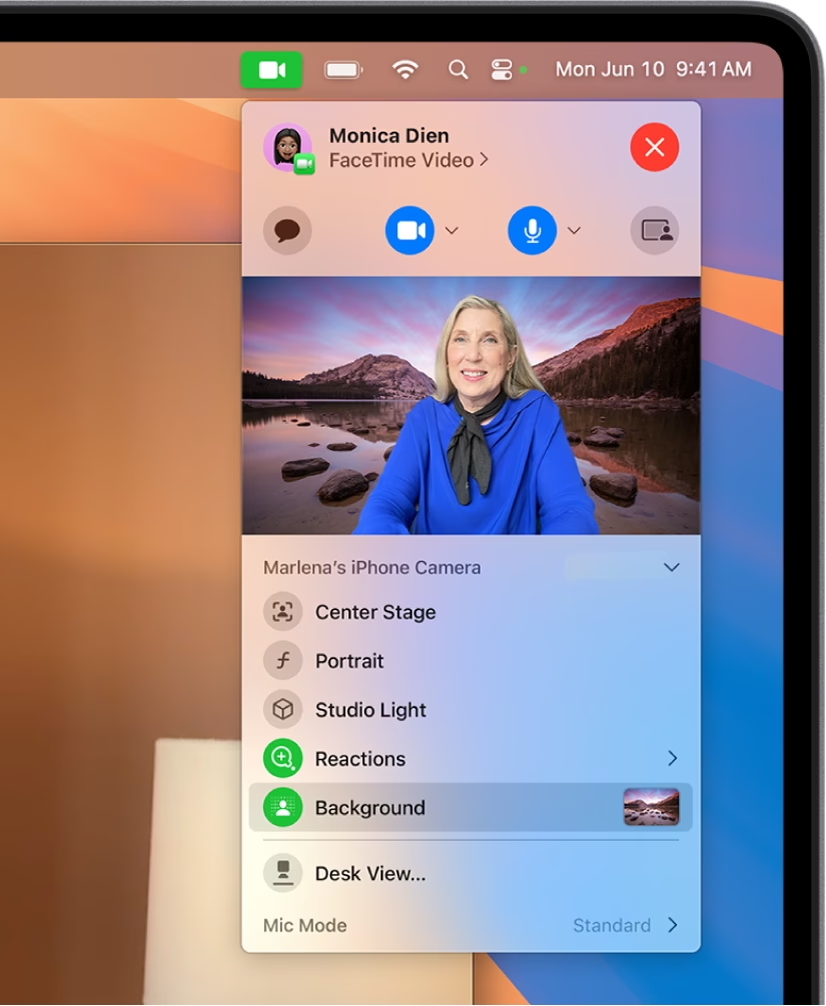
Dieses grüne Licht und das Symbol in der Menüleiste sind Ihre Indikatoren dafür, dass eine App gerade das Kamerabild empfängt. Es ist eine einfache, aber effektive Methode, um sicherzustellen, dass Sie stets informiert sind, wenn Ihre Kamera verwendet wird, und gibt Ihnen die Kontrolle über Ihre Privatsphäre.
Wie öffnet und nutzt man die Kamera auf dem Mac?
Da es keine eigenständige Kamera-App gibt, wird die Kamera auf dem Mac ausschließlich durch Apps geöffnet, die sie benötigen. Die gängigste Methode, um die Kamera zu aktivieren und ihr Bild zu sehen, ist das Starten einer Videoanruf- oder Foto-App. Hier sind die gebräuchlichsten Wege:
- FaceTime: Dies ist die native Videoanruf-App von Apple. Wenn Sie FaceTime öffnen, wird die Kamera sofort aktiviert, damit Sie sich selbst sehen und einen Videoanruf starten können. Sie finden FaceTime über die Spotlight-Suche (
Command + Leertasteund „FaceTime“ eingeben) oder im Ordner „Programme“. Möglicherweise müssen Sie sich beim ersten Start mit Ihrer Apple-ID anmelden. - Photo Booth: Diese vorinstallierte App ist für das Aufnehmen von Fotos und Videos mit lustigen Effekten gedacht. Beim Starten von Photo Booth wird die Kamera ebenfalls aktiviert und zeigt Ihr Bild auf dem Bildschirm an. Eine einfache Möglichkeit, schnell zu sehen, was die Kamera sieht.
- QuickTime Player: Der QuickTime Player ist mehr als nur ein Mediaplayer. Sie können ihn auch verwenden, um Bildschirmaufnahmen, Audioaufnahmen oder Videoaufnahmen von Ihrer Kamera zu machen. Öffnen Sie QuickTime Player, gehen Sie im Menü auf „Ablage“ und wählen Sie „Neue Filmaufnahme“. Dies aktiviert die Kamera und zeigt das Live-Bild an, sodass Sie eine Videoaufnahme starten können.
Diese Apps sind die direktesten Wege, um die integrierte Mac-Kamera zu „öffnen“, da sie standardmäßig die Kamera nutzen. Wenn Sie eine dieser Apps starten, sollte das grüne Licht neben der Kamera angehen und das Kamerasymbol in der Menüleiste erscheinen.
Welche anderen Anwendungen können die Kamera nutzen?
Neben den integrierten Apple-Apps können auch viele Drittanbieter-Anwendungen die Kamera auf Ihrem Mac nutzen. Dazu gehören beliebte Videokonferenz-Tools wie Zoom, Skype, Microsoft Teams, Google Meet und viele andere. Auch Apps zur Fotobearbeitung oder spezielle Anwendungen, die das Aufnehmen von Bildern oder Videos erfordern, können auf die Kamera zugreifen.
Für Drittanbieter-Apps ist jedoch eine wichtige Voraussetzung zu erfüllen: Sie müssen der App die Berechtigung erteilen, auf die Kamera zuzugreifen. Wenn eine App zum ersten Mal versucht, die Kamera zu verwenden, wird macOS Sie in einem Pop-up-Fenster fragen, ob Sie dieser App den Zugriff erlauben möchten. Sie müssen dies bestätigen, damit die App die Kamera nutzen kann.
Sie können die erteilten Berechtigungen jederzeit überprüfen und verwalten. Gehen Sie dazu zu den Systemeinstellungen (früher Systemeinstellungen) > „Datenschutz & Sicherheit“. Scrollen Sie in der linken Seitenleiste nach unten und klicken Sie auf „Kamera“. Hier sehen Sie eine Liste aller Apps, die Kamerazugriff angefragt haben. Sie können den Schalter neben jeder App umlegen, um die Berechtigung zu aktivieren oder zu deaktivieren. Apps von Apple (wie FaceTime oder Photo Booth) benötigen diese explizite Berechtigung nicht und erscheinen daher nicht in dieser Liste.
Die Verwaltung dieser Berechtigungen ist ein wichtiger Aspekt der Kontrolle über Ihre Privatsphäre und Sicherheit auf dem Mac.
Probleme beheben: Was tun, wenn die Kamera nicht funktioniert?
Manchmal kann es vorkommen, dass die Kamera auf Ihrem Mac nicht wie erwartet funktioniert. Vielleicht leuchtet das grüne Licht nicht auf, oder die App zeigt kein Kamerabild. Hier sind die häufigsten Schritte zur Fehlerbehebung, die Sie selbst durchführen können:
1. Berechtigungen überprüfen
Dies ist der wichtigste erste Schritt, insbesondere wenn das Problem bei einer Drittanbieter-App auftritt. Gehen Sie zu:
- Systemeinstellungen > „Datenschutz & Sicherheit“ > „Kamera“
Stellen Sie sicher, dass die problematische App in der Liste aufgeführt ist und der Schalter daneben auf „Ein“ gestellt ist. Wenn die App nicht aufgeführt ist, hat sie wahrscheinlich noch keinen Kamerazugriff angefragt. Wenn die Berechtigung erteilt ist, aber die Kamera immer noch nicht funktioniert, fahren Sie mit den nächsten Schritten fort.
2. Mac neu starten
Manchmal können temporäre Softwarefehler oder Speicherprobleme (RAM) die Kameranutzung behindern. Ein einfacher Neustart Ihres Mac kann oft Wunder wirken und viele kleinere Probleme beheben. Starten Sie Ihren Mac neu und versuchen Sie dann erneut, die Kamera mit der gewünschten App zu öffnen.
3. Testen Sie die Kamera mit einer anderen App
Wenn die Kamera in einer bestimmten App nicht funktioniert, aber beispielsweise in FaceTime oder Photo Booth einwandfrei läuft, liegt das Problem wahrscheinlich bei der spezifischen App und nicht bei der Kamera selbst oder dem Betriebssystem. Dies hilft Ihnen, die Ursache des Problems einzugrenzen.
4. App neu installieren
Wenn das Problem nur bei einer bestimmten App auftritt und die Berechtigungen korrekt gesetzt sind, kann die App selbst beschädigt sein. Versuchen Sie, die App zu deinstallieren und dann neu zu installieren. Beachten Sie, dass viele Apps keine eigenen Deinstallationsprogramme haben. In solchen Fällen müssen Sie möglicherweise die zugehörigen Dateien manuell entfernen. Dies ist ein fortgeschrittener Schritt und erfordert Vorsicht. Zugehörige Dateien können sich in verschiedenen Ordnern in Ihrer Benutzerbibliothek befinden. Typische Speicherorte sind:
~/Library/Preferences~/Library/Application Support~/Library/Caches~/Library/Containers~/Library/Logs
Im Finder können Sie über das Menü „Gehe zu“ > „Gehe zum Ordner“ diese Pfade eingeben. Suchen Sie in diesen Ordnern nach Dateien oder Ordnern, die den Namen der problematischen App enthalten, und verschieben Sie diese in den Papierkorb. Seien Sie hierbei sehr vorsichtig, um keine wichtigen Systemdateien zu löschen.
5. Mac im Sicheren Modus starten
Wenn die Kamera in mehreren Apps Probleme macht, kann ein Konflikt mit anderer Software (wie Anmeldeobjekten oder Systemerweiterungen) die Ursache sein. Das Starten Ihres Mac im Sicheren Modus (Safe Mode) kann helfen, dies zu diagnostizieren. Der Sichere Modus lädt nur die nötigsten Systemdateien und deaktiviert viele Drittanbieter-Erweiterungen. Die genauen Schritte zum Starten im Sicheren Modus variieren je nach Mac-Modell (Intel-basierter Mac vs. Mac mit Apple Silicon), aber eine Suche auf der Apple Support-Website liefert Ihnen die genaue Anleitung für Ihr Modell.
Nach dem Start im Sicheren Modus versuchen Sie erneut, die Kamera zu öffnen. Wenn die Kamera im Sicheren Modus funktioniert, liegt das Problem wahrscheinlich an Software von Drittanbietern, die beim normalen Start geladen wird.
6. Anmeldeobjekte und Erweiterungen überprüfen
Wenn die Kamera im Sicheren Modus funktioniert, starten Sie Ihren Mac wieder normal neu. Gehen Sie dann zu Systemeinstellungen > „Allgemein“ > „Anmeldeobjekte & Erweiterungen“. Deaktivieren Sie alle Anmeldeobjekte und Erweiterungen von Drittanbietern und starten Sie Ihren Mac erneut. Wenn die Kamera jetzt funktioniert, aktivieren Sie die Objekte und Erweiterungen schrittweise wieder, immer mit einem Neustart dazwischen, bis das Problem erneut auftritt. So können Sie die störende Software identifizieren.
7. macOS neu installieren
Wenn keine der oben genannten Maßnahmen hilft und die Kamera in keiner App funktioniert, auch nicht im Sicheren Modus, könnte ein tieferliegendes Problem mit dem Betriebssystem vorliegen. In diesem Fall kann eine Neuinstallation von macOS die Lösung sein. Dies sollte als letzter Schritt betrachtet werden.
Starten Sie Ihren Mac im Wiederherstellungsmodus (Recovery Mode). Stellen Sie unbedingt sicher, dass Sie vorher ein aktuelles Backup Ihrer Daten erstellt haben, idealerweise mit Time Machine. Nach der Neuinstallation von macOS können Sie Ihre Daten und Einstellungen aus dem Backup wiederherstellen.
Häufig gestellte Fragen (FAQ)
Warum gibt es keine separate Kamera-App auf dem Mac?
Apple hat sich entschieden, die Kamera auf dem Mac primär als Werkzeug für andere Anwendungen zu integrieren, anstatt als eigenständiges Fotogerät wie beim iPhone. Die Kamera wird bei Bedarf von Apps wie FaceTime, Photo Booth oder QuickTime Player aktiviert.
Wie erteile ich einer App die Berechtigung, meine Kamera zu nutzen?
Gehen Sie zu Systemeinstellungen > Datenschutz & Sicherheit > Kamera. Aktivieren Sie dort den Schalter neben der App, der Sie Kamerazugriff gewähren möchten. Apps fragen in der Regel beim ersten Start danach, aber Sie können dies jederzeit manuell ändern.
Was bedeutet das grüne Licht neben der Kamera?
Das grüne Licht ist ein Datenschutzindikator. Es leuchtet immer dann auf, wenn eine Anwendung aktiv auf die Kamera zugreift. Dies zeigt Ihnen sofort, dass die Kamera in Gebrauch ist.
Kann ich die Kamera ausschalten, wenn ich sie nicht benutze?
Sie können die Kamera nicht dauerhaft physisch deaktivieren, aber sie ist standardmäßig ausgeschaltet und wird nur durch Apps aktiviert, denen Sie die Berechtigung erteilt haben. Das grüne Licht und das Symbol in der Menüleiste zeigen Ihnen an, wann sie aktiv ist.
Die Kamera funktioniert nur in FaceTime, aber nicht in Zoom. Was ist das Problem?
Wenn die Kamera in einer Apple-App wie FaceTime funktioniert, aber nicht in einer Drittanbieter-App wie Zoom, liegt das Problem höchstwahrscheinlich an den Berechtigungen für Zoom. Überprüfen Sie unter Systemeinstellungen > Datenschutz & Sicherheit > Kamera, ob Zoom die Berechtigung hat.
Muss ich meine Daten sichern, bevor ich macOS neu installiere?
Ja, unbedingt. Eine Neuinstallation von macOS kann Ihre vorhandenen Daten löschen. Es ist unerlässlich, vorher ein vollständiges Backup zu erstellen (z. B. mit Time Machine), damit Sie Ihre Dateien und Einstellungen nach der Installation wiederherstellen können.
Zusammenfassung
Die Kamera auf Ihrem Mac ist ein leistungsfähiges Werkzeug für Videoanrufe und mehr, auch wenn sie nicht über eine dedizierte App verfügt. Sie wird durch kompatible Anwendungen aktiviert und durch ein grünes Licht signalisiert. Das Management von Berechtigungen ist entscheidend, insbesondere für Drittanbieter-Apps. Sollten Probleme auftreten, können Sie diese in den meisten Fällen durch Überprüfung der Berechtigungen, Neustarts, Testen mit anderen Apps oder das Überprüfen von Systemerweiterungen selbst beheben. In seltenen Fällen kann eine Neuinstallation von macOS notwendig sein.
Hat dich der Artikel Mac Kamera: Finden, Öffnen & Probleme lösen interessiert? Schau auch in die Kategorie Fotografie rein – dort findest du mehr ähnliche Inhalte!