
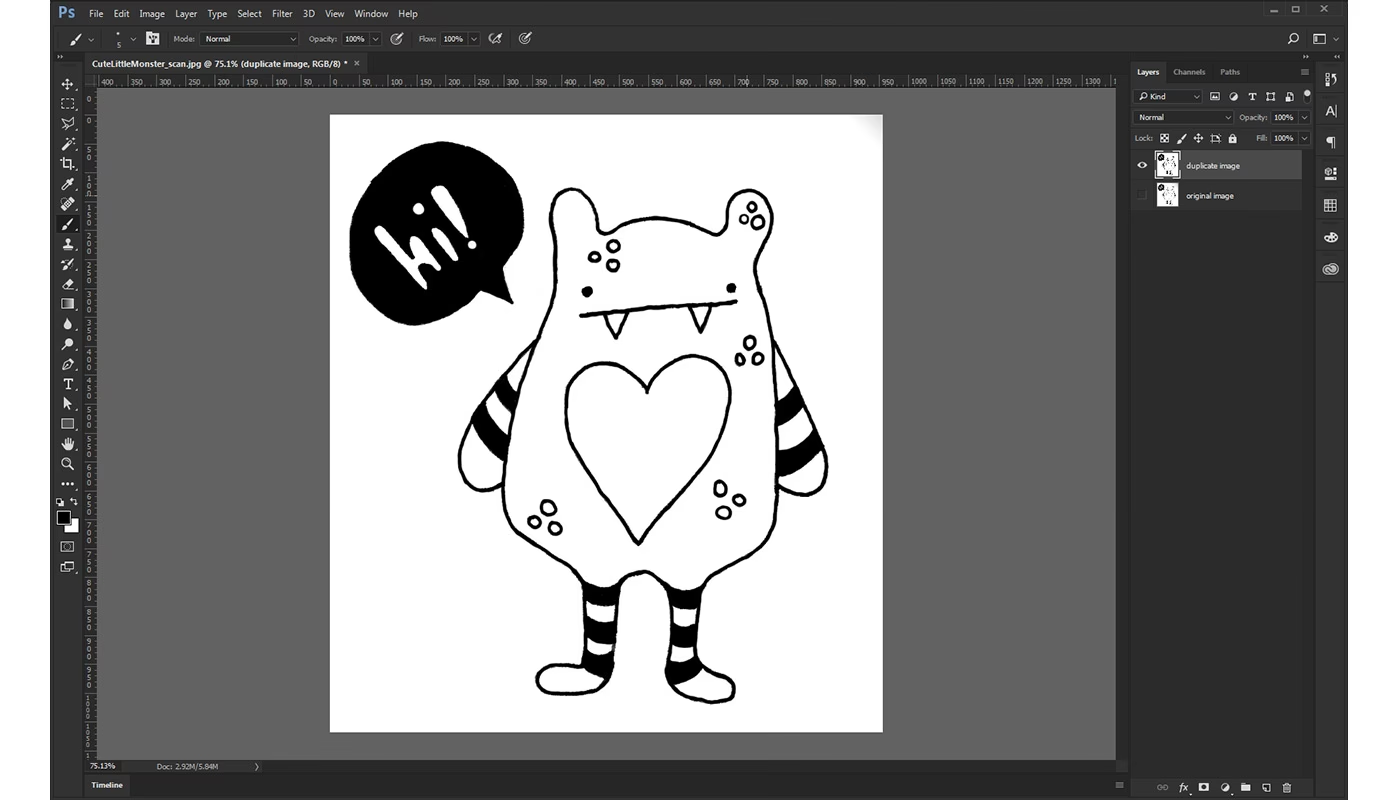

Der Übergang von der physischen Skizze auf Papier zur digitalen Illustration am Bildschirm ist ein entscheidender Schritt im kreativen Prozess vieler Designer und Illustratoren. Während der ursprüngliche Entwurf oft auf einem Skizzenblock beginnt, ermöglichen digitale Werkzeuge wie Adobe Photoshop, diese Ideen zu verfeinern, zu kolorieren und für eine Vielzahl von Anwendungen vorzubereiten. Die Digitalisierung Ihrer Zeichnungen eröffnet neue Möglichkeiten für Präsentation, Vermarktung und Weiterentwicklung Ihrer Kunst.

Die ersten Schritte: Ihre Zeichnung in digitale Form bringen
Bevor Sie Ihre Zeichnung in einer Software wie Photoshop bearbeiten können, müssen Sie sie in eine digitale Datei umwandeln. Hierfür stehen Ihnen verschiedene Methoden zur Verfügung, jede mit ihren eigenen Vor- und Nachteilen.

Digitalisierung per Scanner
Das Scannen ist oft die bevorzugte Methode, um eine Zeichnung zu digitalisieren, da sie in der Regel eine gleichmäßige Beleuchtung und hohe Detailgenauigkeit liefert. Legen Sie die Zeichnung flach auf das Scannerglas und stellen Sie sicher, dass sie sauber und glatt ist, um Verzerrungen oder Schatten zu vermeiden.
Für optimale Ergebnisse sollten Sie auf die Scannereinstellungen achten:
- Auflösung: Eine Auflösung von mindestens 300 DPI (Dots per Inch) ist empfehlenswert. Während 72 DPI für die reine Webnutzung ausreichen mag, bietet eine höhere Auflösung mehr Details und Flexibilität, falls Sie die Zeichnung später drucken oder vergrößern möchten.
- Farbtiefe: Achten Sie auf eine ausreichende Farbtiefe, idealerweise mindestens 32 Bit, um Farben und Graustufen präzise zu erfassen.
Digitalisierung per Kamera
Wenn kein Scanner verfügbar ist, können Sie Ihre Zeichnung auch mit einer Digitalkamera abfotografieren. Dies erfordert sorgfältige Vorbereitung, um ein klares und unverzerrtes Bild zu erhalten.
- Beleuchtung: Verwenden Sie weiches, indirektes natürliches Licht, z.B. in der Nähe eines Fensters bei Tageslicht. Vermeiden Sie direktes Licht oder Blitzlicht, das Schatten, Glanzpunkte oder Reflexionen erzeugen kann.
- Positionierung: Legen Sie die Zeichnung flach hin und positionieren Sie die Kamera senkrecht über der Mitte der Zeichnung, um perspektivische Verzerrungen zu vermeiden. Ein Stativ kann helfen, die Kamera stabil zu halten und eine konsistente Ausrichtung sicherzustellen.
- Kameraeinstellungen: Verwenden Sie eine hohe Auflösungseinstellung. Halten Sie den ISO-Wert niedrig (z.B. ISO 100), um Bildrauschen zu minimieren. Eine kleine Blende (z.B. f/8-f/11) sorgt für eine größere Schärfentiefe und gleichmäßige Schärfe über die gesamte Zeichnung. Füllen Sie den Rahmen mit der Zeichnung, um unnötigen Hintergrund zu minimieren.
Digitalisierung per Smartphone
Moderne Smartphones verfügen über leistungsfähige Kameras und Scanning-Apps, die eine schnelle und einfache Digitalisierung ermöglichen. Apps wie die Notizen-App auf iPhones oder Adobe Scan auf Android-Geräten können helfen, die Perspektive zu korrigieren und den Kontrast automatisch anzupassen.
Auch hier gelten ähnliche Grundsätze wie bei der Digitalisierung mit einer Kamera: Sorgen Sie für gute, gleichmäßige Beleuchtung und legen Sie die Zeichnung auf eine ebene Fläche. Obwohl die Ergebnisse oft sehr gut sind, ist die Auflösung möglicherweise nicht immer ausreichend für großformatige Drucke, abhängig vom Smartphone-Modell.
Vergleich der Digitalisierungsmethoden
Hier ist ein kurzer Überblick über die Vor- und Nachteile der verschiedenen Methoden:
| Methode | Vorteile | Nachteile |
|---|---|---|
| Scanner | Einfach und schnell, Gleichmäßige Beleuchtung, Hohe Auflösung für Web und Druck | Große Formate müssen evtl. gestückelt werden, Anschaffungskosten |
| Kamera | Für große und kleine Formate geeignet, Ermöglicht Nahaufnahmen, Kreative Präsentationsmöglichkeiten | Anschaffungskosten (wenn keine Kamera vorhanden), Perspektivkorrektur nötig, Gute Ausleuchtung essenziell |
| Smartphone | Günstigste/kostenlose Option, Videoaufnahmen möglich, Für große und kleine Formate geeignet, Ermöglicht Nahaufnahmen, Kreative Präsentationsmöglichkeiten | Auflösung evtl. nicht für Druck ausreichend (modellabhängig), Perspektivkorrektur nötig, Gute Ausleuchtung essenziell |
Vorbereitung Ihrer Skizze für die Digitalisierung
Bevor Sie Ihre Zeichnung digitalisieren, können einige einfache Schritte helfen, das bestmögliche Ergebnis zu erzielen und die anschließende Bearbeitung zu erleichtern.
Tipp 1: Sauberes, weißes Papier verwenden
Beginnen Sie immer mit sauberem, weißem Papier. Buntes oder strukturiertes Papier (wie Aquarell- oder Recyclingpapier) kann den Digitalisierungsprozess erschweren und die Farbwiedergabe beeinträchtigen.
Tipp 2: Skizze verfeinern und bereinigen
Wenn Ihre ursprüngliche Skizze lose und skizzenhaft ist, verfeinern Sie die Hauptlinien mit einem feinen Stift oder Marker. Verwenden Sie einen sauberen Radiergummi, um unnötige Skizzenlinien, Schmutz oder Flecken zu entfernen. Eine saubere, klare Linienführung auf dem Papier erleichtert die digitale Nachbearbeitung.
Tipp 3: Pauspapier nutzen
Eine nützliche Technik ist die Verwendung von Pauspapier, um über Ihre ursprüngliche Skizze zu gehen und die Linien zu polieren. Pauspapier ist leicht durchscheinend und ermöglicht es Ihnen, Ihre Arbeit zu verfolgen und gleichzeitig zu verbessern. Verwenden Sie hierfür am besten einen dunklen Stift oder Marker für klare Linien, die sich gut scannen lassen.
Tipp 4: Hohe Auflösung wählen
Wie bereits erwähnt, scannen oder fotografieren Sie Ihre Zeichnung mit einer hohen Auflösung, idealerweise 300 PPI oder mehr. Eine höhere Pixeldichte führt zu einem schärferen digitalen Bild, was besonders wichtig ist, wenn Sie in einem Rasterprogramm wie Photoshop arbeiten.
Ihre Zeichnung in Adobe Photoshop digitalisieren und bearbeiten
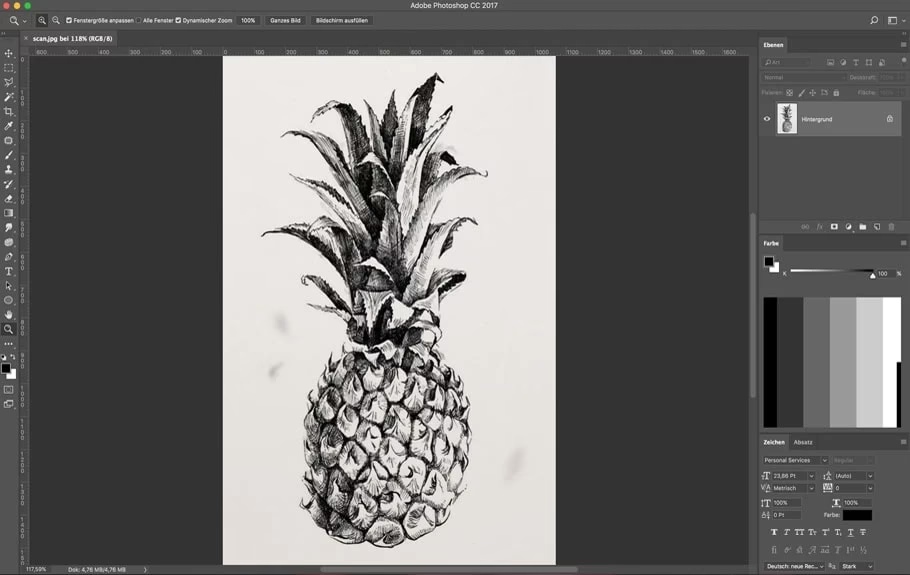
Adobe Photoshop ist ein leistungsstarkes Raster-basiertes Programm, das sich hervorragend eignet, um den ursprünglichen Charakter Ihrer Skizze zu bewahren und mit digitalen Maltechniken oder Texturen zu verfeinern. Im Gegensatz zu Vektorprogrammen wie Illustrator, bei denen Grafiken aus mathematischen Pfaden bestehen und unbegrenzt skaliert werden können, arbeiten Sie in Photoshop mit Pixeln. Das bedeutet, die Größe, in der Sie Ihr Bild erstellen oder scannen, ist wichtig für die spätere Verwendung.
Schritt 1: Die gescannte Zeichnung in Photoshop importieren
Öffnen Sie Ihre gescannte oder fotografierte Zeichnung in Photoshop. Sie können die Datei einfach auf das Photoshop-Symbol ziehen oder über „Datei > Öffnen“ gehen. Die Zeichnung wird in einem neuen Dokument geöffnet.
Bei Bedarf können Sie die Größe oder Ausrichtung Ihrer Zeichnung mit dem „Frei transformieren“-Werkzeug (Bearbeiten > Frei transformieren oder Tastenkürzel Strg+T / Cmd+T) anpassen. Wenn Sie die Leinwandgröße für ein qualitativ hochwertigeres Ergebnis erhöhen möchten, gehen Sie zu „Bild > Arbeitsflächengröße“ und geben Sie neue Werte ein. Skalieren Sie dann Ihre Zeichnung entsprechend.
Schritt 2: Kontrast und Helligkeit anpassen (Tonwertkorrektur / Gradationskurven)
Gescannte oder fotografierte Zeichnungen erscheinen oft etwas blass. Um die Linien hervorzuheben und das Papier wirklich weiß erscheinen zu lassen, passen Sie Kontrast und Helligkeit an.
Verwenden Sie EinstellungsEbenen für „Tonwertkorrektur“ (Levels) oder „Gradationskurven“ (Curves). Sie finden diese im Ebenen-Bedienfeld über das Symbol für neue EinstellungsEbenen (halb gefüllter Kreis). Das Arbeiten mit EinstellungsEbenen ist zerstörungsfrei, d.h., Sie können die Anpassungen jederzeit ändern oder löschen, ohne die Originalpixel zu verändern.
Bewegen Sie die Schieberegler in den EinstellungsEbenen, um die Intensität von Schwarz und Weiß zu erhöhen. Dies hilft auch, feine Linien oder unerwünschte Spuren auf dem Papier „auszubleichen“. Experimentieren Sie mit den Einstellungen, bis die Linien Ihrer Zeichnung klar und der Hintergrund weiß ist. Wenn Sie zufrieden sind, können Sie die EinstellungsEbenen mit der Zeichnungsebene zusammenfassen (Ebene auswählen, Shift gedrückt halten, weitere Ebenen auswählen, dann Strg+E / Cmd+E).
Schritt 3: Den Linien Farbe hinzufügen
Sie können den Linien Ihrer Skizze Farbe hinzufügen, entweder indem Sie sie manuell mit Pinseln übermalen oder indem Sie eine Auswahl erstellen.
Erstellen Sie eine neue Ebene über Ihrer Zeichnungsebene (Symbol für neue Ebene im Ebenen-Bedienfeld). Diese Ebene wird für die Farbe der Linien verwendet, sodass die ursprüngliche Zeichnung intakt bleibt.
Methode 1: Mit Pinseln übermalen (ideal mit Grafiktablett)
Wenn Sie ein Grafiktablett besitzen, wählen Sie das Pinselwerkzeug (B). Passen Sie die Pinselspitze und -größe in den „Pinsel“-Einstellungen (Fenster > Pinsel oder F5) an. Wählen Sie eine Farbe und malen Sie direkt über die Linien Ihrer Zeichnung auf der neuen Ebene. Passen Sie die Pinselgröße mit den Tasten [ und ] an.
Methode 2: Mit Farbbereich auswählen
Kehren Sie zur Ebene Ihrer ursprünglichen Zeichnung zurück. Gehen Sie zu „Auswahl > Farbbereich“. Klicken Sie mit der Pipette auf den weißen Hintergrund. Photoshop wählt nun alle weißen Bereiche aus. Stellen Sie die „Toleranz“ (Fuzziness) auf einen niedrigen Wert (z.B. 12) ein und bestätigen Sie mit OK.
Kehren Sie zur Auswahl zurück und kehren Sie sie um (Auswahl > Auswahl umkehren oder Strg+Shift+I / Cmd+Shift+I). Jetzt sind die Linien Ihrer Zeichnung ausgewählt.
Aktivieren Sie die neue, leere Ebene, die Sie für die Farbe erstellt haben. Wählen Sie das Pinselwerkzeug (B) und eine Farbe. Malen Sie über den ausgewählten Bereich. Da nur die Linien ausgewählt sind, wird die Farbe nur auf diese angewendet. Sobald Sie fertig sind, heben Sie die Auswahl auf (Auswahl > Auswahl aufheben oder Strg+D / Cmd+D).
Schritt 4: Den Rest der Illustration kolorieren
Um die Flächen innerhalb der Linien zu kolorieren, erstellen Sie eine weitere neue Ebene, diesmal unter der Ebene mit den farbigen Linien, aber über der ursprünglichen Zeichnungsebene. Diese neue Ebene dient als „Farbschicht“.
Kehren Sie zur ursprünglichen Zeichnungsebene zurück. Wählen Sie das Zauberstab-Werkzeug (W). Klicken Sie in einen Bereich innerhalb der Linien, den Sie kolorieren möchten. Halten Sie die Shift-Taste gedrückt, um weitere Bereiche zur Auswahl hinzuzufügen. Halten Sie die Alt/Option-Taste gedrückt, um Bereiche von der Auswahl zu entfernen.
Aktivieren Sie die neue „Farbschicht“-Ebene. Wählen Sie das Pinselwerkzeug (B) oder das Füllwerkzeug (G) und füllen Sie die ausgewählten Bereiche mit der gewünschten Farbe. Wiederholen Sie diesen Vorgang für alle Bereiche, die Sie kolorieren möchten.
Durch die Verwendung separater Ebenen für die Originalskizze, die Linienfarbe und die Flächenfarben behalten Sie maximale Flexibilität für spätere Bearbeitungen und Experimente mit Farben, Texturen oder Effekten.
Andere Software-Optionen für die Digitalisierung
Neben Photoshop gibt es weitere Programme, die sich zum Digitalisieren von Zeichnungen eignen, je nachdem, ob Sie eine Pixel- oder eine Vektorgrafik erstellen möchten.
Adobe Illustrator
Illustrator ist ein Vektor-basiertes Programm. Hier wird die Zeichnung oft mit dem Zeichenstift-Werkzeug (Pen Tool) nachgezeichnet, um skalierbare Vektorpfade zu erstellen. Dies ist ideal für Logos, Icons oder Illustrationen, die in jeder Größe scharf bleiben müssen. Der Prozess unterscheidet sich grundlegend von Photoshop, da Sie keine Pixel bearbeiten, sondern Formen und Linien neu erstellen.
Procreate
Procreate ist eine beliebte Raster-App für Tablets, die sich sehr gut für digitales Malen und Zeichnen eignet. Sie bietet eine große Auswahl an Pinseln und fühlt sich oft natürlicher an als das Zeichnen mit einer Maus. Der Prozess ähnelt dem in Photoshop, ist aber für die Touch-Bedienung optimiert.
Alternative Software
Es gibt auch kostenlose oder günstigere Alternativen wie InkScape (Vektor), CorelDRAW (Vektor und Raster) oder Linearity Curve (Vektor), die ebenfalls gute Möglichkeiten zur Digitalisierung und Weiterbearbeitung von Zeichnungen bieten.
Warum sollten Sie Ihre Skizzen digitalisieren?
Die Digitalisierung Ihrer handgezeichneten Skizzen bietet zahlreiche Vorteile:
- Globale Reichweite: Digitale Kunstwerke können einfach online geteilt werden, sei es auf Social Media, Ihrer eigenen Website oder Online-Galerien, und erreichen so ein weltweites Publikum.
- Zugänglichkeit: Digitale Dateien sind leicht zu speichern, zu organisieren und schnell zugänglich.
- Vermarktung und Kommerzialisierung: Digitalisierte Werke können als Drucke, Merchandise oder digitale Produkte verkauft werden.
- Sicherungskopie: Digitale Versionen schützen Ihre Kunstwerke vor Verlust, Beschädigung oder Zerstörung des Originals.
- Weiterentwicklung: Digitale Werkzeuge ermöglichen Experimente mit Farben, Effekten und Kompositionen, die auf Papier schwierig oder unmöglich wären.
Was bedeutet Digitales Malen/Zeichnen?
Digitales Malen oder Zeichnen bezeichnet die Erstellung von Bildern am Computer mithilfe von Grafiksoftware und Eingabegeräten (wie Maus oder Grafiktablett). Dabei kann versucht werden, traditionelle Maltechniken zu imitieren, oder es werden die spezifischen Möglichkeiten der digitalen Werkzeuge genutzt. Es ist eine Technik, die sowohl in der kommerziellen Illustration und im Grafikdesign als auch in der bildenden Kunst und der Populärkunst weit verbreitet ist.
Häufig gestellte Fragen (FAQs)
F: Welche Apps oder Programme eignen sich, um Zeichnungen in digitale Kunst umzuwandeln?
A: Beliebte Programme sind Adobe Photoshop (Raster), Adobe Illustrator (Vektor) und Procreate (Raster für Tablets). Kostenlose Alternativen sind InkScape (Vektor) und es gibt auch Apps wie Adobe Scan oder die Notizen-App auf dem iPhone zum reinen Scannen.
F: Was sind häufige Fehler bei der Digitalisierung einer Zeichnung?
A: Ein häufiger Fehler ist das Scannen mit zu geringer Auflösung, was zu unscharfen oder verpixelten Ergebnissen führen kann, besonders bei der Arbeit mit Rastergrafiken. Auch unzureichende oder ungleichmäßige Beleuchtung beim Fotografieren oder Scannen mit dem Smartphone kann Probleme verursachen. Achten Sie darauf, dass die Vorlage sauber und flach ist.
F: Was ist der beste Weg, eine Skizze oder Zeichnung zu digitalisieren?
A: Die beste Methode für hohe Qualität ist in der Regel ein Flachbett-Scanner, da er eine gleichmäßige Beleuchtung und hohe, kontrollierbare Auflösung bietet.
F: Was ist der einfachste Weg, eine Skizze oder Zeichnung zu digitalisieren?
A: Der einfachste Weg ist oft die Verwendung Ihres Smartphones in Verbindung mit einer Scan-App (wie Adobe Scan oder die Notizen-App auf dem iPhone). Legen Sie die Zeichnung auf eine ebene, gut beleuchtete Fläche und folgen Sie den Anweisungen der App.
Fazit
Die Digitalisierung Ihrer Zeichnungen ist ein lohnender Prozess, der Ihre kreativen Möglichkeiten erweitert. Ob Sie sich für das Scannen, Fotografieren oder die Smartphone-Methode entscheiden, der erste Schritt ist, Ihre physische Skizze in eine digitale Datei zu überführen. Mit Programmen wie Adobe Photoshop können Sie dann diese Grundlage nehmen, um Kontraste anzupassen, Farben hinzuzufügen und Ihre Illustrationen mit digitalen Werkzeugen zu verfeinern. Das Verständnis des Unterschieds zwischen Pixel- und Vektorgrafiken hilft Ihnen bei der Wahl der richtigen Software für Ihr Projekt. Durch das Beachten einfacher Tipps zur Vorbereitung und Digitalisierung können Sie sicherstellen, dass Ihre digitale Version Ihrer ursprünglichen Vision treu bleibt und bereit ist, die Welt zu erobern.
Hat dich der Artikel Zeichnungen in Photoshop digitalisieren interessiert? Schau auch in die Kategorie Ogólny rein – dort findest du mehr ähnliche Inhalte!