

Zeitraffer-Fotografie ist eine faszinierende Technik, die es uns ermöglicht, den Lauf der Zeit auf eine Weise zu erleben, die unserem Auge normalerweise verborgen bleibt. Anstatt wie bei einem normalen Video mit hoher Geschwindigkeit aufzunehmen, wird bei einem Zeitraffer jedes einzelne Bild mit einem deutlich längeren Zeitabstand zum vorherigen aufgenommen. Wenn diese Bilder dann schnell hintereinander abgespielt werden – typischerweise mit 24 bis 30 Bildern pro Sekunde (fps) –, entsteht die Illusion, dass die Zeit beschleunigt abläuft. Phänomene, die sich in der Realität sehr langsam entwickeln, wie das Aufblühen einer Blume, vorbeiziehende Wolken oder ein Sonnenuntergang, erscheinen plötzlich dynamisch und schnell.
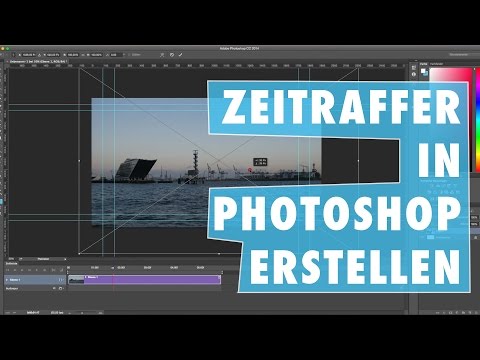
Man kann sich Zeitraffer als das Gegenstück zur Hochgeschwindigkeitsfotografie vorstellen, bei der sehr schnelle Bewegungen (wie die von Kugeln oder Rennwagen) verlangsamt dargestellt werden.

Die Grundlagen der Zeitraffer-Aufnahme
Bevor wir uns der Bearbeitung in Software wie Photoshop widmen, müssen die Aufnahmen für unseren Zeitraffer gemacht werden. Die meisten modernen Digitalkameras, insbesondere DSLRs, verfügen über eine Intervall-Timer-Funktion. Diese ermöglicht es der Kamera, automatisch Fotos in festgelegten Zeitabständen aufzunehmen.
Um einen Zeitraffer zu planen, sind ein wenig Kopfarbeit und einfache Berechnungen nötig. Zuerst müssen wir wissen, wie viele Bilder wir insgesamt benötigen. Die Standard-Wiedergabegeschwindigkeit für ein flüssiges Video liegt bei 24 Bildern pro Sekunde. Das bedeutet, für jede Sekunde fertigen Videos benötigen wir 24 Einzelbilder.
Möchten wir zum Beispiel ein 15-sekündiges Zeitraffervideo erstellen, benötigen wir 15 Sekunden * 24 Bilder/Sekunde = 360 Bilder insgesamt.
Der nächste Schritt ist die Bestimmung des Intervalls zwischen den einzelnen Aufnahmen. Dieses Intervall legt fest, wie schnell das Ereignis im fertigen Video erscheinen wird. Je länger das Intervall zwischen den Aufnahmen, desto schneller scheint sich das aufgenommene Ereignis zu bewegen.
Schätzen Sie zunächst, wie lange das Ereignis, das Sie beschleunigen möchten, in der Realität dauert. Nehmen wir an, Sie möchten die letzte Stunde vor Sonnenuntergang (3.600 Sekunden) in einer 15-sekündigen Zeitraffersequenz festhalten. Da Sie 360 Bilder benötigen, muss Ihre Kamera alle 3.600 Sekunden / 360 Bilder = 10 Sekunden ein Foto aufnehmen.
Tipps für gelungene Zeitraffer-Videos
Einige einfache Tipps können Ihnen helfen, die Qualität Ihrer Zeitraffer-Aufnahmen zu verbessern:
- Verwenden Sie unbedingt ein Stativ oder eine sehr stabile Oberfläche, um sicherzustellen, dass sich die Kamera während der gesamten Aufnahme nicht bewegt. Selbst kleinste Verschiebungen können im fertigen Video störend wirken.
- Wählen Sie interessante Motive mit Bewegung: der Nachthimmel, Menschenmengen, Sonnenauf- oder -untergänge, Wolkenformationen.
- Wenn Sie zu einer Tageszeit aufnehmen, in der das Licht relativ konstant ist (z. B. tagsüber bei klarem Himmel oder nachts), verwenden Sie manuelle Belichtungseinstellungen. Stellen Sie Belichtungszeit, Blende und ISO-Wert so ein, dass Sie über alle Aufnahmen hinweg eine konstante Belichtung erhalten. Dies verhindert ein Flackern im fertigen Video.
- Wenn sich die Lichtverhältnisse ständig ändern (z. B. bei Sonnenauf- oder -untergang), können Sie die automatischen Belichtungsfunktionen Ihrer Kamera nutzen (z. B. Zeitautomatik oder Blendenautomatik). Der Nachteil hierbei ist, dass die Kamera manchmal einzelne Bilder unter- oder überbelichtet, was zu einem sichtbaren Flackern im Zeitraffervideo führen kann. Dieses Flackern ist ein häufiges Problem und kann teilweise in Videobearbeitungssoftware korrigiert werden.
Selbst weniger perfekte Aufnahmen können eine wertvolle Lernerfahrung sein. Eine Aufnahme während einer regnerischen Autofahrt, bei der die Kamera mit Klebeband am Armaturenbrett befestigt wurde (was definitiv nicht empfohlen wird!), mag kein qualitativ hochwertiges Video ergeben haben, lehrte aber viel über den Prozess und die Herausforderungen.
Zeitraffer-Erstellung in Photoshop
Sobald Sie alle Einzelbilder für Ihre Zeitraffersequenz aufgenommen haben, können Sie diese in Photoshop zusammenführen und bearbeiten. Diese Methode zeigt, wie Sie einfach ein kurzes Video aus Ihren Standbildern erstellen können. Da wir die Bilder als Stapel laden, können Sie sogar zerstörungsfreie Bearbeitungen an den einzelnen Bildern vornehmen.
Schritt 1: Dateien als Stapel laden
Der erste Schritt besteht darin, alle Ihre Zeitrafferbilder in Photoshop zu importieren. Gehen Sie zu Datei > Skripte > Dateien in Stapel laden.... Hier können Sie die Ordner durchsuchen und alle Bilder Ihrer Zeitraffersequenz auswählen.
Wählen Sie Ihre Dateien aus. Warten Sie, bis die Liste der Dateien gefüllt ist, und klicken Sie dann auf OK. Dieser Prozess kann, abhängig von der Anzahl und Größe der Bilder, einige Zeit in Anspruch nehmen. Nutzen Sie die Wartezeit für eine kurze Pause.
Tipp: Um sicherzustellen, dass Ihre Fotos in der richtigen Reihenfolge geladen werden, ist es am besten, Ihre Dateien mit einem numerischen Suffix zu benennen. Zum Beispiel: Zeitraffer_0001.jpg, Zeitraffer_0002.jpg, Zeitraffer_0003.jpg, usw.
Wenn Sie bis zu 999 Fotos aufnehmen, sollte Ihr numerisches Suffix mit 001, 002, 003 usw. beginnen. Wenn Sie mehr als 1.000 Aufnahmen machen, sollten Sie Ihre Fotos mit 0001, 0002, 0003 usw. beginnen. Dies stellt die korrekte Sortierung sicher.
Schritt 2: Die Sequenz erstellen
Nachdem der Stapel in Photoshop geladen wurde und Sie alle Bilder als einzelne Ebenen im Ebenen-Bedienfeld sehen, müssen Sie das Animationsfenster öffnen. Gehen Sie zu Fenster > Animation (oder Zeitachse, je nach Photoshop-Version; die Funktionen sind ähnlich, aber die Benutzeroberfläche kann variieren. Wir konzentrieren uns hier auf die Frame-Animation im Animationsfenster). Wählen Sie dann alle Ebenen in Ihrem Stapel aus, entweder im Ebenen-Bedienfeld oder direkt im Animationsfenster (falls die Ebenen dort bereits als Frames erscheinen).
Sobald Sie alle Ebenen ausgewählt haben, klicken Sie auf das Flyout-Menü des Animationsfensters (das kleine Symbol mit den Linien oben rechts im Fenster) und wählen Sie „Einzelbilder aus Ebenen erstellen“. Die Einzelbilder für Ihr Video erscheinen nun im Animationsfenster.
Möglicherweise müssen Sie die Einzelbilder noch in eine Frame-Animation konvertieren. Klicken Sie dazu erneut auf das Flyout-Menü des Animationsfensters und wählen Sie „In Frame-Animation konvertieren“. Sie sehen nun die Abfolge Ihrer Aufnahmen. Oftmals sind die Bilder in umgekehrter Reihenfolge geladen, da die oberste Ebene im Ebenen-Bedienfeld als erstes Bild in der Animation erscheint.
Um dies zu korrigieren, wählen Sie alle Ihre Einzelbilder im Animationsfenster aus. Klicken Sie dann auf das Flyout-Menü und wählen Sie „Einzelbilder umkehren“. Jetzt sollten Ihre Einzelbilder in der richtigen chronologischen Reihenfolge sein.
Im Animationsfenster können Sie auch die Anzeigedauer jedes Einzelbildes festlegen. Für einen flüssigen Zeitraffer, der mit der vollen Bildrate wiedergegeben wird, wählen Sie am besten „Keine Verzögerung“ für alle Einzelbilder. Wählen Sie dazu alle Einzelbilder aus, klicken Sie auf den kleinen Pfeil unter einem der Einzelbilder und wählen Sie „Keine Verzögerung“.
Drücken Sie die Wiedergabe-Taste im Animationsfenster, um eine Vorschau Ihrer Zeitraffersequenz zu sehen.

Schritt 3: Das Video exportieren (Rendern)
Wenn Sie mit der Vorschau Ihrer Sequenz zufrieden sind, ist es Zeit, das Zeitraffer-Video zu exportieren. Dieser Schritt wird oft als „Rendern“ bezeichnet.
Gehen Sie zu Datei > Exportieren > Video rendern....
In diesem Dialogfeld können Sie verschiedene Einstellungen für Ihr Ausgabevideo festlegen:
- Ziel: Wählen Sie den Speicherort auf Ihrer Festplatte, an dem das fertige Video gespeichert werden soll.
- Dateiname: Geben Sie Ihrem Video einen passenden Namen.
- Format: Wählen Sie das Videoformat. Gängige Formate wie H.264 (.mp4) sind oft eine gute Wahl für Kompatibilität und Dateigröße.
- Voreinstellung: Sie können eine der vordefinierten Voreinstellungen für Auflösung und Qualität wählen oder benutzerdefinierte Einstellungen vornehmen. Stellen Sie sicher, dass die Bildrate (Frames per Second, fps) auf den gewünschten Wert eingestellt ist (z. B. 24 fps).
- Größe: Legen Sie die Auflösung des Videos fest (z. B. 1920x1080 für Full HD).
Wenn Sie mit allen Einstellungen zufrieden sind, klicken Sie auf Rendern.
Photoshop beginnt nun mit dem Exportieren der Einzelbilder als Videodatei. Dieser Prozess kann je nach Anzahl der Bilder, deren Größe, den gewählten Einstellungen und der Leistung Ihres Computers einige Minuten oder länger dauern.
Sobald der Rendervorgang abgeschlossen ist, ist Ihr Zeitraffervideo fertig und bereit zur Ansicht oder weiteren Verwendung.
Häufig gestellte Fragen zum Zeitraffer mit Photoshop
Hier beantworten wir einige gängige Fragen zum Erstellen von Zeitraffern, basierend auf den Informationen, die wir behandelt haben:
Was genau ist Zeitraffer-Fotografie?
Zeitraffer-Fotografie ist eine Technik, bei der Einzelbilder in größeren Zeitabständen als üblich aufgenommen werden. Beim schnellen Abspielen dieser Bilder erscheint die Zeit beschleunigt, wodurch langsam ablaufende Ereignisse schnell sichtbar werden.
Wie unterscheidet sich Zeitraffer von normalem Video?
Normales Video nimmt typischerweise 24-30 Bilder pro Sekunde auf, um eine flüssige Bewegung zu erzeugen. Zeitraffer nimmt nur ein Bild alle paar Sekunden, Minuten oder sogar Stunden auf. Die beschleunigte Bewegung entsteht erst bei der Wiedergabe.
Benötige ich eine spezielle Kamera für Zeitraffer?
Eine Kamera mit einer Intervall-Timer-Funktion ist ideal, da sie die automatische Aufnahme in festen Abständen ermöglicht. Viele DSLRs und einige spiegellose Kameras bieten diese Funktion.
Wie viele Fotos brauche ich für einen Zeitraffer?
Das hängt von der gewünschten Länge des fertigen Videos und der Wiedergabegeschwindigkeit ab. Bei 24 Bildern pro Sekunde benötigen Sie 24 Bilder pro Sekunde Video. Für ein 15-sekündiges Video sind das beispielsweise 360 Bilder.
Wie berechne ich das Aufnahmeintervall?
Schätzen Sie die Dauer des realen Ereignisses und teilen Sie diese durch die benötigte Anzahl von Bildern. Wenn ein Ereignis 3600 Sekunden dauert und Sie 360 Bilder benötigen, ist das Intervall 3600 / 360 = 10 Sekunden.
Kann Photoshop Zeitraffer erstellen?
Ja, Photoshop kann Einzelbilder zu einer Zeitraffersequenz zusammenfügen und als Videodatei exportieren.
Wie lade ich die Bilder am besten in Photoshop?
Verwenden Sie die Funktion "Dateien in Stapel laden...", um alle Ihre Einzelbilder als Ebenen zu importieren.
Warum sind meine Bilder in der Animation in umgekehrter Reihenfolge?
Wenn Bilder als Stapel geladen werden, liegt das letzte Bild oft als oberste Ebene vor. Die Funktion "Einzelbilder aus Ebenen erstellen" erstellt die Einzelbilder standardmäßig von unten nach oben (also vom ersten bis zum letzten Bild). Wenn die oberste Ebene das letzte Bild ist, ist die Reihenfolge umgekehrt. Sie können dies im Animationsfenster mit der Funktion "Einzelbilder umkehren" korrigieren.
Wie vermeide ich Flackern im Zeitraffer?
Verwenden Sie manuelle Belichtungseinstellungen, wenn die Lichtverhältnisse konstant sind. Bei wechselndem Licht kann es zu Flackern kommen, das eventuell in Videobearbeitungsprogrammen reduziert werden kann.
Wie exportiere ich das fertige Zeitraffervideo aus Photoshop?
Nutzen Sie die Funktion "Datei" > "Exportieren" > "Video rendern...", um die Sequenz als Videodatei zu speichern.
Fazit
Die Erstellung und der Export von Zeitraffervideos mit Photoshop ist eine praktikable Methode, insbesondere wenn Sie bereits mit der Software vertraut sind und eine kurze Sequenz aus Standbildern erstellen möchten. Der Vorteil der Arbeit mit Ebenen in Photoshop liegt in der Möglichkeit zerstörungsfreier Bearbeitung einzelner Bilder im Stapel, bevor die Sequenz erstellt wird. Das fertige Video kann dann auch leicht in dedizierte Videobearbeitungsprogramme wie Adobe Premiere oder Final Cut integriert werden, falls eine umfangreichere Produktion geplant ist.
Obwohl es auch andere Software und Methoden für die Zeitraffer-Erstellung gibt, bietet Photoshop einen direkten Weg, Ihre aufgenommenen Einzelbilder in bewegte Bilder zu verwandeln. Übung macht hier, wie in vielen Bereichen der Fotografie, den Meister. Je öfter Sie den Prozess durchlaufen, desto schneller und besser werden Sie darin, beeindruckende Zeitraffervideos zu erstellen, die die verborgene Dynamik der Welt um uns herum enthüllen.
Hat dich der Artikel Zeitraffer in Photoshop erstellen & exportieren interessiert? Schau auch in die Kategorie Fotografie rein – dort findest du mehr ähnliche Inhalte!