

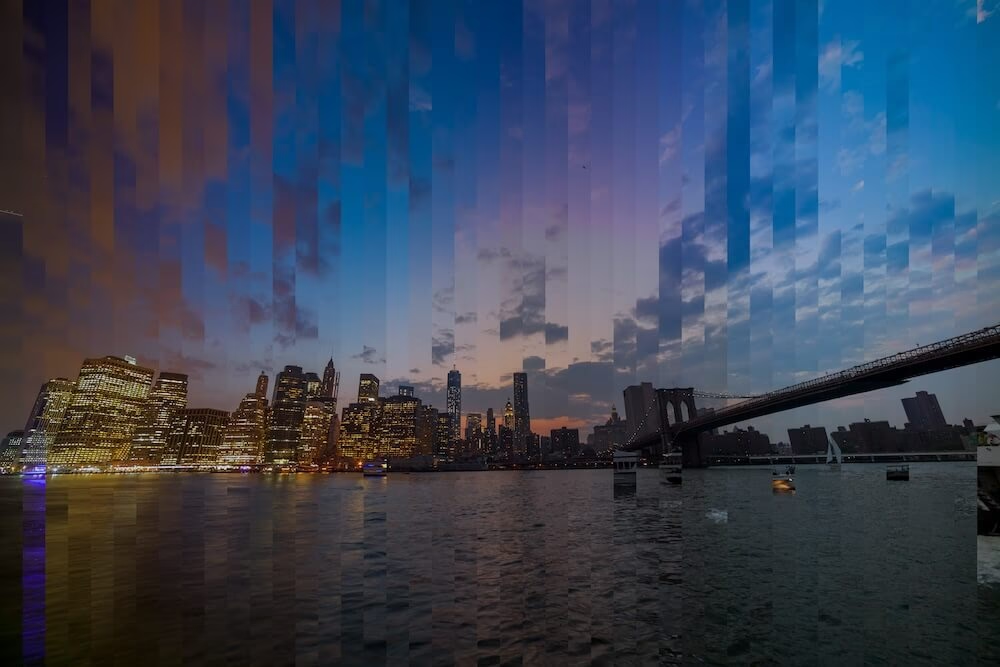
Zeitraffer-Videos, auch bekannt als Timelapse, bieten eine faszinierende Möglichkeit, die Welt um uns herum in beschleunigter Form zu erleben. Ob das Vorbeiziehen von Wolken, das Wachstum einer Pflanze oder das geschäftige Treiben in einer Stadt – ein Zeitraffer verdichtet lange Zeiträume zu wenigen Sekunden oder Minuten dynamischen Materials. Technisch gesehen wird ein Zeitraffer erstellt, indem Aufnahmen mit einer viel langsameren Bildrate gemacht werden als bei der späteren Wiedergabe. Wenn Sie beispielsweise alle paar Sekunden ein Bild aufnehmen und diese Bilder dann mit der Standard-Wiedergabegeschwindigkeit von 24 oder 30 Bildern pro Sekunde abspielen, entsteht der beschleunigte Effekt.

Während neuere Smartphones oft eine rudimentäre Zeitraffer-Funktion in ihrer integrierten Kamera-App bieten, sind diese Funktionen meist stark eingeschränkt. Für mehr Kontrolle, zusätzliche Bearbeitungsmöglichkeiten und erweiterte Kreativität sind spezielle Zeitraffer-Apps die beste Wahl. Sie ermöglichen es Ihnen, Einstellungen wie Belichtung, Fokus oder das Aufnahmeintervall präzise zu steuern und das fertige Video direkt auf Ihrem Gerät zu bearbeiten. In diesem Artikel stellen wir Ihnen die fünf besten Zeitraffer-Apps vor, mit denen Sie beeindruckende Videos direkt auf Ihrem Smartphone erstellen können.
Die besten Zeitraffer-Apps für iOS und Android im Vergleich
Die Auswahl der richtigen App hängt von Ihren Bedürfnissen ab. Suchen Sie eine einfache Lösung oder ein Werkzeug mit professionellen Funktionen? Hier sind fünf der führenden Apps, die auf dem Markt erhältlich sind:
1. PowerDirector - Der Allrounder für Timelapse und Videobearbeitung
PowerDirector ist eine leistungsstarke Video-Editor-App, die auch exzellente Zeitraffer-Funktionen bietet. Sie ist sowohl für iOS als auch für Android verfügbar und zeichnet sich durch ihre Balance zwischen professionellen Werkzeugen und einfacher Bedienung aus. Egal, ob Sie ein kompletter Anfänger oder ein erfahrener Videofilmer sind, mit PowerDirector finden Sie schnell den Einstieg.
Für Zeitraffer-Ersteller bietet PowerDirector die Möglichkeit, die Beschleunigung präzise einzustellen, von extremen Beschleunigungen bis hin zu leichten Geschwindigkeitsanpassungen. Profis können sogar frame-genau arbeiten. Doch PowerDirector ist weit mehr als nur eine Zeitraffer-App. Sie erhalten Zugriff auf eine breite Palette von Videobearbeitungsfunktionen, darunter KI-Effekte, animierte Titel, automatische Untertitel, Mischmodi und eine umfassende Farbkorrektur. Ein nützliches Feature ist der Video Stabilizer, der verwackelte Aufnahmen glättet – besonders hilfreich bei handgeführten Zeitraffern oder Hyperlapses. Sie können auch Hintergrundmusik aus einer lizenzfreien Bibliothek hinzufügen. Der Export ist in hoher Auflösung bis zu 4K möglich, und das direkte Hochladen auf soziale Medien wird unterstützt.
- Vorteile: Bis zu 8-fache Beschleunigung für Timelapse (und Slow-Motion), umfangreiche Videobearbeitungswerkzeuge inklusive KI-Tools, deutsche Oberfläche, regelmäßige Updates.
- Nachteile: Stockmedien oft nur in der Abo-Version verfügbar.
- Verfügbarkeit: iOS, Android.
2. Lapse It - Spezialist für Zeitraffer und Stop Motion
Lapse It ist eine App, die sich ganz auf die Erstellung von Zeitraffer- und Stop-Motion-Videos konzentriert. Sie ist ebenfalls für iOS und Android erhältlich und bietet detaillierte Einstellungsmöglichkeiten für die Aufnahme.
In der Lapse It Kamera können Sie manuelle Einstellungen für Belichtung, Fokus, ISO und Weißabgleich vornehmen. Sie können die genaue Aufnahmedauer oder die Anzahl der benötigten Frames festlegen. Ein besonderer Pluspunkt ist die Möglichkeit, bereits aufgenommene Videos oder Bildsequenzen aus anderen Quellen zu importieren und diese dann in Lapse It Pro mit hoher Präzision, sogar auf die Millisekunde genau, als Zeitraffer zu bearbeiten. Die App bietet über 50 Filter zur Optimierung und erlaubt das Hinzufügen eigener Musik. Videos können in 4K exportiert werden. Die Pro-Version bietet erweiterte Funktionen gegen eine einmalige Gebühr.
- Vorteile: Spezialisiert auf Zeitraffer und Stop Motion, gute manuelle Aufnahmeeinstellungen, Import von Videos/Bildern möglich, geeignet für die Aufnahme von Zeitraffer-Bildserien.
- Nachteile: Keine deutsche Oberfläche.
- Verfügbarkeit: iOS, Android.
3. Time Spirit - Für Langzeitprojekte und Nachtaufnahmen
Time Spirit, manchmal auch als Time Lapse Camera bezeichnet, ist eine Android-App, die sich gut für Zeitraffer-Projekte über sehr lange Zeiträume eignet, wie z.B. das Dokumentieren des Wachstums einer Pflanze oder einer Baustelle über Tage oder Wochen. Die App fügt Fotos zusammen, die in großen Zeitabständen aufgenommen wurden.
Neben der herkömmlichen Video-Zeitraffer-Funktion (hier "Video Lapse" genannt) bietet Time Spirit eine spezielle "Night Lapse"-Funktion, die für Nachtaufnahmen mit längeren Belichtungszeiten optimiert ist. Sie haben Kontrolle über die Belichtung, können Zeitintervalle anpassen und Musik hinzufügen. Bei Video Lapse kann die Aufnahmedauer bis zu 12 Stunden betragen, wobei der Bildschirm abgedunkelt wird, um Akku zu sparen. Dies macht sie zu einer interessanten Option für spezielle Anwendungsfälle.
- Vorteile: Spezielle Night Lapse-Einstellungen, gut für Langzeitprojekte mit Fotos, Musik kann hinzugefügt werden, Akkuschonung bei langen Aufnahmen.
- Nachteile: Performance kann bei sehr langen Videoaufnahmen leiden, nur für Android verfügbar.
- Verfügbarkeit: Android.
4. Microsoft Hyperlapse Mobile - Der Stabilisierungsexperte (für Windows Phone)
Microsoft Hyperlapse Mobile hebt sich durch seine fortschrittliche Stabilisierungstechnologie hervor. Die App wurde entwickelt, um verwackelte Aufnahmen, insbesondere solche, die in Bewegung gemacht wurden (Hyperlapse), zu korrigieren und ein flüssiges Ergebnis zu erzielen. Ähnlich wie Lapse It kann diese App nicht nur neue Aufnahmen erstellen, sondern auch bereits vorhandene Videos in Zeitraffer umwandeln.
Die App bietet eine Gesichtserkennung und grundlegende Schnittfunktionen wie das Trimmen von Anfang und Ende des Clips. Die Beschleunigungsoptionen reichen von 1x bis zu beeindruckenden 32x. Videos können in 720p oder 1080p exportiert und direkt auf Social Media geteilt werden. Allerdings sind die Bearbeitungsfunktionen abgesehen von Geschwindigkeit und Trimmen recht begrenzt, und – ein wesentlicher Nachteil für die meisten Nutzer heute – die App ist nur für Windows Phone verfügbar, nicht für iOS oder Android.
- Vorteile: Hervorragende Videostabilisierung, hohe Beschleunigungsoptionen (bis zu 32x), Umwandlung bestehender Videos möglich.
- Nachteile: Nicht für iOS oder Android verfügbar, begrenzte Bearbeitungsfunktionen, keine manuellen Kameraeinstellungen.
- Verfügbarkeit: Windows Phone.
5. Flow Speed Control - Kreative Geschwindigkeitskontrolle
Flow Speed Control ist eine iOS-exklusive App mit einer eher ungewöhnlichen und farbenfrohen Benutzeroberfläche. Sie konzentriert sich auf die kreative Kontrolle der Videogeschwindigkeit.
Die App ermöglicht die Aufnahme neuer Clips, wobei die Geschwindigkeit in Echtzeit angepasst werden kann. Auch bereits aufgenommene Clips können bearbeitet werden. Das Besondere ist die "Flow-Ansicht", in der die Geschwindigkeit durch Ziehen auf einer Kurve visuell gesteuert wird. In der kostenlosen Version können Clips bis zu viermal beschleunigt oder auf ein Viertel verlangsamt werden. Zusätzlich bietet die App einfache Schnittfunktionen wie Trimmen, Teilen und Drehen sowie Filter zur Farbanpassung. Erweiterte Farbkorrektur (Sättigung, Helligkeit, Kontrast) erfordert ein jährliches Abonnement der Pro-Version.
- Vorteile: Kreative und intuitive Geschwindigkeitskontrolle per Kurve, einfache Schnittfunktionen, direkte Social Media Uploads.
- Nachteile: Langsamer Video-Upload, einige Funktionen nur in der Pro-Version, nur für iOS verfügbar.
- Verfügbarkeit: iOS.
So erstellen Sie ein Zeitraffer-Video mit einer App
Die genauen Schritte können je nach App variieren, aber das grundlegende Prinzip ist ähnlich. Nehmen wir PowerDirector als Beispiel, da es eine empfohlene Wahl ist und sowohl Aufnahme als auch Bearbeitung bietet:
- App öffnen und Projekt starten: Laden Sie PowerDirector herunter und installieren Sie es. Öffnen Sie die App und wählen Sie die Option „Neues Projekt“.
- Video auswählen oder aufnehmen: Sie können entweder ein bereits aufgenommenes Video von Ihrem Smartphone auswählen, das Sie beschleunigen möchten, oder direkt in der App ein neues Video aufnehmen. Ziehen Sie das Video in die Zeitleiste.
- Geschwindigkeit anpassen: Wählen Sie das Video in der Zeitleiste aus, um das Bearbeitungsmenü zu öffnen. Suchen Sie die Option „Geschwindigkeit“ (oft durch ein Tacho-Symbol gekennzeichnet).
- Video beschleunigen: Ziehen Sie den Schieberegler nach oben, um die Wiedergabegeschwindigkeit zu erhöhen und so einen Zeitraffer-Effekt zu erzeugen. Wenn Sie die Geschwindigkeit innerhalb eines Clips ändern möchten (z.B. von normal zu Zeitraffer und zurück), können Sie oft Punkte auf einer Geschwindigkeitskurve setzen. Optionen wie „Ease In“ oder „Ease Out“ können verwendet werden, um weiche Übergänge zwischen verschiedenen Geschwindigkeiten zu schaffen.
- Weitere Bearbeitungen: Nutzen Sie die anderen Werkzeuge in PowerDirector, um Ihr Zeitraffer-Video zu perfektionieren. Fügen Sie Musik hinzu, passen Sie Farben an, stabilisieren Sie wacklige Aufnahmen oder fügen Sie Titel ein.
- Exportieren und Teilen: Wenn Sie mit dem Ergebnis zufrieden sind, exportieren Sie das Video in der gewünschten Auflösung. Sie können es dann in Ihrer Galerie speichern oder direkt auf Social Media Plattformen hochladen.
Zeitraffer mit der integrierten Kamera-App
Auch wenn spezielle Apps mehr Funktionen bieten, können Sie mit der eingebauten Kamera-App Ihres Smartphones schnell einen einfachen Zeitraffer erstellen. Die Vorgehensweise ist auf iPhone und Android ähnlich:
Auf dem iPhone:
- Öffnen Sie die Kamera-App.
- Wischen Sie in den Optionen über dem Auslöser nach links, bis Sie „Zeitraffer“ erreichen (es ist normalerweise ganz links nach „Video“).
- Tippen Sie auf den roten Aufnahmeknopf, um die Aufnahme zu starten. Das iPhone nimmt nun automatisch Bilder in bestimmten Intervallen auf und erstellt daraus ein Zeitraffer-Video.
- Tippen Sie erneut auf den roten Knopf, um die Aufnahme zu beenden.
- Das fertige Zeitraffer-Video wird automatisch in Ihrer Fotos-App gespeichert. Die Beschleunigung wird dabei von der App automatisch basierend auf der Aufnahmedauer festgelegt.
Auf dem Android-Gerät:
- Öffnen Sie die Kamera-App und wechseln Sie in den Video-Modus.
- Suchen Sie nach der Zeitraffer-Option. Diese kann je nach Hersteller und Modell an verschiedenen Stellen zu finden sein, z.B. unter einem „Mehr“-Menü, in den Video-Einstellungen oder direkt als eigener Modus.
- Wählen Sie den Zeitraffer-Modus aus. Bei manchen Geräten können Sie hier eventuell noch die Geschwindigkeit (z.B. 10x, 30x) oder das Intervall einstellen.
- Tippen Sie auf den Aufnahmeknopf, um zu starten, und erneut, um zu stoppen.
- Das Zeitraffer-Video wird in Ihrer Galerie oder Fotos-App gespeichert.
Beachten Sie, dass die Bearbeitungsmöglichkeiten bei diesen integrierten Funktionen sehr begrenzt oder gar nicht vorhanden sind. Hier kommen die spezialisierten Apps ins Spiel.
Welche App ist die Richtige für Sie? Ein Vergleich
Um Ihnen bei der Entscheidung zu helfen, hier eine kurze Vergleichstabelle der besprochenen Apps (fokussiert auf Zeitraffer-Relevanz und Verfügbarkeit):
| App | Verfügbarkeit | Manuelle Kamera-Einstellungen | Import von Videos/Fotos | Bearbeitungsfunktionen | Besonderheiten Zeitraffer |
|---|---|---|---|---|---|
| PowerDirector | iOS, Android | Nein (bearbeitet bestehende Clips oder nimmt mit Standardeinstellungen auf) | Ja (Videos) | Umfangreich (Schnitt, Effekte, Farbe, Musik, Stabilisierung) | Präzise Geschwindigkeitskontrolle, Ease In/Out, KI-Tools |
| Lapse It | iOS, Android | Ja (Belichtung, ISO, Fokus, WB) | Ja (Videos, Fotos) | Filter, Musik, Trimmen | Spezialisiert auf Timelapse/Stop Motion, Millisekunden-Genauigkeit |
| Time Spirit | Android | Ja (Belichtung) | Ja (Fotos) | Musik, Trimmen | Night Lapse, gut für Langzeitprojekte mit Fotos, Akkuschonung |
| Microsoft Hyperlapse Mobile | Windows Phone | Nein | Ja (Videos) | Trimmen, Geschwindigkeitsanpassung | Hervorragende Stabilisierung (Hyperlapse) |
| Flow Speed Control | iOS | Nein (bearbeitet bestehende Clips) | Ja (Videos) | Einfacher Schnitt, Filter | Kreative Geschwindigkeitskurven-Steuerung |
Wie die Tabelle zeigt, ist PowerDirector die flexibelste Option, wenn Sie sowohl hochwertige Zeitraffer erstellen als auch umfassende Videobearbeitung durchführen möchten. Lapse It ist ideal, wenn Sie sich stark auf die Aufnahme mit manuellen Einstellungen und den Import von Bildserien konzentrieren. Time Spirit ist eine Nischenlösung für Android-Nutzer, die Langzeit-Fotoprojekte oder Nacht-Zeitraffer planen. Microsoft Hyperlapse Mobile ist aufgrund der Plattformbeschränkung kaum noch relevant, während Flow Speed Control eine interessante Option für kreative Geschwindigkeitsspielereien auf iOS ist.
Tipps für beeindruckende Zeitraffer-Videos
Egal welche App Sie wählen, hier sind einige Tipps, um das Beste aus Ihren Zeitraffer-Aufnahmen herauszuholen:
- Planen Sie Ihren Shot: Überlegen Sie, welches Motiv Sie festhalten möchten und wie sich dieses Motiv über die Zeit verändern wird (z.B. Wolkenbewegung, Sonnenuntergang, Menschenmenge). Ein interessantes Motiv ist der Schlüssel.
- Stativ verwenden: Ein stabiler Stand ist absolut entscheidend für einen ruhigen Zeitraffer. Selbst kleine Wackler werden im beschleunigten Video stark auffallen. Nutzen Sie ein Smartphone-Stativ oder lehnen Sie Ihr Gerät sicher an.
- Manuelle Einstellungen nutzen: Wenn Ihre App (wie Lapse It) manuelle Kameraeinstellungen erlaubt, fixieren Sie Fokus und Belichtung. Automatische Anpassungen während der Aufnahme können zu unschönen Helligkeits- oder Fokus-Sprüngen führen (Flickering).
- Richtiges Intervall wählen: Das Intervall zwischen den einzelnen Aufnahmen (oder die Aufnahmegeschwindigkeit bei Video-Zeitraffern) hängt stark vom Motiv und der gewünschten Beschleunigung ab. Für schnelle Bewegungen (Autoverkehr) reichen oft kurze Intervalle (1-2 Sekunden oder weniger). Für langsame Veränderungen (Pflanzenwachstum, Baufortschritt) können Stunden oder sogar Tage nötig sein. Experimentieren Sie, um das passende Intervall zu finden. Eine grobe Orientierung für foto-basierte Zeitraffer: Für 1 Minute Zeitraffer-Video bei 30 fps benötigen Sie 1800 Fotos. Teilen Sie die Gesamtzeit der Aufnahme durch 1800, um das benötigte Intervall zu erhalten. Beispiel: 3 Stunden (10800 Sekunden) / 1800 Fotos = 6 Sekunden Intervall.
- Akkulaufzeit und Speicherplatz: Zeitraffer-Aufnahmen, besonders über längere Zeiträume, verbrauchen viel Akku und Speicherplatz. Stellen Sie sicher, dass Ihr Smartphone voll geladen ist und genügend freier Speicher vorhanden ist. Eine Powerbank kann bei längeren Aufnahmen sehr hilfreich sein.
- Die richtige App für die Bearbeitung: Auch wenn Sie mit der eingebauten Kamera-App aufnehmen, kann die Bearbeitung mit einer spezialisierten App wie PowerDirector die Qualität erheblich verbessern, z.B. durch Stabilisierung, Farbkorrektur oder das Hinzufügen von Musik.
Häufig gestellte Fragen (FAQ)
Hier finden Sie Antworten auf häufig gestellte Fragen zum Thema Zeitraffer-Apps:
Was ist der Unterschied zwischen Zeitraffer (Timelapse) und Hyperlapse?
Zeitraffer (Timelapse) wird in der Regel von einem festen Standpunkt aus aufgenommen, um Veränderungen über die Zeit zu zeigen. Hyperlapse ist eine Form des Zeitraffers, bei der sich die Kamera während der Aufnahme bewegt. Dies erfordert oft zusätzliche Stabilisierung, wie sie z.B. Microsoft Hyperlapse Mobile bietet.
Brauche ich eine spezielle Kamera für Zeitraffer?
Nein, wie dieser Artikel zeigt, können Sie mit Ihrem Smartphone und der richtigen App bereits beeindruckende Zeitraffer erstellen. Für professionelle oder sehr spezifische Anwendungen (z.B. extreme Langzeitprojekte, spezielle Wetterbedingungen) kann eine dedizierte Zeitraffer-Kamera oder DSLR/Systemkamera mit Intervallometer sinnvoll sein.
Kann ich ein normales Video in einen Zeitraffer umwandeln?
Ja, viele Apps, darunter PowerDirector, Lapse It Pro und Microsoft Hyperlapse Mobile, ermöglichen es Ihnen, die Wiedergabegeschwindigkeit eines bereits aufgenommenen Videos zu erhöhen und es so in einen Zeitraffer umzuwandeln.
Wie lang sollte mein Zeitraffer-Video sein?
Das hängt vom Motiv ab. Oft sind kürzere Zeitraffer von wenigen Sekunden bis zu einer Minute am wirkungsvollsten. Sie sollten lang genug sein, um die Veränderung zu zeigen, aber nicht so lang, dass sie langweilig werden.
Verbrauchen Zeitraffer-Apps viel Akku?
Ja, da das Display und die Kamera über längere Zeit aktiv sind, kann der Akkuverbrauch hoch sein. Planen Sie dies ein und nutzen Sie gegebenenfalls eine Powerbank.
Was ist Flickering und wie vermeide ich es?
Flickering sind plötzliche Helligkeitsschwankungen im Zeitraffer-Video, oft verursacht durch automatische Belichtungsanpassungen der Kamera oder durch Lichtquellen (z.B. Leuchtstoffröhren). Um es zu vermeiden, verwenden Sie manuelle Belichtungseinstellungen (falls die App dies zulässt) und nehmen Sie idealerweise im RAW-Format auf (falls die App dies unterstützt und Sie später am Computer bearbeiten). Einige Software (wie LRTimelapse, hier nicht im Fokus, da Desktop) hat auch spezielle Funktionen zur Flickering-Entfernung.
Fazit
Die Erstellung von Zeitraffer-Videos ist mit den heutigen Smartphone-Apps einfacher denn je. Während die integrierten Funktionen einen schnellen Einstieg ermöglichen, bieten spezialisierte Apps wie PowerDirector und Lapse It deutlich mehr kreative Kontrolle und Bearbeitungsmöglichkeiten. PowerDirector ist dabei eine ausgezeichnete Wahl für Nutzer, die eine umfassende Lösung für Aufnahme und Bearbeitung suchen, die sowohl für Anfänger als auch für Fortgeschrittene geeignet ist.
Experimentieren Sie mit verschiedenen Apps und Einstellungen, um Ihren eigenen Stil zu finden und die faszinierende Welt der beschleunigten Realität zu entdecken. Mit der richtigen App und ein wenig Übung können Sie beeindruckende Zeitraffer-Videos erstellen, die Ihre Freunde und Follower begeistern werden.
Hat dich der Artikel Zeitraffer-Apps: Die besten für Ihr Smartphone interessiert? Schau auch in die Kategorie Fotografie rein – dort findest du mehr ähnliche Inhalte!