

Viele iPhone-Nutzer fragen sich, wie sie eine Videoaufnahme einfach pausieren können, um verschiedene Szenen nahtlos in einem einzigen Video zusammenzufügen, ohne die Aufnahme jedes Mal komplett stoppen und neu starten zu müssen. Dies ist besonders nützlich für Vlogs, Tutorials oder Montagen. Die Antwort ist nicht ganz so einfach, wenn man nur die integrierte Kamera-App betrachtet.

Die Standard-Kamera-App auf dem iPhone bietet eine Vielzahl von Funktionen für die Videoaufnahme, darunter verschiedene Modi wie Zeitlupe (Slo-Mo) und Zeitraffer. Sie ermöglicht das Starten und Stoppen von Aufnahmen sowie das Aufnehmen von Standfotos während einer laufenden Videoaufnahme. Was sie jedoch standardmäßig *nicht* bietet, ist eine Funktion zum Pausieren einer laufenden Videoaufnahme und anschließenden Fortsetzen in derselben Datei. Wenn Sie die Aufnahme beenden, wird die Datei gespeichert, und ein erneutes Tippen auf den Aufnahme-Button startet eine neue Videodatei.

Zeitlupe (Slo-Mo) mit der iPhone-Kamera
Obwohl die native Kamera-App keine Pause-Funktion für normale Videos hat, bietet sie erweiterte Kontrollen für bestimmte Modi wie Zeitlupe. Wenn Sie im Slo-Mo-Modus aufnehmen, wird das Video mit einer höheren Bildrate aufgezeichnet und bei der Wiedergabe verlangsamt. Sie können den Zeitlupeneffekt auf das gesamte Video anwenden oder ihn nachträglich bearbeiten.
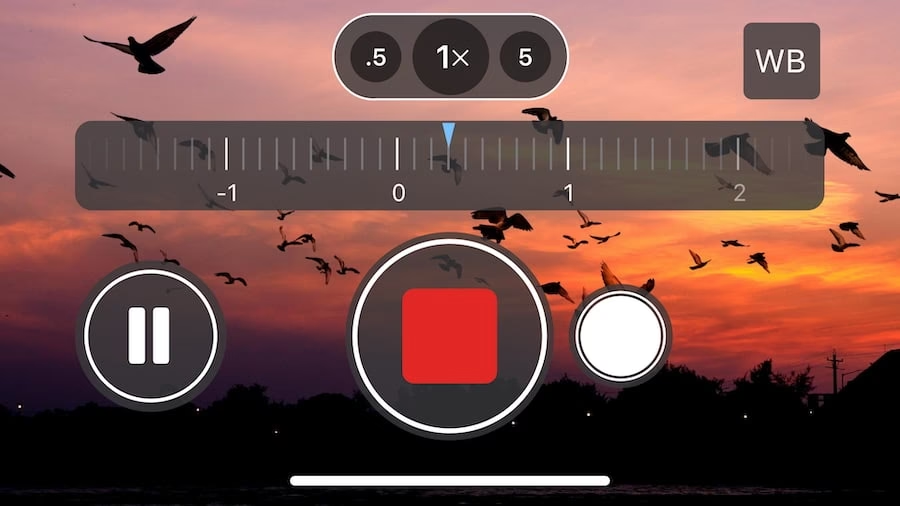
Um im Slo-Mo-Modus aufzunehmen, öffnen Sie die Kamera-App, wischen Sie zum Modus „Slo-Mo“. Auf unterstützten Modellen können Sie zur Frontkamera wechseln. Tippen Sie auf den Aufnahme-Button, drücken Sie eine der Lautstärketasten oder nutzen Sie die Kamerasteuerung, um die Aufnahme zu starten. Während der Aufnahme können Sie ein Standfoto machen, indem Sie auf den Auslöser tippen. Um die Aufnahme zu beenden, tippen Sie erneut auf den Aufnahme-Button, drücken eine Lautstärketaste oder nutzen die Steuerung.
Das Besondere am Slo-Mo-Modus ist die Bearbeitungsoption. Nach der Aufnahme können Sie das Video in der Fotos-App öffnen und auf „Bearbeiten“ tippen. Unterhalb der Bildansicht sehen Sie vertikale Balken auf der Zeitleiste. Diese Balken definieren den Abschnitt des Videos, der in Zeitlupe abgespielt werden soll. Der Bereich außerhalb dieser Balken wird mit normaler Geschwindigkeit wiedergegeben. Das Bearbeiten des Zeitlupenbereichs ist also möglich, aber dies ist keine Pause-Funktion für die Aufnahme selbst.
Die Bildrate und Auflösung für Zeitlupenaufnahmen können Sie in den Einstellungen anpassen. Gehen Sie zu „Einstellungen“ > „Kamera“ und tippen Sie auf „Slo-Mo aufnehmen“, um die verfügbaren Optionen für Ihr Gerätemodell zu sehen und auszuwählen.
Die Lösung: Spezialisierte Drittanbieter-Apps
Da die native Kamera-App das Pausieren nicht unterstützt, benötigen Sie eine separate App aus dem App Store, die diese Funktionalität bietet. Eine solche App, die explizit erwähnt wird, ist die Pause Cam App.
Pause Cam wurde entwickelt, um genau diese Lücke zu füllen: Sie ermöglicht das einfache Pausieren und Fortsetzen der Videoaufnahme auf Ihrem iPhone. Die App nimmt einzelne Videosegmente auf und fügt diese dann zusammen, um ein durchgehendes Video zu erstellen. Dies macht sie zu einem leistungsstarken Werkzeug für die mobile Videoproduktion.
Wie funktioniert Pause Cam?
Die Bedienung von Pause Cam ist laut Beschreibung einfach und intuitiv. Um eine Aufnahme im Aufnahmemodus zu starten, tippen Sie auf den kleinen roten Knopf unten in der App. Dieser Knopf wechselt dann zu einem Pause-Symbol. Während die Aufnahme läuft, können Sie auf das Pause-Symbol tippen. Die Aufnahme wird unterbrochen, und das Symbol ändert sich zurück zu einem kleinen roten Knopf, der nun die Funktion „Fortsetzen“ hat. Durch erneutes Tippen auf diesen Knopf wird die Aufnahme fortgesetzt, und das neue Segment wird an das vorherige angehängt.
Funktionen von Pause Cam
Pause Cam ist nicht nur eine App zum Pausieren. Sie bietet eine Reihe zusätzlicher Funktionen, die sie zu einem umfassenden Videobearbeitungstool machen:
- Pause und Fortsetzen: Das Kernstück der App, das nahtlose Unterbrechungen der Aufnahme ermöglicht.
- Dual Camera: Aufnehmen mit der Front- und Rückkamera gleichzeitig, um Split-Screen- oder Bild-in-Bild-Videos zu erstellen.
- Hochwertige Aufnahme: Unterstützung für 4K HDR Videoaufnahme.
- Bildrate anpassen: Einstellung der Bildrate auf 24 fps, 30 fps oder 60 fps.
- Bearbeitungswerkzeuge: Einfaches Trimmen, Schneiden und Zuschneiden einzelner Videosegmente.
- AI-Funktionen: Automatische Hinzufügung von Untertiteln mittels KI und Entfernung von stillen Lücken (Magic Jumpcuts).
- Plattform-Optimierung: Formatiert Videos für Plattformen wie TikTok, Instagram Reels, YouTube Shorts und mehr.
- Slow-Mo & Speed Effekte: Anwenden von Zeitlupen- und Zeitraffereffekten.
- Videostabilisierung: Professionelle Stabilisierung für ruhige Aufnahmen.
- Segmentverwaltung: Neuanordnung oder Entfernung von Videosegmenten für ein perfektes Ergebnis.
- Hohe Ausgabequalität: Sicherstellung, dass die fertigen Videos eine hohe Qualität aufweisen.
Besonders die AI-gestützten Werkzeuge wie die automatischen Untertitel und die Magic Jumpcuts, die Stille entfernen, sind hervorzuheben. Diese Funktionen können den Bearbeitungsaufwand erheblich reduzieren und dabei helfen, dynamischere und ansprechendere Videos zu erstellen.
Kosten und Abonnement
Die Pause Cam App ist laut Beschreibung kostenlos nutzbar. Allerdings erfordern zusätzliche Funktionalitäten ein Abonnement. Es werden monatliche und jährliche Abonnementpläne angeboten, um den vollen Funktionsumfang freizuschalten. Details zu den Abonnements sind direkt in der App verfügbar.
Native Kamera vs. Pause Cam: Ein Vergleich
Um die Unterschiede und Notwendigkeit einer App wie Pause Cam zu verdeutlichen, betrachten wir die Funktionen der nativen Kamera-App im Vergleich:
| Funktion | Native iPhone Kamera-App | Pause Cam App |
|---|---|---|
| Videoaufnahme pausieren & fortsetzen | Nein | Ja |
| Standardaufnahme | Ja | Ja |
| Zeitlupenaufnahme (Slo-Mo) | Ja (mit Bearbeitung des Effekts) | Ja (Effekte anwenden) |
| Zeitraffer | Ja | Ja (Effekte anwenden) |
| Dual Camera (Front & Rückseite gleichzeitig) | Nein | Ja |
| 4K HDR Aufnahme | Ja (abhängig vom Modell) | Ja |
| Bildrate einstellen | Ja (in Einstellungen) | Ja (in App) |
| Trimmen/Schneiden | Ja (Grundlagen) | Ja (fortgeschrittenere Steuerung) |
| Automatische Untertitel (KI) | Nein | Ja |
| Stille entfernen (KI Jumpcuts) | Nein | Ja |
| Videostabilisierung | Ja (Standard) | Ja (professionellere Stufe) |
| Segmentverwaltung (Reihenfolge/Löschen) | Nein (nur Trimmen ganzer Clips) | Ja |
| Optimierung für Social Media Formate | Nein | Ja |
| Kosten | Kostenlos (vorinstalliert) | Kostenlos nutzbar, Abonnement für Zusatzfunktionen |
Dieser Vergleich zeigt deutlich, dass Pause Cam spezifisch für Nutzer entwickelt wurde, die mehr Kontrolle und Flexibilität bei der Videoaufnahme benötigen, insbesondere die Möglichkeit, Aufnahmen zu unterbrechen.

Wann ist das Pausieren einer Videoaufnahme nützlich?
Die Möglichkeit, eine Aufnahme zu pausieren und fortzusetzen, ist für viele Arten von Videos äußerst wertvoll:
- Vlogs: Wechseln Sie nahtlos zwischen verschiedenen Orten oder Aktivitäten, ohne mehrere separate Videoclips erstellen und bearbeiten zu müssen.
- Tutorials/Anleitungen: Zeigen Sie verschiedene Schritte eines Prozesses und pausieren Sie die Aufnahme, während Sie sich vorbereiten oder warten.
- Montagen: Fügen Sie schnell kurze Clips verschiedener Objekte oder Aktionen zu einem dynamischen Video zusammen.
- Talking Head Videos: Pausieren Sie, um Ihre Gedanken zu sammeln oder Notizen zu überprüfen, und setzen Sie dann die Aufnahme fort.
- Produktvorstellungen/Demos: Wechseln Sie die Ansicht oder das Produkt, ohne die Aufnahme zu unterbrechen.
Dies spart Zeit bei der Nachbearbeitung, da die einzelnen Segmente bereits in der gewünschten Reihenfolge und in einer einzigen Datei vorliegen.
Häufig gestellte Fragen
Hier beantworten wir einige gängige Fragen zum Thema Videoaufnahme pausieren auf dem iPhone, basierend auf den vorliegenden Informationen:
Kann ich eine Videoaufnahme mit der standardmäßigen iPhone Kamera-App pausieren?
Nein, die native Kamera-App des iPhones verfügt nicht über eine Funktion zum Pausieren einer laufenden Standard-Videoaufnahme und deren anschließendes Fortsetzen in derselben Datei. Sie können die Aufnahme nur stoppen (was eine neue Datei erstellt) oder während der Aufnahme ein Standfoto machen.
Was ist die Pause Cam App?
Pause Cam ist eine Drittanbieter-App für das iPhone, die speziell entwickelt wurde, um das Pausieren und Fortsetzen von Videoaufnahmen zu ermöglichen. Sie nimmt Videos in Segmenten auf und fügt diese zu einer einzigen Datei zusammen. Zusätzlich bietet sie erweiterte Bearbeitungsfunktionen.
Wie pausiere ich eine Aufnahme mit der Pause Cam App?
Starten Sie die Aufnahme in der Pause Cam App, indem Sie auf den kleinen roten Aufnahme-Button tippen. Während die Aufnahme läuft, wird dieser Knopf zu einem Pause-Symbol. Tippen Sie auf das Pause-Symbol, um die Aufnahme zu unterbrechen. Das Symbol ändert sich dann zurück zu einem kleinen roten Knopf. Tippen Sie erneut darauf, um die Aufnahme fortzusetzen.
Ist die Pause Cam App kostenlos?
Die Pause Cam App ist kostenlos nutzbar. Allerdings erfordern zusätzliche, erweiterte Funktionen ein Abonnement, das monatlich oder jährlich abgeschlossen werden kann.
Unterstützt Pause Cam 4K-Aufnahmen?
Ja, laut den Informationen unterstützt Pause Cam 4K HDR Videoaufnahme.
Kann ich mit Pause Cam meine Videos bearbeiten?
Ja, Pause Cam bietet verschiedene Bearbeitungswerkzeuge direkt in der App, darunter Trimmen, Schneiden, Zuschneiden, Anwenden von Slow-Mo- und Speed-Effekten sowie die Verwaltung einzelner Segmente.
Bietet Pause Cam spezielle Funktionen für Social Media?
Ja, die App hilft dabei, Videos für verschiedene Plattformen wie TikTok, Instagram Reels und YouTube Shorts zu formatieren.
Zusammenfassung
Obwohl die integrierte Kamera-App des iPhones viele Funktionen bietet und sogar fortgeschrittene Bearbeitungsmöglichkeiten für Zeitlupenvideos hat, fehlt ihr die grundlegende Möglichkeit, eine Videoaufnahme einfach zu pausieren. Für Nutzer, die diese Flexibilität benötigen, sind Drittanbieter-Apps wie Pause Cam die Lösung. Diese Apps ermöglichen nicht nur das Pausieren und Fortsetzen von Aufnahmen, sondern bieten oft auch erweiterte Features wie Dual-Cam-Aufnahme, KI-gestützte Bearbeitung und bessere Kontrolle über die Aufnahmeeinstellungen. Während die native App für einfache, durchgehende Aufnahmen ausreicht, erschließen Apps wie Pause Cam neue kreative Möglichkeiten für mobile Videografen.
Hat dich der Artikel Videoaufnahme auf iPhone pausieren interessiert? Schau auch in die Kategorie Fotografie rein – dort findest du mehr ähnliche Inhalte!