


Ihr iPhone ist mehr als nur ein Telefon; es ist auch eine leistungsstarke Kamera, die Sie immer bei sich tragen. Ob für schnelle Schnappschüsse, beeindruckende Videos oder künstlerische Porträts – die integrierte Kamera-App bietet eine Vielzahl von Funktionen. Doch wie aktivieren Sie die Kamera schnell und wechseln zwischen den verschiedenen Modi? Und was tun Sie, wenn die Kamera einmal streikt? Dieser Artikel führt Sie durch die wichtigsten Schritte zur Nutzung und Fehlerbehebung Ihrer iPhone-Kamera.

Die Kamera-App auf Ihrem iPhone ist schnell zugänglich, damit Sie keinen Moment verpassen. Sie können sie direkt vom Sperrbildschirm aus öffnen, indem Sie nach links wischen (auf älteren Modellen) oder das Kamera-Symbol antippen, ohne das Telefon entsperren zu müssen. Alternativ finden Sie das Kamera-Symbol im Kontrollzentrum, das Sie durch Wischen von der oberen rechten Ecke nach unten (bei neueren Modellen) oder vom unteren Bildschirmrand nach oben (bei älteren Modellen) aufrufen können. Natürlich können Sie die Kamera-App auch einfach über ihr Symbol auf Ihrem Home-Bildschirm oder in Ihrer App-Mediathek starten.

Die verschiedenen Kameramodi erkunden
Sobald die Kamera-App geöffnet ist, sehen Sie am unteren (oder seitlichen, je nach Ausrichtung des iPhones) Rand des Bildschirms eine Reihe von Optionen. Dies sind die verschiedenen Kameramodi, die Ihr iPhone bietet. Sie können ganz einfach zwischen ihnen wechseln, indem Sie mit dem Finger nach links oder rechts über diesen Bereich wischen oder direkt auf den Namen des gewünschten Modus tippen.
Foto
Dies ist der Standardmodus für einzelne Standbilder. Hier können Sie schnell Schnappschüsse aufnehmen, den Fokus durch Tippen auf den Bildschirm setzen und die Belichtung anpassen. Viele der intelligenten Bildverarbeitungsfunktionen des iPhones sind in diesem Modus aktiv, um Ihnen automatisch das bestmögliche Ergebnis zu liefern.
Video
Im Videomodus können Sie bewegte Bilder aufnehmen. Das iPhone unterstützt verschiedene Auflösungen und Bildraten, je nach Modell. Sie können während der Aufnahme auch Fotos machen, indem Sie auf den weißen Auslöser-Button tippen, der erscheint. Dieser Modus ist ideal, um Erinnerungen in Bewegung festzuhalten, von Familienfeiern bis hin zu Urlaubsabenteuern.
Zeitraffer (Time-lapse)
Der Zeitraffermodus komprimiert eine lange Aufnahmezeit zu einem kurzen Video. Dies ist perfekt, um langsame Prozesse wie den Zug der Wolken, einen Sonnenuntergang, das Wachstum einer Pflanze oder geschäftiges Treiben in einer Stadt festzuhalten. Das iPhone nimmt automatisch Bilder in bestimmten Intervallen auf und fügt sie zu einem beschleunigten Video zusammen.
Slo-Mo (Zeitlupe)
Möchten Sie schnelle Bewegungen im Detail sehen? Der Slo-Mo-Modus nimmt Videos mit einer sehr hohen Bildrate auf. Wenn Sie das Video dann in normaler Geschwindigkeit abspielen, erscheinen die aufgenommenen Bewegungen verlangsamt, was dramatische oder faszinierende Effekte erzeugen kann. Ideal für Sportaufnahmen, fallendes Wasser oder spielende Haustiere.
Pano (Panorama)
Für atemberaubende Weitwinkelaufnahmen von Landschaften oder anderen ausgedehnten Szenen ist der Panoramamodus die richtige Wahl. Sie tippen auf den Auslöser und schwenken Ihr iPhone dann langsam in eine Richtung. Die Kamera-App fügt die aufgenommenen Bilder automatisch zu einem einzigen, breiten Panoramabild zusammen. Achten Sie darauf, das iPhone ruhig und auf einer Linie zu halten, um Verzerrungen zu vermeiden.
Porträt
Der Porträtmodus fügt Ihren Fotos einen professionell aussehenden Tiefenschärfe-Effekt hinzu, oft als Bokeh bezeichnet. Dabei wird das Motiv (meist eine Person oder ein Objekt im Vordergrund) scharf gestellt, während der Hintergrund weich gezeichnet wird. Dies lässt das Motiv hervorstechen und verleiht dem Bild eine künstlerische Qualität. Auf neueren Modellen können Sie oft verschiedene Lichteffekte simulieren.
Kino (Cinematic)
Ähnlich wie der Porträtmodus für Fotos, wendet der Kinomodus einen Tiefenschärfe-Effekt auf Videos an. Sie können den Fokus während der Aufnahme verschieben, um die Aufmerksamkeit des Zuschauers auf verschiedene Bildelemente zu lenken. Dieser Modus ist ideal, um Videos mit einem filmischen Look zu erstellen, ist aber nur auf bestimmten, neueren iPhone-Modellen verfügbar.
Räumlich (Spatial)
Ein neuerer Modus auf den allerneusten iPhone-Modellen, der speziell für die Wiedergabe auf Apple Vision Pro entwickelt wurde. Räumliche Fotos und Videos erfassen die Szene mit einer gewissen Tiefeninformation, sodass Sie sie auf einem kompatiblen Gerät immersiver erleben können. Dieser Modus ist nur verfügbar, wenn Ihr iPhone-Modell dies unterstützt.
Das Beherrschen dieser Kameramodi eröffnet Ihnen viele kreative Möglichkeiten, um die Welt um Sie herum festzuhalten.
Probleme mit der iPhone Kamera beheben
Manchmal funktioniert die iPhone Kamera nicht wie erwartet. Die App stürzt ab, der Bildschirm bleibt schwarz, Bilder werden nicht gespeichert oder die Leistung ist langsam. Bevor Sie einen Reparaturdienst aufsuchen, gibt es einige grundlegende Schritte zur Fehlerbehebung, die Sie selbst ausprobieren können.
Software-Update prüfen
Einer der häufigsten Gründe für Funktionsstörungen, einschließlich Problemen mit der Kamera, sind Fehler in der installierten Software. Apple behebt solche Fehler oft mit Updates für das Betriebssystem iOS. Stellen Sie daher sicher, dass die neueste Version auf Ihrem iPhone installiert ist. Gehen Sie dazu zu „Einstellungen“ > „Allgemein“ > „Softwareupdate“. Ihr iPhone prüft nun, ob eine neuere Version verfügbar ist. Wenn ja, laden Sie diese herunter und installieren Sie sie. Ein aktuelles System ist nicht nur gut für die Kamera, sondern auch für die allgemeine Stabilität und Sicherheit Ihres Geräts.
Kamera-App neu starten
Manchmal hilft es schon, die App, die Probleme macht, einfach neu zu starten. Schließen Sie die Kamera-App vollständig, indem Sie den App-Umschalter öffnen (durch Wischen vom unteren Bildschirmrand nach oben und Halten oder durch zweimaliges Drücken des Home-Buttons auf älteren Modellen) und die Kamera-App nach oben wegwischen. Öffnen Sie die App danach erneut.
iPhone neu starten
Ein einfacher Neustart kann viele vorübergehende Softwareprobleme beheben. Schalten Sie Ihr iPhone aus und wieder ein. Die genaue Vorgehensweise hängt von Ihrem Modell ab (meist eine Kombination aus Seiten-/Oberseite-Taste und Lautstärketasten, bis der Schieberegler erscheint). Dieser Schritt aktualisiert das System und kann kleinere Fehler beheben, die die Kamera beeinträchtigen.
Einstellungen der Kamera prüfen
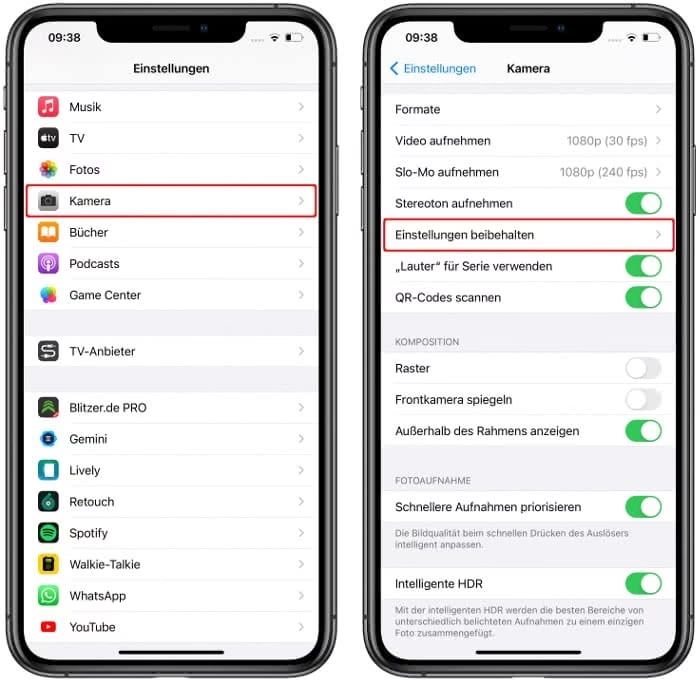
Obwohl die integrierte Kamera-App wenige komplexe Einstellungen hat, kann es hilfreich sein, unter „Einstellungen“ > „Kamera“ nachzusehen. Stellen Sie sicher, dass keine ungewöhnlichen Einstellungen vorgenommen wurden, die das Verhalten beeinflussen könnten. Sie können hier auch Einstellungen beibehalten, wie z. B. den zuletzt verwendeten Modus, was die Nutzung erleichtern kann.
Speicherplatz überprüfen
Eine volle Speicherkapazität ist ein häufiger Grund, warum die Kamera keine neuen Fotos oder Videos aufnehmen kann oder die App langsam wird oder abstürzt. Gehen Sie zu „Einstellungen“ > „Allgemein“ > „iPhone Speicherplatz“, um zu sehen, wie viel freier Speicherplatz verfügbar ist. Löschen Sie bei Bedarf alte Fotos, Videos, Apps oder andere Dateien, um Platz zu schaffen.
Hardware überprüfen und reinigen
Stellen Sie sicher, dass die Kameraobjektive physisch nicht blockiert oder verschmutzt sind. Fingerabdrücke, Staub oder kleine Partikel können die Bildqualität beeinträchtigen oder sogar dazu führen, dass die Kamera nicht richtig fokussiert. Reinigen Sie die Objektive vorsichtig mit einem sauberen, weichen Mikrofasertuch. Überprüfen Sie auch, ob es sichtbare Schäden an der Hardware der Kamera gibt.
Zurücksetzen der Einstellungen (Vorsicht)
Als drastischeren Schritt können Sie versuchen, alle Einstellungen Ihres iPhones zurückzusetzen (nicht zu verwechseln mit dem Löschen aller Inhalte!). Dies setzt Netzwerkeinstellungen, Tastatur-Wörterbuch, Home-Bildschirm-Layout, Standort & Datenschutz-Einstellungen und Apple Pay-Karten zurück. Gehen Sie zu „Einstellungen“ > „Allgemein“ > „iPhone übertragen/zurücksetzen“ > „Zurücksetzen“ > „Alle Einstellungen zurücksetzen“. Dieser Schritt kann Konfigurationen korrigieren, die Probleme verursachen, löscht aber keine Ihrer Daten wie Fotos oder Apps.
Apple Support kontaktieren
Wenn keiner der oben genannten Schritte das Problem löst, könnte ein tiefer liegendes Softwareproblem oder ein Hardwaredefekt vorliegen. In diesem Fall ist es ratsam, sich an den Apple Support zu wenden oder einen autorisierten Apple Service Provider aufzusuchen. Diese können eine genauere Diagnose stellen und gegebenenfalls eine Reparatur oder einen Austausch veranlassen.
Vergleich der wichtigsten Kameramodi
| Modus | Typ | Bestens geeignet für |
|---|---|---|
| Foto | Standbild | Allgemeine Schnappschüsse, statische Szenen |
| Video | Bewegtbild | Aufnahme von Ereignissen und Momenten in Echtzeit |
| Zeitraffer | Bewegtbild (beschleunigt) | Lange Prozesse, die visuell komprimiert werden sollen (z.B. Sonnenuntergänge, Baustellen) |
| Slo-Mo | Bewegtbild (verlangsamt) | Analyse oder dramatische Darstellung schneller Bewegungen (z.B. Sport, fallende Objekte) |
| Pano | Weites Standbild | Landschaften, weite Architekturen, Gruppenbilder in breiter Umgebung |
| Porträt | Standbild mit Tiefenschärfe | Personen, Haustiere, Objekte mit dem Wunsch nach einem unscharfen Hintergrund (Bokeh-Effekt) |
| Kino | Bewegtbild mit Tiefenschärfe | Videoaufnahmen mit Fokus-Shifting und filmischem Look (auf unterstützten Modellen) |
| Räumlich | Foto/Video (3D) | Aufnahmen zur immersiven Betrachtung auf Apple Vision Pro (auf unterstützten Modellen) |
Häufig gestellte Fragen (FAQ)
- Frage: Kann ich die Standard-Kameramodus ändern?
Antwort: Standardmäßig öffnet sich die Kamera-App oft im zuletzt verwendeten Modus oder im Standard-Foto-Modus. Sie können in den Einstellungen festlegen, dass der zuletzt verwendete Modus beibehalten wird. Gehen Sie zu 'Einstellungen' > 'Kamera' > 'Einstellungen beibehalten' und aktivieren Sie die Option 'Kameramodus'. - Frage: Warum ist ein bestimmter Modus (z. B. Kino oder Räumlich) nicht verfügbar?
Antwort: Einige Kameramodi, wie Kino oder Räumlich, erfordern spezifische Hardware-Fähigkeiten, die nur in neueren iPhone-Modellen verbaut sind. Stellen Sie sicher, dass Ihr Gerätemodell diesen speziellen Modus unterstützt. Informationen dazu finden Sie auf der offiziellen Apple-Website oder in den technischen Spezifikationen Ihres iPhones. - Frage: Meine Kamera zeigt nur einen schwarzen Bildschirm. Was kann ich tun?
Antwort: Dies ist ein relativ häufiges Problem. Versuchen Sie zuerst, die Kamera-App vollständig zu schließen und neu zu öffnen. Starten Sie als Nächstes Ihr iPhone komplett neu. Überprüfen Sie, ob die neueste iOS-Version installiert ist. Wenn das Problem weiterhin besteht, könnte es auf einen Hardwaredefekt hindeuten, und Sie sollten den Apple Support kontaktieren. - Frage: Wie wechsle ich schnell zwischen Front- und Rückkamera?
Antwort: In der Kamera-App finden Sie in der Regel ein kleines Symbol mit zwei Pfeilen, die einen Kreis bilden. Tippen Sie auf dieses Symbol, um sofort zwischen der rückseitigen Kamera (Hauptkamera) und der vorderen Kamera (Selfie-Kamera) zu wechseln. - Frage: Beeinflusst der verfügbare Speicherplatz die Kamerafunktion?
Antwort: Ja, absolut. Wenn der Speicher auf Ihrem iPhone fast oder komplett voll ist, kann die Kamera-App möglicherweise keine neuen Fotos oder Videos speichern. Dies kann dazu führen, dass die App einfriert, abstürzt oder einfach die Aufnahme verweigert. Überprüfen Sie regelmäßig Ihren Speicher unter 'Einstellungen' > 'Allgemein' > 'iPhone Speicher' und schaffen Sie bei Bedarf Platz. - Frage: Kann ich die Auflösung oder Bildrate für Videos ändern?
Antwort: Ja, Sie können die Einstellungen für Videoauflösung und Bildrate anpassen. Gehen Sie zu 'Einstellungen' > 'Kamera' > 'Video aufnehmen'. Hier können Sie verschiedene Optionen wählen, um die Videoqualität und Dateigröße zu beeinflussen. Ähnliche Optionen gibt es auch für Slo-Mo-Aufnahmen.
Die iPhone-Kamera ist ein vielseitiges Werkzeug für die Fotografie und Videografie im Alltag. Indem Sie die verschiedenen Modi verstehen und wissen, wie Sie gängige Probleme beheben können, stellen Sie sicher, dass Sie immer bereit sind, den perfekten Moment festzuhalten.
Hat dich der Artikel iPhone Kamera: Start, Modi & Probleme lösen interessiert? Schau auch in die Kategorie Fotografie rein – dort findest du mehr ähnliche Inhalte!