

Die Bearbeitung von Porträts in Adobe Photoshop gehört zu den häufigsten Aufgaben in der Fotografie. Oft sind es die kleinen Details, die ein Bild wirklich hervorheben. Lippen sind ein zentrales Element im Gesicht und ihre Farbe und Form können die gesamte Ausstrahlung eines Porträts maßgeblich beeinflussen. Manchmal ist die ursprüngliche Lippenfarbe im Foto nicht ideal – sei es durch Make-up, Lichtverhältnisse oder einfach, um einen bestimmten künstlerischen Effekt zu erzielen. Die gute Nachricht ist, dass Photoshop mächtige Werkzeuge bietet, um Lippen anzupassen und ihnen genau den gewünschten Look zu verleihen. Ein häufiges Ziel ist es dabei, die Lippenfarbe zu ändern oder sie einfach satter und röter zu machen.

Dieses Thema mag auf den ersten Blick komplex erscheinen, aber mit dem richtigen Ansatz und Verständnis der zugrundeliegenden Prinzipien von Photoshop ist es überraschend einfach, beeindruckende Ergebnisse zu erzielen. Der Schlüssel liegt in der Verwendung von nicht-destruktiven Bearbeitungsmethoden, die es Ihnen ermöglichen, Anpassungen vorzunehmen, ohne die ursprünglichen Pixel Ihres Bildes dauerhaft zu verändern. Dies gibt Ihnen die Flexibilität, jederzeit Änderungen vorzunehmen oder zum Original zurückzukehren.
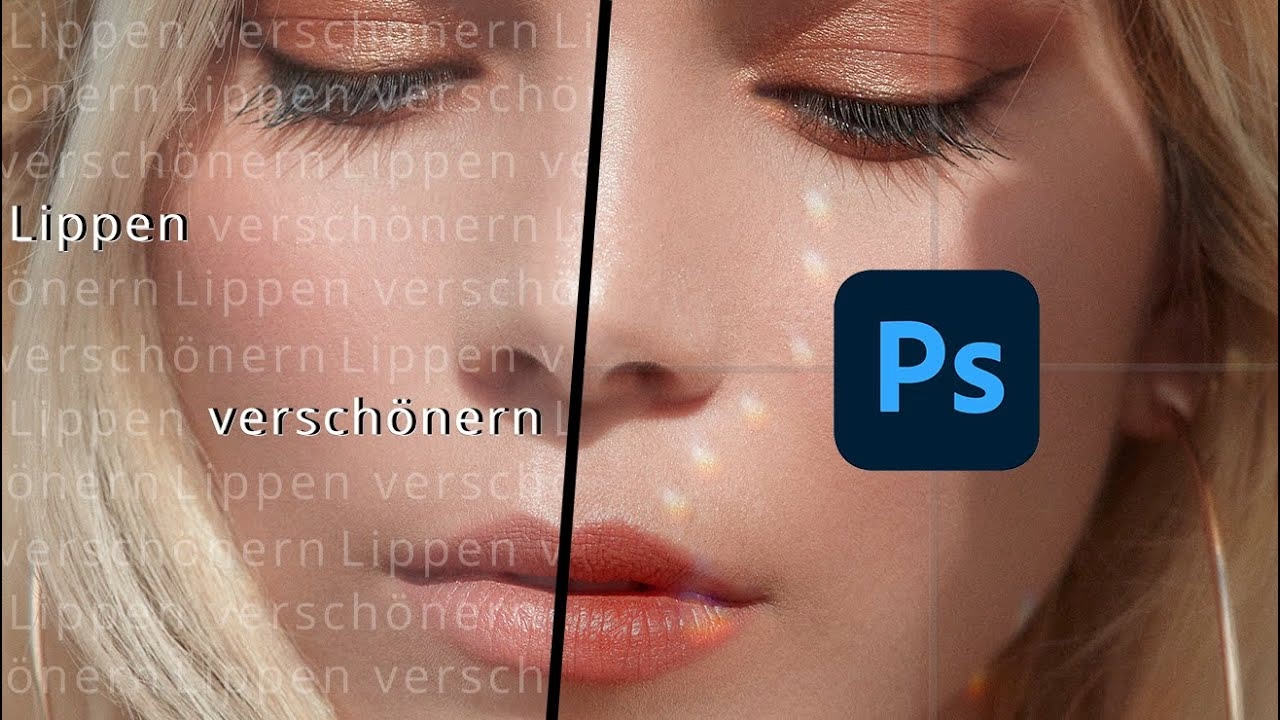
Warum Lippen in Fotos anpassen?
Es gibt viele Gründe, warum Fotografen und Bildbearbeiter Lippen in Fotos anpassen möchten. Manchmal geht es darum, das Make-up zu korrigieren oder zu verbessern, das während des Shootings getragen wurde. In anderen Fällen möchte man einfach eine kräftigere oder andersfarbige Lippe, um dem Bild mehr Dramatik oder einen bestimmten Stil zu verleihen. Die Farbe der Lippen kann auch durch die Beleuchtung am Aufnahmeort beeinflusst werden; manchmal erscheinen sie blasser als in Wirklichkeit oder haben einen unerwünschten Farbstich. Die Anpassung der Lippenfarbe und -kontur kann helfen, diese Probleme zu beheben und das Porträt insgesamt ansprechender zu gestalten. Insbesondere das Hervorheben oder Röter-Machen der Lippen kann dem Gesicht mehr Leben und Ausdruck verleihen und den Blick des Betrachters auf die Augen lenken.
Grundlagen: Ebenen, Masken und Smartobjekte
Bevor wir uns den spezifischen Schritten zur Anpassung der Lippen zuwenden, ist es wichtig, einige grundlegende Konzepte in Photoshop zu verstehen, die bei dieser Technik zum Einsatz kommen. Die Methode, die wir hier beschreiben, basiert auf der Verwendung von Ebenen, Ebenenmasken und möglicherweise Smartobjekten. Diese Elemente sind das Herzstück einer flexiblen und nicht-destruktiven Bildbearbeitung.
Ebenen sind wie transparente Blätter, die übereinander gestapelt werden. Jede Ebene kann unterschiedliche Inhalte haben (wie Pixel, Farben oder Anpassungen), die das Bild darunter beeinflussen, aber die Originalebene (oft die Hintergrundebene) bleibt unverändert. Wenn wir die Lippenfarbe ändern, erstellen wir idealerweise eine separate Ebene für diese Farbanpassung. Dies ermöglicht es uns, die Farbe jederzeit zu ändern oder die Intensität der Anpassung zu steuern.
Eine Maske (speziell eine Ebenenmaske) ist an eine Ebene angehängt und steuert, welche Teile dieser Ebene sichtbar sind und welche nicht. Sie können sich eine Maske als eine Schablone vorstellen. Sie wird mit Schwarz, Weiß und Graustufen bemalt. Bereiche, die auf der Maske Schwarz sind, verbergen den Inhalt der Ebene, Bereiche, die Weiß sind, zeigen ihn, und Graustufen machen ihn teilweise transparent. Für die Lippenanpassung verwenden wir eine Maske, um sicherzustellen, dass die Farbänderung nur auf die Lippen angewendet wird und nicht auf die umgebende Haut oder andere Bildbereiche.
Smartobjekte sind spezielle Ebenenbehälter, die den Inhalt einer oder mehrerer Ebenen aufbewahren, ohne ihre ursprünglichen Eigenschaften zu verlieren. Wenn Sie ein Smartobjekt transformieren oder bearbeiten, tun Sie dies nicht-destruktiv. Das bedeutet, dass Sie die Transformationen jederzeit ändern können. Im Kontext der Lippenanpassung könnte ein Smartobjekt verwendet werden, um die Form oder den Umriss der Lippen zu isolieren oder zu bearbeiten, bevor die Farbe angewendet wird, wie im bereitgestellten Text angedeutet wird ("Smartobjekt „Lippen“ bearbeiten").
Schritt für Schritt: Lippenfarbe ändern
Basierend auf der bereitgestellten Information gehen wir von einem Szenario aus, in dem eine Ebene speziell für die Lippenfarbe vorbereitet wurde, möglicherweise als Teil eines komplexeren Retusche-Setups. Die Methode zum Ändern der Farbe auf dieser spezifischen Ebene ist denkbar einfach:
Der Kernschritt ist, die Farbebene zu finden, die für die Lippen vorgesehen ist (im Beispiel als „Lippenfarbe“ bezeichnet). Wenn Sie diese Ebene im Ebenen-Bedienfeld gefunden haben, möchten Sie ihren Farbwert ändern. Dies geschieht in der Regel, indem Sie auf die Miniaturansicht dieser Ebene doppelklicken. Abhängig davon, wie diese Ebene erstellt wurde (z.B. als Farbfläche, Füllebene oder durch einen bestimmten Pinselstrich), öffnet dieser Doppelklick die entsprechenden Einstellungen.
Wenn es sich um eine Farbfläche oder eine ähnliche Füllebene handelt, öffnet der Doppelklick den Farbwähler von Photoshop. Der Farbwähler ist ein mächtiges Werkzeug, das Ihnen erlaubt, aus Millionen von Farben zu wählen. Hier können Sie den gewünschten Farbton (Hue), die Sättigung (Saturation) und die Helligkeit (Brightness) einstellen. Um die Lippenfarbe zu ändern, bewegen Sie einfach den Punkt im großen Farbfeld oder nutzen die Schieberegler, um die gewünschte Farbe auszuwählen.
Nachdem Sie die Farbe ausgewählt haben, die Sie verwenden möchten – sei es ein dezenter Nude-Ton, ein kräftiges Rot oder etwas ganz anderes – bestätigen Sie Ihre Auswahl, indem Sie auf „OK“ klicken. Photoshop wendet die neue Farbe sofort auf die Bereiche an, die von dieser „Lippenfarbe“-Ebene beeinflusst werden. Wenn diese Ebene korrekt eingerichtet ist (z.B. mit einer Maske auf die Lippen beschränkt), sehen Sie sofort das Ergebnis der Farbänderung auf den Lippen im Bild.
Die Kontur verfeinern: Präzision ist der Schlüssel
Eine Farbänderung sieht nur dann gut aus, wenn sie präzise auf die Lippen beschränkt ist und nicht über die Ränder hinausläuft. Hier kommt die Anpassung der Kontur ins Spiel. Der bereitgestellte Text nennt zwei Methoden, um die Lippenkontur zu verfeinern:
1. Bearbeiten des Smartobjekts „Lippen“: Diese Methode setzt voraus, dass die Lippenkontur oder ein Auswahlbereich der Lippen in einem Smartobjekt gespeichert ist. Wenn Sie dieses Smartobjekt bearbeiten (oft durch Doppelklick auf seine Miniaturansicht im Ebenen-Bedienfeld), öffnen Sie es in einem separaten Fenster. Innerhalb dieses Smartobjekts könnten sich Pfade, Auswahlbereiche oder Masken befinden, die definieren, wo die Farbe angewendet wird. Hier können Sie diese Kontur mit Werkzeugen wie dem Pfadwerkzeug, Auswahlwerkzeugen oder Pinselwerkzeugen für Masken anpassen. Änderungen, die Sie im Smartobjekt speichern, wirken sich automatisch auf die Darstellung im Hauptdokument aus.
2. Anwenden einer Ebenenmaske: Dies ist eine sehr gängige und flexible Methode. Wenn die „Lippenfarbe“-Ebene eine Ebenenmaske besitzt (oder Sie eine hinzufügen – Rechtsklick auf die Ebene > Ebenenmaske hinzufügen), können Sie diese Maske verwenden, um die Sichtbarkeit der Farbebene zu steuern. Malen Sie mit einem Pinselwerkzeug auf der Maske:
- Mit schwarzer Farbe auf der Maske malen verbirgt die Farbebene. Dies ist ideal, um Farbe zu entfernen, die über die Lippen hinausläuft.
- Mit weißer Farbe auf der Maske malen zeigt die Farbebene. Dies kann nützlich sein, wenn Teile der Lippen nicht vollständig von der Farbe bedeckt sind.
- Mit grauer Farbe auf der Maske malen macht die Farbebene teilweise transparent, was für weiche Übergänge nützlich sein kann, obwohl bei Lippenkonturen meist scharfe Kanten gewünscht sind.
Die Arbeit mit einer Ebenenmaske erfordert Präzision. Zoomen Sie nah an die Lippen heran, wählen Sie einen Pinsel mit passender Größe und Härte (oft eine weiche Kante für natürlichere Übergänge, aber eine härtere Kante direkt an der Kontur) und malen Sie sorgfältig entlang der Lippenränder. Sie können jederzeit zwischen Schwarz und Weiß wechseln (Standardtasten X), um Fehler zu korrigieren. Diese Methode ist sehr intuitiv und bietet pixelgenaue Kontrolle über die Anwendungsbereiche der Farbe.
Lippen röter machen: Fokus auf die Farbauswahl
Die spezifische Frage, wie man Lippen röter macht, ist einfach eine Anwendung des oben beschriebenen Farbänderungsschritts. Anstatt eine beliebige Farbe zu wählen, konzentrieren Sie sich im Farbwähler auf Rottöne. Der Farbwähler präsentiert Farben oft in einem HSB-Modell (Hue, Saturation, Brightness) oder RGB/CMYK. Für das Röter-Machen ist das HSB-Modell intuitiv:
- Hue (Farbton): Wählen Sie einen Farbton im roten Bereich des Farbspektrums.
- Saturation (Sättigung): Erhöhen Sie die Sättigung, um die Farbe lebendiger und intensiver zu machen. Ein höherer Wert bedeutet ein reineres Rot.
- Brightness (Helligkeit): Passen Sie die Helligkeit an, um das Rot heller oder dunkler zu machen.
Experimentieren Sie mit diesen Schiebereglern und beobachten Sie die Vorschau auf den Lippen, bis Sie den gewünschten Rotton gefunden haben. Manchmal ist ein leicht orange- oder magentastichiges Rot ansprechender als ein reines Rot. Die Sättigung spielt eine große Rolle dabei, wie "rot" die Lippen tatsächlich aussehen. Eine höhere Sättigung lässt sie leuchtender erscheinen.
Häufige Probleme und Lösungsansätze
Auch bei dieser Methode können einige Probleme auftreten:
- Die Farbe läuft über die Lippen hinaus: Dies ist ein klassisches Maskierungsproblem. Die Maske auf Ihrer Farbebene ist nicht präzise genug. Wechseln Sie zur Ebenenmaske (klicken Sie auf das Maskensymbol neben der Farbebene im Ebenen-Bedienfeld) und malen Sie mit schwarzer Farbe über die Bereiche, die die Farbe nicht haben sollen.
- Die Farbe ist zu intensiv oder zu schwach: Sie können die Deckkraft (Opacity) der „Lippenfarbe“-Ebene im Ebenen-Bedienfeld reduzieren, um die Farbe transparenter zu machen und sie subtiler erscheinen zu lassen. Alternativ können Sie die Farbe selbst erneut anpassen, indem Sie auf die Miniaturansicht doppelklicken und im Farbwähler eine weniger gesättigte oder hellere/dunklere Variante wählen.
- Die Farbe sieht unnatürlich aus: Dies kann an der gewählten Farbe liegen (vielleicht zu gesättigt oder der falsche Farbton für den Hautton) oder am Mischmodus (Blending Mode) der Farbebene. Standardmäßig ist der Mischmodus oft auf „Normal“ eingestellt. Experimentieren Sie mit anderen Mischmodi, wie z.B. „Multiplizieren“ (macht die Farbe dunkler und satter), „Farbe“ (ändert nur Farbton und Sättigung, nicht die Helligkeit – oft gut für natürliche Ergebnisse) oder „Weiches Licht“ (Soft Light) für einen subtileren Effekt. Wählen Sie die Farbebene aus und ändern Sie den Mischmodus oben im Ebenen-Bedienfeld.
- Die Lippenform muss angepasst werden: Wenn Sie ein Smartobjekt für die Kontur verwenden, wie im Beispiel angedeutet, bearbeiten Sie dieses Smartobjekt. Wenn Sie nur mit einer Maske arbeiten, ist die Form der Lippen im Originalbild maßgeblich. Komplexere Formanpassungen erfordern fortgeschrittenere Retusche-Techniken, die über eine einfache Farbänderung hinausgehen.
Tabellarischer Vergleich: Konturanpassungsmethoden
| Methode | Beschreibung | Vorteile | Nachteile/Komplexität |
|---|---|---|---|
| Smartobjekt bearbeiten | Anpassen der in einem Smartobjekt gespeicherten Kontur oder Auswahl der Lippen. | Sehr flexibel, nicht-destruktiv, kann komplexe Geometrien/Pfade enthalten, Änderungen wirken sich global aus. | Setzt voraus, dass die Kontur bereits in einem Smartobjekt vorliegt; erfordert Verständnis des Smartobjekt-Inhalts. |
| Ebenenmaske anwenden | Malen mit Schwarz/Weiß/Grau auf der Maske der Farbebene, um deren Sichtbarkeit zu steuern. | Intuitiv, pixelgenaue Kontrolle, direkt auf der Farbebene anwendbar, sehr gängige Technik. | Erfordert sorgfältiges Malen entlang der Kontur; kann bei sehr komplexen oder unscharfen Rändern zeitaufwendig sein. |
Häufig gestellte Fragen (FAQs)
F: Kann ich eine andere Farbe als Rot wählen?
A: Ja, absolut. Die Methode des Doppelklicks auf die Farbminiatur öffnet den Farbwähler, der Ihnen Zugriff auf das gesamte Spektrum der in Photoshop verfügbaren Farben gibt. Sie können die Lippen blau, grün, lila oder in jeder anderen gewünschten Farbe einfärben.
F: Was, wenn die Farbe über die Lippen hinausgeht?
A: Das ist ein klassisches Anwendungsbeispiel für eine Ebenenmaske. Stellen Sie sicher, dass Ihre „Lippenfarbe“-Ebene eine Ebenenmaske hat. Wählen Sie dann die Maske im Ebenen-Bedienfeld aus (klicken Sie auf das Maskensymbol). Wählen Sie ein Pinselwerkzeug mit schwarzer Vordergrundfarbe und malen Sie über die Bereiche außerhalb der Lippen, auf die keine Farbe angewendet werden soll. Schwarz verbirgt den Inhalt der Ebene auf der Maske.
F: Was ist ein Smartobjekt „Lippen“ in diesem Kontext?
A: Ein Smartobjekt „Lippen“ ist wahrscheinlich ein Behälter, der entweder eine exakte Auswahl oder einen Pfad der Lippen enthält oder eine Ebene mit Pixeln, die die Lippen darstellen. Durch die Bearbeitung dieses Smartobjekts können Sie die zugrundeliegende Form oder Auswahl der Lippen anpassen, was sich dann darauf auswirkt, wo die Farbe angewendet wird, wenn die Farbebene mit diesem Smartobjekt verknüpft ist oder es als Basis verwendet.
F: Ist diese Methode non-destruktiv?
A: Ja, die beschriebene Methode, die auf separaten Farbebenen, Smartobjekten und Ebenenmasken basiert, ist vollständig non-destruktiv. Die ursprünglichen Pixel Ihres Fotos werden nicht verändert. Sie können die Farbe, die Kontur oder die Intensität der Anpassung jederzeit ändern oder die Ebenen einfach ausblenden oder löschen, um zum Originalbild zurückzukehren.
F: Kann ich die Intensität der Farbe ändern, nachdem ich sie ausgewählt habe?
A: Ja, Sie haben mehrere Möglichkeiten. Sie können jederzeit erneut auf die Farbminiatur doppelklicken, um den Farbwähler erneut zu öffnen und eine andere Farbe (z.B. weniger gesättigt) zu wählen. Alternativ können Sie die Deckkraft (Opacity) der „Lippenfarbe“-Ebene im Ebenen-Bedienfeld reduzieren. Eine Deckkraft von 50 % würde die Farbe nur halb so stark auftragen und das Originalbild darunter stärker durchscheinen lassen, was die Farbe weniger intensiv erscheinen lässt.
F: Welcher Mischmodus ist am besten für Lippenfarbe?
A: Das hängt vom gewünschten Effekt ab. „Normal“ ist der Standard, kann aber manchmal unnatürlich aussehen. „Multiplizieren“ (Multiply) kann gut funktionieren, um Farbe hinzuzufügen und Schatten zu erhalten. „Farbe“ (Color) ist oft ideal, da es nur Farbton und Sättigung ändert und die ursprüngliche Helligkeit des Bildes beibehält, was zu einem natürlicheren Ergebnis führen kann. „Weiches Licht“ (Soft Light) bietet einen subtileren Effekt. Experimentieren Sie, welcher Modus für Ihr spezifisches Bild am besten funktioniert.
Fazit
Die Anpassung der Lippenfarbe in Photoshop, insbesondere das Röter-Machen, ist eine grundlegende, aber effektive Technik, um Porträts zu verbessern. Durch die Nutzung von separaten Ebenen, Ebenenmasken und gegebenenfalls Smartobjekten, wie in der beschriebenen Methode angedeutet, können Sie die Farbe nicht-destruktiv ändern und die Anwendung präzise auf die Lippen beschränken. Der Prozess des Doppelklicks auf die Farbminiatur einer vorbereiteten Ebene und die Auswahl der gewünschten Farbe im Farbwähler ist intuitiv. Die Verfeinerung der Kontur mittels Ebenenmaske oder Bearbeitung eines Smartobjekts stellt sicher, dass das Ergebnis sauber und professionell aussieht. Mit ein wenig Übung können Sie die Lippen in Ihren Fotos genau nach Ihren Vorstellungen gestalten und ihnen mehr Ausdruck und Lebendigkeit verleihen.
Hat dich der Artikel Lippen in Photoshop einfach anpassen interessiert? Schau auch in die Kategorie Photoshop rein – dort findest du mehr ähnliche Inhalte!