

In der Welt der Fotobearbeitung stoßen wir oft an Grenzen, wenn wir versuchen, Anpassungen auf das gesamte Bild anzuwenden. Was, wenn Sie nur den Himmel aufhellen, die Haut weicher machen oder die Farben in einem bestimmten Bereich verstärken möchten, ohne den Rest des Fotos zu beeinträchtigen? Hier kommen Ebenenmasken ins Spiel – ein fundamentales Werkzeug, das Ihnen eine unglaublich präzise und vor allem nicht-destruktive Kontrolle über Ihre Bearbeitungen ermöglicht.
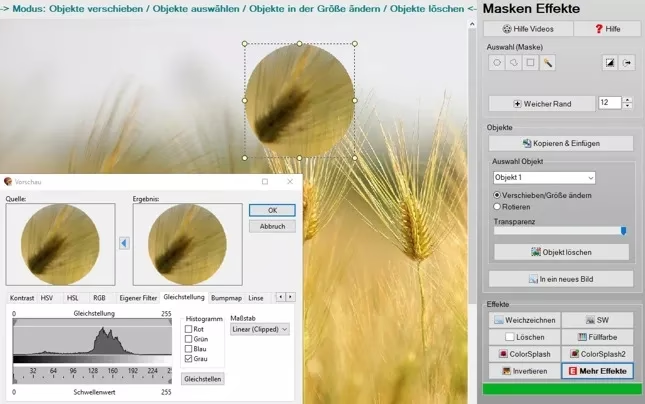
Stellen Sie sich eine Ebenenmaske wie eine Schablone vor, die über einer Ebene liegt. Mit dieser Schablone bestimmen Sie, welche Teile der darunterliegenden Ebene (oder einer Einstellungsebene darüber) sichtbar sind und welche nicht. Es ist ein Konzept, das auf einfachen Prinzipien basiert, aber immense Möglichkeiten eröffnet.
Was genau ist eine Ebenenmaske?
Eine Ebenenmaske ist im Grunde ein Graustufenbild, das einer Ebene oder einer Einstellungsebene zugeordnet ist. Die Farben in dieser Graustufenmaske steuern die Transparenz der zugehörigen Ebene:
- Weiß: Bereiche der Maske, die weiß sind, offenbaren die zugehörige Ebene vollständig. Das bedeutet, die Effekte oder Pixel der Ebene sind in diesen Bereichen sichtbar.
- Schwarz: Bereiche der Maske, die schwarz sind, verbergen die zugehörige Ebene vollständig. Die Effekte oder Pixel der Ebene sind in diesen Bereichen unsichtbar.
- Grau: Grautöne zwischen Schwarz und Weiß erzeugen eine partielle Transparenz. Je dunkler der Grauton, desto unsichtbarer ist die Ebene; je heller der Grauton, desto sichtbarer ist sie.
Dieses einfache Prinzip – Weiß offenbart, Schwarz verbirgt – ist der Schlüssel zum Verständnis von Masken. Indem Sie auf dieser Maske malen, können Sie steuern, wo eine bestimmte Bearbeitung angewendet wird und wo nicht.
Warum sollten Sie Masken verwenden?
Die Vorteile der Verwendung von Masken sind vielfältig und machen sie zu einem unverzichtbaren Werkzeug für jeden ernsthaften Bildbearbeiter:
- Nicht-destruktive Bearbeitung: Im Gegensatz zum direkten Löschen von Pixeln oder dem Anwenden von Änderungen direkt auf der Bildebene, verbergen Masken lediglich Teile der Ebene. Das bedeutet, die ursprünglichen Pixel bleiben erhalten. Sie können die Maske jederzeit bearbeiten, verfeinern oder sogar komplett entfernen, ohne das Originalbild zu beschädigen.
- Präzise Steuerung: Sie können Effekte und Anpassungen auf genau die Bereiche des Bildes anwenden, die Sie beeinflussen möchten, und andere Bereiche intakt lassen.
- Flexibilität: Masken können jederzeit geändert und angepasst werden. Sie können Bereiche hinzufügen oder entfernen, die Transparenz feinabstimmen oder die Maske weichzeichnen, um sanfte Übergänge zu erzielen.
- Komplexe Montagen und Mischungen: Masken sind essentiell, um mehrere Bilder nahtlos zu einem einzigen Bild zu kombinieren oder um verschiedene Effekte miteinander zu überblenden.
Der Prozess: Eine Einstellungsebene mit Maske erstellen
Basierend auf dem von Ihnen beschriebenen Workflow, wollen wir uns ansehen, wie Sie eine Einstellungsebene mit einer automatisch erstellten Maske verwenden, zum Beispiel für Farbton/Sättigung:
- Wählen Sie die Bildebene aus: Beginnen Sie, indem Sie im Bedienfeld „Ebenen“ die Bildebene auswählen, auf die sich Ihre Anpassung beziehen soll. Einstellungsebenen wirken sich standardmäßig auf alle darunterliegenden Ebenen aus, aber es ist eine gute Praxis, die Ziel-Bildebene auszuwählen, um die Struktur klar zu halten.
- Erstellen Sie eine neue Füll- oder Einstellungsebene: Klicken Sie unten im Bedienfeld „Ebenen“ auf das Symbol „Neue Füll- oder Einstellungsebene erstellen“. Dieses Symbol sieht oft aus wie ein schwarz-weißer Kreis.
- Wählen Sie den Anpassungstyp: Im erscheinenden Popup-Menü wählen Sie den gewünschten Anpassungstyp aus. Das Beispiel nennt „Farbton/Sättigung“. Andere gängige Optionen sind Helligkeit/Kontrast, Gradationskurven, Tonwertkorrektur, Schwarzweiß, Belichtung und viele mehr.
- Die Einstellungsebene wird erstellt: Über der zuvor ausgewählten Ebene (oder ganz oben, wenn keine Ebene ausgewählt war) wird nun eine neue Einstellungsebene hinzugefügt. Neben dem Symbol für die Anpassung (z. B. ein Farbkreis für Farbton/Sättigung) sehen Sie eine Miniaturansicht der Ebenenmaske. Standardmäßig wird eine weiße Maskenminiaturansicht angezeigt.
Die Tatsache, dass die Maske initial weiß ist, bedeutet, dass die Einstellung (in diesem Fall Farbton/Sättigung) standardmäßig auf das gesamte Bild angewendet wird, da Weiß die Einstellung über der gesamten Fläche offenbart.
Die Macht der Maske nutzen: Malen auf der Maske
Der entscheidende Schritt, um die Vorteile einer Maske zu nutzen, ist die Bearbeitung der Maskenminiaturansicht selbst. Sie tun dies, indem Sie die Maskenminiatur im Ebenenbedienfeld auswählen (stellen Sie sicher, dass ein Rahmen um die Miniaturansicht der Maske und nicht um die Miniaturansicht der Einstellung selbst liegt) und dann mit den Malwerkzeugen (Pinselwerkzeug ist am gängigsten) darauf malen:
- Mit Schwarz malen: Überall dort, wo Sie mit Schwarz auf die Maske malen, verbergen Sie die Wirkung der Einstellungsebene. Wenn Sie beispielsweise eine Farbton/Sättigung-Einstellung erstellt haben, um die Farben zu entsättigen, und dann mit einem schwarzen Pinsel über einen bestimmten Bereich malen, wird die Entsättigung in diesem Bereich rückgängig gemacht und die ursprünglichen Farben kommen wieder zum Vorschein.
- Mit Weiß malen: Mit Weiß malen Sie auf der Maske, um die Wirkung der Einstellungsebene in Bereichen, in denen sie zuvor verborgen war (z. B. weil Sie dort Schwarz gemalt haben), wieder zu offenbaren.
- Mit Grau malen: Das Malen mit Grautönen auf der Maske führt dazu, dass die Einstellungsebene nur teilweise angewendet wird. Ein mittleres Grau (50%) würde die Einstellung mit etwa halber Stärke anwenden. Dies ist nützlich, um die Intensität einer Anpassung lokal zu reduzieren oder sanfte Übergänge zu schaffen.
Sie können die Deckkraft und den Fluss Ihres Pinsels anpassen, um die Stärke, mit der Sie Schwarz, Weiß oder Grau auftragen, zu steuern und so die Transparenz der Maske und damit die Stärke der Einstellung sehr fein zu dosieren.
Anwendungsbeispiele für Masken mit Einstellungsebenen
Dieses Prinzip funktioniert nicht nur mit Farbton/Sättigung, sondern mit jeder Art von Einstellungsebene. Hier sind einige Beispiele:
- Helligkeit/Kontrast: Maskieren Sie die Einstellung, um nur bestimmte dunkle Bereiche aufzuhellen oder helle Bereiche abzudunkeln.
- Gradationskurven/Tonwertkorrektur: Wenden Sie komplexe Belichtungs- oder Kontrastanpassungen nur auf den Vordergrund, den Hintergrund oder spezifische Objekte an.
- Schwarzweiß: Konvertieren Sie nur Teile Ihres Bildes in Schwarzweiß, während andere farbig bleiben (selektive Entfärbung).
- Belichtung: Korrigieren Sie über- oder unterbelichtete Bereiche lokal, ohne das gesamte Bild zu beeinflussen.
Das Malen auf der Maske ermöglicht es Ihnen, diese leistungsstarken Anpassungen genau dort anzuwenden, wo sie benötigt werden, und so eine viel natürlichere und präzisere Bildbearbeitung zu erzielen.
Masken verfeinern: Weiche Übergänge und Auswahlwerkzeuge
Beim Malen auf der Maske ist die Härte des Pinsels wichtig. Ein harter Pinsel (Härte 100%) erzeugt scharfe Kanten auf der Maske, was zu abrupten Übergängen der Einstellung führt. Ein weicher Pinsel (Härte 0%) erzeugt unscharfe Kanten auf der Maske, was zu sanften, überblendeten Übergängen der Einstellung führt. Für die meisten Anpassungen an realen Objekten oder Bereichen sind weiche Pinsel oft besser geeignet, um unnatürliche Ränder zu vermeiden.
Neben dem Malen können Sie Masken auch mithilfe von Auswahlwerkzeugen erstellen oder bearbeiten. Wenn Sie eine Auswahl erstellen und dann eine Einstellungsebene hinzufügen, wird automatisch eine Maske erstellt, die der Form der Auswahl entspricht. Sie können auch eine bestehende Auswahl in eine Maske umwandeln oder eine Auswahl laden, um darauf zu malen.
Global vs. Maskiert: Ein Vergleich
| Merkmal | Globale Anpassung (ohne Maske) | Anpassung mit Maske |
|---|---|---|
| Anwendungsbereich | Betrifft das gesamte Bild oder die gesamte Ebene darunter. | Betrifft nur die Bereiche, die auf der Maske weiß oder grau sind. |
| Flexibilität | Gering; Änderungen wirken sich immer auf alles aus. | Hoch; Bereiche können selektiv hinzugefügt oder entfernt werden. |
| Zerstörungsfrei | Kann zerstörend sein (z. B. direkt auf Pixelebene), aber Einstellungsebenen selbst sind nicht-destruktiv, wenn global angewendet. | Immer nicht-destruktiv, da nur die Sichtbarkeit gesteuert wird. |
| Kontrolle | Begrenzt auf globale Parameter. | Sehr detailliert; Steuerung auf Pixelebene durch Malen. |
| Ergebnis | Gleichmäßige Wirkung über das gesamte Bild. | Gezielte, differenzierte Effekte für lokale Optimierung. |
| Zeitaufwand | Geringer für einfache, globale Korrekturen. | Höher für präzise lokale Anpassungen. |
Wie die Tabelle zeigt, bieten Masken eine unvergleichliche präzise Steuerung und Flexibilität, die für fortgeschrittene Bildbearbeitung unerlässlich ist.
Häufig gestellte Fragen zu Ebenenmasken
Was ist der Unterschied zwischen einer Ebenenmaske und einer Vektormaske?
Während Ebenenmasken auf Graustufen basieren (Pixel), basieren Vektormasken auf Formen und Pfaden (Vektoren). Vektormasken sind ideal für scharfkantige Objekte oder Grafiken, während Ebenenmasken besser für weiche oder komplexe Übergänge und fotografische Anpassungen geeignet sind.
Warum ist meine Maske schwarz, wenn ich eine Einstellungsebene erstelle?
Normalerweise wird eine Maske weiß erstellt, wenn Sie eine Einstellungsebene hinzufügen. Wenn sie schwarz ist, haben Sie möglicherweise eine aktive Auswahl gehabt, als Sie die Einstellungsebene erstellt haben, oder Sie haben versehentlich die Maske invertiert (Strg/Cmd + I, wenn die Maske ausgewählt ist). Eine schwarze Maske bedeutet, dass die Einstellung standardmäßig nirgends angewendet wird; Sie müssen dann mit Weiß auf die Maske malen, um die Einstellung sichtbar zu machen.
Kann ich die Maske kopieren oder verschieben?
Ja, Sie können Masken zwischen Ebenen kopieren, indem Sie die Maskenminiatur mit gedrückter Alt-Taste (Option-Taste auf Mac) ziehen. Sie können sie verschieben, indem Sie sie einfach ziehen. Wenn Sie die Maske von ihrer Ebene entkoppeln möchten, klicken Sie auf das Kettensymbol zwischen der Ebenen- und der Maskenminiatur. Dann können Sie die Ebene und die Maske unabhängig voneinander verschieben.
Wie sehe ich die Maske im Detail?
Halten Sie die Alt-Taste (Option-Taste auf Mac) gedrückt und klicken Sie auf die Maskenminiatur im Ebenenbedienfeld. Das gesamte Bild wird nun als Graustufenbild der Maske angezeigt. Halten Sie Alt/Option erneut gedrückt und klicken Sie auf die Miniatur, um zur normalen Bildansicht zurückzukehren. Wenn Sie die Umschalttaste gedrückt halten und auf die Maskenminiatur klicken, wird die Maske vorübergehend deaktiviert (erkennbar am roten X über der Miniatur), sodass Sie den Effekt der Einstellung mit und ohne Maske vergleichen können.
Fazit
Die Arbeit mit Ebenenmasken ist ein grundlegender Schritt, um Ihre Bildbearbeitungsfähigkeiten auf die nächste Stufe zu heben. Sie ermöglichen eine nicht-destruktive und präzise Steuerung über jede Anpassung, von einfachen Helligkeitskorrekturen bis hin zu komplexen Farbanpassungen. Indem Sie verstehen, wie Weiß offenbart und Schwarz verbirgt, und indem Sie lernen, effektiv auf der Maskenminiatur zu malen, können Sie die volle Kraft der Einstellungsebenen entfesseln und Ihre kreativen Visionen mit unübertroffener Kontrolle umsetzen. Üben Sie das Malen auf Masken mit verschiedenen Pinseln und Deckkräften, und Sie werden schnell feststellen, wie unverzichtbar dieses Werkzeug für Ihre Fotobearbeitung wird.
Hat dich der Artikel Meistere Fotomasken: Präzise Bildbearbeitung interessiert? Schau auch in die Kategorie Bildbearbeitung rein – dort findest du mehr ähnliche Inhalte!