

In der heutigen datengesteuerten Welt ist Excel ein unverzichtbares Werkzeug zur Verwaltung und Analyse von Informationen. Während statische Tabellen für einfache Aufgaben ausreichen mögen, stoßen sie schnell an ihre Grenzen, wenn sich Daten ändern oder erweitern. Hier kommen dynamische Elemente ins Spiel, die Ihre Arbeit mit Excel grundlegend verändern können, indem sie Flexibilität und Effizienz bieten.

Stellen Sie sich vor, Sie arbeiten mit einer riesigen Tabelle, die ständig aktualisiert wird. Manuelle Anpassungen von Formeln und Formatierungen sind zeitaufwendig und fehleranfällig. Dynamische Tabellen und Formeln passen sich automatisch an, sparen wertvolle Zeit und minimieren das Risiko menschlicher Fehler. Ob Sie Verkaufszahlen verfolgen, Trends analysieren oder komplexe Modelle erstellen – dynamische Funktionen in Excel sorgen dafür, dass Ihre Daten stets aktuell und Ihre Berechnungen korrekt sind, ohne dass Sie ständig eingreifen müssen.
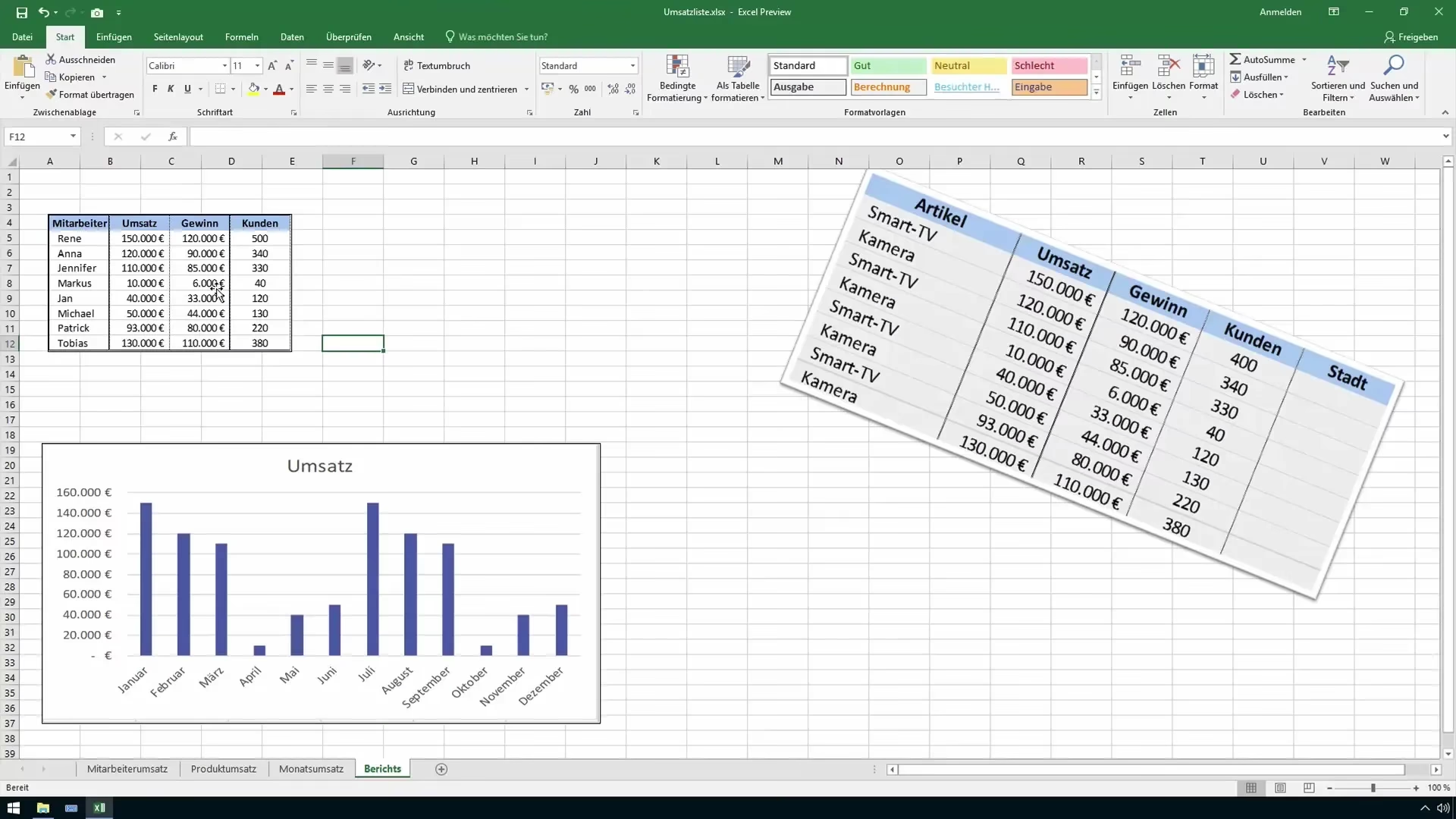
Statistiken zeigen, dass ein Großteil der Berufstätigen auf Tabellenkalkulationen für wichtige Entscheidungen angewiesen ist. Viele verbringen jedoch Stunden damit, ihre Daten manuell anzupassen. Dynamische Fähigkeiten in Excel können diesen Zeitaufwand drastisch reduzieren und es Ihnen ermöglichen, sich mehr auf die gewonnenen Erkenntnisse zu konzentrieren als auf mühsame Aktualisierungsarbeiten. Dieser Artikel führt Sie durch die Welt der dynamischen Tabellen und Array-Formeln und zeigt Ihnen, wie Sie Ihre Excel-Arbeitsblätter auf das nächste Level heben können.
Was sind dynamische Tabellen in Excel?
Dynamische Tabellen, auch bekannt als Excel-Tabellen (formatiert als Tabelle), sind ein leistungsstarkes Werkzeug zur Datenverwaltung. Im Gegensatz zu einfachen Zellbereichen passen sich dynamische Tabellen automatisch an, wenn Sie Zeilen oder Spalten hinzufügen oder entfernen. Sie wachsen oder schrumpfen mit Ihren Daten und ersparen Ihnen manuelle Anpassungen von Formelbereichen oder Formatierungen.
Zu den Hauptmerkmalen gehören die automatische Formatierung (abwechselnde Zeilenfarben, Filterpfeile in den Kopfzeilen) und die Verwendung von strukturierten Verweisen. Strukturierte Verweise verwenden aussagekräftige Namen (wie z.B. Artikel[Verkaufspreis]) anstelle von Zelladressen (wie B2:B100). Dies macht Formeln, die auf Daten in der Tabelle basieren, wesentlich lesbarer und robuster.
Dynamische Tabellen vereinfachen Aufgaben wie das Sortieren, Filtern und das Erstellen von Diagrammen oder Pivot-Tabellen. Sie sind ideal für alle, die mit sich ändernden Datensätzen arbeiten, da sie die Datenhandhabung effizienter und zuverlässiger gestalten – sowohl für geschäftliche als auch für persönliche Anwendungen.
Warum sollten Sie dynamische Tabellen erstellen?
Die Antwort liegt in der Effizienz: Dynamische Tabellen machen die Arbeit einfacher, schneller und intelligenter. Sie sind die ideale Lösung für die Verwaltung einfacher Listen bis hin zur Analyse komplexer Datensätze. Sie passen sich nahtlos an Änderungen an, sparen Zeit und erhöhen die Genauigkeit. Lassen Sie uns die wichtigsten Gründe untersuchen, warum sie so wertvoll sind:
- Automatisierung und Flexibilität: Sobald Sie eine Tabelle in eine dynamische Tabelle umwandeln, passt sie sich automatisch an, wenn Sie neue Daten am Ende hinzufügen oder vorhandene löschen. Fügen Sie einfach eine neue Zeile unterhalb der letzten Zeile hinzu, und die Tabelle erweitert sich. Formeln, die sich auf die Tabelle beziehen, werden automatisch angepasst. Diese Flexibilität hält alles organisiert, ohne dass Sie zusätzliche manuelle Schritte ausführen müssen.
- Verbesserte Datenorganisation: Unübersichtliche Tabellenblätter werden mit dynamischen Tabellen sauber und strukturiert. Integrierte Funktionen wie Sortieren und Filtern (über die Dropdown-Pfeile in der Kopfzeile) erleichtern die Navigation und Analyse der Daten erheblich. Sie können sich auf das Wesentliche konzentrieren, ohne sich im Chaos zu verlieren.
- Klarheit durch strukturierte Verweise: Dynamische Tabellen verwenden strukturierte Verweise, die leicht zu verstehen sind. Anstelle kryptischer Zellbereiche sehen Sie aussagekräftige Bezeichnungen, die sich auf die Spaltenüberschriften beziehen. Dies macht Formeln nicht nur klarer, sondern auch weniger fehleranfällig, da sie sich automatisch anpassen, wenn Spalten verschoben oder umbenannt werden.
- Interaktive Dashboards und Berichterstattung: Dynamische Tabellen sind eine Grundlage für gut gestaltete Dashboards. Sie lassen sich nahtlos mit Pivot-Tabellen und Diagrammen verbinden. Aktualisierungen in Ihrer dynamischen Tabelle spiegeln sich automatisch in den darauf basierenden Berichten und Visualisierungen wider. Dies gewährleistet Einblicke in Echtzeit und ermöglicht interaktive Datenexploration.
- Vereinfachte Datenvalidierung und Analyse: Dynamische Tabellen erleichtern die Datenanalyse. Sie unterstützen Funktionen wie Dropdown-Listen, bedingte Formatierung und automatische Gesamtzeilen, was die Validierung von Einträgen oder das Erkennen von Trends beschleunigt und genauer macht.
Dynamische Array-Formeln
Eine weitere revolutionäre Entwicklung in modernen Excel-Versionen sind dynamische Array-Formeln. Diese Funktionen (wie FILTER, SORT, UNIQUE, SEQUENCE, XVERWEIS uvm.) ermöglichen es einer einzigen Formel, mehrere Ergebnisse zurückzugeben und diese Ergebnisse automatisch in angrenzende Zellen zu „übertragen“ (Spill-Verhalten). Früher mussten Sie Array-Formeln mühsam mit Strg+Umschalt+Eingabe abschließen und manuell in den Ergebnisbereich kopieren. Das entfällt nun.
Die Ergebnisse einer dynamischen Array-Formel werden automatisch in einen Bereich geschrieben, der als „Spill-Bereich“ bezeichnet wird. Dieser Bereich wird von Excel verwaltet und passt sich automatisch an die Größe der Ergebnisse an. Wenn sich die Quelldaten ändern und die Formel mehr oder weniger Ergebnisse liefert, passt sich der Spill-Bereich dynamisch an.
Vorteile von dynamischen Array-Formeln:
- Einfachheit: Eine einzige Formel in einer Zelle erzeugt den gesamten Ergebnisbereich.
- Automatisierung: Die Ergebnisse werden automatisch in die benachbarten Zellen „übertragen“. Kein manuelles Kopieren oder Anpassen von Bereichen mehr.
- Flexibilität: Der Spill-Bereich passt sich automatisch an die Größe der Ergebnisse an.
- Kein Strg+Umschalt+Eingabe mehr: Die meisten dynamischen Array-Formeln werden einfach mit der Eingabetaste abgeschlossen.
- Automatische Neuberechnung: Wenn sich die Quelldaten ändern, werden die dynamischen Array-Formeln und ihre Ergebnisse automatisch aktualisiert.
Dynamische Array-Formeln erfordern eine moderne Version von Microsoft 365. Sie revolutionieren die Art und Weise, wie komplexe Datenoperationen in Excel durchgeführt werden, und machen viele Aufgaben, die früher aufwendige Hilfsspalten oder komplexe Funktionen erforderten, sehr viel einfacher und übersichtlicher.
Wie erstellt man eine dynamische Tabelle in Excel?
Die einfachste und empfohlene Methode, eine dynamische Tabelle im Sinne einer „Excel-Tabelle“ zu erstellen, ist wie folgt:
- Daten vorbereiten: Stellen Sie sicher, dass Ihre Daten gut strukturiert sind. Jede Spalte sollte eine eindeutige Kopfzeile haben, und es sollten keine leeren Zeilen innerhalb des Datenbereichs vorhanden sein.
- Datenbereich auswählen: Markieren Sie den gesamten Bereich Ihrer Daten, den Sie in eine dynamische Tabelle umwandeln möchten.
- Tabelle einfügen: Gehen Sie zum Register „Einfügen“ und klicken Sie auf „Tabelle“.
- Bereich bestätigen: Excel schlägt automatisch den von Ihnen ausgewählten Bereich vor und fragt, ob Ihre Tabelle Kopfzeilen enthält (was sie sollte). Bestätigen Sie mit „OK“.
Ihr Datenbereich wird nun als dynamische Tabelle formatiert. Sie erkennen dies an der Formatierung (standardmäßig mit abwechselnden Zeilenfarben) und am Erscheinen des neuen Registers „Tabellentools / Entwurf“, wenn Sie eine Zelle innerhalb der Tabelle auswählen.
Alternativ können Sie auch über „Start“ -> „Als Tabelle formatieren“ eine dynamische Tabelle erstellen und dabei direkt ein Design auswählen.
Erstellen einer dynamischen Tabelle mit Pivot-Tabellen
Pivot-Tabellen sind von Natur aus dynamisch, wenn sie auf einer dynamischen Excel-Tabelle basieren. Die Schritte sind einfach:
- Daten in einer dynamischen Tabelle vorbereiten: Stellen Sie sicher, dass Ihre Quelldaten bereits in einer dynamischen Excel-Tabelle vorliegen (wie oben beschrieben).
- Pivot-Tabelle einfügen: Wählen Sie eine Zelle innerhalb Ihrer dynamischen Tabelle aus. Gehen Sie zum Register „Einfügen“ und klicken Sie auf „PivotTable“.
- Bereich auswählen: Excel wählt automatisch den Namen Ihrer dynamischen Tabelle als Datenquelle aus. Dies ist der entscheidende Punkt, der die Pivot-Tabelle dynamisch macht. Wenn Sie neue Daten zur Tabelle hinzufügen, müssen Sie in der Pivot-Tabelle nur noch auf „Analysieren“ -> „Datenquelle ändern“ klicken und erneut die Tabelle auswählen (oder in neueren Versionen von Microsoft 365 einfach die Pivot-Tabelle aktualisieren, und sie erkennt die neuen Daten automatisch, wenn sie Teil der zugrunde liegenden dynamischen Tabelle sind).
- Pivot-Tabelle aufbauen: Wählen Sie im Aufgabenbereich „PivotTable-Felder“ die Felder aus, die Sie in Ihre Pivot-Tabelle einbeziehen möchten, und ziehen Sie sie in die Bereiche „Zeilen“, „Spalten“, „Werte“ oder „Filter“.
Jedes Mal, wenn Sie die Daten in Ihrer dynamischen Quelltabelle aktualisieren, müssen Sie lediglich die Pivot-Tabelle aktualisieren (Rechtsklick auf die Pivot-Tabelle -> „Aktualisieren“), damit die Änderungen übernommen werden. Dies macht die Berichterstellung und Analyse von sich ändernden Daten extrem effizient.
Dynamische Zellbezüge und Spaltenverweise
Dynamische Zellbezüge ermöglichen es Ihnen, Formeln zu erstellen, deren Bezugszellen sich automatisch anpassend basierend auf bestimmten Kriterien oder Änderungen in der Tabellenstruktur. Dies ist besonders nützlich, wenn Sie mit Daten in dynamischen Tabellen arbeiten.
Die gängigste Methode, dynamische Zellbezüge in Tabellen zu erstellen, ist die Verwendung von strukturierten Verweisen. Wie bereits erwähnt, werden diese automatisch verwendet, sobald Sie einen Bereich als Excel-Tabelle formatieren. Anstatt z.B. SUMME(B2:B100) zu schreiben, schreiben Sie SUMME(Verkaufstabelle[Umsatz]). Wenn Sie Zeilen zur Tabelle hinzufügen oder entfernen, passt sich der Bereich, auf den sich Verkaufstabelle[Umsatz] bezieht, automatisch an.
Für komplexere dynamische Bezüge, insbesondere in älteren Excel-Versionen oder außerhalb von formatierten Tabellen, können Funktionen wie INDIREKT, OFFSET oder INDEX in Kombination mit Funktionen wie VERGLEICH oder ANZAHL2 verwendet werden. Diese Funktionen konstruieren einen Zellbezug oder Bereich dynamisch basierend auf Werten in anderen Zellen.
Ein Beispiel für INDIREKT:
Wenn Zelle A1 den Text „B5“ enthält und Zelle B5 den Wert 100, dann liefert die Formel =INDIREKT(A1) das Ergebnis 100, da INDIREKT den Text in A1 als Zellbezug interpretiert.
Wenn Sie einen Spaltenverweis dynamisch machen möchten, können Sie ebenfalls INDIREKT verwenden. Wenn Zelle C1 den Buchstaben „D“ enthält und Sie den Wert in Zelle D5 abrufen möchten, können Sie eine Formel wie =INDIREKT(C1 & 5) verwenden. Wenn Sie den Buchstaben in C1 ändern, ändert sich der Bezug der Formel dynamisch.

Vorteile dynamischer Zellbezüge
- Flexibilität: Formeln passen sich automatisch an Änderungen in der Datenstruktur an.
- Lesbarkeit: Strukturierte Verweise mit aussagekräftigen Namen sind leichter zu verstehen als Zellbereiche.
- Fehlerreduzierung: Das Risiko von Fehlern durch manuelle Anpassung von Bezügen entfällt.
- Wartbarkeit: Tabellenblätter mit dynamischen Bezügen sind einfacher zu pflegen, da Formeln seltener manuell überarbeitet werden müssen.
Visualisierung dynamischer Daten
Das volle Potenzial dynamischer Tabellen entfaltet sich oft in Verbindung mit Datenvisualisierung. Diagramme, die auf einer dynamischen Excel-Tabelle basieren, aktualisieren sich automatisch, wenn sich die zugrunde liegenden Daten ändern. Dies ist entscheidend für die Erstellung von Dashboards, die stets aktuelle Einblicke bieten.
Wenn Sie ein Diagramm auf Basis einer dynamischen Tabelle erstellen, wählt Excel die gesamte Tabelle als Datenquelle aus. Fügen Sie neue Datenzeilen hinzu, erweitern sich die Daten des Diagramms automatisch, sobald Sie das Diagramm oder die zugrunde liegende Pivot-Tabelle (falls vorhanden) aktualisieren. Dies spart enorm viel Zeit, da Sie den Datenbereich des Diagramms nicht jedes Mal manuell anpassen müssen.
Während Excel eine breite Palette von Standarddiagrammen bietet, gibt es auch spezialisierte Add-Ins wie ChartExpo, die zusätzliche Diagrammtypen und erweiterte Visualisierungsoptionen bieten können. Solche Tools können hilfreich sein, um komplexere Datengeschichten zu erzählen, aber die Grundlage für dynamische Visualisierungen in Excel bilden immer noch dynamische Tabellen und Pivot-Tabellen.
Häufig gestellte Fragen (FAQs)
Was ist eine dynamische Pivot-Tabelle in Excel?
Eine dynamische Pivot-Tabelle in Excel ist eine Pivot-Tabelle, deren Datenquelle eine dynamische Excel-Tabelle ist. Wenn sich die Daten in der zugrunde liegenden Excel-Tabelle ändern (Zeilen werden hinzugefügt oder gelöscht, Werte geändert), kann die Pivot-Tabelle durch Aktualisieren (Rechtsklick -> Aktualisieren) die neuesten Daten einbeziehen, ohne dass der Datenbereich manuell angepasst werden muss. Sie dient zum effizienten Zusammenfassen, Analysieren und Organisieren großer Datensätze und bleibt dabei flexibel und interaktiv.
Wie erstelle ich eine dynamische Funktion in Excel?
Sie können dynamische Funktionen in Excel auf verschiedene Arten erstellen. Eine Methode ist die Verwendung von Funktionen wie INDEX, VERGLEICH oder OFFSET in Kombination mit dynamischen benannten Bereichen (die mit Funktionen wie OFFSET und ANZAHL2 definiert werden). Eine modernere und oft einfachere Methode ist die Verwendung der neuen dynamischen Array-Funktionen wie FILTER, SORT, UNIQUE oder SEQUENCE, die automatisch mehrere Ergebnisse in einen Spill-Bereich zurückgeben und sich an Datenänderungen anpassen.
Wie verwende ich dynamische Zellbezüge in Excel?
Die einfachste Methode ist die Verwendung von strukturierten Verweisen innerhalb einer als Tabelle formatierten Excel-Tabelle. Wenn Ihre Daten in einer Tabelle namens „Verkaufstabelle“ sind und eine Spalte „Umsatz“ heißt, verwenden Sie einfach Verkaufstabelle[Umsatz] in Ihren Formeln. Dieser Bezug passt sich automatisch an, wenn Sie Zeilen hinzufügen oder löschen. Für Bezüge außerhalb von Tabellen oder komplexere Szenarien können Sie Funktionen wie INDIREKT, OFFSET oder INDEX verwenden, um Bezüge basierend auf anderen Zellwerten dynamisch zu konstruieren.
Wie kann ich eine Zelle in einem anderen Blatt in Excel dynamisch referenzieren?
Um eine Zelle in einem anderen Blatt dynamisch zu referenzieren, können Sie die INDIREKT-Funktion verwenden. Wenn Sie beispielsweise die Zelle A1 aus einem Blatt referenzieren möchten, dessen Name in Zelle B1 des aktuellen Blattes steht, können Sie die Formel =INDIREKT(B1 & "!A1") verwenden. Ändern Sie den Namen in Zelle B1, und die Formel referenziert das entsprechende Blatt.
Was ist ein dynamischer Bereich in Excel-Formeln?
Ein dynamischer Bereich in Excel-Formeln ist ein Zellbereich, dessen Größe und/oder Position sich automatisch anpasst, basierend auf Datenänderungen oder Kriterien. Dies kann durch die Verwendung einer als Tabelle formatierten Excel-Tabelle erreicht werden (deren strukturierte Verweise automatisch dynamische Bereiche repräsentieren) oder durch die Definition eines dynamischen benannten Bereichs mithilfe von Funktionen wie OFFSET und ANZAHL2. Die neuen dynamischen Array-Formeln erzeugen ebenfalls dynamische Ergebnisbereiche (Spill-Bereiche).
Was ist ein dynamischer Spaltenverweis in Excel-Formeln?
Ein dynamischer Spaltenverweis ermöglicht es Ihnen, eine Spalte in einer Formel basierend auf einem variablen Kriterium (z.B. einem Wert in einer anderen Zelle) zu referenzieren. Innerhalb von formatierten Tabellen verwenden Sie strukturierte Verweise wie Tabellenname[#Alle] oder Tabellenname[Spaltenname], die bereits dynamisch sind. Außerhalb von Tabellen oder für komplexere dynamische Auswahl können Funktionen wie INDIREKT (z.B. =INDIREKT("A" & ZEILE()) für den Bezug zur aktuellen Zeile in Spalte A) oder INDEX in Kombination mit VERGLEICH verwendet werden, um eine Spalte oder einen Wert innerhalb einer Spalte dynamisch auszuwählen.
Zusammenfassung
Dynamische Elemente in Excel, insbesondere dynamische Tabellen und dynamische Array-Formeln, sind unverzichtbare Werkzeuge für die moderne Datenverwaltung und -analyse. Sie vereinfachen und optimieren die Arbeit mit großen oder sich ändernden Datensätzen und bieten eine Anpassungsfähigkeit, die Zeit und Mühe spart.
Dynamische Tabellen erweitern oder schrumpfen automatisch mit Ihren Daten. Dies eliminiert die Notwendigkeit manueller Anpassungen von Formelbereichen oder Formatierungen und stellt sicher, dass Ihre Arbeit stets korrekt und organisiert ist.
Die Lesbarkeit wird durch Funktionen wie strukturierte Verweise verbessert, die Daten einfacher zu lesen und zu verwenden machen. Dies erhöht die Produktivität und reduziert Verwirrung, besonders bei komplexen Arbeitsblättern.
Auch die Berichterstattung wird durch die nahtlose Verbindung dynamischer Tabellen mit Diagrammen und Pivot-Tabellen verbessert. Änderungen in Ihren Daten spiegeln sich sofort in Berichten und Dashboards wider, was eine Analyse in Echtzeit ermöglicht.
Dynamische Array-Formeln revolutionieren die Art und Weise, wie Sie komplexe Berechnungen durchführen, indem sie es einzelnen Formeln ermöglichen, ganze Ergebnisbereiche zu füllen, ohne manuelle Eingriffe oder spezielle Tastenkombinationen.
Zusammenfassend lässt sich sagen, dass dynamische Funktionen für jeden fortgeschrittenen Excel-Benutzer unerlässlich sind. Sie verbessern die Datenverwaltung, erhöhen die Genauigkeit und machen Excel effizienter und benutzerfreundlicher, sowohl für einfache Aufgaben als auch für komplexe Projekte. Beginnen Sie noch heute damit, diese Funktionen zu nutzen, um die Art und Weise, wie Sie mit Daten arbeiten, zu revolutionieren.
Hat dich der Artikel Dynamik in Excel: Tabellen & Formeln meistern interessiert? Schau auch in die Kategorie Ogólny rein – dort findest du mehr ähnliche Inhalte!