

In der rasanten Welt von Rocket League zählt jede Millisekunde, jede präzise Berührung des Balls, jede schnelle Reaktion. Während das individuelle Können unbestreitbar der wichtigste Faktor ist, kann die richtige Konfiguration der Spieleinstellungen einen erheblichen Unterschied ausmachen. Oftmals schränken sich Anfänger unnötig selbst ein, indem sie die Standardeinstellungen verwenden, die möglicherweise nicht optimal sind. Dieser Artikel beleuchtet die empfohlenen Anpassungen für Kamera, Controller und Grafik, die Ihnen helfen können, Ihr volles Potenzial auf dem virtuellen Spielfeld zu entfalten.

Kameraeinstellungen: Sehen Sie das Spielfeld wie ein Profi
Die Kamera ist Ihr Fenster zur Welt von Rocket League. Wie Sie das Spiel sehen, beeinflusst direkt Ihre Fähigkeit, den Ball zu verfolgen, die Positionen der Gegner und Teamkollegen einzuschätzen und präzise Manöver auszuführen. Die 'besten' Einstellungen sind zwar subjektiv und hängen von persönlichen Vorlieben ab, aber es gibt empfohlene Werte, die eine hervorragende Ausgangsbasis bieten, insbesondere wenn Sie Schwierigkeiten haben, sich an die Standardvorgaben zu gewöhnen. Von dort aus können Sie feine Anpassungen nach Ihren Wünschen vornehmen.
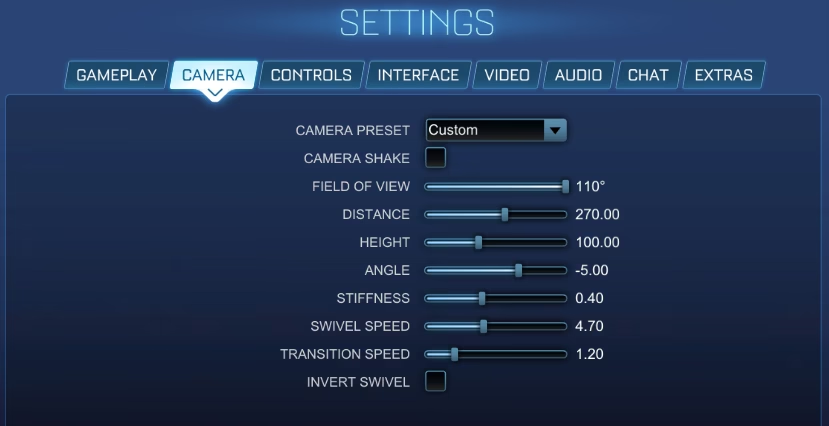
Hier sind die empfohlenen Kameraeinstellungen, die oft von erfahrenen Spielern verwendet werden:
| Einstellung | Empfohlener Wert | Grund/Vorteil |
|---|---|---|
| Kamerazittern (Camera Shake) | Aus (Off) | Verhindert Desorientierung durch Vibrationen bei Ballberührungen, was für Präzision unerlässlich ist. |
| Sichtfeld (Field Of View) | 110 | Erweitert Ihre Sicht auf das Spielfeld erheblich, ermöglicht bessere Übersicht. |
| Abstand (Distance) | 270 | Bietet ein gutes Gleichgewicht; das Auto ist weder zu nah noch zu weit entfernt. Profis nutzen Werte zwischen 260 und 280. |
| Höhe (Height) | 110 | Funktioniert gut in Kombination mit dem Abstand von 270, bietet eine ausbalancierte Perspektive. |
| Winkel (Angle) | -3.0 | Ein leichter negativer Winkel (-3.0 bis -5.0) hilft, Luftmanöver (Aerials) konsistenter zu treffen. |
| Steifheit (Stiffness) | 0.70 | Bestimmt, wie starr die Kamera dem Auto folgt. 0.70 bietet einen guten Kompromiss zwischen flüssigem Folgen und reaktionsschnellen Anpassungen. |
| Schwenkgeschwindigkeit (Swivel Speed) | 2.50 | Bestimmt die Geschwindigkeit, mit der sich die Kamera um das Auto schwenken lässt. 2.50 ist ein guter Wert für schnelle Orientierung. |
| Übergangsgeschwindigkeit (Transition Speed) | 1.0 | Bestimmt, wie schnell die Kamera zwischen verschiedenen Ansichten (z.B. Ballkamera und Auto-Kamera) wechselt. 1.0 ist ein guter Kompromiss. |
| Schwenken invertieren (Invert Swivel) | Aus (Off) | Optionale Einstellung, die meisten Spieler bevorzugen das nicht-invertierte Schwenken. |
Beginnen Sie mit diesen Werten und passen Sie sie schrittweise an, bis Sie sich wohlfühlen. Die Einstellung des Sichtfelds auf den Maximalwert von 110 ist besonders wichtig, da sie Ihnen ermöglicht, deutlich mehr vom Spielfeld gleichzeitig zu überblicken. Dies ist entscheidend, um sich der Positionen anderer Spieler bewusst zu sein und frühzeitig auf Spielzüge reagieren zu können. Das Kamerazittern auszuschalten mag die Immersion verringern, aber der Gewinn an visueller Klarheit und Stabilität während intensiver Momente ist enorm.
Controller-Einstellungen: Direkte Kontrolle über Ihr Fahrzeug
Die meisten Spieler in Rocket League nutzen einen Controller, und auch die Entwickler empfehlen dies. Die Standard-Controller-Einstellungen sind oft nicht optimal für schnelle Manöver und präzise Steuerung. Die Anpassung dieser Einstellungen kann Ihre Fähigkeit, Ihr Fahrzeug zu lenken, in der Luft zu manövrieren und Ausweichbewegungen (Dodges) auszuführen, erheblich verbessern.
Empfohlene Controller-Einstellungen für neue Spieler:
| Einstellung | Empfohlener Wert | Grund/Vorteil |
|---|---|---|
| Lenkempfindlichkeit (Steering Sensitivity) | 1.20 | Standard ist 1.0. Ein Wert über 1.0 (empfohlen 1.20 bis 1.50) macht die Lenkung reaktionsschneller, was schnelle Richtungswechsel ermöglicht. |
| Luftempfindlichkeit (Aerial Sensitivity) | 1.20 | Ähnlich der Lenkempfindlichkeit, betrifft die Steuerung in der Luft. Ein höherer Wert (1.20 bis 1.50) ermöglicht schnellere Anpassungen bei Luftmanövern. |
| Controller-Deadzone (Controller Deadzone) | 0.15 | Der Bereich um die Mittelposition des Sticks, in dem keine Eingaben registriert werden. 0.15 ist ein guter Kompromiss; zu hoch macht das Auto träge, zu niedrig erhöht die Stick-Empfindlichkeit und kann zu ungewollten Rückwärtssaltos führen. |
| Ausweich-Deadzone (Dodge Deadzone) | 0.60 | Bestimmt, wie weit Sie den Stick neigen müssen, um eine Ausweichbewegung (Dodge) auszuführen. Ein mittlerer Wert wie 0.60 hilft, versehentliche Flips zu vermeiden. |
| Controller-Vibration (Controller Vibration) | Deaktiviert (Disabled) | Kann ablenken, besonders bei höherem Spielniveau. Deaktivieren wird empfohlen, um die Konzentration zu fördern. |
| Vibrationsintensität (Vibration Intensity) | Deaktiviert (Disabled) | Relevant, wenn Vibration aktiviert ist. |
| Ballkamera-Modus (Ball Camera Mode) | Umschalten (Toggle) | Ermöglicht das schnelle Umschalten zwischen der Verfolgung des Balls und der Verfolgung des eigenen Autos. Erfahrene Spieler wechseln häufig, um bessere Übersicht zu haben. |
Die Erhöhung der Lenkempfindlichkeit und Luftempfindlichkeit über den Standardwert von 1.0 hinaus ist ein weit verbreiteter Tipp unter erfahrenen Spielern. Sie ermöglicht schnellere und reaktionsfreudigere Bewegungen, was in einem Spiel, das auf hohe Geschwindigkeit ausgelegt ist, von unschätzbarem Wert ist. Die Anpassung der Controller-Deadzone ist ebenfalls kritisch, um ein Gleichgewicht zwischen Reaktionsfähigkeit und der Vermeidung ungewollter Eingaben zu finden. Ein Wert von 0.15 wird oft als guter Ausgangspunkt betrachtet.

Grafikeinstellungen: Leistung vor Pracht
Während hochqualitative Grafiken in vielen Spielen wünschenswert sind, kann dies in einem schnellen Spiel wie Rocket League zu Lasten der Leistung gehen. Eine niedrige Bildrate pro Sekunde (FPS) und erhöhte Eingabeverzögerung (Input Lag) können Ihre Reaktionsfähigkeit beeinträchtigen. Für kompetitives Gameplay ist eine flüssige Darstellung mit hoher FPS entscheidend, um schnell reagieren und präzise agieren zu können.
Die empfohlenen Grafikeinstellungen priorisieren die Leistung, um ein möglichst reaktionsschnelles Spielerlebnis zu gewährleisten:
Grundeinstellungen:
| Einstellung | Empfohlener Wert | Grund/Vorteil |
|---|---|---|
| Auflösung (Resolution) | 1920x1080 16:9 (oder native Monitor-Auflösung, wenn das System es bewältigen kann) | Standard-HD-Auflösung, weit verbreitet. Nutzen Sie Ihre native Monitor-Auflösung, wenn Ihr System eine hohe FPS auf dieser Auflösung halten kann. |
| Anzeigemodus (Display Mode) | Vollbild (Fullscreen) | Reduziert in der Regel die Eingabeverzögerung im Vergleich zu Fenstermodi. |
| Vertikale Synchronisation (Vertical Sync - VSync) | Aus (Off) | Führt fast immer zu Eingabeverzögerung. Das Ausschalten wird dringend empfohlen, auch wenn es zu Screen Tearing kommen kann. |
| Anti-Aliasing | Aus (Off) | Reduziert gezackte Kanten, kann aber die Leistung beeinträchtigen und ist für kompetitives Spiel oft weniger wichtig als FPS. |
| Renderqualität (Render Quality) | Hohe Leistung (High Performance) | Priorisiert die Bildrate über die visuelle Qualität, entscheidend für ein reaktionsschnelles Spiel. |
| Renderdetail (Render Detail) | Benutzerdefiniert (Custom) | Erlaubt die manuelle Anpassung fortgeschrittener Details. |
| Einzelbilder pro Sekunde (Frames per Second - FPS) | Gesperrt 360fps (Locked 360fps) | Eine hohe, stabile Bildrate ist entscheidend. Wählen Sie idealerweise einen Wert, der der Aktualisierungsrate Ihres Monitors entspricht oder darüber liegt und den Ihr System konstant halten kann. |
Erweiterte Einstellungen:
| Einstellung | Empfohlener Wert | Grund/Vorteil |
|---|---|---|
| Umgebungsverdeckung (Ambient Occlusion) | Aus (Off) | Kann die Leistung beeinträchtigen und ist visuell oft nicht kritisch. |
| Transparente Torpfosten (Transparent Goalposts) | An (On) | Verbessert die Sicht, wenn Sie sich hinter einem Torpfosten befinden. Sehr nützlich. |
| Hochwertige Shader (High-Quality Shaders) | Aus (Off) | Kann die Leistung beeinträchtigen. |
| Bewegungsunschärfe (Motion Blur) | Aus (Off) | Kann bei schnellen Bewegungen störend wirken und die Klarheit beeinträchtigen. |
| Texturdetail (Texture Detail) | Hohe Leistung (High Performance) | Priorisiert Leistung. |
| Tiefenschärfe (Depth of Field) | Aus (Off) | Kann die Leistung beeinträchtigen und ist für das Gameplay irrelevant. |
| Dynamische Schatten (Dynamic Shadows) | Aus (Off) | Können die Leistung stark beeinflussen. |
| Partikeldetail (Particle Detail) | Leistung (Performance) | Reduziert die Komplexität von Effekten wie Rauch oder Funken, um die FPS zu stabilisieren. |
| Bloom | Aus (Off) | Ein visueller Effekt, der die Leistung beeinträchtigen kann. |
| Lichtschächte (Light Shafts) | Aus (Off) | Ein visueller Effekt, der die Leistung beeinträchtigen kann. |
| Linsenreflexionen (Lens Flares) | Aus (Off) | Ein visueller Effekt, der die Leistung beeinträchtigen kann. |
| Wettereinstellungen (Weather Effects) | Aus (Off) | Können die Sicht und Leistung beeinträchtigen. |
| Effektintensität (Effect Intensity) | Niedrige Intensität (Low Intensity) | Reduziert die Intensität visueller Effekte, um die Leistung zu verbessern. |
| Weltdetail (World Detail) | Leistung (Performance) | Reduziert die Details der Umgebung, um die Leistung zu verbessern. |
Das Wichtigste bei den Grafikeinstellungen ist, VSync auszuschalten. Obwohl dies zu Screen Tearing führen kann (das Bild scheint horizontal geteilt zu werden), reduziert es die Eingabeverzögerung drastisch. In einem schnellen Spiel wie Rocket League ist eine geringe Eingabeverzögerung wichtiger als die visuelle Perfektion. Die meisten erweiterten grafischen Effekte sollten ebenfalls deaktiviert werden, um die höchstmögliche und stabilste Bildrate zu erreichen. Eine hohe FPS sorgt dafür, dass das Spiel flüssiger läuft und Ihre Eingaben schneller umgesetzt werden.
Einstellen der Bildrate pro Sekunde (FPS)
Um die Bildrate in Rocket League einzustellen und sie idealerweise an die Aktualisierungsrate Ihres Monitors anzupassen, folgen Sie diesen Schritten:
- Starten Sie Rocket League.
- Wählen Sie im Hauptmenü Einstellungen.
- Wählen Sie den Tab Video.
- Wählen Sie das Dropdown-Menü Einzelbilder pro Sekunde (FPS).
- Wählen Sie die Option, die der Aktualisierungsrate Ihres Monitors entspricht (oder einen höheren Wert, wenn Ihr System dies konstant leisten kann und Sie einen Monitor mit hoher Aktualisierungsrate haben).
Eine hohe und stabile FPS ist entscheidend für ein reaktionsschnelles Gameplay. Stellen Sie sicher, dass die gewählte Einstellung von Ihrem System konstant gehalten werden kann, da Schwankungen ebenfalls störend sein können.
Häufig gestellte Fragen zu Rocket League Einstellungen
Was sind die besten Kameraeinstellungen in Rocket League?
Obwohl die 'besten' Einstellungen subjektiv sind, bieten Werte wie Sichtfeld 110, Abstand 270, Höhe 110, Winkel -3.0, Steifheit 0.70 und Kamerazittern Aus eine weit verbreitete und effektive Grundlage. Diese sind darauf ausgelegt, eine gute Übersicht und präzise Kontrolle zu ermöglichen.
Wie stelle ich die Empfindlichkeit meines Controllers in Rocket League ein?
Gehen Sie im Hauptmenü zu Einstellungen, dann zum Tab Steuerung. Hier finden Sie Einstellungen wie Lenkempfindlichkeit und Luftempfindlichkeit. Werte von 1.20 oder höher werden oft empfohlen, um schnellere Manöver zu ermöglichen.
Sollte ich VSync in Rocket League ausschalten?
Ja, es wird dringend empfohlen, VSync auszuschalten. Obwohl es Screen Tearing verursachen kann, reduziert es die Eingabeverzögerung erheblich, was in einem schnellen Spiel wie Rocket League einen wichtigen Leistungsvorteil darstellt.
Warum sind Grafikeinstellungen auf Leistung wichtig?
Durch die Priorisierung der Leistung bei den Grafikeinstellungen (z.B. niedrige Renderqualität, Deaktivierung von Effekten) können Sie eine höhere und stabilere Bildrate (FPS) erreichen. Eine hohe FPS führt zu einem flüssigeren Spielgefühl und einer geringeren Eingabeverzögerung, was Ihre Reaktionszeit und Präzision verbessert.
Fazit
Die Optimierung Ihrer Rocket League-Einstellungen kann Ihnen einen entscheidenden Vorteil in puncto Präzision und Leistung verschaffen. Die hier empfohlenen Einstellungen für Kamera, Controller und Grafik bieten eine solide Grundlage, die von vielen erfahrenen Spielern genutzt wird. Es ist jedoch wichtig zu betonen, dass persönliche Vorlieben eine große Rolle spielen. Nutzen Sie diese Empfehlungen als Ausgangspunkt und nehmen Sie dann feine Anpassungen vor, bis Sie sich auf dem Spielfeld am wohlsten und effektivsten fühlen. Eine gut angepasste Konfiguration wird Sie in eine bessere Position bringen, um in Rocket League zu glänzen und das Spiel in vollen Zügen zu genießen.
Hat dich der Artikel Rocket League: Optimale Einstellungen für Erfolg interessiert? Schau auch in die Kategorie Ogólny rein – dort findest du mehr ähnliche Inhalte!