


Willkommen in der Welt des YouTube Live-Streamings! Wenn Sie Ihre Leidenschaft oder Ihr Wissen in Echtzeit mit einem globalen Publikum teilen möchten, bietet YouTube eine leistungsstarke Plattform. Egal, ob Sie eine Veranstaltung übertragen, einen Workshop leiten oder einfach nur mit Ihrer Community interagieren möchten, Livestreaming macht es möglich. Doch was benötigt man wirklich, um loszulegen, und wie können Zuschauer diese Momente festhalten?
https://www.youtube.com/watch?v=de
Voraussetzungen für das Live-Streaming auf YouTube
Bevor Sie live gehen können, gibt es einige wichtige Punkte zu beachten. YouTube bietet verschiedene Wege, um live zu streamen:
- Über Mobilgeräte: Ideal für spontane Streams direkt von Ihrem Smartphone oder Tablet.
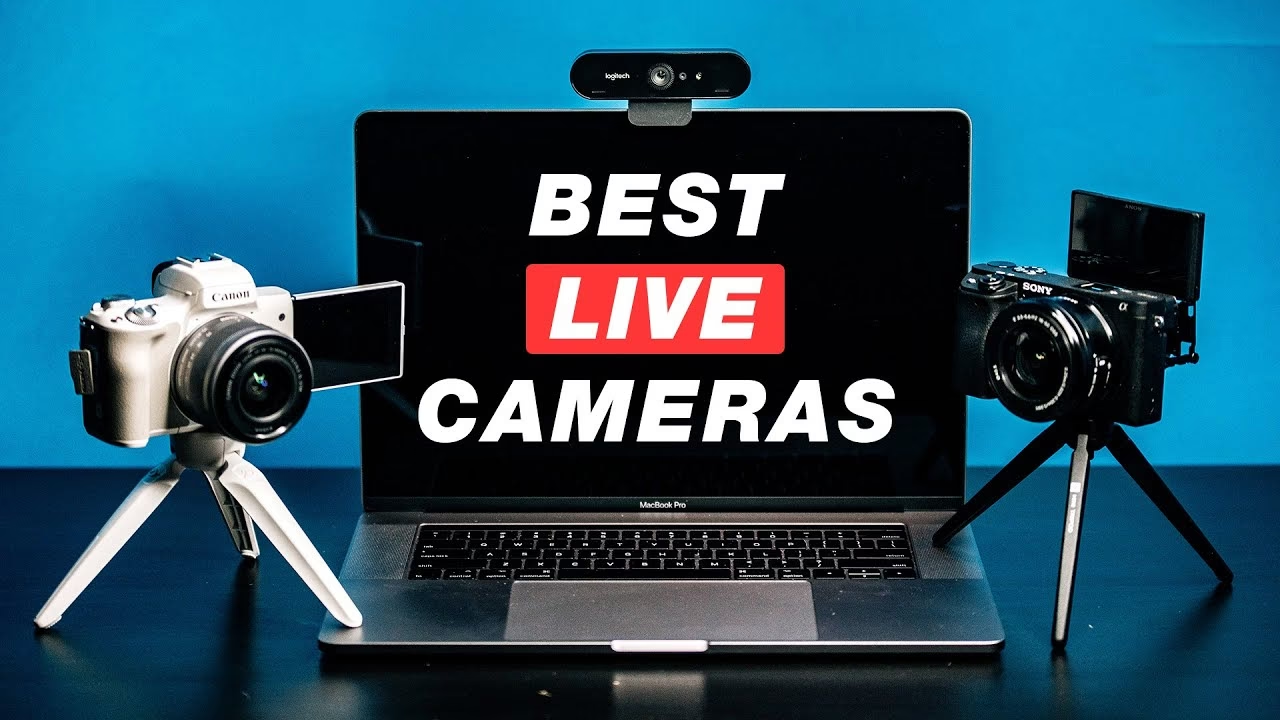
- Über Webcam: Eine einfache Möglichkeit, direkt vom Computer aus zu streamen, oft ohne zusätzliche Software.
- Über Encoder: Für komplexere Produktionen, die externe Hardware, Bildschirmfreigabe oder mehrere Kameras erfordern.
Die Anforderungen variieren je nach Methode, aber besonders beim Streaming über Mobilgeräte gibt es klare Kriterien, die erfüllt sein müssen:
Anforderungen für das mobile Livestreaming
Um YouTube-Livestreams direkt von Ihrem Mobilgerät aus zu starten, müssen Sie die folgenden Voraussetzungen erfüllen:
- Sie benötigen mindestens 50 Abonnenten auf Ihrem Kanal. Diese Schwelle dient dazu, die Plattform sicher zu halten und Missbrauch einzudämmen.
- Ihr Kanal darf in den letzten 90 Tagen keine Einschränkungen bezüglich des Livestreamings erhalten haben.
- Ihr Kanal muss bestätigt sein. Die Bestätigung erfolgt in der Regel per Telefonnummer.
- Livestreaming muss für Ihren Kanal aktiviert sein. Beachten Sie, dass die Aktivierung bis zu 24 Stunden dauern kann, bevor Sie Ihren ersten Stream starten können. Planen Sie dies also im Voraus, wenn Sie neu im mobilen Livestreaming sind.
- Sie benötigen ein kompatibles Mobilgerät mit einem aktuellen Betriebssystem: Android 5.0 oder höher oder iOS 8 oder höher. Die meisten modernen Smartphones erfüllen diese Anforderung problemlos.
Diese Anforderungen stellen sicher, dass nur etablierte und verifizierte Nutzer die Möglichkeit haben, mobil live zu gehen und hochwertige Inhalte zu teilen.
Livestream über ein Mobilgerät erstellen und starten
Wenn Sie die Voraussetzungen erfüllen, ist es einfach, einen mobilen Livestream zu starten oder zu planen. Die YouTube App führt Sie durch die notwendigen Schritte:
- Öffnen Sie die YouTube App auf Ihrem Smartphone oder Tablet.
- Tippen Sie unten auf "Erstellen" (oft ein Plus-Symbol) und wählen Sie dann "Live".
- Hinweis: Wie erwähnt, kann die erstmalige Aktivierung bis zu 24 Stunden dauern. Danach können Sie sofort mit dem Streamen beginnen.
- Tippen Sie auf das Bearbeiten-Symbol, um die Details für Ihren Livestream einzugeben. Hier legen Sie Titel, Beschreibung und andere wichtige Einstellungen fest.
- Sichtbarkeit und Zielgruppe: Sie können die Sichtbarkeit Ihres Streams als Öffentlich, Privat oder Nicht gelistet festlegen. Beachten Sie, dass für Nutzer im Alter von 13 bis 17 Jahren die standardmäßige Datenschutzeinstellung für mobile Livestreams "Nicht gelistet" ist, während sie für Nutzer ab 18 Jahren standardmäßig "Öffentlich" ist. Sie können diese Einstellung für Ihren individuellen Stream jedoch ändern.
- Sie können Ihren Livestream auch für später planen. Wählen Sie einfach ein gewünschtes Datum und eine Uhrzeit aus.
- Weitere Optionen können die Freigabe Ihres Bildschirms (Screencast) oder die Festlegung von Einstellungen für den Livechat umfassen, wie Altersbeschränkungen oder Monetarisierungsoptionen, falls Ihr Kanal dafür berechtigt ist.
- Geben Sie alle notwendigen Details ein und überprüfen Sie Ihre Einstellungen. Tippen Sie auf "Livestream starten", sobald Sie bereit sind, live zu gehen.
- Wenn Sie den Stream beenden möchten, tippen Sie einfach auf "Beenden". Auf Ihrem Kanal wird der Stream anschließend automatisch archiviert. Sie können die Datenschutzeinstellungen des archivierten Streams jederzeit ändern oder den archivierten Stream vollständig löschen, falls gewünscht.
Geplanten Livestream über ein Mobilgerät starten
Wenn Sie einen Livestream für einen späteren Zeitpunkt geplant haben, ist das Starten ebenfalls unkompliziert:
- Öffnen Sie die YouTube App auf Ihrem Smartphone oder Tablet.
- Tippen Sie auf "Erstellen" und dann auf "Live".
- Tippen Sie auf das Kalender-Symbol, um Ihre geplanten Livestreams anzuzeigen.
- Wählen Sie den Livestream aus, den Sie starten möchten.
- Hinweis: In dieser Ansicht können Sie geplante Livestreams auch löschen, indem Sie auf die entsprechende Schaltfläche tippen.
- Überprüfen Sie nochmals die Einstellungen Ihres geplanten Streams.
- Tippen Sie auf "Livestream starten", sobald Sie bereit sind, mit der Übertragung zu beginnen.
Besonderheiten bei weniger als 1.000 Abonnenten
Für Kanäle mit einer Abonnentenzahl zwischen 50 und unter 1.000 gelten spezifische Einschränkungen beim mobilen Livestreaming. Um die YouTube-Community als sicheren Ort zu erhalten und aufstrebende Creator zu unterstützen, während potenzielle Verbreitung schädlicher Inhalte eingeschränkt wird, behält sich YouTube vor, die Anzahl der Zuschauer bei Livestreams über Mobilgeräte für diese Kanäle zu begrenzen. Außerdem werden die archivierten Livestreams von mobilen Übertragungen standardmäßig auf "Privat" gesetzt.
Es ist wichtig zu wissen, dass es einige Wochen dauern kann, bis diese Änderungen verarbeitet wurden und wirksam werden. Wenn Sie die Schwelle von 1.000 Abonnenten erreichen, kann es ebenfalls mehrere Wochen dauern, bis die Einschränkungen für das mobile Livestreaming vollständig aufgehoben werden. Sollte Ihre Abonnentenzahl in dieser Zeit wieder unter 1.000 fallen, können die Begrenzungen erneut in Kraft treten. Den Zugang zum mobilen Livestreaming verlieren Sie jedoch erst dann, wenn Ihr Kanal weniger als 50 Abonnenten hat.
YouTube Livestreams aufzeichnen (als Zuschauer)
Während YouTube Livestreams automatisch archiviert, löschen oder verbergen viele Creator ihre Aufzeichnungen später. Dies führt dazu, dass Zuschauer, die einen Stream verpasst haben oder ihn erneut ansehen möchten, ihn nicht mehr finden können. Glücklicherweise gibt es verschiedene Methoden, um einen YouTube-Livestream selbst aufzuzeichnen und zu speichern. Hier stellen wir Ihnen verschiedene Tools und Vorgehensweisen für unterschiedliche Geräte vor. Das Aufzeichnen von Livestreams als Zuschauer ist mit verschiedenen Tools möglich.
Aufzeichnen unter Windows
Auf Windows-PCs gibt es mehrere effektive Programme zum Aufzeichnen von YouTube-Livestreams. Die Wahl hängt oft davon ab, ob Sie eine kostenlose oder kostenpflichtige Lösung suchen und welchen Funktionsumfang Sie benötigen.
Methode 1: EaseUS RecExperts
EaseUS RecExperts ist eine leistungsstarke und benutzerfreundliche Software, die Bildschirmaufnahmen unter Windows (und Mac) ermöglicht. Es ist nicht nur für Videos geeignet, sondern kann auch Audio und Gameplay aufnehmen. Ein großer Vorteil ist die Möglichkeit, benutzerdefinierte Aufnahmebereiche festzulegen oder sogar einen Aufnahmeplan zu erstellen, was ideal ist, wenn Sie einen Livestream zu einer bestimmten Zeit aufzeichnen möchten, aber nicht physisch anwesend sein können.
Schritte mit EaseUS RecExperts unter Windows:
- Laden Sie EaseUS RecExperts herunter, installieren Sie es und starten Sie die Software.
- Wählen Sie die Option "Bildschirm aufnehmen".
- Sie können den gesamten Bildschirm aufnehmen oder einen bestimmten Bereich manuell einstellen.
- Konfigurieren Sie die Audioquelle (System-Sound, Mikrofon oder beides).
- Klicken Sie auf den roten "REC"-Button, um die Aufnahme zu starten.
- Optional können Sie über die Aufgabenplan-Funktion festlegen, wann die Aufnahme beginnen und enden soll.
- Klicken Sie jederzeit auf die Pause- oder Stoppen-Schaltfläche, um die Aufnahme zu unterbrechen oder zu beenden.
- Das aufgezeichnete Video wird automatisch auf Ihrem PC gespeichert und ist in der Liste der Aufnahmen in der Software verfügbar.
Diese Software bietet viele Funktionen für eine flexible und hochwertige Aufnahme von Streams.
Methode 2: VLC Media Player
Der VLC Media Player ist weit mehr als nur ein kostenloser und quelloffener Mediaplayer. Er kann auch YouTube-Livestreams aufzeichnen und ist auf den meisten Betriebssystemen verfügbar, einschließlich Windows. Er ist eine gute kostenlose Option, wenn Sie bereits mit VLC vertraut sind.
Schritte mit VLC Media Player unter Windows:
- Öffnen Sie den YouTube-Livestream in Ihrem Webbrowser und kopieren Sie die URL (Adresse) des Streams.
- Öffnen Sie den VLC Media Player.
- Gehen Sie im Menü oben links zu "Medien" und wählen Sie "Netzwerkstream öffnen...".
- Es öffnet sich ein neues Fenster. Fügen Sie auf der Registerkarte "Netzwerk" die kopierte YouTube Live-URL ein.
- Klicken Sie dann auf den Dropdown-Pfeil neben der "Wiedergabe"-Schaltfläche und wählen Sie "Konvertieren".
- Wählen Sie ein Profil (z. B. Video - H.264 + MP3 (MP4)) und einen Zielort für die Speicherung.
- Klicken Sie auf "Start". VLC beginnt nun, den Netzwerkstream zu puffern und aufzuzeichnen.
- Um die Aufnahme zu beenden, klicken Sie einfach auf die Stopp-Schaltfläche in VLC.
- Das aufgezeichnete Video finden Sie an dem von Ihnen gewählten Speicherort.
Die Aufnahme über VLC ist etwas weniger intuitiv als bei dedizierten Screen Recordern, aber eine funktionierende kostenlose Methode.
Aufzeichnen unter Mac
Auch auf Mac-Computern können Sie YouTube-Livestreams aufzeichnen. Es gibt sowohl kostenpflichtige als auch kostenlose Optionen:
Methode 1: EaseUS RecExperts for Mac
Ähnlich wie die Windows-Version bietet EaseUS RecExperts for Mac eine einfache Möglichkeit, Bildschirm und Audio aufzunehmen. Die Benutzeroberfläche ist benutzerfreundlich, und Sie können Aufnahmebereiche wählen sowie geplante Aufnahmen einrichten, um sicherzustellen, dass Sie keinen wichtigen Stream verpassen.
Schritte mit EaseUS RecExperts for Mac:
- Öffnen Sie den Livestream im Browser, den Sie aufzeichnen möchten. Starten Sie dann EaseUS RecExperts for Mac.
- Wählen Sie die Aufnahmeoption: "Vollbild", um den gesamten Bildschirm aufzunehmen, oder "Region", um einen benutzerdefinierten Bereich mit der Maus auszuwählen.
- Klicken Sie auf das Ton-Symbol in der unteren linken Ecke, um Ihre Audioquellen auszuwählen (Systemton, Mikrofon oder beides).
- Optional können Sie auf "Einstellungen" klicken, um weitere Optionen wie das Ausgabeformat des Videos, die Qualität oder die Bildrate anzupassen.
- Wenn Sie mit den Einstellungen zufrieden sind, klicken Sie auf den roten "REC"-Button, um die Aufnahme zu starten.
- Klicken Sie auf das Stopp-Symbol, wenn Sie die Aufnahme beenden möchten.
- Das aufgezeichnete Video finden Sie unter "Aufnahmen" in der Software.
Eine zuverlässige Software-Lösung für Mac-Nutzer mit umfassenden Funktionen.
Methode 2: OBS Studio
OBS Studio ist eine sehr beliebte kostenlose und Open-Source-Software, die von vielen Streamern und Content Creatorn genutzt wird. Sie ist sowohl für Bildschirmaufnahmen als auch für professionelles Livestreaming geeignet und für Windows, Mac und Linux verfügbar. OBS bietet viele Einstellungsmöglichkeiten, was es sehr flexibel, aber potenziell auch komplexer für Anfänger macht.
Schritte mit OBS Studio auf Mac:
- Laden Sie OBS Studio herunter und installieren Sie es, falls noch nicht geschehen. Starten Sie die Anwendung.
- Navigieren Sie in den "Einstellungen" zu "Ausgabe" und wählen Sie ein Verzeichnis zum Speichern Ihrer Live-Stream-Aufnahmen aus.
- Gehen Sie zurück zum Hauptfenster. Im Bereich "Quellen" klicken Sie mit der rechten Maustaste (oder Control-Klick) und wählen "Hinzufügen".
- Öffnen Sie den YouTube-Livestream, den Sie aufnehmen möchten, in Ihrem Browser.
- Fügen Sie in OBS entweder "Monitoraufnahme" (nimmt den gesamten Bildschirm auf) oder "Fensteraufnahme" (nimmt ein spezifisches Fenster auf, z.B. Ihren Browser mit dem Stream) zu Ihren Quellen hinzu. Konfigurieren Sie die Audioquellen im Mixer-Bereich.
- Klicken Sie auf die Schaltfläche "Aufnahme starten" im Bereich "Steuerung".
- Wenn die Aufnahme beendet ist, klicken Sie auf "Aufnahme beenden".
- Die aufgezeichnete Datei finden Sie im zuvor festgelegten Speicherverzeichnis.
OBS ist eine leistungsstarke, kostenlose Option, die etwas Einarbeitungszeit erfordern kann.
Online Aufzeichnen (Browser-basiert)
Für eine schnelle Aufnahme ohne Installation von Software können Sie Online-Tools nutzen, die direkt in Ihrem Webbrowser funktionieren.
EaseUS Online Screen Recorder
Dieses kostenlose Web-Tool von EaseUS ist eine einfache Möglichkeit, Ihren Bildschirm aufzunehmen, ohne Software herunterladen zu müssen. Es funktioniert mit den gängigsten Browsern wie Chrome, Firefox, Edge, Safari und Opera und ist ideal für unkomplizierte Aufnahmen von Streaming-Videos oder anderen Bildschirmaktivitäten.
Schritte mit EaseUS Online Screen Recorder:
- Rufen Sie den YouTube-Livestream in Ihrem Browser auf.
- Öffnen Sie einen neuen Tab und besuchen Sie die offizielle Website des EaseUS Online Screen Recorder.
- Klicken Sie auf die rote Schaltfläche "Aufnahme starten".
- Der Browser wird Sie fragen, welchen Inhalt Sie teilen möchten: einen spezifischen Chrome-Tab (oder anderer Browser), ein Anwendungsfenster oder Ihren gesamten Bildschirm. Wählen Sie die entsprechende Option.
- Klicken Sie dann auf "Teilen" (oder "Freigeben"), um die Aufnahme zu starten.
- Klicken Sie auf das Pause- oder das rote Stopp-Zeichen, um die Aufzeichnung zu unterbrechen oder endgültig zu beenden.
- Nachdem die Aufnahme beendet ist, können Sie das Video in der Regel direkt herunterladen, oft im WebM-Format.
Eine sehr zugängliche Methode für Gelegenheitsaufnahmen, die keine Installation erfordert.
Aufzeichnen auf Mobilgeräten
Auch auf Ihrem Smartphone oder Tablet können Sie Livestreams aufzeichnen. Moderne Mobilgeräte verfügen oft über eingebaute Funktionen oder es gibt spezielle Apps dafür.
iPhone (iOS 11+)
iPhones, die mit iOS 11 oder einer neueren Version laufen, verfügen über eine sehr praktische und einfach zu bedienende, eingebaute Bildschirmaufnahme-Funktion im Kontrollzentrum.
Schritte mit der iPhone Bildschirmaufnahme:
- Gehen Sie zu den "Einstellungen" Ihres iPhones.
- Scrollen Sie nach unten zu "Kontrollzentrum" und tippen Sie darauf.
- Tippen Sie auf "Steuerelemente anpassen".
- Scrollen Sie nach unten zum Bereich "Weitere Steuerelemente" und tippen Sie auf das grüne Plus-Symbol neben "Bildschirmaufnahme", um es zum Kontrollzentrum hinzuzufügen.
- Öffnen Sie den YouTube-Livestream, den Sie aufzeichnen möchten.
- Öffnen Sie das Kontrollzentrum (Wischen Sie vom oberen rechten Bildschirmrand nach unten bei iPhones mit Face ID oder vom unteren Bildschirmrand nach oben bei iPhones mit Home-Button).
- Tippen Sie auf das Bildschirmaufnahme-Symbol (ein Kreis in einem Kreis). Nach einem Countdown von drei Sekunden beginnt die Aufnahme.
- Halten Sie das Symbol gedrückt, bevor Sie tippen, um Optionen wie die Aufnahme von Mikrofon-Audio zu aktivieren/deaktivieren.
- Ein roter Statusbalken oben auf dem Bildschirm (oder ein roter Punkt bei älteren iOS-Versionen) zeigt an, dass die Aufnahme läuft.
- Um die Aufnahme zu stoppen, öffnen Sie das Kontrollzentrum erneut und tippen Sie auf das Bildschirmaufnahme-Symbol, oder tippen Sie auf den roten Statusbalken/Punkt am oberen Bildschirmrand und wählen Sie "Stoppen".
- Das aufgezeichnete Video wird automatisch in Ihrer Fotos-App gespeichert.
Die einfachste und direkteste Methode für iPhone-Nutzer.

Android Handy
Für Android-Geräte gibt es zahlreiche Apps zur Bildschirmaufnahme. Eine beliebte und effektive Option ist AZ Screen Recorder.
Schritte mit AZ Screen Recorder auf Android:
- Laden Sie die AZ Screen Recorder App aus dem Google Play Store herunter und installieren Sie sie.
- Starten Sie die App. Es erscheint in der Regel ein kleines Overlay-Symbol am Bildschirmrand.
- Öffnen Sie den YouTube-Livestream, den Sie aufzeichnen möchten.
- Tippen Sie auf das Overlay-Symbol von AZ Screen Recorder und wählen Sie das Aufnahme-Symbol (oft eine Kamera oder ein roter Punkt).
- Die App fragt möglicherweise nach Berechtigungen. Bestätigen Sie diese.
- Tippen Sie auf die Option "JETZT STARTEN" in dem Pop-up-Fenster, um die Aufnahme zu beginnen.
- Während der Aufnahme können Sie in der Benachrichtigungsleiste sehen, dass die Aufnahme läuft.
- Zum Unterbrechen oder Beenden der Aufnahme wischen Sie vom oberen Bildschirmrand nach unten, um die Benachrichtigungsleiste zu öffnen, und tippen Sie auf die entsprechenden Schaltflächen für Pause oder Stoppen in der AZ Screen Recorder Benachrichtigung.
- Die aufgezeichneten Videos erscheinen in der Galerie Ihres Telefons oder innerhalb der AZ Screen Recorder App.
Eine flexible App-Lösung für Android-Nutzer, um Live-Streams festzuhalten.
Vergleich der Aufnahmemethoden
Um Ihnen die Auswahl der passenden Aufnahmemethode zu erleichtern, hier ein kurzer Vergleich der vorgestellten Tools:
| Methode | Plattform(en) | Typ | Kosten | Komplexität |
|---|---|---|---|---|
| EaseUS RecExperts | Windows, Mac | Software | Kostenpflichtig | Mittel |
| VLC Media Player | Windows, Mac, Linux | Software | Kostenlos | Mittel |
| OBS Studio | Windows, Mac, Linux | Software | Kostenlos | Hoch |
| EaseUS Online Screen Rec. | Browser (Online) | Web-Tool | Kostenlos | Einfach |
| iOS Bildschirmaufnahme | iPhone (iOS 11+) | Eingebaut | Kostenlos | Einfach |
| AZ Screen Recorder | Android | App | Kostenlos | Einfach |
Die Wahl der besten Methode hängt stark von Ihrem Gerät, Ihrem Budget und Ihren spezifischen Anforderungen ab. Für einfache Aufnahmen auf Mobilgeräten sind die eingebauten Funktionen oder spezialisierte Apps oft die beste Wahl. Am Desktop bieten kostenlose Tools wie VLC oder OBS eine solide Basis, während kostenpflichtige Software wie EaseUS in der Regel mehr Komfort, Funktionen und Zuverlässigkeit bietet.
Häufig gestellte Fragen zu YouTube Livestreams
Hier finden Sie Antworten auf einige allgemeine Fragen zum Thema YouTube Livestreaming, basierend auf häufigen Anfragen:
Kann man einen Live-Stream von YouTube aufnehmen?
Ja, als Zuschauer können Sie einen YouTube-Livestream aufzeichnen. Obwohl YouTube Streams automatisch für den Creator archiviert (in der Regel bis zu 12 Stunden), kann der Creator diese Archive löschen oder auf privat setzen. Um sicherzustellen, dass Sie den Stream für sich behalten können, benötigen Sie ein eigenes Aufnahmetool. Die in diesem Artikel vorgestellten Bildschirmrekorder für PC, Mac, Online-Nutzung oder Mobilgeräte sind dafür bestens geeignet und ermöglichen Ihnen, den Stream während er läuft aufzuzeichnen und auf Ihrem Gerät zu speichern.
Wie kann man ein Live-Video aufnehmen, um es auf YouTube hochzuladen?
Diese Frage bezieht sich eher darauf, wie man ein Video erstellt, das man *später* als normales Video auf YouTube hochlädt, anstatt einen Live-Stream live zu übertragen oder aufzuzeichnen. Um ein solches Video zu erstellen, können Sie verschiedene Methoden nutzen: Verwenden Sie die Kamera Ihres Smartphones oder einer dedizierten Videokamera, um reale Szenen aufzunehmen. Oder nutzen Sie Bildschirmrekorder (wie die oben genannten), um Aktivitäten auf Ihrem Computer oder Mobilgerät festzuhalten (z.B. Tutorials, Software-Demonstrationen). Nach der Aufnahme können Sie das fertige Video bearbeiten und dann über die YouTube-Website oder die YouTube App auf Ihren Kanal hochladen.
Wie lange kann man auf YouTube live streamen?
Für die Dauer eines einzelnen YouTube-Livestreams gibt es grundsätzlich keine feste zeitliche Obergrenze von Seiten YouTubes. Sie können theoretisch sehr lange am Stück streamen, solange Ihre Verbindung stabil ist und Sie die YouTube-Richtlinien einhalten. Die einzige relevante Einschränkung betrifft das automatische Archiv, das YouTube für Ihren Stream erstellt: Dieses wird standardmäßig auf eine Dauer von bis zu 12 Stunden begrenzt. Wenn Sie also länger streamen, wird nur der erste Teil archiviert.
Kann man einen privaten YouTube-Live-Stream haben?
Ja. YouTube bietet drei verschiedene Optionen für die Sichtbarkeit Ihrer Livestreams: "Öffentlich" (jeder kann ihn finden und ansehen), "Nicht gelistet" (nur Personen mit dem direkten Link können ihn ansehen) und "Privat". Bei einem privaten Livestream können Sie bis zu 50 bestimmte Personen einladen, die den Stream über ihre Google-Konten ansehen können. Private Livestreams erscheinen nicht in den öffentlichen Suchergebnissen oder Videoempfehlungen, was sie ideal für private Veranstaltungen, Test-Streams oder geschlossene Gruppen macht.
Fazit
Ob Sie planen, selbst live auf YouTube zu gehen, um mit Ihrer Community in Echtzeit zu interagieren, oder einfach nur die Möglichkeit haben möchten, interessante Livestreams für später zu speichern – die Technologie und die Tools dafür sind leicht zugänglich. Mit den richtigen Voraussetzungen für das Streaming und den passenden Aufnahmeprogrammen können Sie das volle Potenzial von YouTube Live nutzen. Wählen Sie die Methode, die am besten zu Ihren Bedürfnissen und Ihrem Gerät passt, und tauchen Sie ein in die dynamische Welt des Echtzeit-Contents, sei es als Creator oder als Zuschauer.
Hat dich der Artikel YouTube Live: Streamen und Aufzeichnen interessiert? Schau auch in die Kategorie Ogólny rein – dort findest du mehr ähnliche Inhalte!