
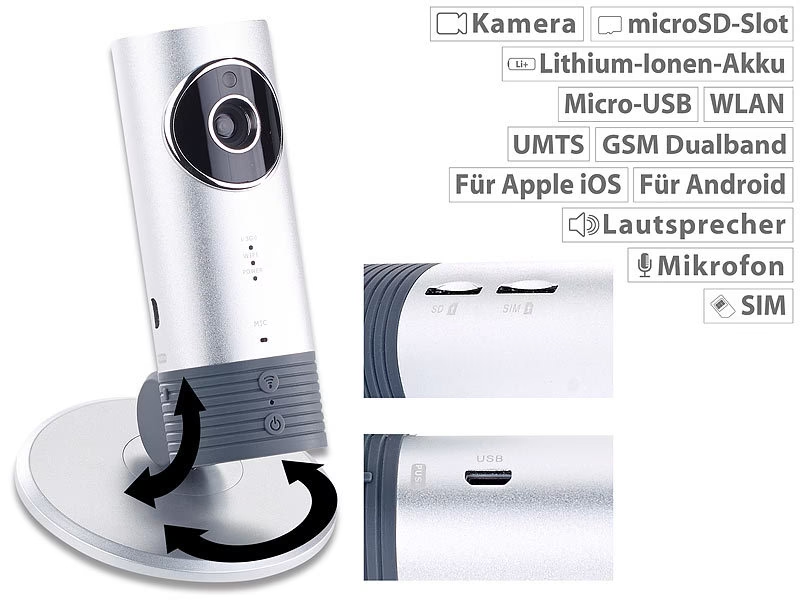

Die Verbindung Ihrer VisorTech Überwachungskamera mit Ihrem Smartphone eröffnet eine Welt voller Möglichkeiten. Sie können Ihr Zuhause, Ihr Büro oder Ihr Geschäft jederzeit und überall überwachen, Live-Videos ansehen, Aufnahmen steuern und wichtige Benachrichtigungen direkt auf Ihr Handy erhalten. Dieser Artikel führt Sie durch den Prozess, wie Sie Ihre VisorTech Kamera erfolgreich mit Ihrem mobilen Gerät koppeln.

Die genauen Schritte können je nach Modell Ihrer VisorTech Kamera leicht variieren, aber das grundlegende Prinzip ist oft dasselbe. In der Regel benötigen Sie eine spezielle App, eine stabile WLAN-Verbindung und natürlich Ihre Kamera und Ihr Smartphone.
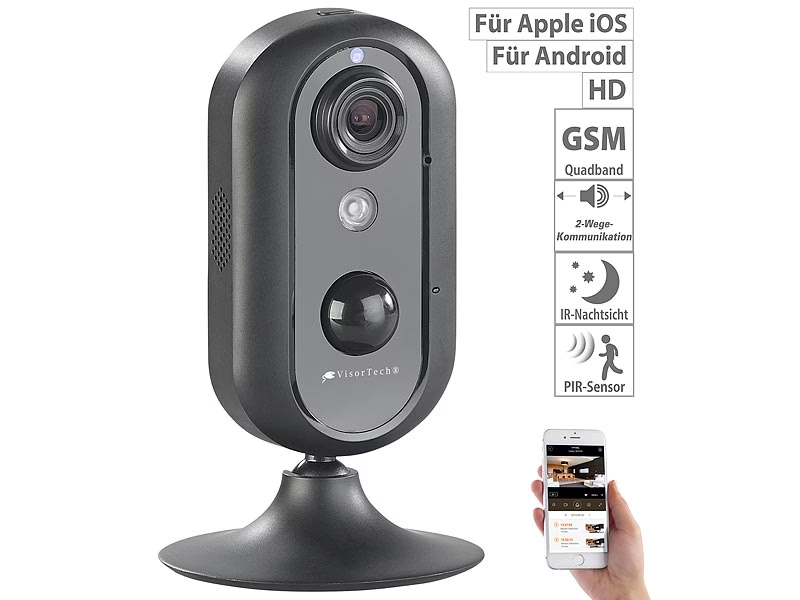
Vorbereitung: Was Sie benötigen
Bevor Sie mit der eigentlichen Verbindung beginnen, sollten Sie sicherstellen, dass Sie alles Notwendige zur Hand haben und die Voraussetzungen erfüllt sind:
- Ihre VisorTech Kamera: Stellen Sie sicher, dass die Kamera eingeschaltet und betriebsbereit ist.
- Ihr Smartphone oder Tablet: Das Gerät, mit dem Sie auf die Kamera zugreifen möchten. Es sollte über eine Internetverbindung verfügen (WLAN oder mobile Daten).
- Ein stabiles WLAN-Netzwerk: Die Kamera muss in der Regel mit demselben WLAN-Netzwerk verbunden sein, mit dem sich Ihr Smartphone initial verbindet (oder zumindest in Reichweite sein). Stellen Sie sicher, dass das Signal stark genug ist, besonders am geplanten Aufstellungsort der Kamera.
- Die zugehörige App: Jede Kamera benötigt eine spezifische App zur Steuerung und Anzeige. Diese finden Sie üblicherweise im Handbuch der Kamera oder durch Suche im App Store (iOS) oder Google Play Store (Android) nach dem Namen der Kamera oder der empfohlenen App. Installieren Sie diese App auf Ihrem Smartphone.
- Stromversorgung für die Kamera: Die Kamera muss während des Einrichtungsprozesses mit Strom versorgt sein.
Schritt-für-Schritt-Anleitung zur Verbindung
Der Prozess der Verbindung Ihrer VisorTech Kamera mit der App auf Ihrem Smartphone lässt sich meist in folgende Schritte unterteilen:
1. App herunterladen und installieren
Suchen Sie im App Store oder Google Play Store nach der in der Anleitung Ihrer VisorTech Kamera empfohlenen App. Laden Sie die App herunter und installieren Sie sie auf Ihrem Smartphone. Öffnen Sie die App nach der Installation.
2. Benutzerkonto erstellen oder anmelden
Die meisten Kamera-Apps erfordern ein Benutzerkonto. Falls Sie noch keines haben, registrieren Sie sich mit Ihrer E-Mail-Adresse und einem sicheren Passwort. Wenn Sie bereits ein Konto besitzen, melden Sie sich an. Dieses Konto dient dazu, Ihre Kamera(s) sicher zu verwalten und von verschiedenen Geräten darauf zuzugreifen.
3. Kamera zur App hinzufügen
In der App gibt es normalerweise eine Option wie „Gerät hinzufügen“, „Kamera hinzufügen“ oder ein „+“-Symbol. Tippen Sie darauf, um den Prozess zum Hinzufügen einer neuen Kamera zu starten.
4. Kameramodell auswählen oder Suchmodus nutzen
Möglicherweise werden Sie aufgefordert, das genaue Modell Ihrer VisorTech Kamera auszuwählen. Wenn dies nicht der Fall ist, sucht die App eventuell automatisch nach Kameras in der Nähe oder leitet Sie zu einem manuellen Verbindungsmodus.
5. Kamera vorbereiten (Reset falls nötig)
Manchmal ist es notwendig, die Kamera in den Einrichtungsmodus zu versetzen. Dies geschieht oft durch Drücken und Halten eines Reset-Knopfes an der Kamera, bis eine Status-LED blinkt oder ein Signalton ertönt. Konsultieren Sie das Handbuch Ihrer spezifischen Kamera für diesen Schritt.
6. Verbindungsmethode wählen und durchführen
Es gibt verschiedene gängige Methoden, wie die App die Verbindung zur Kamera herstellt:
- QR-Code-Scan: Die App zeigt einen QR-Code auf Ihrem Smartphone-Bildschirm an. Halten Sie diesen Code vor das Objektiv der Kamera. Die Kamera erkennt den Code, bestätigt dies oft mit einem Ton, und verbindet sich dann mit Ihrem WLAN.
- AP-Modus (Access Point): Die Kamera erstellt ein eigenes kleines WLAN-Netzwerk. Sie werden in der App aufgefordert, sich mit diesem WLAN zu verbinden (meist hat es einen Namen wie „IPC-XXXXXX“ oder „VisorTech_Cam_XXXX“). Sobald verbunden, können Sie über diese temporäre Direktverbindung die Kamera konfigurieren und ihr Ihre Heim-WLAN-Daten mitteilen. Danach verbindet sich die Kamera mit Ihrem Heim-WLAN und die direkte Verbindung wird getrennt.
- Kabelverbindung (initial): Manche Kameras können initial per Netzwerkkabel (Ethernet) mit Ihrem Router verbunden werden. Die App findet die Kamera dann im lokalen Netzwerk. Über die Kabelverbindung konfigurieren Sie die WLAN-Einstellungen der Kamera. Anschließend können Sie das Kabel entfernen und die Kamera funktioniert drahtlos.
- Akustische Kopplung: Seltenere Methoden nutzen Töne, die von Ihrem Smartphone abgespielt werden, um Konfigurationsdaten an ein Mikrofon in der Kamera zu übertragen.
Folgen Sie den genauen Anweisungen in der App für die von Ihrem Kameramodell unterstützte Methode.
7. WLAN-Netzwerk auswählen und Passwort eingeben
Während des Einrichtungsprozesses (oft nach dem Scan des QR-Codes oder im AP-Modus) werden Sie aufgefordert, das WLAN-Netzwerk auszuwählen, mit dem die Kamera sich verbinden soll. Wichtig: Dies muss dasselbe Netzwerk sein, in dem sich Ihr Smartphone befindet (oder zumindest eines, das für die Kamera erreichbar ist). Geben Sie das korrekte Passwort für dieses WLAN ein. Achten Sie auf Groß- und Kleinschreibung!
8. Verbindung herstellen und warten
Nachdem Sie das WLAN konfiguriert haben, versucht die Kamera, sich mit dem Netzwerk und dann mit dem Server des Herstellers zu verbinden, um online zu gehen und für Ihre App erreichbar zu sein. Dies kann einige Momente dauern. Die Kamera gibt oft akustische oder visuelle Signale, die den Verbindungsstatus anzeigen (z. B. Blinken, dann dauerhaftes Leuchten einer LED, oder Sprachansagen wie „WLAN connected“, „Online“).
9. Kamera benennen und finalisieren
Sobald die Verbindung erfolgreich hergestellt wurde, werden Sie in der App aufgefordert, der Kamera einen Namen zu geben (z. B. „Wohnzimmer“, „Haustür“, „Garage“). Dies hilft Ihnen, mehrere Kameras auseinanderzuhalten. Danach ist die Einrichtung abgeschlossen und Sie sollten das Livebild Ihrer Kamera in der App sehen können.
Häufige Probleme und Lösungsansätze
Manchmal läuft die Einrichtung nicht sofort reibungslos. Hier sind einige häufige Probleme und was Sie tun können:
- Falsche App: Stellen Sie sicher, dass Sie exakt die App verwenden, die für Ihr spezifisches VisorTech Modell empfohlen wird. Eine falsche App kann die Kamera nicht finden oder steuern.
- Falsches WLAN-Passwort: Dies ist ein sehr häufiger Fehler. Überprüfen Sie das Passwort genau. WLAN-Passwörter sind oft case-sensitive (Groß-/Kleinschreibung ist wichtig).
- Kamera zu weit vom Router entfernt: Während der Einrichtung sollte die Kamera idealerweise relativ nah am WLAN-Router platziert werden, um eine stabile Verbindung zu gewährleisten. Nach erfolgreicher Einrichtung können Sie sie an ihren finalen Standort bringen und prüfen, ob die Verbindung dort noch gut ist.
- 5GHz WLAN: Viele ältere oder einfachere Kameras unterstützen nur das 2,4 GHz WLAN-Band. Stellen Sie sicher, dass Ihr Router dieses Band aktiviert hat und dass Sie Ihr Smartphone und die Kamera mit dem 2,4 GHz Netzwerk verbinden, falls die Kamera kein 5 GHz unterstützt. Neuere Router verwenden oft denselben Namen (SSID) für beide Bänder, was zu Problemen führen kann. Versuchen Sie, die Bänder im Router getrennt zu benennen, falls möglich.
- Kamera nicht im Einrichtungsmodus: Wenn die Kamera nicht wie erwartet blinkt oder reagiert, wurde der Einrichtungsmodus möglicherweise nicht korrekt aktiviert. Versuchen Sie den Reset-Vorgang gemäß Anleitung erneut.
- Netzwerkprobleme: Firewalls, MAC-Adressfilter oder andere Sicherheitseinstellungen in Ihrem Router können die Verbindung blockieren. Überprüfen Sie die Einstellungen Ihres Routers.
- Kamera nicht mit Strom versorgt: Ein einfacher, aber oft übersehener Fehler. Stellen Sie sicher, dass die Kamera korrekt an die Stromversorgung angeschlossen ist.
Wenn alle Stricke reißen, kann ein Blick ins Handbuch der Kamera oder die Suche nach Online-Support für Ihr spezifisches Modell hilfreich sein. Manchmal hilft auch ein Neustart des Routers, der Kamera und des Smartphones.
Vorteile der Smartphone-Verbindung
Die erfolgreiche Kopplung Ihrer VisorTech Kamera mit Ihrem Handy bietet zahlreiche Vorteile:
- Fernzugriff: Überwachen Sie Ihr Eigentum von überall auf der Welt, solange Sie eine Internetverbindung haben.
- Echtzeit-Benachrichtigungen: Erhalten Sie sofort eine Push-Benachrichtigung auf Ihr Handy, wenn die Kamera Bewegung oder Geräusche erkennt (falls diese Funktion vorhanden ist).
- Aufnahme und Wiedergabe: Sehen Sie sich aufgezeichnetes Material direkt über die App an oder starten Sie manuelle Aufnahmen.
- Kamera-Steuerung: Bei schwenkbaren Modellen (PTZ-Kameras) können Sie den Blickwinkel der Kamera über die App steuern.
- Zwei-Wege-Audio: Sprechen Sie über das Mikrofon Ihres Handys durch die Kamera (falls unterstützt) und hören Sie, was vor Ort passiert.
FAQ - Häufig gestellte Fragen
F: Kann ich die Kamera mit mehreren Handys verbinden?
A: Ja, in der Regel können Sie sich mit demselben Benutzerkonto auf mehreren Smartphones oder Tablets in der App anmelden und auf die hinzugefügte Kamera zugreifen.
F: Was passiert, wenn sich mein WLAN-Passwort ändert?
A: Wenn Sie Ihr WLAN-Passwort ändern, verliert die Kamera die Verbindung. Sie müssen die Kamera dann oft neu einrichten oder zumindest die WLAN-Einstellungen in der App für diese Kamera aktualisieren, was meist eine erneute Verbindungsprozedur erfordert.
F: Braucht mein Handy immer WLAN, um die Kamera anzusehen?
A: Nein, Ihr Handy benötigt eine Internetverbindung (WLAN oder mobile Daten), aber nicht zwingend dasselbe WLAN wie die Kamera, sobald die initiale Einrichtung abgeschlossen ist und die Kamera online ist. Der Zugriff erfolgt dann über das Internet.
F: Muss die Kamera immer am Strom angeschlossen sein?
A: Die meisten VisorTech Kameras benötigen eine dauerhafte Stromversorgung über ein Netzteil. Es gibt jedoch auch Modelle mit Akku, die für eine gewisse Zeit autark arbeiten können.
F: Die App findet die Kamera nicht. Was tun?
A: Überprüfen Sie die Punkte unter „Häufige Probleme und Lösungsansätze“. Stellen Sie sicher, dass Kamera und Handy im selben Netzwerk (meist 2,4 GHz) sind, die Kamera im Einrichtungsmodus ist und Sie die korrekte App verwenden. Ein Neustart der Geräte kann ebenfalls helfen.
Fazit
Die Verbindung Ihrer VisorTech Kamera mit Ihrem Smartphone ist ein entscheidender Schritt, um das volle Potenzial Ihrer Überwachungslösung auszuschöpfen. Auch wenn der Prozess anfangs etwas technisches Geschick erfordert, ist er mit der richtigen Vorbereitung und dem Befolgen der Schritte in der App und im Handbuch gut machbar. Nehmen Sie sich Zeit, prüfen Sie die Voraussetzungen und haben Sie bei Problemen die gängigen Lösungsansätze im Hinterkopf. Sobald die Verbindung steht, genießen Sie die Sicherheit und den Komfort, Ihr Eigentum von überall im Blick zu haben.
Hat dich der Artikel VisorTech Kamera mit Handy verbinden interessiert? Schau auch in die Kategorie Fotografie rein – dort findest du mehr ähnliche Inhalte!