
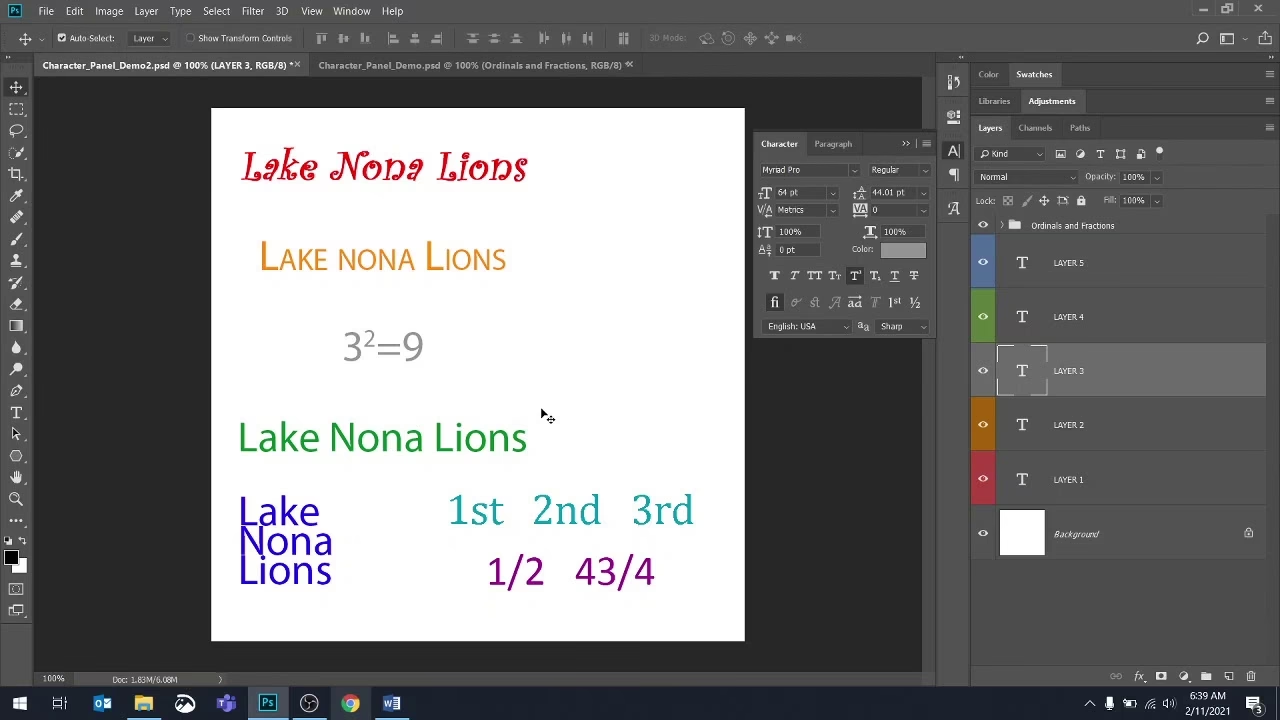

Gute Typografie ist das unsichtbare Rückgrat vieler beeindruckender visueller Designs. Während schlechte Typografie oft sofort ins Auge sticht (denken Sie an schreiende, kursive rote Schrift auf einer Website), ist es weitaus schwieriger zu definieren, was gute Typografie ausmacht. Sie ergibt sich aus dem durchdachten Einsatz zahlreicher Werkzeuge und Techniken.

Im Rahmen dieser Artikelreihe über Typografie in Photoshop widmen wir uns den verschiedenen Aspekten der Textgestaltung. Nach der Betrachtung grundlegender Einstellungen wie Zeilenabstand, Unterschneidung und Laufweite im ersten Teil, konzentrieren wir uns nun auf weitere wichtige Steuerelemente im Zeichenbedienfeld von Photoshop, die es Ihnen ermöglichen, Ihren Texten den letzten Schliff zu geben.

Stile und letzte Feinheiten im Zeichenbedienfeld
Das Zeichenbedienfeld in Photoshop bietet eine Reihe von Werkzeugen, mit denen Sie ausgewählten Text auf verschiedene Weise stilistisch verändern können. Diese Funktionen sind entscheidend, um den Charakter Ihrer Schrift anzupassen und visuelle Akzente zu setzen.
Faux-Stile: Künstliche Anpassungen
Die ersten Optionen, die wir betrachten, sind die sogenannten „Faux“-Stile. „Faux“ ist ein französisches Wort und bedeutet künstlich oder falsch. Diese Werkzeuge versuchen, einen bestimmten Stil zu simulieren, den eine Schriftart möglicherweise nicht nativ besitzt.
Faux Bold (Künstlich Fett)
Dieses Werkzeug wendet einen künstlichen Fettdruck auf ausgewählte Zeichen an. Wenn Sie auf das entsprechende Symbol klicken, versucht Photoshop, eine normale Schrift zu verdicken, um einen fetten Stil zu imitieren. Das Ergebnis ist oft eine ungleichmäßige Strichstärke und ein verzerrtes Schriftbild.
Faux Italic (Künstlich Kursiv)
Ähnlich verhält es sich mit dem künstlichen Kursivstil. Dieses Werkzeug neigt die ausgewählten Zeichen nach rechts, um eine kursive Form zu simulieren. Wie beim künstlichen Fettdruck ist das Ergebnis meist nicht mit einer echten kursiven Variante der Schrift vergleichbar.
Es ist fast immer vorzuziehen, einen korrekt gezeichneten echte Schriftschnitte (wie 'Bold' oder 'Italic' in der Schriftfamilie) zu verwenden, anstatt diese künstlichen Effekte anzuwenden. Echte Schriftschnitte wurden vom Schriftdesigner sorgfältig entworfen, um harmonisch und lesbar zu sein.
Groß- und Kleinschreibung steuern
Das Zeichenbedienfeld bietet auch schnelle Optionen zur Anpassung der Groß- und Kleinschreibung.
Alle Großbuchstaben (All Caps)
Dieses Werkzeug wandelt den ausgewählten Text in reine Großbuchstaben um. Während dies für Überschriften oder Akzente nützlich sein kann, sollten Sie vorsichtig sein. Text, der komplett in Großbuchstaben gesetzt ist, kann schnell wirken, als würden Sie den Leser anschreien. Für längere Textpassagen ist dies selten die beste Wahl.
Kapitälchen (Small Caps)
Eine elegantere Alternative zu reinen Großbuchstaben sind Kapitälchen. Dieses Werkzeug wandelt Kleinbuchstaben in verkleinerte Versionen der Großbuchstaben um, während die ursprünglichen Großbuchstaben ihre Größe behalten. Gut gesetzte Kapitälchen können sehr stilvoll wirken und eignen sich hervorragend für Akzente oder spezielle Textbereiche.
Auch hier gilt: Für das eleganteste Ergebnis sollten Sie nach Schriften suchen, die einen korrekt gezeichneten Satz von Kapitälchen enthalten, anstatt diesen Faux-Effekt anzuwenden.
Positionierung und Hervorhebung
Weitere Werkzeuge ermöglichen die Anpassung der Position von Zeichen oder das Hinzufügen von Hervorhebungen.
Hochgestellt (Superscript)
Diese Option verkleinert die ausgewählten Zeichen und hebt ihre Grundlinie an, wodurch sie hochgestellt werden. Dies wird häufig für Fußnoten (z. B. ¹) oder Ordnungszahlen (z. B. 2³) verwendet.
Tiefgestellt (Subscript)
Das Gegenstück zum Hochstellen ist das Tiefstellen. Dieses Werkzeug verkleinert die Zeichen ebenfalls, senkt ihre Grundlinie jedoch ab. Dies ist nützlich für chemische Formeln (z. B. H₂O) oder mathematische Ausdrücke.
Unterstreichen (Underline)
Das Unterstreichungswerkzeug fügt eine Linie unter den ausgewählten Text ein. Dies ist ein Relikt aus der Zeit der Schreibmaschinen, als es kaum andere Hervorhebungsmöglichkeiten gab. In der modernen Typografie wird die Unterstreichung vermeiden in der Regel vermieden, da sie häufig absteigende Zeichen (wie bei 'g', 'j', 'p', 'q', 'y') durchschneidet und das Schriftbild stört. Bessere Alternativen zur Hervorhebung sind die Verwendung eines anderen Schriftschnitts (fett, kursiv), einer anderen Farbe oder einer dezenten Hintergrundfarbe.
Durchgestrichen (Strikethrough)
Mit diesem Werkzeug wird eine Linie durch die Mitte der ausgewählten Zeichen gezogen. Es wird oft verwendet, um Text als gelöscht oder ungültig zu kennzeichnen.
Verzierungen und besondere Zeichen: Ligaturen und OpenType-Optionen
Die untere Reihe von Schaltflächen im Zeichenbedienfeld, zusammen mit den Möglichkeiten von OpenType-Schriften und dem Glyphenbedienfeld, eröffnet eine Welt feiner typografischer Details, die Ihrem Design Professionalität und Eleganz verleihen können.
Standard-Ligaturen
Eine Ligaturen ist ein speziell gezeichnetes Zeichen (eine Glyphe), das zwei oder mehr Buchstaben miteinander verbindet. Die häufigsten Beispiele im Deutschen sind die Verbindungen von 'f' mit 'i' oder 'l' (fi, fl). Diese werden aus ästhetischen Gründen als eine Glyphe gezeichnet, um unschöne Kollisionen zwischen den einzelnen Zeichen zu vermeiden (z. B. der Punkt auf dem 'i', der mit dem 'f' kollidiert).
Kontextbezogene Alternativen
Kontextbezogene Alternativen sind alternative Zeichen, die in einigen Schriften (oft Schreibschriften) enthalten sind, um das Verbindungsverhalten zwischen den Buchstaben zu verbessern und das Schriftbild flüssiger und natürlicher wirken zu lassen, ähnlich wie bei handschriftlicher Schrift.
Discretionary Ligatures (Ermessensabhängige Ligaturen)
Neben den automatisch angewendeten Standard-Ligaturen gibt es ermessensabhängige Ligaturen für weniger häufige Zeichenpaare (z. B. ct, st, ft). Diese werden nicht automatisch angewendet, sondern können vom Designer nach Belieben aktiviert werden, wenn sie zum gewünschten ästhetischen Ergebnis beitragen.
Swash (Schwungbuchstaben)
Swash-Buchstaben sind dekorative Varianten von Zeichen, die mit einem besonderen Schwung oder einer Verzierung gezeichnet sind. Sie werden oft für Initialen am Anfang eines Wortes oder Satzes verwendet, um einen eleganten Akzent zu setzen. Viele OpenType-Schriften enthalten eine Vielzahl von Swash-Varianten für einzelne Zeichen oder Zeichenkombinationen.
Stylistische Alternativen
Stylistische Alternativen bieten alternative Zeichenformen für einzelne Buchstaben oder Zeichenkombinationen, die einfach eine andere ästhetische Wahl darstellen. Eine Schrift kann mehrere Sets stylistischer Alternativen enthalten, die dem Designer Flexibilität bei der Gestaltung bieten.
Titling Alternativen
Titling-Alternativen sind speziell für die Verwendung in größeren Schriftgraden, wie z. B. in Titeln oder Überschriften, konzipiert. Sie sind oft ausschließlich als Großbuchstaben oder beginnen mit Großbuchstaben und können ausgeprägtere oder dekorativere Formen aufweisen.
Ordnungszahlen (Ordinals)
Ordnungszahlen geben die Position in einer Reihenfolge an (z. B. 1., 2., 3.). Korrekt gesetzte Ordnungszahlen sollten hochgestellt und verkleinert dargestellt werden (z. B. 1ˢᵗ, 2ⁿᵈ, 3ʳᵈ im Englischen; im Deutschen oft nur 1., 2., 3.). Einige Schriften unterstützen die automatische Umwandlung, für andere müssen Sie möglicherweise das Glyphenbedienfeld verwenden.
Brüche (Fractions)
Während Sie Brüche einfach als 1/2 oder 3/4 eingeben können, erfordert anspruchsvolle Typografie oft diagonale Bruchzeichen (z. B. ¹/₂, ¾). Gut gestaltete OpenType-Schriften enthalten häufig vordefinierte Glyphen für gängige Brüche. Für andere Brüche müssen Sie die einzelnen hochgestellten Zähler und tiefgestellten Nenner im Glyphenbedienfeld finden und manuell einfügen.
Die Rolle von OpenType-Schriften
Viele dieser fortgeschrittenen typografischen Funktionen sind eng mit dem OpenType-Schriftformat verbunden. Ältere Schriftformate (wie Type 1 oder TrueType) hatten begrenzte Kapazitäten für die Anzahl der speicherbaren Zeichen (Glyphen). OpenType-Schriften können eine sehr viel größere Anzahl von Glyphen enthalten (weit über 65.000), was die Integration von Ligaturen, Alternativen, Kapitälchen, Ordnungszahlen, Brüchen, Zeichen für andere Sprachen und sogar ganzen Alphabeten in einer einzigen Schriftdatei ermöglicht.
Wenn Sie diese fortgeschrittenen Funktionen nutzen möchten, ist die Verwendung von OpenType-Schriften (oft durch ein 'Pro' im Schriftnamen gekennzeichnet) unerlässlich. Es ist ratsam, vor dem Kauf einer Schrift einen Blick auf die Glyphentabelle zu werfen, um sicherzustellen, dass die benötigten Sonderzeichen enthalten sind.
Das Glyphenbedienfeld
Das Glyphenbedienfeld (Fenster > Glyphen) ist Ihr zentrales Werkzeug, um die gesamte Vielfalt der in einer OpenType-Schrift enthaltenen Zeichen zu erkunden. Hier finden Sie alle Ligaturen, Swash-Varianten, stilistischen Alternativen, Ornamente und Sonderzeichen, die über die standardmäßige Tastatureingabe hinausgehen. Sie können im Glyphenbedienfeld nach bestimmten Kategorien filtern (z. B. nur Ligaturen oder Ornamente anzeigen) oder die gesamte Schrift durchsuchen. Durch Doppelklicken auf eine Glyphe wird diese an der aktuellen Cursorposition in Ihrem Text eingefügt.
Schriften anhand eines Bildes finden (Match Type)
Eine sehr nützliche Funktion in Photoshop ist das „Schriftart abgleichen“-Werkzeug (Match Type), das versucht, eine Schriftart in einem Bild mithilfe von Bilderkennung zu identifizieren. Dies ist besonders hilfreich, wenn Sie eine bestimmte Schriftart in einem bestehenden Design oder Foto nachbilden möchten.
So verwenden Sie das Werkzeug:
- Wählen Sie das Auswahlrechteck-Werkzeug aus.
- Ziehen Sie einen Rahmen um eine einzelne Textzeile im Bild. Versuchen Sie, nur die Schrift und keine angrenzenden Bildelemente zu erfassen.
- Gehen Sie im Menü zu Schrift > Schriftart abgleichen....
- Photoshop analysiert den ausgewählten Text und zeigt eine Liste potenziell passender Schriften an, die auf Ihrem System installiert sind oder über Adobe Fonts verfügbar sind.
Für beste Ergebnisse sollten Sie nur eine Schriftart und einen Schriftschnitt auswählen und verzerrte oder gekippte Texte vermeiden.
Sprache und Anti-Aliasing
Die letzten Einstellungen im Zeichenbedienfeld betreffen die Sprachauswahl und die Kantenglättung (Anti-Aliasing).
Sprache
Sie können die Sprache für einen ausgewählten Text festlegen. Dies ist wichtig, damit die Rechtschreibprüfung korrekt funktioniert, insbesondere wenn Sie Text in einer anderen Sprache als Ihrer Standardsprache verwenden.
Anti-Aliasing
Anti-Aliasing ist eine Technik, die verwendet wird, um die „Treppenstufen“-Effekte an den Kanten von Schriftzeichen bei niedrigeren Auflösungen zu glätten. Photoshop mittelt die Farbwerte der Pixel an den Kanten, um einen weicheren Übergang zu erzielen.
Es gibt verschiedene Anti-Aliasing-Methoden, die Sie auswählen können:
- Keine: Keine Glättung. Kanten erscheinen pixelig und hart.
- Scharf (Crisp): Versucht, die Schärfe der Kanten zu erhalten, während sie geglättet werden.
- Stark (Strong): Erzeugt dickere, dunklere Kanten für einen kräftigeren Look.
- Weich (Smooth): Erzeugt weichere, weniger kontrastreiche Kanten.
Die beste Wahl hängt von der Schriftart, der Schriftgröße und dem Hintergrund ab. Es empfiehlt sich, die verschiedenen Optionen bei einer Anzeige von 100% zu testen, um festzustellen, welche das gewünschte Ergebnis liefert.
| Anti-Aliasing-Option | Beschreibung | Wirkung auf die Kante |
|---|---|---|
| Keine | Keine Kantenglättung angewendet. | Hart, pixelig ('Treppenstufen'). |
| Scharf (Crisp) | Glättung mit Fokus auf Schärfeerhalt. | Relativ scharf, aber geglättet. |
| Stark (Strong) | Erzeugt kräftigere, dunklere Kanten. | Dicker, betonter. |
| Weich (Smooth) | Erzeugt weichere Übergänge. | Sanfter, weniger kontrastreich. |
Ornamente: Dekorative Glyphen
Viele OpenType-Schriften enthalten spezielle dekorative Glyphen, die als Ornamente bezeichnet werden. Diese können von einfachen Schnörkeln und Verzierungen bis hin zu komplexen grafischen Elementen reichen, die speziell zur Ergänzung der Schrift entworfen wurden. Ornamente können Ihrem Design eine einzigartige Note verleihen und die Persönlichkeit der Schrift unterstreichen.
Sie finden Ornamente im Glyphenbedienfeld. Wählen Sie im Dropdown-Menü unter dem Schriftnamen (das standardmäßig 'Gesamte Schrift' anzeigt) die Option 'Ornamente' aus, um alle verfügbaren Ornamente in der ausgewählten Schrift anzuzeigen. Nicht jede Schrift enthält Ornamente, und die Vielfalt kann stark variieren.
Häufig gestellte Fragen zur Typografie im Zeichenbedienfeld
- Was ist der Unterschied zwischen Faux Bold und einem echten fetten Schriftschnitt?
- Faux Bold simuliert Fettdruck durch künstliche Verdickung der Striche, was oft zu ungleichmäßigen Ergebnissen führt. Ein echter fetter Schriftschnitt ist eine separate Variante der Schriftfamilie, die vom Designer speziell als fett gezeichnet wurde, um harmonisch und lesbar zu sein.
- Warum sollte ich Ligaturen verwenden?
- Ligaturen verbessern die Lesbarkeit und Ästhetik, indem sie unschöne Kollisionen zwischen bestimmten Zeichenpaaren (wie fi, fl) vermeiden und das Schriftbild flüssiger machen.
- Wie finde ich heraus, welche Sonderzeichen eine Schriftart enthält?
- Verwenden Sie das Glyphenbedienfeld (Fenster > Glyphen). Es zeigt Ihnen alle in der ausgewählten Schrift verfügbaren Zeichen, einschließlich Ligaturen, Alternativen, Ornamente und Zeichen für andere Sprachen.
- Wann sollte ich Anti-Aliasing verwenden?
- Anti-Aliasing sollte fast immer verwendet werden, um die Kanten von Text zu glätten und ein professionelleres Aussehen zu erzielen. Die Wahl der Methode (Scharf, Stark, Weich) hängt vom gewünschten Effekt und der Lesbarkeit ab.
- Kann ich mit dem „Schriftart abgleichen“-Werkzeug jede Schriftart identifizieren?
- Das Werkzeug funktioniert am besten mit einzelnen Textzeilen in guter Qualität und ohne starke Verzerrungen. Es kann installierte Schriften und Adobe Fonts identifizieren, aber nicht unbedingt jede beliebige Schriftart der Welt.
Fazit
Das Zeichenbedienfeld in Photoshop ist ein mächtiges Werkzeugset für die Textgestaltung. Die Beherrschung der hier besprochenen Funktionen – von Faux-Stilen und Kapitälchen bis hin zu Ligaturen, Alternativen, OpenType-Optionen und Anti-Aliasing – ermöglicht es Ihnen, die Qualität Ihrer Typografie erheblich zu steigern. Indem Sie echte Schriftschnitte bevorzugen, die Vielfalt der OpenType-Schriften und des Glyphenbedienfelds nutzen und die feinen Details der Zeichenanpassung verstehen, können Sie sicherstellen, dass Ihre Texte genauso professionell und ansprechend aussehen wie Ihre Bilder.
Im nächsten Teil dieser Serie werden wir uns dem Absatzbedienfeld und den Stilbedienfeldern zuwenden, weiteren wichtigen Werkzeugen, um Ihre Textarbeit in Photoshop zu optimieren und zu beschleunigen.
Hat dich der Artikel Photoshop Typografie: Zeichenbedienfeld Teil 2 interessiert? Schau auch in die Kategorie Ogólny rein – dort findest du mehr ähnliche Inhalte!