
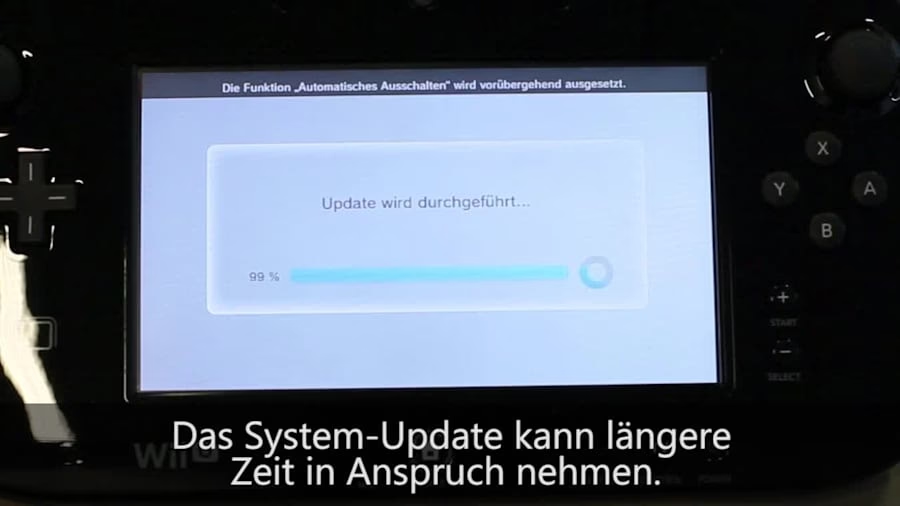

Das Wii U GamePad ist ein zentrales Element der Nintendo Wii U Konsole. Mit seinem integrierten Bildschirm bietet es einzigartige Gameplay-Möglichkeiten, sei es als erweiterte Karte, Inventarverwaltung oder sogar als eigenständiges Display für Off-TV-Play. Doch es gibt Situationen, in denen der Bildschirm des GamePads nicht benötigt wird oder sogar stört. Vielleicht möchten Sie sich voll und ganz auf das Geschehen auf dem großen Fernseher konzentrieren, oder aber Sie möchten einfach die wertvolle Akkulaufzeit Ihres Controllers verlängern. Glücklicherweise hat Nintendo eine einfache Funktion integriert, mit der Sie den Bildschirm des GamePads bei Bedarf deaktivieren können.

Das Ausschalten des Bildschirms ist ein unkomplizierter Prozess, der nur wenige Augenblicke dauert. Es erfordert keine besonderen technischen Kenntnisse und kann jederzeit während der Nutzung der Konsole vorgenommen werden, solange Sie sich im Wii U Menü befinden oder ein Spiel spielen, das die HOME-Taste unterstützt. Diese Funktion ist besonders nützlich, wenn Sie Spiele spielen, die den zweiten Bildschirm kaum oder gar nicht nutzen, oder wenn Sie das GamePad lediglich als traditionellen Controller verwenden möchten.

So schalten Sie den Bildschirm des Wii U GamePads aus
Der Prozess zum Deaktivieren des GamePad-Displays ist direkt im Systemmenü der Wii U zugänglich. Folgen Sie einfach diesen Schritten:
- Drücken Sie die HOME-Taste auf Ihrem Wii U GamePad. Diese Taste befindet sich typischerweise zentral unter dem Touchscreen und über den Analog-Sticks. Das Drücken der HOME-Taste öffnet das HOME-Menü, das verschiedene Optionen bietet, unabhängig davon, ob Sie sich gerade im Hauptmenü der Konsole befinden oder ein Spiel spielen.
- Im HOME-Menü sehen Sie auf der linken Seite eine Leiste mit verschiedenen Symbolen und Optionen. Tippen Sie auf das Symbol oder die Option, die als „Controller-Einstellungen“ bezeichnet ist. Dieses Symbol sieht oft aus wie ein GamePad oder ein Controller und ermöglicht Ihnen die Anpassung verschiedener Einstellungen Ihres GamePads.
- Innerhalb der Controller-Einstellungen finden Sie verschiedene Untermenüs und Optionen, die speziell das Wii U GamePad betreffen. Suchen Sie nach dem Bereich, der sich mit den Anzeigeeinstellungen befasst. Hier finden Sie die Option „Bildschirm ausschalten“ (oder „Display Off“ im englischen Menü). Tippen Sie auf diese Option.
- Nachdem Sie „Bildschirm ausschalten“ ausgewählt haben, wird das System Sie möglicherweise zur Bestätigung auffordern. Dies ist eine Sicherheitsmaßnahme, um versehentliches Ausschalten zu verhindern. Tippen Sie erneut auf „Bildschirm ausschalten“ oder die entsprechende Bestätigungsoption, um den Vorgang abzuschließen.
Sobald Sie den letzten Schritt bestätigt haben, wird der Bildschirm Ihres Wii U GamePads sofort schwarz. Die Hintergrundbeleuchtung erlischt ebenfalls vollständig. Das GamePad bleibt jedoch weiterhin aktiv und verbunden mit der Konsole. Sie können es weiterhin verwenden, um das Spiel zu steuern, da die Tasten, Analog-Sticks und das Gyroskop weiterhin funktionieren. Lediglich die visuelle Ausgabe auf dem Touchscreen wird deaktiviert.
Vorteile des Ausschaltens des GamePad-Bildschirms
Das Deaktivieren des GamePad-Displays mag auf den ersten Blick trivial erscheinen, bietet aber tatsächlich mehrere praktische Vorteile, die das Spielerlebnis und die Nutzung der Konsole beeinflussen können:
1. Verlängerung der Akkulaufzeit
Der Bildschirm des Wii U GamePads, insbesondere die Hintergrundbeleuchtung, ist einer der größten Energieverbraucher des Geräts. Indem Sie den Bildschirm ausschalten, reduzieren Sie den Stromverbrauch erheblich. Dies führt zu einer spürbaren Verlängerung der Akkulaufzeit des GamePads. Wenn Sie stundenlang spielen möchten und keine Steckdose in der Nähe haben, kann das Ausschalten des Displays die entscheidende Maßnahme sein, um eine längere Spielzeit zu ermöglichen, bevor der Akku leer ist.
Die genaue Verlängerung der Laufzeit hängt von verschiedenen Faktoren ab, wie dem Alter des Akkus, der Helligkeitseinstellung (falls der Bildschirm an wäre) und der Art des Spiels. Im Allgemeinen kann man jedoch davon ausgehen, dass die Laufzeit um eine beträchtliche Zeit verlängert wird, oft um 30 % oder mehr, je nach Nutzungsszenario. Dies ist ein wesentlicher Vorteil für längere Spielsessions.
2. Weniger Ablenkung
Bei vielen Spielen, die hauptsächlich auf dem Fernseher gespielt werden, dient der GamePad-Bildschirm nur sekundären Informationen oder wird überhaupt nicht genutzt. Ein leuchtender Bildschirm in Ihren Händen kann in solchen Fällen eher ablenkend wirken, besonders in dunkleren Räumen oder wenn das Licht vom Bildschirm auf den Fernseher reflektiert. Das Ausschalten des Displays eliminiert diese visuelle Ablenkung und ermöglicht es Ihnen, sich voll und ganz auf das Geschehen auf dem Hauptbildschirm zu konzentrieren.
3. Reduzierung von Wärmeentwicklung
Elektronische Komponenten, insbesondere Displays und ihre Hintergrundbeleuchtung, erzeugen Wärme, wenn sie in Betrieb sind. Das Ausschalten des Bildschirms reduziert die Wärmeentwicklung des GamePads. Auch wenn die Wärmeentwicklung beim Wii U GamePad in der Regel nicht kritisch ist, kann eine geringere Betriebstemperatur potenziell die Langlebigkeit der internen Komponenten positiv beeinflussen. Zudem fühlt sich das GamePad bei längeren Spielsessions möglicherweise angenehmer an, wenn es weniger warm wird.
4. Schutz des Displays
Auch wenn moderne LCD-Bildschirme weniger anfällig für Einbrennen sind als ältere Technologien, kann das dauerhafte Anzeigen statischer Bilder oder einfach die ständige Aktivität über Jahre hinweg theoretisch zu minimalen Abnutzungserscheinungen führen. Durch das Ausschalten des Displays, wenn es nicht benötigt wird, reduzieren Sie die Betriebsstunden des Bildschirms und tragen so zur Schonung der Hardware bei.
Auswirkungen auf das Gameplay
Es ist wichtig zu verstehen, wie das Ausschalten des GamePad-Bildschirms das Gameplay beeinflusst. Die Funktionalität hängt stark vom jeweiligen Spiel ab:
- Spiele, die den zweiten Bildschirm intensiv nutzen: Bei Titeln wie Nintendo Land, ZombiU oder Pikmin 3, bei denen der GamePad-Bildschirm essenziell für das Gameplay ist (z. B. für Karten, Inventar, spezielle Aktionen), ist das Ausschalten des Displays natürlich nicht praktikabel oder sogar unmöglich, da das Spiel ohne die visuelle Information auf dem GamePad nicht sinnvoll gespielt werden kann.
- Spiele, die den zweiten Bildschirm optional oder minimal nutzen: Viele Spiele zeigen auf dem GamePad-Bildschirm nur sekundäre Informationen wie Karten, Punktzahlen oder Menüs an, die auch auf dem Fernseher zugänglich sind oder für das Hauptgameplay nicht zwingend erforderlich sind. Bei diesen Spielen können Sie den GamePad-Bildschirm ohne größere Einschränkungen ausschalten.
- Spiele, die Off-TV-Play unterstützen: Wenn Sie die Wii U ausschließlich auf dem GamePad spielen (Off-TV-Play), ist das Ausschalten des Bildschirms natürlich nicht möglich, da dies der einzige Bildschirm ist, auf dem das Spiel angezeigt wird.
- Spiele, die das GamePad nur als Standardcontroller nutzen: Einige Spiele nutzen das GamePad ausschließlich als klassischen Controller ohne jegliche Bildschirmfunktion (z. B. einige Wii-Titel im Abwärtskompatibilitätsmodus oder bestimmte Wii U Spiele, die auch mit Pro Controller spielbar sind). In diesen Fällen können Sie das Display problemlos ausschalten.
Kurz gesagt: Das Ausschalten des Bildschirms ist am sinnvollsten und praktikabelsten bei Spielen, die den GamePad-Bildschirm nicht aktiv für das Kern-Gameplay benötigen.
Wieder einschalten des GamePad-Bildschirms
Wenn Sie den Bildschirm des Wii U GamePads ausgeschaltet haben und ihn wieder aktivieren möchten, ist dies sogar noch einfacher als das Ausschalten. Sie müssen lediglich den Touchscreen des GamePads berühren. Ein einfaches Antippen des schwarzen Bildschirms genügt, um ihn sofort wieder zu aktivieren. Die Hintergrundbeleuchtung und die Anzeige schalten sich augenblicklich wieder ein, und Sie sehen wieder das normale Display des GamePads, sei es das HOME-Menü oder die Anzeige des laufenden Spiels (sofern das Spiel dies unterstützt).
Vergleich der Akkulaufzeit (Geschätzt)
Es ist schwierig, genaue Zahlen zur Akkulaufzeit zu nennen, da sie stark vom Spiel, der Bildschirmhelligkeit (wenn an), der Lautstärke und dem Alter des Akkus abhängen. Grobe Schätzungen könnten jedoch so aussehen:
Mit eingeschaltetem Bildschirm (normale Helligkeit): Typischerweise 3-5 Stunden.
Mit ausgeschaltetem Bildschirm: Potenziell 5-8 Stunden oder sogar länger, je nach Spiel und Einstellungen.
Diese Tabelle ist vereinfacht und dient nur zur Veranschaulichung des potenziellen Vorteils. Die tatsächlichen Werte können variieren.
<table> <thead> <tr> <th>Zustand des Bildschirms</th> <th>Geschätzte Akkulaufzeit</th> </tr> </thead> <tbody> <tr> <td>Bildschirm eingeschaltet</td> <td>Ca. 3-5 Stunden</td> </tr> <tr> <td>Bildschirm ausgeschaltet</td> <td>Ca. 5-8+ Stunden</td> </tr> </tbody></table>
Häufig gestellte Fragen (FAQs)
Hier sind einige häufige Fragen zum Ausschalten des Wii U GamePad-Bildschirms:
Beeinträchtigt das Ausschalten des Bildschirms die Leistung des GamePads oder der Konsole?
Nein, das Ausschalten des Bildschirms hat keinerlei negative Auswirkungen auf die Leistung des GamePads als Controller oder auf die Leistung der Wii U Konsole selbst. Alle Steuerungsfunktionen bleiben voll erhalten.
Kann ich den Bildschirm in jedem Spiel ausschalten?
Sie können die Option zum Ausschalten des Bildschirms über das HOME-Menü in den meisten Spielen aufrufen. Ob es sinnvoll ist, den Bildschirm tatsächlich ausgeschaltet zu lassen, hängt vom jeweiligen Spiel ab, wie oben erläutert.
Verbraucht das GamePad noch Strom, wenn der Bildschirm aus ist?
Ja, das GamePad ist weiterhin eingeschaltet und mit der Konsole verbunden, um als Controller zu fungieren. Es verbraucht also weiterhin Strom, aber deutlich weniger als mit eingeschaltetem Display.
Schaltet sich das GamePad komplett aus, wenn ich den Bildschirm deaktiviere?
Nein, nur der Bildschirm und dessen Hintergrundbeleuchtung werden deaktiviert. Das GamePad selbst bleibt eingeschaltet und betriebsbereit.
Wie schalte ich den Bildschirm wieder ein?
Berühren Sie einfach den Touchscreen des GamePads. Das Display wird sofort wieder aktiv.
Kann ich den Bildschirm des GamePads dauerhaft ausgeschaltet lassen?
Ja, Sie können den Bildschirm ausgeschaltet lassen, solange Sie ihn nicht für ein bestimmtes Spiel oder eine Funktion benötigen. Die Einstellung bleibt erhalten, bis Sie den Bildschirm wieder aktivieren.
Zusätzliche Tipps zum Energiesparen
Neben dem Ausschalten des Bildschirms gibt es noch weitere Möglichkeiten, die Akkulaufzeit des Wii U GamePads zu optimieren:
- Reduzieren Sie die Bildschirmhelligkeit: Wenn Sie den Bildschirm doch benötigen, stellen Sie die Helligkeit auf ein angenehmes, aber nicht maximales Niveau ein. Dies spart ebenfalls Energie.
- Deaktivieren Sie die Vibration: Die Vibrationsfunktion des GamePads verbraucht ebenfalls Strom. Wenn Sie sie nicht benötigen, können Sie sie in den Controller-Einstellungen deaktivieren.
- Nutzen Sie das Netzteil: Für lange Spielsessions schließen Sie das GamePad am besten direkt an das Netzteil an, um den Akku zu schonen und ununterbrochen spielen zu können.
Durch die Kombination dieser Tipps können Sie die Nutzungsdauer Ihres Wii U GamePads erheblich verlängern.
Fazit
Das Ausschalten des Bildschirms auf dem Wii U GamePad ist eine einfache und effektive Methode, um die Akkulaufzeit zu verlängern und Ablenkungen zu minimieren, insbesondere bei Spielen, die den zweiten Bildschirm nur wenig oder gar nicht nutzen. Der Vorgang ist schnell über das HOME-Menü erledigt, und das Wiedereinschalten ist nur eine Berührung entfernt. Wenn Sie das Beste aus Ihrem Wii U-Erlebnis herausholen und gleichzeitig Energie sparen möchten, ist das Wissen um diese Funktion sehr nützlich. Probieren Sie es aus und genießen Sie längere Spielsessions mit einem effizienteren GamePad.
Hat dich der Artikel Wii U GamePad Bildschirm ausschalten interessiert? Schau auch in die Kategorie Ogólny rein – dort findest du mehr ähnliche Inhalte!