

Die Darstellung von Vorher- und Nachher-Zuständen ist eine der wirkungsvollsten Methoden, um Veränderungen zu visualisieren. Ob Sie Ihre beeindruckenden Fotobearbeitungsfähigkeiten demonstrieren, den Fortschritt eines Projekts zeigen oder einfach nur den Unterschied zwischen zwei Momenten hervorheben möchten – ein gut präsentiertes Vorher-Nachher-Bild sagt oft mehr als tausend Worte. Für Fotografen und Bildbearbeiter, die ihre Arbeit teilen oder lehren möchten, ist dies ein unverzichtbares Werkzeug. Auch außerhalb der Fotografie findet diese Technik Anwendung, zum Beispiel um Gewichtsverlust, Make-up-Effekte oder Hautpflege-Ergebnisse zu präsentieren. Photoshop bietet eine unkomplizierte Methode, zwei Bilder nebeneinander oder übereinander zu platzieren und so einen klaren Vergleich zu ermöglichen.
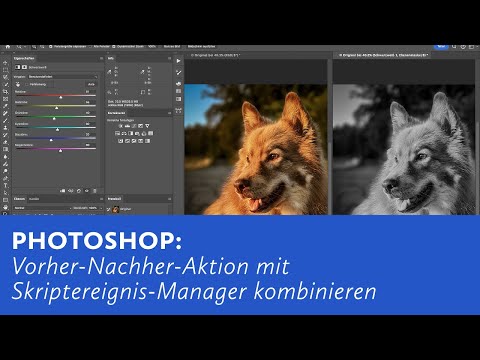
Im Gegensatz zu komplexen Skripten oder spezialisierten Plugins basiert diese Methode auf den grundlegenden Funktionen von Photoshop, die jeder Nutzer beherrschen kann. Es geht darum, die Leinwandgröße eines Bildes anzupassen und das zweite Bild geschickt danebenzusetzen. Das Ergebnis ist eine einzige Bilddatei, die beide Zustände gleichzeitig zeigt – ideal für Social Media, Websites oder Präsentationen. Lassen Sie uns Schritt für Schritt durchgehen, wie Sie in Photoshop ein überzeugendes Vorher-Nachher-Bild erstellen.

Die Vorbereitung: Bilder öffnen
Der erste Schritt ist denkbar einfach: Sie müssen beide Bilder, die Sie vergleichen möchten – das „Vorher“-Bild und das „Nachher“-Bild – in Photoshop öffnen. Navigieren Sie dazu im oberen Menü zu „Datei“ > „Öffnen“. Suchen Sie Ihr „Vorher“-Bild auf Ihrem Computer, wählen Sie es aus und klicken Sie auf „Öffnen“. Wiederholen Sie diesen Vorgang für Ihr „Nachher“-Bild. Gehen Sie erneut zu „Datei“ > „Öffnen“, suchen Sie das entsprechende Bild, wählen Sie es aus und klicken Sie auf „Öffnen“. Nun sollten beide Bilder in separaten Registerkarten oder Fenstern innerhalb von Photoshop geöffnet sein. Es ist wichtig, dass beide Bilder bereitstehen, bevor Sie mit der eigentlichen Zusammenführung beginnen.
Leinwandgröße anpassen: Platz schaffen
Um beide Bilder auf einer einzigen Leinwand unterzubringen, müssen Sie die Leinwandgröße eines der Bilder vergrößern. Es ist ratsam, das Bild zu wählen, dessen Leinwand Sie erweitern möchten, um das zweite Bild darauf zu platzieren. Klicken Sie auf die Registerkarte des Bildes, dessen Leinwand Sie anpassen möchten (oft ist dies das „Vorher“-Bild, aber die Wahl liegt bei Ihnen). Gehen Sie dann im oberen Menü zu „Bild“ > „Leinwandgröße“. Dieses Dialogfeld ist entscheidend für das Layout Ihres Vorher-Nachher-Bildes.
Im Dialogfeld „Leinwandgröße“ sehen Sie die aktuelle Größe Ihres Bildes und können neue Abmessungen festlegen. Die wichtige Entscheidung hier ist, ob Sie die Bilder horizontal (nebeneinander) oder vertikal (übereinander) anordnen möchten. Wenn Sie die Bilder horizontal nebeneinander platzieren möchten, müssen Sie die Breite der Leinwand verdoppeln. Wenn Sie die Bilder vertikal übereinander stapeln möchten, müssen Sie die Höhe verdoppeln. Stellen Sie sicher, dass Sie die korrekten Maßeinheiten verwenden (Pixel, Zoll, Zentimeter usw.), die zu Ihrem Projekt passen. Überprüfen Sie die aktuellen Einheiten und passen Sie sie bei Bedarf an, bevor Sie die neuen Werte eingeben.
Der Bereich „Anker“ im Dialogfeld „Leinwandgröße“ ist ebenfalls sehr wichtig. Er bestimmt, wo Ihr ursprüngliches Bild auf der erweiterten Leinwand positioniert wird. Wenn Sie beispielsweise ein vertikales (gestapeltes) Vorher-Nachher-Bild erstellen und das „Vorher“-Bild oben platzieren möchten, klicken Sie auf den Pfeil, der nach oben zeigt. Dies „ankert“ das Originalbild am oberen Rand, und der zusätzliche Platz wird am unteren Rand hinzugefügt. Wenn Sie ein horizontales Bild erstellen und das Originalbild links haben möchten, klicken Sie auf den Pfeil, der nach links zeigt. Der zusätzliche Platz wird rechts hinzugefügt. Wählen Sie den Ankerpunkt so, dass der freie Bereich dort entsteht, wo Sie das zweite Bild platzieren möchten. Nachdem Sie die neuen Maße und den Ankerpunkt eingestellt haben, klicken Sie auf „OK“. Sie werden sehen, dass Ihre Leinwand nun größer ist und einen leeren Bereich aufweist.
Das zweite Bild hinzufügen
Nun, da Sie auf einer Leinwand genügend Platz für beide Bilder haben, ist es an der Zeit, das zweite Bild – das „Nachher“-Bild – hinzuzufügen. Wechseln Sie zur Registerkarte des „Nachher“-Bildes. Um das gesamte Bild auszuwählen, drücken Sie die Tastenkombination Strg + A (Windows) oder Cmd + A (Mac). Dadurch wird ein Auswahlrahmen um das gesamte Bild gezogen.
Wählen Sie als Nächstes das „Verschieben-Werkzeug“ (Move Tool) aus der Werkzeugleiste am linken Bildschirmrand. Es sieht typischerweise aus wie ein Kreuz mit Pfeilspitzen. Dieses Werkzeug ermöglicht es Ihnen, ausgewählte Pixel oder ganze Ebenen zu verschieben.
Klicken Sie nun auf das ausgewählte „Nachher“-Bild im Fenster oder auf der Registerkarte. Halten Sie die Maustaste gedrückt und ziehen Sie das Bild mit dem Verschieben-Werkzeug nach oben auf die Registerkarte des Bildes, dessen Leinwand Sie gerade vergrößert haben. Warten Sie einen Moment, bis Photoshop zu dieser Registerkarte wechselt. Ohne die Maustaste loszulassen, ziehen Sie das Bild weiter auf die vergrößerte Leinwand und lassen Sie die Maustaste im neu geschaffenen leeren Bereich los. Photoshop fügt das „Nachher“-Bild als neue Ebene auf der Leinwand des ersten Bildes ein.
Positionierung und Ausrichtung
Nachdem das zweite Bild als neue Ebene hinzugefügt wurde, liegt es möglicherweise nicht perfekt im vorgesehenen Bereich oder ist nicht exakt am ersten Bild ausgerichtet. Mit dem Verschieben-Werkzeug, das immer noch aktiv sein sollte, können Sie die zweite Ebene anklicken und ziehen, um sie grob in Position zu bringen. Für eine feinere Abstimmung können Sie die Pfeiltasten auf Ihrer Tastatur verwenden. Jeder Druck auf eine Pfeiltaste verschiebt die Ebene um einen Pixel in die entsprechende Richtung. Wenn Sie dabei die Umschalttaste (Shift) gedrückt halten, verschiebt sich die Ebene in größeren Schritten (oft 10 Pixel).
Für eine präzise Ausrichtung ist es hilfreich, die Ausrichtungsfunktionen von Photoshop zu nutzen. Stellen Sie sicher, dass das Verschieben-Werkzeug aktiv ist. Wählen Sie in der Ebenen-Palette beide Ebenen aus (klicken Sie auf die obere Ebene und halten Sie die Umschalttaste gedrückt, während Sie auf die untere Ebene klicken, oder verwenden Sie Strg/Cmd + Klicken auf jede Ebene). In der Optionsleiste am oberen Bildschirmrand, die sich ändert, wenn das Verschieben-Werkzeug aktiv ist und mehrere Ebenen ausgewählt sind, erscheinen Symbole für die Ausrichtung. Sie können die Ebenen entlang ihrer Kanten (links, rechts, oben, unten) oder entlang ihrer Mittelpunkte ausrichten. Wenn Sie die Bilder beispielsweise horizontal nebeneinander platziert haben, wählen Sie die Option zum Ausrichten der oberen Kanten oder der unteren Kanten, um sicherzustellen, dass sie auf derselben horizontalen Linie liegen. Haben Sie sie vertikal gestapelt, wählen Sie die Option zum Ausrichten der linken oder rechten Kanten oder der Mittelpunkte.
Sollten die beiden Bilder unterschiedliche Größen oder Auflösungen haben, müssen Sie möglicherweise auch das Frei Transformieren-Werkzeug verwenden (Strg + T oder Cmd + T), um die Größe des eingefügten Bildes anzupassen, damit es zum ersten passt. Halten Sie beim Skalieren die Umschalttaste gedrückt, um die Proportionen beizubehalten. Bestätigen Sie die Transformation mit Enter.
Feinschliff und Speichern
Überprüfen Sie das gesamte Bild. Sehen die beiden Teile nahtlos aus? Sind sie korrekt ausgerichtet? Manchmal kann das Hinzufügen einer dünnen Linie zwischen den beiden Bildern visuell helfen, die Trennung zu betonen. Dies können Sie mit dem Linienwerkzeug oder durch Erstellen einer neuen Ebene und Zeichnen eines Rechteck-Auswahlrahmens, den Sie dann füllen, tun.
Wenn Sie mit dem Ergebnis zufrieden sind, ist es Zeit, Ihr Vorher-Nachher-Bild zu speichern. Gehen Sie zu „Datei“ > „Speichern unter“. Wählen Sie einen Speicherort, geben Sie einen Dateinamen ein und wählen Sie das gewünschte Dateiformat. Für die Weitergabe im Web oder per E-Mail ist das JPEG-Format (Joint Photographic Experts Group) eine gängige Wahl, da es eine gute Balance zwischen Dateigröße und Bildqualität bietet. Für maximale Qualität oder wenn Sie die Ebenen später noch bearbeiten möchten, speichern Sie das Bild im Photoshop-eigenen Format (PSD). Das PSD-Format bewahrt alle Ebenen, Masken und Einstellungen.
Beim Speichern als JPEG können Sie im Dialogfeld die Qualität einstellen. Eine höhere Qualität führt zu einer größeren Datei, während eine niedrigere Qualität die Datei verkleinert, aber möglicherweise sichtbare Komprimierungsartefakte erzeugt. Wählen Sie eine Einstellung, die Ihren Anforderungen entspricht.
Warum diese Methode nützlich ist
Die Erstellung eines kombinierten Vorher-Nachher-Bildes in Photoshop bietet mehrere Vorteile. Erstens ist es ein klares und sofort verständliches visuelles Werkzeug. Betrachter können den Unterschied auf einen Blick erfassen, ohne zwischen zwei separaten Dateien wechseln zu müssen. Zweitens ist es ideal für Portfolios, Websites und soziale Medien, da es in einem einzigen Beitrag präsentiert werden kann. Drittens demonstriert es Ihre Fähigkeiten als Bildbearbeiter oder die Effektivität einer Veränderung auf überzeugende Weise.
Ob Sie subtile Farbkorrekturen, dramatische Retuschen oder völlig neue Kompositionen zeigen möchten, diese einfache Technik ermöglicht es Ihnen, die Wirkung Ihrer Arbeit effektiv zu kommunizieren. Es ist eine Fähigkeit, die jeder, der mit Photoshop arbeitet, beherrschen sollte, um seine Ergebnisse eindrucksvoll zu präsentieren.
Häufig gestellte Fragen
Warum sollte ich Vorher-Nachher-Bilder erstellen?
Vorher-Nachher-Bilder sind hervorragend geeignet, um den Effekt von Bearbeitungen, Transformationen oder Veränderungen visuell und unmittelbar verständlich zu machen. Sie sind ein starkes Werkzeug für Lehre, Marketing oder persönliche Dokumentation.
Sollte ich die Bilder horizontal oder vertikal anordnen?
Das hängt vom Seitenverhältnis Ihrer Bilder und dem gewünschten Layout ab. Querformatige Bilder passen oft gut nebeneinander (horizontal), während Hochformatbilder besser übereinander gestapelt werden können (vertikal). Bedenken Sie, wo das Bild präsentiert wird (z. B. Instagram Feed vs. Story) und wählen Sie das Layout, das am besten passt.
Was mache ich, wenn die Bilder unterschiedliche Größen haben?
Nachdem Sie das zweite Bild auf die erweiterte Leinwand verschoben haben, können Sie das Frei Transformieren-Werkzeug (Strg+T / Cmd+T) verwenden, um seine Größe anzupassen. Halten Sie dabei die Umschalttaste gedrückt, um die Proportionen beizubehalten und Verzerrungen zu vermeiden.
Kann ich Text wie „Vorher“ und „Nachher“ hinzufügen?
Ja, nachdem Sie beide Bilder platziert haben, können Sie das Textwerkzeug (T) in Photoshop verwenden, um Textfelder auf der Leinwand zu erstellen und die gewünschten Beschriftungen hinzuzufügen.
Wie kann ich die Bilder perfekt ausrichten?
Verwenden Sie das Verschieben-Werkzeug. Wählen Sie in der Ebenen-Palette beide Bildebenen aus. Nutzen Sie dann die Ausrichtungsoptionen in der Optionsleiste (am oberen Bildschirmrand), um die Ebenen präzise an ihren Kanten oder Mittelpunkten auszurichten. Hilfslinien (ziehen Sie diese aus den Linealen am Rand, die Sie mit Strg+R / Cmd+R einblenden können) können ebenfalls sehr nützlich sein.
Welches Dateiformat soll ich zum Speichern wählen?
Wenn Sie das Endergebnis teilen möchten, ist JPEG eine gute Wahl. Wenn Sie die Möglichkeit behalten möchten, die Ebenen später noch zu bearbeiten, speichern Sie eine Version im PSD-Format.
Fazit
Die Erstellung eines Vorher-Nachher-Bildes in Photoshop ist ein einfacher Prozess, der auf der Anpassung der Leinwandgröße und dem geschickten Platzieren einer zweiten Ebene basiert. Mit ein wenig Übung und der Nutzung der Ausrichtungs- und Transformationswerkzeuge können Sie überzeugende Vergleiche erstellen, die Ihre Arbeit oder die Wirkung von Veränderungen klar und eindrucksvoll darstellen. Diese Technik ist eine wertvolle Ergänzung zu Ihrem Repertoire an Photoshop-Fähigkeiten und hilft Ihnen, Ihre visuellen Geschichten noch besser zu erzählen.
Hat dich der Artikel Vorher und Nachher in Photoshop erstellen interessiert? Schau auch in die Kategorie Photoshop rein – dort findest du mehr ähnliche Inhalte!