

Die digitale Bildbearbeitung bietet unzählige Werkzeuge, um unsere Fotos zu perfektionieren. Doch oft stoßen wir an Grenzen, wenn wir nur bestimmte Bereiche eines Bildes bearbeiten möchten, ohne angrenzende Partien ungewollt zu beeinflussen. Stellen Sie sich vor, Sie möchten einen überstrahlten Himmel abdunkeln, aber der ohnehin schon dunkle Vordergrund soll dabei nicht noch weiter absaufen. Oder Sie möchten nur die feinen Details in den Mitteltönen schärfen, ohne das Rauschen in den Schatten zu verstärken. Hier kommen Luminanzmasken ins Spiel – eine leistungsstarke Technik, die auf der Helligkeit von Bildbereichen basiert und Ihnen eine unvergleichliche Kontrolle über Ihre selektiven Bearbeitungen gibt.

Im Kern ist das Konzept einfach: Luminanz steht für Helligkeit, und eine Maske dient dazu, Bereiche eines Bildes selektiv ein- oder auszublenden. Eine Luminanzmaske ist somit eine Auswahl, die ausschließlich auf den Helligkeitsinformationen Ihres Bildes basiert. Sie ermöglicht es, ein Bild in extrem detaillierte Helligkeitsabstufungen zu unterteilen und so gezielt nur die Lichter, Mitteltöne oder Tiefen anzusprechen.
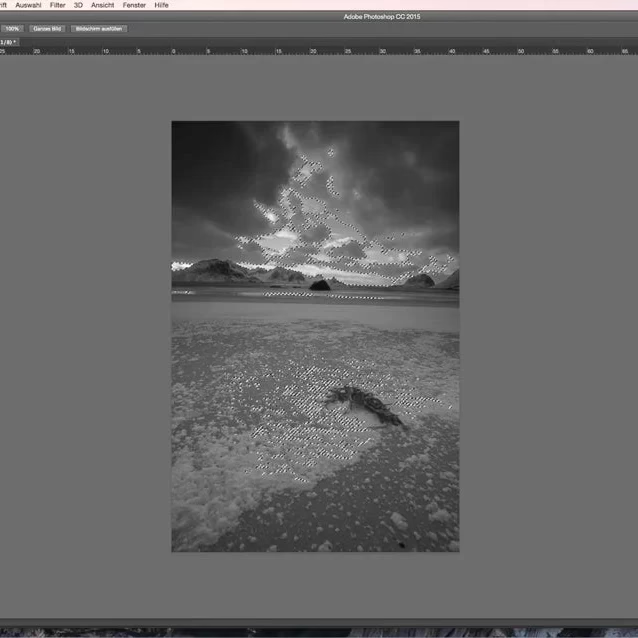
Was genau sind Luminanzmasken und wie funktionieren sie?
Jedes digitale Bild besteht aus unzähligen Pixeln, von denen jedes eine bestimmte Helligkeit und Farbe besitzt. Luminanzmasken nutzen diese Helligkeitsinformationen, um präzise Auswahlen zu erstellen. Anstatt eine manuelle Auswahl mit Werkzeugen wie dem Lasso oder dem Auswahlpinsel zu treffen, die oft ungenau sind oder harte Kanten erzeugen, analysiert eine Luminanzmaske die Helligkeitswerte jedes Pixels im Bild.
Das Ergebnis ist eine Maske, die wie eine Graustufenkarte des Bildes aussieht. Weiße Bereiche in der Maske repräsentieren helle Bereiche im Bild, die vollständig ausgewählt sind. Schwarze Bereiche repräsentieren dunkle Bereiche, die nicht ausgewählt sind. Graustufen dazwischen repräsentieren Mitteltöne oder Bereiche mit mittlerer Helligkeit und sind entsprechend teilweise ausgewählt. Je heller der Grauton, desto stärker ist der Bereich ausgewählt.
Diese auf Helligkeit basierende Segmentierung ist unglaublich nützlich, da sie es uns ermöglicht, Anpassungen (wie Belichtung, Kontrast, Farbe oder Schärfe) nur auf jene Bereiche anzuwenden, die einen bestimmten Helligkeitswert oder -bereich haben. Wenn Sie beispielsweise nur die hellsten Bereiche (die Lichter) auswählen, bleiben alle dunkleren Bildpartien von der Bearbeitung unberührt.
Warum sind Luminanzmasken so nützlich?
Die präzise Selektion basierend auf Helligkeit bietet immense Vorteile in der Bildbearbeitung:
- Gezielte Anpassungen: Sie können Lichter, Mitteltöne oder Tiefen isoliert bearbeiten. Möchten Sie den Himmel abdunkeln (der oft zu den Lichtern zählt), können Sie eine Luminanzmaske verwenden, die nur die hellsten Bereiche auswählt. Der Vordergrund (der wahrscheinlich dunkler ist) wird dabei nicht beeinflusst.
- Verbesserung des Dynamikumfangs: Durch die gezielte Bearbeitung von Lichtern und Schatten können Sie den Kontrast und den wahrgenommenen Dynamikumfang eines Bildes erhöhen, ohne Details in den extremen Helligkeitsbereichen zu verlieren. Sie können beispielsweise die Schatten aufhellen, ohne die Mitteltöne oder Lichter zu beeinflussen, oder die Lichter abdunkeln, ohne die Schatten zu zerstören.
- Natürliche Übergänge: Da Luminanzmasken auf den tatsächlichen Helligkeitswerten basieren, erzeugen sie oft sehr weiche und natürliche Übergänge zwischen den bearbeiteten und unbearbeiteten Bereichen, da die Auswahl nicht auf harten Kanten oder manuellen Pinselstrichen beruht.
- Präzises Schärfen: Luminanzmasken sind hervorragend geeignet, um die Schärfe selektiv anzuwenden. Oft möchte man Rauschen in den Schatten nicht schärfen, aber feine Details in den Lichtern oder Mitteltönen hervorheben. Sie können sogar eine Luminanzmaske verwenden, um *nur* die Tiefen zu schärfen, wie im Quelltext erwähnt, um möglicherweise hässliche Halos oder Artefakte zu vermeiden, die beim Schärfen von Kanten in helleren Bereichen auftreten können. Dies führt zu einem klareren Gesamtbild ohne unerwünschte Nebeneffekte.
Die Erstellung von Luminanzmasken in Photoshop: Ein detaillierter Blick
Die manuelle Erstellung von Luminanzmasken in Photoshop basiert auf der Nutzung der Kanäle-Palette. Dies mag auf den ersten Blick etwas technisch wirken, ist aber mit dem richtigen Verständnis der Schritte gut machbar.
Schritt 1: Die Kanäle-Palette finden
Öffnen Sie Ihr Bild in Photoshop. Die Kanäle-Palette finden Sie entweder neben der Ebenenpalette oder Sie können sie über das Menü Fenster -> Kanäle einblenden.
In dieser Palette sehen Sie standardmäßig die Farbkanäle Ihres Bildes (z.B. RGB bei einem RGB-Bild oder CMYK bei einem CMYK-Bild) sowie den Gesamtkanal (z.B. RGB). Der Gesamtkanal (RGB) repräsentiert die kombinierte Helligkeit aller Farbkanäle und ist der Ausgangspunkt für unsere Luminanzauswahl.
Schritt 2: Den ersten Lichter-Kanal erstellen (Lichter 1)
Eine Auswahl der hellsten Bereiche des Bildes erhalten Sie, indem Sie bei gedrückter Strg-Taste (Windows) oder Cmd-Taste (Mac) auf die Miniatur des Gesamtkanals (z.B. RGB) in der Kanäle-Palette klicken. Sie sehen nun eine Auswahl, die die hellsten Pixel Ihres Bildes umfasst.
Um diese Auswahl als dauerhaften Kanal zu speichern, klicken Sie auf das Symbol für eine neue Maske/Auswahl speichern am unteren Rand der Kanäle-Palette (ein Kreis in einem Quadrat). Photoshop erstellt automatisch einen neuen Kanal, der standardmäßig Alpha 1 genannt wird. Dieser Kanal repräsentiert die Auswahl, die Sie gerade getroffen haben – die hellsten Bereiche des Bildes. Dies ist Ihr erster Luminanzkanal für die Lichter.
Es ist ratsam, diesen Kanal sofort umzubenennen, um den Überblick zu behalten. Doppelklicken Sie auf den Text Alpha 1 und benennen Sie den Kanal in Lichter 1 um.
Schritt 3: Feinere Lichter-Abstufungen erstellen (Lichter 2, Lichter 3, ...)
Der Kanal Lichter 1 wählt die hellsten Bereiche aus. Um noch feinere Abstufungen innerhalb dieser Lichter zu erhalten – also nur die *wirklich* hellsten der hellsten Bereiche – müssen wir eine Schnittmenge aus der aktuellen Auswahl und dem Kanal selbst bilden.
Laden Sie zunächst die Auswahl des Kanals Lichter 1, indem Sie bei gedrückter Strg-Taste (Windows) oder Cmd-Taste (Mac) auf die Miniatur des Kanals Lichter 1 klicken.
Nun kommt der entscheidende Schritt zur Abstufung: Halten Sie die Tasten Strg + Alt + Umschalt (Windows) oder Cmd + Option + Shift (Mac) gedrückt und klicken Sie erneut auf die Miniatur des Kanals Lichter 1. Dieser Tastatur-Shortcut lädt die Schnittmenge der aktuellen Auswahl (die Auswahl von Lichter 1) und des angeklickten Kanals (ebenfalls Lichter 1). Das Ergebnis ist eine Auswahl, die nur noch die hellsten Pixel *innerhalb* der ursprünglichen Lichter 1 Auswahl enthält.
Speichern Sie diese neue, feinere Auswahl wieder als neuen Kanal (Symbol für neue Maske speichern). Benennen Sie diesen Kanal um, z.B. in Lichter 2. Dieser Kanal repräsentiert eine engere Auswahl der hellsten Bildbereiche.
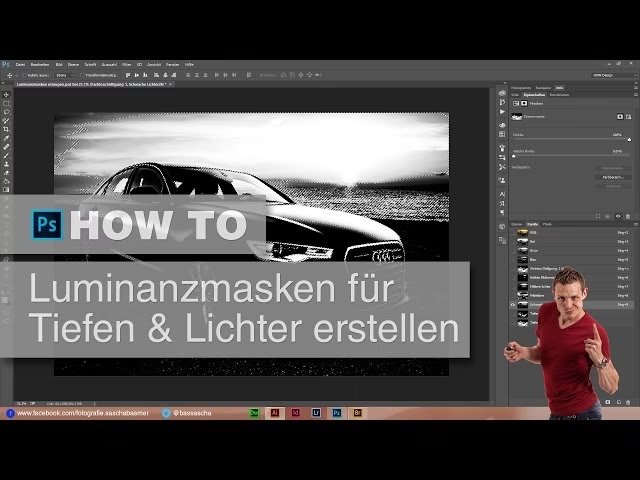
Sie können diesen Vorgang beliebig oft wiederholen, um noch feinere Abstufungen zu erhalten (Lichter 3, Lichter 4 usw.). Für die meisten Anwendungsfälle reichen 3 bis 4 Abstufungen pro Bereich (Lichter, Mitteltöne, Tiefen) völlig aus.
Schritt 4: Tiefen- und Mitteltöne-Kanäle erstellen
Das Prinzip zur Erstellung von Tiefen- und Mitteltöne-Kanälen ist ähnlich, erfordert aber leicht abweichende Schritte (die über den Umfang der hier bereitgestellten Informationen hinausgehen, aber manuell möglich sind). Die Grundidee ist, zunächst die Umkehrung der Lichter-Auswahl zu nutzen, um die Tiefen zu erhalten, und dann aus diesen Grundauswahlen weitere Abstufungen und die Mitteltöne abzuleiten.
Ein Verständnis der manuellen Erstellung hilft enorm, die Funktionsweise der Masken zu begreifen, ist aber, wie wir gleich sehen werden, im Arbeitsalltag oft nicht der effizienteste Weg.
Der Zeitfaktor: Manuelle Erstellung vs. Automation mit Actions
Wie Sie sehen, ist die manuelle Erstellung mehrerer Abstufungen für Lichter, Tiefen und Mitteltöne – also potenziell 9 bis 12 Kanäle pro Bild – ein ziemlich zeitaufwändiger Prozess. Wenn Sie Luminanzmasken regelmäßig verwenden oder viele Bilder bearbeiten möchten, kann dies schnell frustrierend werden.
Glücklicherweise lässt sich dieser Prozess vollständig automatisieren. Professionelle Fotografen und Bildbearbeiter verwenden oft Photoshop-Actions, die alle notwendigen Schritte zur Erstellung der Luminanzkanäle auf Knopfdruck ausführen.
Eine solche Aktion erstellt automatisch verschiedene Abstufungen für Lichter, Mitteltöne und Tiefen und legt diese als separate Kanäle in Ihrer Kanäle-Palette an. Sie müssen die Aktion lediglich einmal installieren und dann für jedes Bild ausführen, das Sie mit Luminanzmasken bearbeiten möchten.
So verwenden Sie eine Luminanzmasken-Action:
1. Laden Sie die Action-Datei herunter (oft im .atn-Format).
2. Doppelklicken Sie auf die heruntergeladene Datei. Photoshop importiert die Action automatisch.
3. Öffnen Sie die Aktionen-Palette in Photoshop (Menü Fenster -> Aktionen).
4. Wählen Sie die installierte Luminanzmasken-Action aus der Liste.
5. Klicken Sie auf den Abspielen-Button (Dreieck-Symbol) am unteren Rand der Aktionen-Palette.
Innerhalb weniger Sekunden erstellt die Action alle vordefinierten Luminanzkanäle, die Sie dann sofort für Ihre Bearbeitungen nutzen können. Dies spart enorm viel Zeit und ermöglicht es Ihnen, sich auf die kreative Bearbeitung zu konzentrieren, anstatt auf repetitive technische Schritte.
Es ist jedoch, wie bereits erwähnt, für das Verständnis der Materie sehr empfehlenswert, zumindest einmal die manuelle Erstellung der Lichter-Kanäle durchzuführen, um das Prinzip der Helligkeitsauswahl und der Abstufungen zu verinnerlichen.
Das Prinzip der Masken: Schwarz und Weiß verstehen
Um Luminanzmasken effektiv nutzen zu können, ist es entscheidend, das Grundprinzip von Masken in Photoshop zu verstehen. Dieses Prinzip gilt für Ebenenmasken und auch für die Luminanzkanäle, die wir als Auswahlen verwenden:
- Schwarz in einer Maske oder einem Kanal bedeutet Unsichtbarkeit oder Nicht-Auswahl. Bereiche des Bildes, die in der Luminanzmaske schwarz sind, werden von der Auswahl ausgeschlossen und somit nicht von einer darauf angewendeten Anpassung beeinflusst.
- Weiß in einer Maske oder einem Kanal bedeutet Sichtbarkeit oder Volle Auswahl. Bereiche des Bildes, die in der Luminanzmaske weiß sind, werden vollständig ausgewählt und erfahren die volle Wirkung einer darauf angewendeten Anpassung.
- Graustufen in einer Maske oder einem Kanal bedeuten Teilweise Sichtbarkeit oder Teilweise Auswahl. Je heller der Grauton (näher an Weiß), desto stärker ist der Bereich ausgewählt und desto stärker wird er von einer Anpassung beeinflusst. Je dunkler der Grauton (näher an Schwarz), desto weniger ist der Bereich ausgewählt und beeinflusst.
Diese Abstufung in Grautönen ist der Schlüssel zur Präzision von Luminanzmasken. Sie ermöglichen fließende Übergänge und eine sehr nuancierte Steuerung der Bearbeitung basierend auf der Helligkeit jedes einzelnen Pixels.
Anwendungsszenarien und Vorteile im Überblick
Luminanzmasken sind ein unglaublich vielseitiges Werkzeug. Hier sind einige typische Anwendungsfälle:
- Belichtungskorrekturen: Gezieltes Aufhellen von Schatten oder Abdunkeln von Lichtern.
- Kontrastanpassungen: Erhöhen des Kontrasts in bestimmten Helligkeitsbereichen (z.B. nur in den Mitteltönen).
- Farbkorrekturen: Ändern der Farbsättigung oder des Farbtons nur in Lichtern, Mitteltönen oder Tiefen.
- Schärfen/Weichzeichnen: Selektives Schärfen von Details in bestimmten Helligkeitsbereichen (z.B. wie beschrieben, nur die Tiefen oder Mitteltöne) oder Weichzeichnen von Bildbereichen (z.B. Rauschen in Schatten).
- Rauschreduzierung: Anwenden von Rauschreduzierung nur auf die Tiefen, wo Rauschen am häufigsten auftritt.
- Kombinationen: Luminanzmasken können mit anderen Masken oder Auswahlen kombiniert werden, um noch komplexere und präzisere Bearbeitungen zu ermöglichen.
Die Möglichkeit, Auswahlen zu erstellen, die auf Helligkeit basieren und dabei so fein abgestuft sind, ist mit manuellen Auswahlwerkzeugen nahezu unmöglich. Luminanzmasken ermöglichen einen Grad an Kontrolle, der Ihre Bildbearbeitung auf ein neues Level hebt.
Vergleich: Manuelle Erstellung vs. Automation durch Actions
Um die Vor- und Nachteile zu verdeutlichen, betrachten wir einen Vergleich:
| Merkmal | Manuelle Erstellung | Nutzung einer Action |
|---|---|---|
| Zeitaufwand pro Bild | Sehr hoch (mehrere Minuten) | Sehr niedrig (Sekunden) |
| Lernaufwand | Mittel bis hoch (Verständnis der Kanäle und Shortcuts nötig) | Niedrig (Action installieren und abspielen) |
| Genauigkeit der Masken | Sehr hoch (basiert auf Photoshops Berechnung) | Sehr hoch (basiert auf Photoshops Berechnung durch Action) |
| Flexibilität (Anzahl Abstufungen) | Vollständig flexibel (können so viele Abstufungen erstellen wie gewünscht) | Begrenzt durch die Action (typischerweise 9-12 Kanäle) |
| Wiederholbarkeit | Mittel (erfordert Konzentration bei jedem Schritt) | Sehr hoch (immer gleiches Ergebnis auf Knopfdruck) |
| Verständnis des Prinzips | Fördert tiefes Verständnis | Weniger förderlich für das grundlegende Verständnis |
Für den Einstieg und das Verständnis ist die manuelle Methode wertvoll. Für den produktiven Arbeitsfluss sind Actions jedoch unverzichtbar.
Häufig gestellte Fragen zu Luminanzmasken
Was genau sind Luminanzmasken?
Luminanzmasken sind Auswahlen oder Kanäle in der Bildbearbeitung (insbesondere in Photoshop), die auf den Helligkeitsinformationen eines Bildes basieren. Sie ermöglichen es, Bildbereiche basierend auf ihrer Helligkeit (Lichter, Mitteltöne, Tiefen) präzise auszuwählen.
Warum sollte ich Luminanzmasken verwenden?
Sie ermöglichen extrem präzise und selektive Bearbeitungen, die mit manuellen Werkzeugen kaum möglich wären. Sie helfen, den Dynamikumfang zu verbessern, gezielte Farb- oder Belichtungsanpassungen vorzunehmen und selektiv zu schärfen, was zu natürlicheren und professionelleren Ergebnissen führt.
Wie erstelle ich die verschiedenen Abstufungen (Lichter 1, Lichter 2 etc.) manuell in Photoshop?
Zuerst erstellen Sie den Grundkanal (z.B. Lichter 1) durch Strg/Cmd+Klick auf den RGB-Kanal und Speichern der Auswahl als neuen Kanal. Feinere Abstufungen (Lichter 2, 3, ...) erstellen Sie, indem Sie die Auswahl des vorherigen Kanals laden (Strg/Cmd+Klick) und dann die Schnittmenge mit dem Kanal selbst bilden (Strg/Cmd+Alt/Option+Shift+Klick auf die Kanalminiatur), gefolgt vom Speichern als neuen Kanal.
Was bedeutet Schwarz, Weiß und Grau in einer Luminanzmaske?
In einer Luminanzmaske repräsentiert Weiß die vollständig ausgewählten Bildbereiche (oft die hellsten), Schwarz die nicht ausgewählten Bereiche (oft die dunkelsten) und Graustufen die teilweise ausgewählten Bereiche (Mitteltöne oder Abstufungen). Je heller das Grau, desto stärker die Auswahl.
Können Luminanzmasken den Dynamikumfang verbessern?
Ja, absolut. Indem Sie gezielt die Lichter abdunkeln oder die Schatten aufhellen (mithilfe der entsprechenden Luminanzmasken), können Sie den wahrgenommenen Dynamikumfang des Bildes erweitern, ohne Details in den anderen Helligkeitsbereichen zu beeinträchtigen.
Eignen sich Luminanzmasken zum Schärfen?
Ja, sehr gut sogar. Sie können damit Schärfe nur auf bestimmte Helligkeitsbereiche anwenden, z.B. nur auf die Mitteltöne oder Tiefen, um Rauschen in Schatten zu vermeiden oder Halos und Artefakte beim Schärfen von hellen Kanten zu minimieren. Dies führt oft zu einem saubereren und klareren Schärfeergebnis.
Ist die manuelle Erstellung notwendig oder gibt es Alternativen?
Für das Verständnis ist die manuelle Erstellung hilfreich. Für die Effizienz im Arbeitsfluss sind jedoch automatisierte Lösungen wie Photoshop-Actions, die alle notwendigen Luminanzkanäle auf Knopfdruck erstellen, die bevorzugte Methode.
Fazit
Luminanzmasken sind ein extrem mächtiges Werkzeug in der digitalen Bildbearbeitung, insbesondere in Photoshop. Sie bieten eine beispiellose Präzision bei der Auswahl und Bearbeitung von Bildbereichen basierend auf deren Helligkeit. Ob Sie den Dynamikumfang Ihrer Bilder verbessern, selektive Farb- oder Belichtungskorrekturen vornehmen oder Ihre Schärfung optimieren möchten – Luminanzmasken eröffnen Ihnen neue Möglichkeiten und heben die Qualität Ihrer Bearbeitungen auf ein professionelles Niveau.
Auch wenn die manuelle Erstellung zunächst komplex erscheinen mag, ist das zugrundeliegende Prinzip verständlich, und die Nutzung von Actions macht diese Technik schnell und einfach zugänglich. Investieren Sie Zeit, um diese Technik zu erlernen und zu meistern – Ihre Bilder werden es Ihnen danken.
Hat dich der Artikel Luminanzmasken: Präzise Bearbeitung mit Helligkeit interessiert? Schau auch in die Kategorie Fotografie rein – dort findest du mehr ähnliche Inhalte!