


Das Zeichnen gerader Linien ist eine grundlegende Fähigkeit in der digitalen Kunst und im Design, und Adobe Photoshop bietet verschiedene leistungsstarke Werkzeuge, um diese Aufgabe zu meistern. Es gibt nicht die eine „richtige“ Methode; stattdessen entwickeln Künstler und Designer im Laufe der Zeit ihre bevorzugten Techniken und Werkzeuge, die sich für ihren spezifischen Arbeitsstil am besten anfühlen. Ob Sie das Linien-Werkzeug für geometrische Präzision, den Pinsel für einen künstlerischeren Touch oder den Zeichenstift für komplexe Pfade verwenden möchten, Photoshop hält die passenden Werkzeuge für Sie bereit. In diesem ausführlichen Leitfaden zeigen wir Ihnen, wie Sie mit den verschiedenen Zeichenwerkzeugen in Photoshop mühelos gerade Linien erstellen können.
Jedes Werkzeug hat seine eigenen Stärken und idealen Anwendungsbereiche. Das Verständnis dieser Unterschiede hilft Ihnen, das effizienteste Werkzeug für Ihr aktuelles Projekt auszuwählen und professionelle Ergebnisse zu erzielen. Wir werden uns jedes Werkzeug im Detail ansehen, die notwendigen Schritte erklären und Tipps geben, wie Sie die besten Ergebnisse erzielen. Machen Sie sich bereit, Ihre Fähigkeiten im Zeichnen gerader Linien in Photoshop auf das nächste Level zu heben!
Das Linien-Werkzeug: Präzision und Form
Das Linien-Werkzeug mag auf den ersten Blick simpel erscheinen, ist aber unglaublich nützlich, wenn Sie exakte, geometrische Linien benötigen. Es gehört zu den Formwerkzeugen in Photoshop, was auf seine Natur hinweist: Im Grunde erstellt das Linien-Werkzeug sehr dünne Rechtecke. Diese erscheinen als Linien, weil die Füll- und Konturfarben identisch eingestellt sind. Dies macht das Linien-Werkzeug ideal für technische Zeichnungen, Layouts oder jedes Design, das klare, definierte Kanten erfordert.
So finden und verwenden Sie das Linien-Werkzeug:
Das Linien-Werkzeug ist in der Hauptwerkzeugleiste versteckt. Klicken und halten Sie die Maustaste über dem Rechteck-Werkzeug. Es öffnet sich ein Untermenü, das weitere Formwerkzeuge enthält, darunter das Linien-Werkzeug. Alternativ können Sie es auswählen, wenn bereits ein Formwerkzeug aktiv ist, über die Optionenleiste am oberen Bildschirmrand.
Um eine gerade Linie zu zeichnen, wählen Sie das Linien-Werkzeug aus, klicken Sie auf Ihre Arbeitsfläche, halten Sie die Maustaste gedrückt und ziehen Sie in die gewünschte Richtung. Sobald Sie die Maustaste loslassen, wird die Linie erstellt.
Perfekt gerade Linien zeichnen:
Der Trick, um mit dem Linien-Werkzeug eine perfekt horizontale oder vertikale Linie zu zeichnen, ist die Verwendung der Shift-Taste. Während Sie die Linie ziehen, halten Sie die Shift-Taste gedrückt. Photoshop rastet die Linie automatisch auf 0, 45 oder 90 Grad ein. Dies ist besonders nützlich für präzise Layouts und Konstruktionen.
Ebenenverwaltung:
Ein wichtiger Aspekt des Linien-Werkzeugs ist, dass jede mit diesem Werkzeug gezeichnete Linie auf einer neuen, separaten Formebene erstellt wird. Dies bietet Ihnen maximale Kontrolle über jede einzelne Linie. Sie können jede Linie unabhängig verschieben, transformieren, ihre Farbe ändern oder Effekte hinzufügen, ohne andere Elemente Ihres Designs zu beeinträchtigen. Dies unterscheidet sich von der Arbeitsweise des Pinsel-Werkzeugs, das standardmäßig auf der aktuell ausgewählten Ebene zeichnet.
Erweiterte Optionen für Linien:
Das Linien-Werkzeug bietet auch erweiterte Optionen, mit denen Sie beispielsweise gestrichelte oder gepunktete Linien erstellen können. Diese Einstellungen finden Sie in der Optionenleiste oben. Klicken Sie auf das Symbol für die Konturoptionen (oft als Zahnrad oder Linien mit Punkten dargestellt) und wählen Sie dann „Weitere Optionen“. Hier können Sie:
- Benutzerdefinierte Linienvorgaben speichern.
- Gestrichelte oder gepunktete Linien aktivieren.
- Die Länge der Striche und Lücken definieren.
- Die Ausrichtung der Striche an Ecken und Enden anpassen.
Diese erweiterten Optionen machen das Linien-Werkzeug vielseitiger, als es auf den ersten Blick scheint, und ermöglichen die Erstellung komplexerer Linienmuster für grafische Elemente oder Verzierungen.
Der Pinsel-Werkzeug: Künstlerische Freiheit mit Präzision
Das Pinsel-Werkzeug ist eines der am häufigsten verwendeten Werkzeuge in Photoshop und bietet eine immense Vielseitigkeit, nicht nur für freihändiges Malen, sondern auch für das Zeichnen gerader Linien. Es ist besonders nützlich, wenn Sie Linien mit unterschiedlichen Texturen, Stärken oder einer spezifischen Pinselspitze erstellen möchten, die über die einfachen geometrischen Formen des Linien-Werkzeugs hinausgehen.
So finden und verwenden Sie das Pinsel-Werkzeug:
Sie finden das Pinsel-Werkzeug (oft als Pinselsymbol dargestellt) direkt in der Hauptwerkzeugleiste, separat von den Formwerkzeugen.
Gerade Linien mit dem Pinsel zeichnen:
Ähnlich wie beim Linien-Werkzeug ist die Shift-Taste der Schlüssel zum Zeichnen gerader Linien mit dem Pinsel-Werkzeug. Es gibt zwei Hauptmethoden:
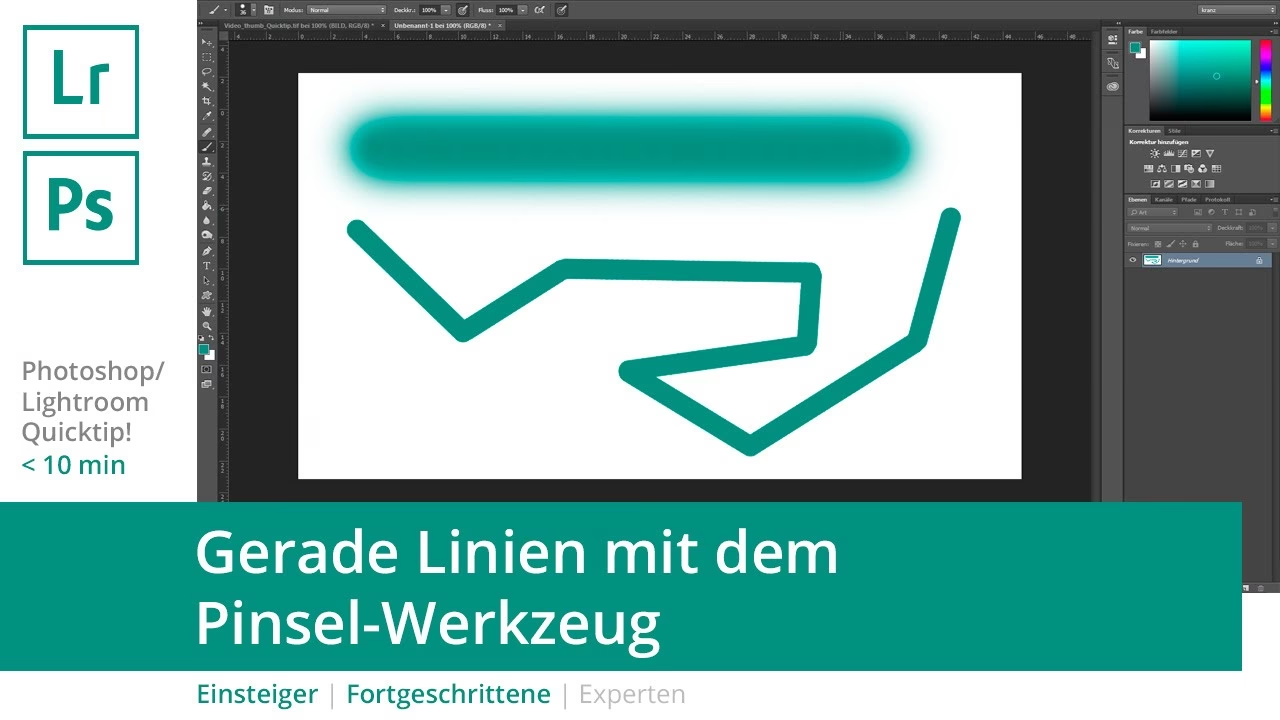
- Methode 1 (Klicken und Ziehen): Wählen Sie den Pinsel, stellen Sie Ihre gewünschten Pinsel-Einstellungen ein (Größe, Härte, Deckkraft usw.). Klicken Sie auf den Punkt, an dem Ihre Linie beginnen soll, halten Sie die Shift-Taste gedrückt und ziehen Sie den Pinsel zur gewünschten Endposition. Lassen Sie die Maustaste los, dann die Shift-Taste. Photoshop zeichnet eine gerade Linie vom Startpunkt bis zum Endpunkt.
- Methode 2 (Klicken, Shift-Klicken): Dies ist eine sehr präzise Methode, besonders für das Zeichnen von Linienzügen oder Polygonen. Wählen Sie den Pinsel und stellen Sie Ihre Einstellungen ein. Klicken Sie einmal auf den Startpunkt der Linie. Lassen Sie die Maustaste los. Bewegen Sie den Mauszeiger zum gewünschten Endpunkt der ersten Linie. Halten Sie die Shift-Taste gedrückt und klicken Sie erneut. Photoshop zeichnet eine gerade Linie zwischen dem ersten und dem zweiten Klickpunkt. Um weitere gerade Segmente anzufügen, halten Sie weiterhin die Shift-Taste gedrückt (oder drücken Sie sie erneut nach jedem Klick) und klicken Sie an den Endpunkten der folgenden Segmente.
Pinsel-Einstellungen anpassen:
Die Optionsleiste am oberen Bildschirmrand bietet zahlreiche Einstellungen für das Pinsel-Werkzeug, darunter Größe, Härte, Deckkraft, Fluss und verschiedene Pinselspitzen. Es ist entscheidend, diese Einstellungen vor dem Zeichnen der Linie vorzunehmen. Änderungen an Pinsel-Einstellungen, wie z. B. der Härte oder Farbe, werden nicht rückwirkend auf bereits gezeichnete Pinselstriche angewendet. Wenn Sie beispielsweise eine weiche Kante (geringe Härte) eingestellt haben, wird Ihre "gerade Linie" mit einer weichen Kante gezeichnet. Für eine gestochen scharfe, gerade Linie stellen Sie die Härte des Pinsels auf 100% ein.
Ebenenverwaltung beim Pinsel:
Im Gegensatz zum Linien-Werkzeug zeichnet der Pinsel standardmäßig auf der aktuell ausgewählten Ebene. Wenn Sie jede gerade Linie oder jeden Liniensatz auf einer separaten Ebene haben möchten (was für Flexibilität bei der Bearbeitung empfehlenswert ist), müssen Sie manuell vor dem Zeichnen jeder neuen Linie eine neue Ebene erstellen. Dies ist ein Nachteil gegenüber dem Linien-Werkzeug, wenn Sie viele separate Linien verwalten müssen.
Das Zeichenstift-Werkzeug: Pfade für ultimative Kontrolle
Das Zeichenstift-Werkzeug (oft einfach als „Pen Tool“ bezeichnet) ist das Werkzeug der Wahl, wenn es um das Erstellen präziser Pfade geht, die sowohl gerade als auch gekrümmte Segmente enthalten können. Während es primär für die Erstellung von Vektorpfaden konzipiert ist, ist es auch exzellent geeignet, um zunächst gerade Pfade zu definieren, die dann als Grundlage für Linien dienen können.
So finden und verwenden Sie das Zeichenstift-Werkzeug:
Das Zeichenstift-Werkzeug finden Sie in der Hauptwerkzeugleiste, oft als Füllfederkiel-Symbol dargestellt.
Gerade Linien mit dem Zeichenstift zeichnen:
Die Methode, gerade Linien mit dem Zeichenstift zu zeichnen, unterscheidet sich grundlegend von den anderen Werkzeugen: Sie setzen Ankerpunkte. Klicken Sie einmal auf Ihre Arbeitsfläche, um den Startpunkt zu setzen. Klicken Sie dann ein zweites Mal an der Stelle, an der die Linie enden soll. Photoshop verbindet diese beiden Punkte automatisch mit einem geraden Liniensegment. Es wird ein Pfad erstellt, keine direkten Pixel oder eine Formebene.
Präzise Winkel mit Shift:
Auch hier spielt die Shift-Taste eine wichtige Rolle. Halten Sie die Shift-Taste gedrückt, während Sie Ankerpunkte setzen. Dadurch werden die Pfadsegmente auf horizontale, vertikale oder 45-Grad-Winkel beschränkt. Dies ermöglicht das einfache Erstellen von exakten geometrischen Formen und Linienzügen.
Pfade in Linien umwandeln:
Nachdem Sie einen Pfad mit dem Zeichenstift erstellt haben, können Sie ihn auf verschiedene Weisen nutzen. Um ihn in eine sichtbare Linie umzuwandeln, klicken Sie mit der rechten Maustaste (oder Ctrl+Klick auf Mac) auf den Pfad und wählen Sie Optionen wie „Pfadkontur füllen“ oder „Pfadkontur nachzeichnen“. Beim Nachzeichnen können Sie auswählen, welches Werkzeug (z. B. Pinsel oder Buntstift) verwendet werden soll. Dies ermöglicht Ihnen, die Flexibilität des Zeichenstift-Werkzeugs mit den Gestaltungsmöglichkeiten des Pinsel-Werkzeugs zu kombinieren.
Ebenenverwaltung beim Zeichenstift:
Pfade selbst sind standardmäßig nicht auf Ebenen sichtbar, sie existieren im Pfade-Bedienfeld. Wenn Sie einen Pfad nachzeichnen, wird der Strich auf der aktuell ausgewählten Pixel-Ebene gezeichnet. Es ist ratsam, vor dem Nachzeichnen eine neue, leere Ebene zu erstellen, um die Linie unabhängig bearbeiten zu können.
Vergleich der Werkzeuge zum Zeichnen gerader Linien
Welches Werkzeug sollten Sie wann verwenden? Hier ist eine kurze Vergleichstabelle, die Ihnen bei der Entscheidung hilft:
| Merkmal | Linien-Werkzeug | Pinsel-Werkzeug (+ Shift) | Zeichenstift-Werkzeug (+ Nachzeichnen) |
|---|---|---|---|
| Einfachheit (Grundlinie) | Sehr einfach (Klicken & Ziehen) | Einfach (Klicken & Ziehen mit Shift oder Klicken & Shift-Klicken) | Mittel (Punkte setzen, dann nachzeichnen) |
| Präzision (Position) | Hoch | Abhängig von Klick/Ziehen Genauigkeit | Sehr Hoch (punktbasiert) |
| Winkelkontrolle (Shift) | 0, 45, 90 Grad | Beliebige Winkel oder 0, 45, 90 Grad (je nach Methode) | 0, 45, 90 Grad |
| Linienart (Gepunktet/Gestrichelt) | Ja (über Optionen) | Nur mit speziellen Pinselspitzen oder manuell | Ja (beim Nachzeichnen mit entsprechendem Pinsel) |
| Breite/Stil | Konstant, über Konturoptionen | Sehr variabel (Pinselgröße, Härte, Textur) | Variabel (über Pinsel-Einstellungen beim Nachzeichnen) |
| Rückwirkende Bearbeitung | Sehr Hoch (Formebene) | Gering (Pixelbasiert) | Hoch (Pfad kann bearbeitet werden, bevor er nachgezeichnet wird) |
| Ebenenverwaltung | Automatisch neue Formebene | Manuell neue Pixel-Ebene empfohlen | Manuell neue Pixel-Ebene für Nachzeichnen empfohlen |
| Ideal für | Technische Linien, Layouts, exakte Formen | Künstlerische Linien, Texturen, variable Striche | Präzise Pfade, komplexe Formen, Vektorarbeit |
Wann welches Werkzeug wählen?
- Wählen Sie das Linien-Werkzeug, wenn Sie einfache, exakte, geometrische Linien benötigen, die leicht in Größe, Farbe oder Stil geändert werden können, auch nachdem sie gezeichnet wurden. Es ist perfekt für UI-Design, Diagramme oder klare Layout-Elemente.
- Verwenden Sie das Pinsel-Werkzeug mit Shift, wenn Sie die Linie mit einer bestimmten Pinseltextur, variabler Deckkraft oder Härte zeichnen möchten. Es ist ideal für Illustrationen, digitale Malerei oder das Hinzufügen von handgezeichneten Elementen, die dennoch gerade sein sollen. Denken Sie daran, die Einstellungen vorher anzupassen und eventuell eine neue Ebene zu verwenden.
- Nutzen Sie das Zeichenstift-Werkzeug, wenn Sie höchste Präzision benötigen, komplexe Linienzüge erstellen oder die Möglichkeit haben möchten, den Pfad vor dem endgültigen Nachzeichnen zu bearbeiten. Es ist unverzichtbar für präzise Illustrationen, Logos oder das Freistellen von Objekten.
Tipps und Tricks für gerade Linien
- Härte des Pinsels: Wenn Sie mit dem Pinsel-Werkzeug eine gestochen scharfe, gerade Linie wünschen, stellen Sie sicher, dass die Härte des Pinsels auf 100% eingestellt ist. Eine geringere Härte führt zu einer weicheren, unscharfen Kante.
- Einstellungen vor dem Zeichnen: Bei Pinsel- und Zeichenstift-Werkzeugen (beim Nachzeichnen) ist es unerlässlich, die gewünschten Einstellungen (Größe, Farbe, Härte, Stil) vor dem eigentlichen Zeichenvorgang festzulegen.
- Ebenen organisieren: Unabhängig vom Werkzeug ist es fast immer eine gute Idee, gerade Linien auf separaten Ebenen zu erstellen. Dies gibt Ihnen die Flexibilität, sie später zu verschieben, zu bearbeiten oder zu löschen, ohne andere Teile Ihres Bildes zu beeinträchtigen. Benennen Sie Ihre Ebenen sinnvoll!
- Vergrößern (Zoom): Wenn Sie sehr präzise Linien zeichnen müssen, zoomen Sie nah an den Bereich heran, in dem Sie arbeiten. Dies hilft Ihnen, Start- und Endpunkte exakter zu setzen.
- Hilfslinien und Raster: Nutzen Sie Hilfslinien (aus den Linealen ziehen) oder das Raster (Ansicht > Anzeigen > Raster), um Ihre Linien exakt auszurichten.
Häufig gestellte Fragen (FAQ)
Hier beantworten wir einige gängige Fragen zum Thema gerade Linien in Photoshop.
Wie kann ich die Dicke einer geraden Linie ändern?
Bei Linien, die mit dem Linien-Werkzeug erstellt wurden (Formebenen), können Sie die Dicke jederzeit über die Konturoptionen in der Optionenleiste oder im Eigenschaften-Bedienfeld ändern. Bei Linien, die mit dem Pinsel-Werkzeug gezeichnet wurden, müssen Sie die Pinselgröße vor dem Zeichnen einstellen. Bei Linien, die durch Nachzeichnen eines Pfades (Zeichenstift-Werkzeug) erstellt wurden, hängt die Dicke von der Pinselgröße ab, die beim Nachzeichnen ausgewählt wurde. Um die Dicke einer bereits gezeichneten Pinsel-Linie zu ändern, müssten Sie sie neu zeichnen oder die Ebene transformieren (was die Qualität beeinträchtigen kann).
Meine gerade Linie ist unscharf. Was mache ich falsch?
Wenn Sie das Pinsel-Werkzeug verwenden, liegt es wahrscheinlich an der Härte-Einstellung. Stellen Sie sicher, dass die Härte des Pinsels auf 100% eingestellt ist, um eine scharfe Kante zu erhalten. Bei Linien, die mit dem Linien-Werkzeug erstellt wurden, sollten sie immer scharf sein, da es sich um Vektorformen handelt; überprüfen Sie hier, ob die Kontur korrekt eingestellt ist und keine weichen Kanten Effekte angewendet wurden.
Kann ich die Farbe einer geraden Linie nachträglich ändern?
Ja, aber es hängt vom Werkzeug ab. Bei Linien auf Formebenen (Linien-Werkzeug) können Sie die Farbe einfach durch Doppelklick auf die Ebenenminiatur oder über die Optionenleiste/Eigenschaften-Bedienfeld ändern. Bei Linien auf Pixel-Ebenen (Pinsel-Werkzeug, nachgezeichnete Pfade) können Sie die Farbe ändern, indem Sie die Pixel sperren (Transparenz sperren) und mit einer neuen Farbe darüber malen, oder indem Sie eine Farbfüll- oder Farbton/Sättigung-Ebene als Schnittmaske verwenden.
Wie speichere ich benutzerdefinierte gestrichelte Linien?
Wenn Sie das Linien-Werkzeug verwenden, können Sie benutzerdefinierte Voreinstellungen für gestrichelte/gepunktete Linien im Menü „Weitere Optionen“ der Kontureinstellungen speichern. Dies ist sehr praktisch, wenn Sie bestimmte Linienstile häufig verwenden.
Warum erstellt das Linien-Werkzeug eine neue Ebene, der Pinsel aber nicht?
Das Linien-Werkzeug erstellt standardmäßig Vektor-Formebenen, die unabhängig von anderen Elementen sind und besondere Bearbeitungsmöglichkeiten bieten. Photoshop erstellt für jede neue Form eine eigene Ebene, um diese Flexibilität zu gewährleisten. Das Pinsel-Werkzeug zeichnet Pixel. Pixel werden standardmäßig auf der aktuell ausgewählten Pixel-Ebene gemalt. Dies ist die traditionelle Arbeitsweise von Pixel-basierten Werkzeugen. Um die gleiche Unabhängigkeit wie bei Formebenen zu erreichen, müssen Sie manuell eine neue Pixel-Ebene erstellen, bevor Sie mit dem Pinsel zeichnen.
Fazit
Das Zeichnen gerader Linien in Photoshop ist mit den richtigen Werkzeugen und Techniken unkompliziert. Das Linien-Werkzeug bietet Präzision für geometrische Aufgaben mit einfacher rückwirkender Bearbeitung. Das Pinsel-Werkzeug, kombiniert mit der Shift-Taste, ermöglicht künstlerische Linien mit vielseitigen Stilen. Und das Zeichenstift-Werkzeug ist ideal für komplexe, präzise Pfade, die dann nach Ihren Wünschen in Linien umgewandelt werden können. Die Shift-Taste ist dabei Ihr bester Freund für exakte Ausrichtungen. Indem Sie die Stärken jedes Werkzeugs verstehen und die vorgestellten Techniken anwenden, können Sie in Ihren Photoshop-Projekten stets saubere und professionelle gerade Linien erstellen. Experimentieren Sie mit den verschiedenen Methoden, um herauszufinden, welche am besten zu Ihrem Arbeitsstil und den Anforderungen Ihres Projekts passt. Übung macht den Meister!
Hat dich der Artikel Gerade Linien in Photoshop zeichnen interessiert? Schau auch in die Kategorie Photoshop rein – dort findest du mehr ähnliche Inhalte!