


Das Pinsel-Werkzeug in Adobe Photoshop ist weit mehr als nur ein einfaches Malwerkzeug. Es ist ein fundamentales und unglaublich vielseitiges Werkzeug, das das Herzstück vieler kreativer und retuschierender Arbeitsprozesse bildet. Ähnlich wie ein echter Pinsel in der Hand eines Künstlers ermöglicht es Ihnen, Farbe oder Effekte auf eine Ebene aufzutragen, bietet aber dank der digitalen Umgebung eine beispiellose Kontrolle und Anpassbarkeit. Wenn Sie das Pinsel-Werkzeug beherrschen, öffnen sich unzählige Möglichkeiten für digitale Kunst, Fotobearbeitung und Grafikdesign.
Viele andere wichtige Werkzeuge in Photoshop, wie der Radiergummi, der Klon-Stempel oder die Reparatur-Pinsel, basieren auf der gleichen Technologie und nutzen ähnliche Einstellungen wie das Pinsel-Werkzeug. Das Verständnis seiner Funktionsweise ist daher ein Schlüssel zum effektiven Arbeiten mit Photoshop.
Grundlagen der Pinselnutzung
Die Verwendung des Pinsel-Werkzeugs ist denkbar einfach. Sie finden es in der Werkzeugleiste oder können es schnell durch Drücken der Taste B auf Ihrer Tastatur auswählen. Sobald das Werkzeug aktiv ist, klicken und ziehen Sie einfach im Dokumentfenster, um Farbe auf der aktuell ausgewählten Ebene aufzutragen.
Die Farbe, mit der Sie malen, ist die sogenannte Vordergrundfarbe. Diese wird im Farbwähler-Werkzeugfeld in der Werkzeugleiste angezeigt (das obere der beiden Farbfelder). Um die Farbe zu ändern, klicken Sie einfach auf das Vordergrundfarbfeld und wählen Sie die gewünschte Farbe aus dem erscheinenden Dialogfeld aus.
Wichtige Einstellungen im Optionenbalken
Der wahre Zauber des Pinsel-Werkzeugs liegt in seinen vielfältigen Einstellungsmöglichkeiten, die Sie im Optionenbalken am oberen Bildschirmrand finden. Hier können Sie das Verhalten Ihres Pinsels detailliert anpassen:
Pinselgröße
Die Größe des Pinsels bestimmt, wie groß der Bereich ist, der mit jedem Strich abgedeckt wird. Sie können die Größe anpassen, indem Sie auf den Dropdown-Pfeil neben der Pinselspitze im Optionenbalken klicken und den Schieberegler für die Größe ziehen. Eine schnellere Methode ist die Verwendung der Klammertasten [ (verkleinern) und ] (vergrößern) auf Ihrer Tastatur. Die richtige Größe ist entscheidend, ob Sie feine Details malen oder große Flächen abdecken möchten.
Härte
Die Härte des Pinsels beeinflusst die Definition der Kanten Ihres Pinselstrichs. Eine Härte von 100% erzeugt sehr scharfe, klar definierte Kanten, während eine Härte von 0% extrem weiche, verschwommene Kanten erzeugt. Werte dazwischen erzeugen entsprechend weichere oder härtere Übergänge. Für die meisten Situationen, insbesondere bei der Retusche oder beim Malen von weichen Übergängen, wird oft eine Härte von 50% oder weniger empfohlen, da dies hilft, einzelne Pinselstriche weniger offensichtlich zu machen und nahtlose Übergänge zu schaffen. Die Einstellung der Härte finden Sie ebenfalls im Dropdown-Menü der Pinselspitze.
Pinselspitze
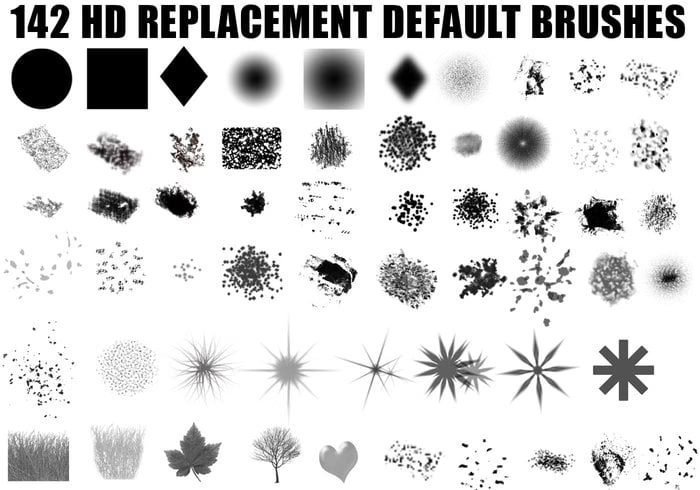
Die Pinselspitze bestimmt die Form und Textur des aufgetragenen Strichs. Photoshop bietet eine große Auswahl an vordefinierten Pinselspitzen, die von einfachen runden oder eckigen Formen bis hin zu komplexen Texturen oder Formen reichen, die traditionelle Mal- und Zeichenwerkzeuge imitieren. Sie können eine andere Pinselspitze aus dem gleichen Dropdown-Menü wie Größe und Härte auswählen. Die Wahl der richtigen Pinselspitze kann einen enormen Einfluss auf das Endergebnis haben, sei es für realistische Malerei, spezielle Effekte oder Texturen.
Deckkraft (Opacity)
Die Deckkraft steuert die Transparenz der Farbe, die Sie auftragen. Bei einer Deckkraft von 100% ist die Farbe vollkommen undurchsichtig und überdeckt die darunterliegenden Pixel vollständig. Wenn Sie die Deckkraft reduzieren (z. B. auf 50%), wird die Farbe halbtransparent, und die darunterliegenden Pixel scheinen teilweise durch. Dies ermöglicht es Ihnen, Farben schrittweise aufzubauen oder subtile Effekte zu erzielen. Sie können die Deckkraft im Optionenbalken einstellen oder schnell über die Zifferntasten (1 für 10%, 5 für 50%, 0 für 100%) ändern.
Fluss (Flow)
Der Fluss ist eng mit der Deckkraft verwandt, steuert aber, wie schnell die Farbe aufgetragen wird, während Sie den Pinsel gedrückt halten und ziehen. Bei einem Fluss von 100% wird die Farbe sofort mit der vollen Deckkraft (eingestellt über den Deckkraft-Regler) aufgetragen. Bei einem reduzierten Fluss (z. B. 50%) wird die Farbe langsamer aufgetragen, selbst wenn die Deckkraft bei 100% liegt. Dies ermöglicht einen sanfteren Farbauftrag, der sich allmählich aufbaut, besonders wenn Sie wiederholt über denselben Bereich malen, ohne die Maustaste loszulassen. Deckkraft beeinflusst die maximale Stärke eines einzelnen Strichs, während Fluss beeinflusst, wie schnell diese maximale Stärke erreicht wird.
Glättung (Smoothing)
Die Glättung hilft, zittrige oder ungleichmäßige Pinselstriche zu korrigieren, insbesondere wenn Sie mit einer Maus malen. Ein höherer Glättungswert (z. B. 50% oder mehr) glättet die Bewegung des Pinsels und erzeugt weichere, kurvigere Linien. Dies kann sehr nützlich sein, wenn Sie präzise Linien oder Kurven zeichnen müssen.
Das Pinsel-Bedienfeld: Tiefergehende Kontrolle
Für fortgeschrittene Benutzer und detailreichere Pinselarbeit ist das Pinsel-Bedienfeld (Fenster > Pinsel oder F5) unerlässlich. Dieses Panel bietet eine Fülle zusätzlicher Einstellungen, die als "Pinselspitzen-Formen" und "Pinsel-Dynamiken" bezeichnet werden.
Pinselspitzen-Formen
Hier können Sie die grundlegenden Eigenschaften der ausgewählten Pinselspitze weiter anpassen, z. B. den Abstand zwischen den einzelnen Pinselspitzen-Stempeln (dies beeinflusst, ob ein Strich durchgängig oder aus einzelnen Punkten besteht), den Winkel und die Rundheit der Spitze.
Pinsel-Dynamiken (Brush Dynamics)
Dies ist der Bereich, in dem das Pinsel-Werkzeug wirklich lebendig wird. Die Dynamiken ermöglichen es Ihnen, die Eigenschaften des Pinsels während des Malens zufällig oder basierend auf Faktoren wie Stiftdruck (wenn Sie ein Grafiktablett verwenden), Verblassen oder Jitter (Zufälligkeit) zu variieren:
- Formdynamik: Steuert die Variation von Größe, Winkel und Rundheit der Pinselspitze während des Strichs.
- Streuung: Lässt die Pinselspitzen vom Strichweg abweichen, was Effekte wie Spritzer oder Partikelwolken erzeugt.
- Textur: Wendet eine ausgewählte Textur innerhalb des Pinselstrichs an.
- Doppelpinsel: Kombiniert die Eigenschaften von zwei Pinselspitzen.
- Farbdynamik: Variiert Vorder- und Hintergrundfarbe, Farbton, Sättigung und Helligkeit während des Strichs.
- Übertragung (früher Andere Dynamiken): Steuert die Variation von Deckkraft und Fluss, oft basierend auf Stiftdruck.
- Pinselstellung: Ermöglicht präzise Winkelkontrolle.
Durch die Kombination dieser Dynamiken können Sie extrem komplexe und realistische Pinselstriche erstellen, die auf die Art und Weise reagieren, wie Sie malen.
Pinselspitzen: Vielfalt und Anpassung
Photoshop wird mit einer Standardbibliothek von Pinselspitzen geliefert, aber die Möglichkeiten sind nahezu unbegrenzt. Sie können Tausende von kostenlosen oder kommerziellen Pinselspitzen-Sets (.abr-Dateien) online finden und in Photoshop importieren (über das Zahnrad-Symbol im Pinselspitzen-Dropdown oder im Pinsel-Bedienfeld). Diese Sets können spezielle Effekte, realistische Medien (Aquarell, Öl, Kohle), digitale Texturen und vieles mehr umfassen.
Darüber hinaus können Sie ganz einfach eigene Pinselspitzen erstellen. Wählen Sie einfach einen Bereich Ihres Bildes aus (z. B. eine Textur, eine Form oder sogar ein Foto) und gehen Sie zu Bearbeiten > Pinselvorgabe festlegen. Photoshop erstellt dann eine neue Pinselspitze basierend auf Ihrer Auswahl, die Sie dann mit allen oben genannten Einstellungen anpassen können.
Pinsel in Aktion: Praktische Anwendungen
Das Pinsel-Werkzeug ist in einer Vielzahl von Photoshop-Workflows unverzichtbar:
- Digitales Malen und Zeichnen: Dies ist die offensichtlichste Anwendung. Mit angepassten Pinselspitzen und Dynamiken können digitale Künstler realistische oder stilisierte Kunstwerke von Grund auf neu erstellen.
- Retusche und Bildbearbeitung: Obwohl es spezielle Retusche-Werkzeuge gibt, werden Pinsel oft verwendet, um Bereiche zu reparieren, zu klonen, aufzuhellen (mit Abwedler/Nachbelichter-Werkzeugen, die Pinsel verwenden) oder Farben anzupassen.
- Arbeiten mit Ebenenmasken: Eine der mächtigsten Anwendungen. Sie verwenden den Pinsel (oft mit Schwarz oder Weiß als Farbe), um Bereiche auf einer Ebenenmaske zu verbergen (Schwarz) oder wieder sichtbar zu machen (Weiß). Grau ermöglicht partielle Transparenz. Dies ist fundamental für nicht-destruktive Bildbearbeitung.
- Erstellen von Effekten: Pinsel können verwendet werden, um Lichteffekte, Rauch, Wasser, Haare und unzählige andere Effekte zu simulieren oder zu erstellen.
- Ausmalen von Auswahlen: Mit der Vorder- oder Hintergrundfarbe füllen.
Vergleich der Pinsel-Einstellungen
Um die Auswirkungen der Haupteinstellungen besser zu verstehen, betrachten wir eine kleine Tabelle:
| Einstellung | Niedriger Wert | Hoher Wert | Typischer Anwendungsfall (niedrig) | Typischer Anwendungsfall (hoch) |
|---|---|---|---|---|
| Härte | 0% (Sehr weich) | 100% (Sehr hart) | Weiche Übergänge, Airbrush-Effekte, Hautretusche | Scharfe Linien, harte Kanten, Auswahlen ausmalen |
| Deckkraft | 0% (Voll transparent) | 100% (Voll deckend) | Schrittweiser Farbauftrag, subtile Effekte, Masken teilweise verbergen | Vollständiges Überdecken, harte Farbeffekte, Masken komplett verbergen/aufdecken |
| Fluss | 1% (Sehr langsam) | 100% (Sehr schnell) | Sanfter Farbauftrag über Zeit, feine Schattierungen | Schneller, intensiver Farbauftrag |
Das Experimentieren mit diesen Einstellungen, oft in Kombination, ist der Schlüssel zum Meistern des Pinsels.
Werkzeuge, die auf dem Pinsel basieren
Wie bereits erwähnt, nutzen viele andere Werkzeuge in Photoshop die Pinsel-Engine. Hier sind einige Beispiele:
- Radiergummi-Werkzeug (E): Funktioniert wie ein Pinsel, aber anstatt Farbe aufzutragen, löscht es Pixel auf der aktuellen Ebene (oder stellt bei Hintergrundebene Hintergrundfarbe wieder her). Es nutzt ebenfalls Einstellungen für Größe, Härte und Deckkraft.
- Klon-Stempel-Werkzeug (S): Kopiert Pixel von einem Bereich des Bildes zu einem anderen. Es nutzt ebenfalls Pinselgröße, Härte, Deckkraft und Fluss.
- Reparatur-Pinsel-Werkzeug (J): Repariert Bereiche eines Bildes, indem es Textur, Beleuchtung und Schattierung von einem Quellbereich übernimmt und an den Zielbereich anpasst. Nutzt Pinselgröße, Härte usw.
- Bereichsreparatur-Pinsel-Werkzeug (J): Ähnlich, aber repariert automatisch basierend auf Pixeln in der Nähe. Nutzt ebenfalls Pinselgröße und Härte.
- Abwedler-Werkzeug (O): Hellt Bereiche des Bildes auf. Nutzt Pinselgröße, Härte, Belichtung (statt Deckkraft).
- Nachbelichter-Werkzeug (O): Dunkelt Bereiche des Bildes ab. Nutzt Pinselgröße, Härte, Belichtung.
- Schwamm-Werkzeug (O): Erhöht oder verringert die Sättigung von Farben. Nutzt Pinselgröße, Härte, Fluss.
Das Verständnis des Pinsel-Werkzeugs macht das Erlernen und Beherrschen dieser verwandten Werkzeuge erheblich einfacher.
Häufig gestellte Fragen (FAQ)
Mein Pinsel malt nicht. Woran liegt das?
Das kann mehrere Gründe haben: Sie malen auf einer leeren Ebene, die Ebene ist ausgeblendet, die Deckkraft oder der Fluss des Pinsels ist auf 0% eingestellt, Sie malen auf einer Ebenenmaske mit der falschen Farbe (z. B. Schwarz auf einer Maske, um etwas zu verbergen), der Mischmodus des Pinsels verhindert den Farbauftrag, oder Sie haben eine Auswahl aktiv, die den Bereich, in dem Sie malen, nicht einschließt.
Wie kann ich schnell die Größe des Pinsels ändern?
Verwenden Sie die Tasten [ zum Verkleinern und ] zum Vergrößern des Pinsels.
Was ist der Unterschied zwischen Deckkraft und Fluss?
Die Deckkraft bestimmt die maximale Transparenz eines Pinselstrichs. Der Fluss bestimmt, wie schnell diese maximale Deckkraft erreicht wird, während Sie den Pinsel gedrückt halten und über denselben Bereich malen. Bei niedrigem Fluss baut sich die Farbe langsamer auf.
Wie lade ich neue Pinselspitzen in Photoshop?
Gehen Sie im Pinsel-Bedienfeld (Fenster > Pinsel) oder im Dropdown-Menü der Pinselspitzen im Optionenbalken auf das Zahnrad-Symbol und wählen Sie "Pinsel importieren". Wählen Sie dann die .abr-Datei auf Ihrem Computer aus.
Warum sehen meine Pinselstriche zittrig aus, wenn ich mit der Maus male?
Wahrscheinlich ist die Glättungseinstellung (Smoothing) im Optionenbalken zu niedrig eingestellt. Erhöhen Sie diesen Wert, um die Linienführung zu stabilisieren.
Kann ich mit dem Pinsel Farbe aus meinem Bild aufnehmen?
Ja, wenn das Pinsel-Werkzeug aktiv ist, halten Sie die Alt-Taste (Windows) oder Option-Taste (Mac) gedrückt. Der Cursor verwandelt sich temporär in das Pipette-Werkzeug, mit dem Sie eine Farbe aus dem Bild aufnehmen können. Wenn Sie die Taste loslassen, kehren Sie zum Pinsel zurück.
Fazit
Das Pinsel-Werkzeug ist ein Eckpfeiler der digitalen Bildbearbeitung und Kunst in Photoshop. Seine einfache Handhabung kombiniert mit den tiefgreifenden Anpassungsmöglichkeiten über den Optionenbalken und das Pinsel-Bedienfeld machen es zu einem unverzichtbaren Werkzeug für jeden Photoshop-Benutzer. Von grundlegenden Malaufgaben über komplexe digitale Gemälde bis hin zu präziser Retusche und Maskierung – das Pinsel-Werkzeug ist überall dabei. Nehmen Sie sich die Zeit, die verschiedenen Einstellungen und Dynamiken zu erkunden und zu experimentieren. Sie werden schnell feststellen, wie viel kreative Kontrolle Ihnen dieses mächtige Werkzeug bietet.
Hat dich der Artikel Das Pinsel-Werkzeug in Photoshop meistern interessiert? Schau auch in die Kategorie Photoshop rein – dort findest du mehr ähnliche Inhalte!