
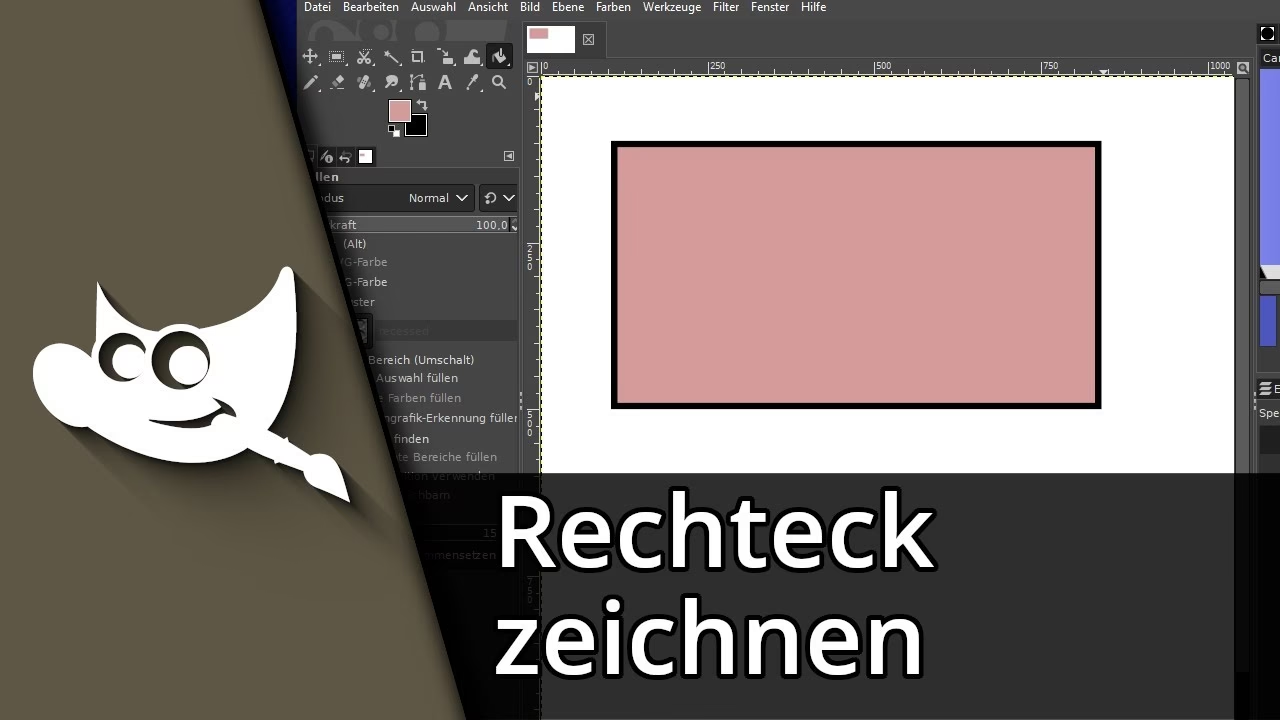

In der Welt der digitalen Bildbearbeitung und des Designs sind Rechtecke und rechteckige Rahmen allgegenwärtig. Sie dienen als Grundelemente für Layouts, als Container für Inhalte, als dekorative Rahmen oder als Hilfsmittel zur präzisen Auswahl von Bildbereichen. Adobe Photoshop bietet leistungsstarke Werkzeuge, um diese Elemente auf verschiedene Weisen zu erstellen. Es ist wichtig zu verstehen, dass ein "Rechteck" in Photoshop je nach Kontext entweder eine skalierbare Vektorform oder ein temporärer Auswahlbereich sein kann. Beide haben unterschiedliche Zwecke und werden mit unterschiedlichen Werkzeugen gehandhabt.

Dieser Artikel führt Sie durch die zwei Hauptmethoden, um rechteckige Elemente in Photoshop zu erstellen: die Verwendung des Rechteck-Werkzeugs für Vektorformen und die Verwendung des rechteckigen Auswahlrahmen-Werkzeugs für Pixel-Auswahlen. Wir werden die Werkzeuge, ihre Optionen und ihre typischen Anwendungsfälle detaillieren, damit Sie das für Ihre Aufgabe passende Werkzeug sicher auswählen und beherrschen können.

Das Rechteck-Werkzeug: Vektorformen erstellen
Wenn Sie ein geometrisches Element benötigen, das Sie später ohne Qualitätsverlust in der Größe ändern, drehen oder verformen können, ist das Rechteck-Werkzeug die richtige Wahl. Es erstellt sogenannte Vektorformen.
Auswahl des Werkzeugs und Grundeinstellungen
Sie finden das Rechteck-Werkzeug in der Werkzeugleiste. Es gehört zur Gruppe der Formwerkzeuge, die standardmäßig hinter dem Rechteck-Werkzeug (manchmal auch als Quadrat-Symbol dargestellt) verborgen sind. Sie können es schnell auswählen, indem Sie die Taste U auf Ihrer Tastatur drücken. Drücken Sie U wiederholt, um durch die verschiedenen Formwerkzeuge (Rechteck, Abgerundetes Rechteck, Ellipse, Polygon, Linie, Eigene Form) zu wechseln.
Sobald das Rechteck-Werkzeug aktiv ist, ändert sich die Optionsleiste am oberen Bildschirmrand und zeigt spezifische Einstellungen für das Werkzeug an. Diese Einstellungen bestimmen das Aussehen und Verhalten der Form, die Sie erstellen werden:
- Modus: Dies ist eine der wichtigsten Einstellungen. Wählen Sie hier fast immer "Form". Die Alternativen "Pfad" (erstellt nur einen Vektorpfad ohne Füllung/Kontur) und "Pixel" (malt Pixel direkt auf die aktuelle Ebene, nicht skalierbar) sind für andere Zwecke gedacht.
- Fläche: Hier legen Sie fest, wie das Innere des Rechtecks gefüllt sein soll. Klicken Sie auf das Farbfeld, um Optionen auszuwählen: Keine Füllung (transparent), eine Vollfarbe, ein Verlauf oder ein Muster. Sie können auch die Farbauswahl über das Bedienfeld aufrufen.
- Kontur: Hier definieren Sie die Linie, die den Rand des Rechtecks bildet. Sie können die Kontur deaktivieren (durchgestrichenes Quadrat), eine Farbe wählen (Vollfarbe, Verlauf, Muster) und die Dicke (in Pixeln) einstellen.
- Kontur-Optionen: Dieses Symbol öffnet ein Menü, in dem Sie weitere Einstellungen für die Kontur vornehmen können. Sie können die Art der Linie wählen (durchgezogen, gestrichelt, gepunktet), die Ausrichtung der Kontur (innen, mittig oder außen an der Formkante ausgerichtet) sowie das Aussehen der Ecken und Enden festlegen.
- B x H (Breite x Höhe): Wenn Sie ein Rechteck mit exakten Maßen benötigen, können Sie diese hier vor dem Zeichnen eingeben. Klicken Sie auf das Kettensymbol dazwischen, um das Seitenverhältnis zu sperren.
- Eckradius: Bei einem normalen Rechteck-Werkzeug (nicht abgerundetes Rechteck-Werkzeug) ist dies normalerweise ausgegraut. Wenn Sie das Werkzeug für abgerundete Rechtecke verwenden, geben Sie hier den Radius der Ecken ein.
- Ausrichtung: Hier können Sie festlegen, wie neue Formen erstellt werden (z.B. auf einer neuen Ebene, kombiniert mit bestehenden Formen etc.). Standard ist normalerweise "Neue Ebene".
Zeichnen des Rechtecks
Das Zeichnen einer Form ist einfach: Klicken Sie auf Ihrer Arbeitsfläche an der Stelle, wo eine Ecke des Rechtecks sein soll, halten Sie die Maustaste gedrückt und ziehen Sie diagonal zur gegenüberliegenden Ecke. Sobald Sie die Maustaste loslassen, wird das Rechteck erstellt und erscheint auf einer neuen Ebene im Ebenen-Bedienfeld (einer sogenannten Formebene).
Hier sind einige nützliche Tastenkombinationen beim Zeichnen:
- Halten Sie die Umschalt-Taste gedrückt, während Sie ziehen, um ein perfektes Quadrat zu zeichnen (Seitenverhältnis 1:1).
- Halten Sie die Alt-Taste (Option auf Mac) gedrückt, während Sie ziehen, um das Rechteck von der Mitte aus zu zeichnen, anstatt von einer Ecke.
- Kombinieren Sie Umschalt + Alt (Shift + Option auf Mac), um ein perfektes Quadrat von der Mitte aus zu zeichnen.
- Drücken Sie die Leertaste *während* Sie ziehen (Maustaste gedrückt halten), um die gesamte Form zu verschieben, bevor Sie die Maustaste loslassen. Dies ist sehr hilfreich, um die Form genau zu positionieren.
Bearbeiten von Formen
Der große Vorteil von Vektorformen ist ihre einfache Nachbearbeitbarkeit. Nach dem Erstellen können Sie jederzeit:
- Die Farbe der Fläche oder Kontur ändern, indem Sie auf die Miniaturansicht der Ebene doppelklicken oder die Einstellungen in der Optionsleiste/Eigenschaften-Bedienfeld anpassen.
- Die Dicke, Art und Ausrichtung der Kontur ändern.
- Die Größe der Form ändern (mit dem Verschieben-Werkzeug, Taste
V, und gedrückter Umschalt-Taste für proportionale Skalierung), ohne dass sie unscharf wird. - Die Form mithilfe der Pfadauswahl-Werkzeuge (schwarzer und weißer Pfeil, Taste
A) detailliert bearbeiten, z.B. Ankerpunkte verschieben. - Über das Eigenschaften-Bedienfeld (Fenster > Eigenschaften) auf alle Optionen zugreifen und diese anpassen.
Formen sind ideal für Designelemente, Hintergründe, Schaltflächen oder als Basis für Masken.
Der rechteckige Auswahlrahmen: Pixelbereiche auswählen
Im Gegensatz zum Rechteck-Werkzeug, das eine sichtbare, skalierbare Form erstellt, dient der rechteckige Auswahlrahmen dazu, einen bestimmten Pixelbereich auf einer oder mehreren Ebenen temporär auszuwählen. Dies ist die Grundlage für viele Bearbeitungsschritte wie Kopieren, Ausschneiden, Löschen, Füllen oder Anwenden von Effekten auf einen spezifischen Bereich.
Auswahl des Werkzeugs und Grundeinstellungen
Das rechteckige Auswahlrahmen-Werkzeug finden Sie in der Werkzeugleiste, oft gleich am oberen Rand. Es gehört zur Gruppe der Auswahlwerkzeuge (Marquee Tools). Sie können es schnell auswählen, indem Sie die Taste M drücken. Drücken Sie M wiederholt, um zwischen dem rechteckigen, elliptischen, einzelnen Zeilen- und einzelnen Spalten-Auswahlrahmen zu wechseln.
Die Optionsleiste für den rechteckigen Auswahlrahmen bietet andere Einstellungen als die für das Formwerkzeug:
- Auswahl-Operation: Hier legen Sie fest, wie eine neue Auswahl mit einer eventuell bereits bestehenden Auswahl interagieren soll. Standard ist "Neue Auswahl". Die anderen Optionen sind "Zur Auswahl hinzufügen", "Von Auswahl subtrahieren" und "Schnittmenge mit Auswahl bilden". Diese können Sie auch schnell über Tastenkombinationen nutzen (Umschalt für Hinzufügen, Alt für Subtrahieren, Umschalt+Alt für Schnittmenge).
- Stil: Bestimmt das Seitenverhältnis oder die Größe der Auswahl beim Ziehen. "Normal" erlaubt freies Ziehen. "Festes Seitenverhältnis" beschränkt die Proportionen (z.B. 1:1 für ein Quadrat, 16:9 für Breitbild). "Feste Größe" erstellt eine Auswahl mit exakten, vordefinierten Pixelmaßen.
- Weiche Kante (Feather): Dieser Wert (in Pixeln) bestimmt die Weichheit des Übergangs zwischen dem ausgewählten Bereich und dem nicht ausgewählten Bereich. Ein Wert von 0 px ergibt eine harte, scharfe Kante. Höhere Werte erzeugen einen weichen, überblendeten Rand, nützlich für Vignetten oder weiche Übergänge.
- Antialiasing: Glättet die Pixelkanten der Auswahl. Dies ist meist standardmäßig für runde Auswahlen (Ellipsen) aktiviert, kann aber auch für Rechtecke nützlich sein, obwohl der Effekt weniger ausgeprägt ist.
- Auswahl und Maskieren: Dieser Button öffnet den Arbeitsbereich "Auswählen und Maskieren" für fortgeschrittene Auswahl-Bearbeitung, relevant nachdem eine Grundauswahl getroffen wurde.
Zeichnen des Auswahlrahmens
Das Zeichnen eines rechteckigen Auswahlrahmens funktioniert ähnlich wie das Zeichnen einer Form: Klicken Sie an der gewünschten Startposition, halten Sie die Maustaste gedrückt und ziehen Sie diagonal, bis der Auswahlrahmen die gewünschte Größe und Position hat. Die Auswahl wird durch eine gestrichelte Linie, die oft als "laufende Ameisen" bezeichnet wird, visualisiert.
Die Tastenkombinationen beim Zeichnen sind fast identisch mit denen des Rechteck-Werkzeugs:
- Halten Sie die Umschalt-Taste gedrückt, um einen quadratischen Auswahlrahmen zu erstellen.
- Halten Sie die Alt-Taste (Option auf Mac) gedrückt, um den Auswahlrahmen von der Mitte aus zu zeichnen.
- Kombinieren Sie Umschalt + Alt (Shift + Option auf Mac), um ein Quadrat von der Mitte aus zu zeichnen.
- Drücken Sie die Leertaste *während* Sie ziehen (Maustaste gedrückt halten), um den gesamten Auswahlrahmen zu verschieben. Lassen Sie die Leertaste los, um das Ziehen der Größe fortzusetzen. Diese Funktion ist extrem nützlich, um eine Auswahl präzise über einem Bildbereich zu positionieren.
Arbeiten mit Auswahlen
Sobald eine Auswahl aktiv ist (die "laufenden Ameisen" sind sichtbar), können Sie verschiedene Aktionen durchführen, die nur den ausgewählten Bereich betreffen:
- Kopieren und Einfügen: Verwenden Sie Strg+C (Cmd+C) und Strg+V (Cmd+V), um den Inhalt der Auswahl auf einer neuen Ebene einzufügen.
- Ausschneiden und Einfügen: Verwenden Sie Strg+X (Cmd+X) und Strg+V (Cmd+V).
- Füllen: Verwenden Sie Bearbeiten > Fläche füllen oder die Tastenkombinationen Alt+Rücktaste (Option+Löschen) für die Vordergrundfarbe oder Strg+Rücktaste (Cmd+Löschen) für die Hintergrundfarbe.
- Löschen: Drücken Sie die Entf-Taste, um den Inhalt der Auswahl zu löschen.
- Anpassungen und Filter: Wenden Sie Bild > Anpassungen oder Filter > Filtergalerie an – sie wirken sich nur auf den ausgewählten Bereich aus.
- Masken erstellen: Klicken Sie auf das Maskensymbol im Ebenen-Bedienfeld, um aus der Auswahl eine Ebenenmaske zu erstellen.
Um eine Auswahl aufzuheben, gehen Sie zu Auswahl > Auswahl aufheben oder drücken Sie Strg+D (Cmd+D). Ein Klick mit dem Auswahlrahmen-Werkzeug außerhalb der Auswahl hebt diese ebenfalls auf.

Formen vs. Auswahlen: Ein Vergleich
Obwohl beide Werkzeuge rechteckige Bereiche betreffen, sind ihre Ergebnisse und Anwendungen grundlegend verschieden:
| Merkmal | Rechteck-Werkzeug (Form) | Rechteckiger Auswahlrahmen (Auswahl) |
|---|---|---|
| Zweck | Erstellung einer sichtbaren, skalierbaren Form | Auswahl eines Pixelbereichs für Bearbeitungen |
| Ergebnis | Eine neue Vektor-Formebene | Eine temporäre gestrichelte Auswahlgrenze ("laufende Ameisen") |
| Basis | Vektorbasiert | Pixelbasiert |
| Skalierbarkeit | Verlustfrei skalierbar | Die Auswahl selbst ist keine Grafik; die Skalierung betrifft den Inhalt oder die Anwendung |
| Bearbeitung nach Erstellung | Farbe, Kontur, Größe, Ecken jederzeit über Eigenschaften/Werkzeug änderbar | Kann verschoben, transformiert (Auswahl > Transformieren), gespeichert, geladen werden. Der Inhalt kann bearbeitet werden. |
| Werkzeug | Rechteck-Werkzeug (U) | Rechteckiger Auswahlrahmen (M) |
| Ebene | Eigene Formebene | Arbeitet auf der/den aktiven Ebene(n) |
Praktische Anwendungen und Tipps
Das Beherrschen dieser beiden Werkzeuge eröffnet viele Möglichkeiten:
- Design-Elemente: Verwenden Sie Rechteck-Formen für Hintergründe, farbige Blöcke, Banner oder dekorative Rahmen in Ihren Designs. Passen Sie Fläche und Kontur an, um den gewünschten Look zu erzielen.
- Layouts: Nutzen Sie Rechteck-Formen als Platzhalter für Bilder oder Textfelder in Mockups oder Designs.
- Präzise Auswahl für Bearbeitung: Verwenden Sie den rechteckigen Auswahlrahmen, um genau den Bereich eines Bildes auszuwählen, den Sie bearbeiten, kopieren oder löschen möchten.
- Zuschneiden auf Inhalt: Erstellen Sie einen Auswahlrahmen um den gewünschten Bereich eines Bildes und gehen Sie dann zu Bild > Zuschneiden, um alles außerhalb der Auswahl zu entfernen.
- Rahmen um Bilder: Es gibt mehrere Methoden:
- Form-Methode: Erstellen Sie ein Rechteck (Form) mit transparenter Fläche und einer Kontur. Platzieren Sie diese Formebene unter Ihrer Bildebene.
- Kontur füllen-Methode: Erstellen Sie einen Auswahlrahmen um das Bild oder den Bereich, wo der Rahmen sein soll. Gehen Sie zu Bearbeiten > Kontur füllen und wählen Sie Farbe, Dicke und Position des Rahmens. Beachten Sie, dass dies Pixel auf die aktuelle Ebene malt.
- Ebenenstil-Methode: Wählen Sie die Ebene Ihres Bildes aus und fügen Sie über die Ebenenstile (Fx-Symbol im Ebenen-Bedienfeld) eine Kontur hinzu. Dies ist nicht-destruktiv und leicht anpassbar.
- Vignetten: Erstellen Sie mit dem rechteckigen Auswahlrahmen eine Auswahl (oft von der Mitte aus mit Alt ziehen) und geben Sie der Auswahl eine hohe weiche Kante. Dann können Sie z.B. den ausgewählten Bereich (oder den invertierten Bereich Auswahl > Auswahl umkehren) abdunkeln oder aufhellen.
Häufig gestellte Fragen (FAQ)
Hier sind Antworten auf einige oft gestellte Fragen zu Rechtecken und Rahmen in Photoshop:
Wie erstelle ich ein perfektes Quadrat, egal ob Form oder Auswahl?
Halten Sie beim Ziehen mit dem Rechteck-Werkzeug oder dem rechteckigen Auswahlrahmen-Werkzeug die Umschalt-Taste gedrückt. Dies beschränkt das Seitenverhältnis auf 1:1, sodass Breite und Höhe immer gleich sind.
Wie zeichne ich ein Rechteck oder eine Auswahl von der Mitte aus nach außen?
Klicken Sie an der Stelle, die das Zentrum Ihres Rechtecks oder Auswahlrahmens sein soll. Halten Sie die Maustaste gedrückt und drücken Sie dann die Alt-Taste (Option auf Mac), während Sie nach außen ziehen. Das Rechteck/der Rahmen wächst symmetrisch vom Startpunkt aus.
Kann ich einen rechteckigen Auswahlrahmen verschieben, *während* ich ihn noch zeichne?
Ja! Beginnen Sie, die Auswahl zu ziehen. Halten Sie die Maustaste gedrückt und drücken Sie dann zusätzlich die Leertaste. Solange Sie die Leertaste gedrückt halten, können Sie den gesamten Rahmen verschieben, ohne seine Größe zu ändern. Lassen Sie die Leertaste los, um die Größe weiter anzupassen. Lassen Sie die Maustaste los, wenn Sie fertig sind.
Was ist der Unterschied zwischen den Modi "Form" und "Pfad" beim Rechteck-Werkzeug?
Im Modus "Form" erstellt Photoshop eine sichtbare Form mit Füllung und/oder Kontur auf einer neuen Formebene. Im Modus "Pfad" erstellen Sie nur einen Vektorpfad im Pfade-Bedienfeld, der nicht sichtbar ist, bis Sie ihn z.B. mit einer Kontur versehen oder in eine Auswahl umwandeln. Pfade sind nützlich für präzise, wiederverwendbare Vektorkonturen.
Wie fülle ich einen rechteckigen Auswahlrahmen mit einer Farbe?
Nachdem Sie den Auswahlrahmen gezeichnet haben, wählen Sie die gewünschte Farbe als Vordergrund- oder Hintergrundfarbe in der Werkzeugleiste aus. Stellen Sie sicher, dass die Ebene, auf der Sie füllen möchten, im Ebenen-Bedienfeld ausgewählt ist. Drücken Sie Alt + Rücktaste (Option + Löschen auf Mac), um mit der Vordergrundfarbe zu füllen, oder Strg + Rücktaste (Cmd + Löschen auf Mac), um mit der Hintergrundfarbe zu füllen.
Wie erstelle ich einen rechteckigen Rahmen um mein Bild?
Wie oben erwähnt, gibt es mehrere Wege. Die einfachste nicht-destruktive Methode ist die Verwendung des Rechteck-Werkzeugs (Form) mit transparenter Fläche und definierter Kontur, platziert unter dem Bild. Alternativ können Sie einen Ebenenstil "Kontur" auf Ihre Bildebene anwenden oder eine Auswahl erstellen und "Bearbeiten > Kontur füllen" wählen (dies malt Pixel).
Fazit
Das Erstellen von Rechtecken und rechteckigen Rahmen in Photoshop mag auf den ersten Blick einfach erscheinen, aber das Verständnis des Unterschieds zwischen Vektorformen (erstellt mit dem Rechteck-Werkzeug) und Pixel-Auswahlen (erstellt mit dem rechteckigen Auswahlrahmen-Werkzeug) ist fundamental. Beide Werkzeuge sind Eckpfeiler in der Photoshop-Arbeit und dienen unterschiedlichen, aber oft komplementären Zwecken.
Indem Sie die Einstellungen in der Optionsleiste beherrschen – von Fläche und Kontur bei Formen bis hin zu weicher Kante und Stil bei Auswahlen – und die nützlichen Tastenkombinationen wie Umschalt-Taste und Alt-Taste nutzen, können Sie präzise und effizient arbeiten. Ob Sie nun Designelemente erstellen, Bildbereiche isolieren oder präzise Layouts entwerfen möchten, die Fähigkeit, Rechtecke und Rahmen in Photoshop zu erstellen und zu bearbeiten, ist eine unverzichtbare Fertigkeit, die Ihnen bei einer Vielzahl von Projekten zugutekommt.
Hat dich der Artikel Rechtecke & Rahmen in Photoshop interessiert? Schau auch in die Kategorie Photoshop rein – dort findest du mehr ähnliche Inhalte!