

Smart-Objekte in Adobe Photoshop sind eine faszinierende und unglaublich nützliche Funktion, die jedoch auf den ersten Blick etwas verwirrend wirken kann. Sie sind wie ein sicherer Behälter für Ihre Pixel, der es Ihnen ermöglicht, Transformationen und Filter anzuwenden, ohne die Originalbilddaten unwiderruflich zu verändern. Dies eröffnet eine Welt der nicht-destruktiven Bearbeitung, aber es wirft auch die Frage auf: Wie greift man auf die eigentlichen Pixel zu, um sie zu bearbeiten, wenn sie doch in einer „Schutzhülle“ stecken?

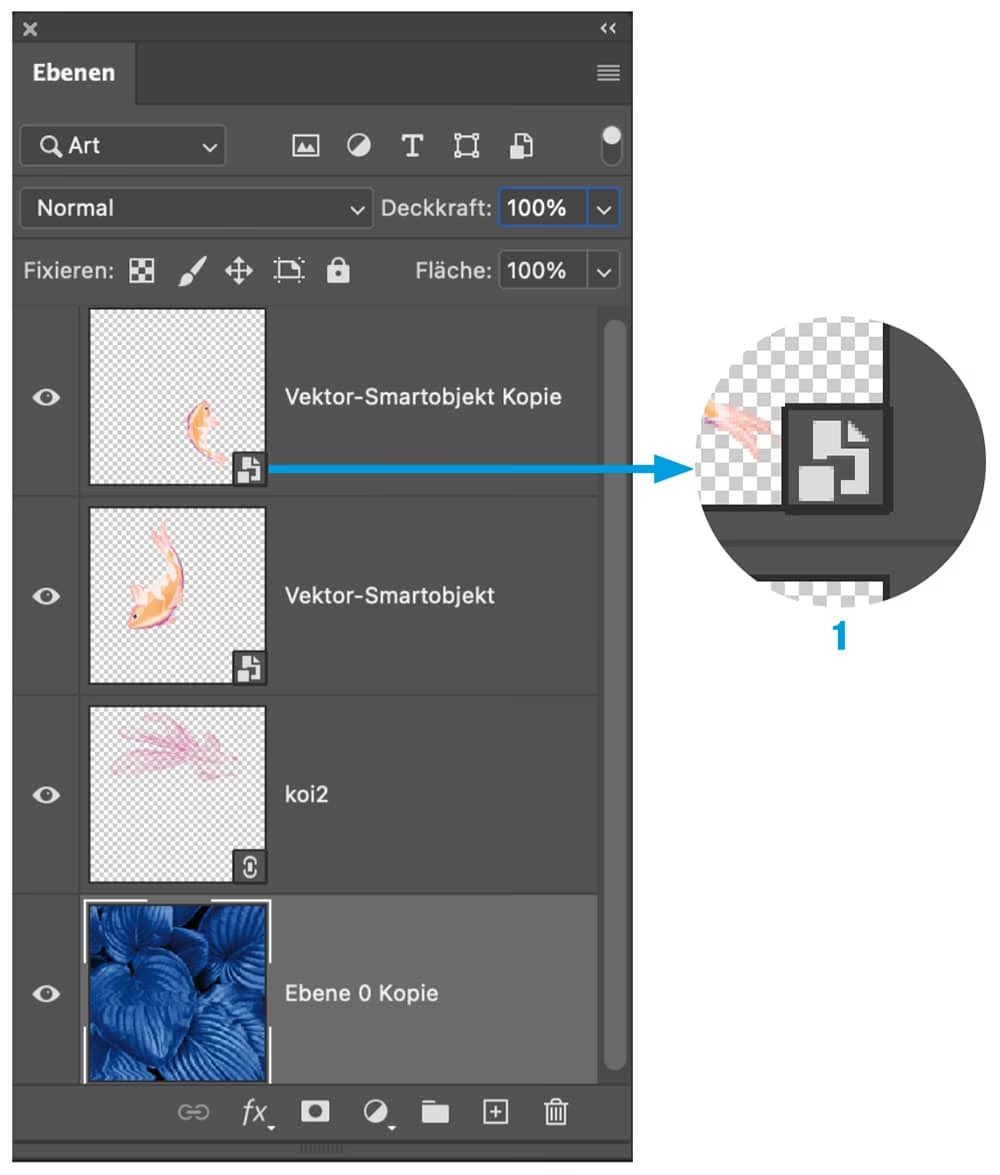
Ein Smart-Objekt ist im Wesentlichen eine Ebene in Photoshop, die die Originalinhalte (Pixel oder Vektordaten) in einem speziellen Format einbettet oder verknüpft. Anstatt die Pixel direkt auf der Ebene zu manipulieren, arbeiten Sie mit diesem Behälter. Das Symbol in der Ebenenminiatur, das aussieht wie ein kleines Dokument, zeigt Ihnen an, dass es sich um ein Smart-Objekt handelt.
Warum Smart-Objekte so vorteilhaft sind
Es gibt viele Gründe, warum professionelle Fotografen und Designer Smart-Objekte lieben. Die zwei vielleicht wichtigsten Vorteile sind:
- Nicht-destruktive Filter: Wenn Sie einen Filter auf eine normale Pixelebene anwenden, werden die Pixel dauerhaft verändert. Möchten Sie den Filter später anpassen oder entfernen, ist das nicht ohne Weiteres möglich (es sei denn, Sie nutzen den Verlauf oder machen Schritte rückgängig, was aber unflexibel ist). Bei einem Smart-Objekt werden Filter zu sogenannten Smartfilter. Diese erscheinen unter der Smart-Objekt-Ebene im Ebenenbedienfeld. Sie können jederzeit auf den Smartfilter doppelklicken, um seine Einstellungen zu ändern, ihn ausblenden oder sogar komplett löschen. Das ist extrem praktisch, zum Beispiel beim Anwenden des Camera Raw-Filters auf eine Ebene, um Belichtung, Farben oder Details flexibel anzupassen.
- Verlustfreie Transformationen: Eine normale Pixelebene hat eine feste Auflösung. Wenn Sie diese Ebene verkleinern und die Transformation bestätigen, reduziert Photoshop die Pixelanzahl. Wenn Sie die Ebene danach wieder vergrößern, muss Photoshop Pixel interpolieren, was zu Qualitätsverlusten und Unschärfe führt. Bei einem Smart-Objekt können Sie die Ebene beliebig oft verkleinern und wieder vergrößern, ohne dass die Auflösung leidet. Die Originalpixel im Smart-Objekt bleiben unberührt, und Photoshop skaliert sie jedes Mal neu vom Originalinhalt. Dies ist entscheidend, wenn Sie Elemente in einem Layout mehrfach anpassen müssen.
Diese nicht-destruktiven Eigenschaften machen Smart-Objekte zu einem Eckpfeiler eines flexiblen und sicheren Bearbeitungs-Workflows.

Die Herausforderung: Direkte Pixelbearbeitung
Der größte Punkt, der bei der Arbeit mit Smart-Objekten oft für Verwirrung sorgt, ist die Tatsache, dass Sie die Pixel *auf der Smart-Objekt-Ebene selbst* nicht direkt bearbeiten können. Sie können nicht mit dem Pinsel malen, nicht klonen, nicht radieren – all die Werkzeuge, die Pixel direkt manipulieren, funktionieren nicht direkt auf der Smart-Objekt-Ebene. Das liegt an der bereits erwähnten „Schutzhülle“.
Dies kann zunächst frustrierend sein, besonders wenn man es gewohnt ist, direkt auf Ebenen zu arbeiten. Viele Anwender greifen dann zu einer schnellen, aber subobtimalen Lösung:
Der falsche Weg: Smart-Objekte rastern
Um Pixel auf einer Smart-Objekt-Ebene bearbeiten zu können, wählen viele Anwender die Ebene aus, klicken mit der rechten Maustaste darauf und wählen „Rastern“ oder „Ebene rastern“. Das wandelt das Smart-Objekt zurück in eine normale Pixelebene um.
Das Problem dabei: Sobald Sie eine Smart-Objekt-Ebene rastern, verlieren Sie *alle* Vorteile des Smart-Objekts. Die Smartfilter verschwinden oder werden auf die Pixel angewendet und sind nicht mehr editierbar. Transformationen sind ab diesem Zeitpunkt wieder destruktiv. Wenn Sie nach dem Rastern feststellen, dass Sie doch noch eine Einstellung eines ehemaligen Smartfilters ändern oder die Ebene verlustfrei skalieren möchten, ist das nicht mehr möglich. Dieser Schritt ist irreversibel im Hinblick auf die Smart-Objekt-Funktionalität.
Glücklicherweise gibt es einen besseren Weg, der die Stärke der Smart-Objekte erhält.
Der richtige Weg: Inhalte bearbeiten
Der professionelle und nicht-destruktive Weg, die Pixel oder Vektoren innerhalb eines Smart-Objekts zu bearbeiten, ist die Funktion „Inhalte bearbeiten“. So funktioniert es:
- Wählen Sie die Smart-Objekt-Ebene im Ebenenbedienfeld aus.
- Klicken Sie mit der rechten Maustaste (Windows) oder bei gedrückter Ctrl-Taste (Mac) auf die Ebenenminiatur oder den Ebenennamen im Ebenenbedienfeld.
- Wählen Sie im Kontextmenü die Option „Inhalte bearbeiten“.
- Photoshop öffnet nun den Inhalt des Smart-Objekts in einem *neuen Dokument*. Dieses neue Dokument hat oft die Dateiendung .psb (Photoshop Large Document Format), wenn der Inhalt sehr groß ist, oder .psd.
- In diesem neuen Dokument sehen Sie die Ebene(n), aus denen das Smart-Objekt ursprünglich erstellt wurde. Hier können Sie nun *direkt* auf den Pixeln arbeiten. Sie können malen, klonen, retuschieren, neue Ebenen hinzufügen, andere Bilder einfügen, Anpassungen vornehmen – alles, was Sie auch in einem normalen Photoshop-Dokument tun würden.
- Sobald Sie mit Ihren Änderungen im neuen Dokument zufrieden sind, speichern Sie dieses Dokument. Gehen Sie einfach auf „Datei“ > „Speichern“ oder schließen Sie das Dokument (über das „X“ im Dokumenten-Tab). Photoshop wird Sie fragen, ob Sie speichern möchten. Bestätigen Sie dies.
- Nach dem Speichern und Schließen des Inhaltsdokuments kehrt Photoshop automatisch zu Ihrem Originaldokument zurück. Das Smart-Objekt in Ihrem Originaldokument wird nun mit den von Ihnen vorgenommenen Änderungen aktualisiert.
Dieser Prozess ermöglicht es Ihnen, die Inhalte eines Smart-Objekts beliebig oft zu bearbeiten, während die Smart-Objekt-Ebene selbst in Ihrem Hauptdokument erhalten bleibt, inklusive aller angewendeten Smartfilter und der Möglichkeit verlustfreier Transformationen. Es ist ein zentraler Bestandteil eines flexiblen Workflows.
Inhalte ersetzen
Das Ersetzen des Inhalts eines Smart-Objekts folgt einem ähnlichen Prinzip. Wenn Sie beispielsweise ein Platzhalterbild in einem Layout durch ein anderes ersetzen möchten, das in einem Smart-Objekt eingebettet ist, können Sie ebenfalls „Inhalte bearbeiten“ wählen. Öffnen Sie das Smart-Objekt, löschen oder ersetzen Sie die bestehende(n) Ebene(n) durch das neue Bild, speichern Sie das Smart-Objekt-Dokument und schließen Sie es. Das Smart-Objekt im Hauptdokument wird dann das neue Bild anzeigen, wobei alle Smartfilter und Transformationen, die auf das Smart-Objekt angewendet wurden, erhalten bleiben.
Umgang mit Text und Smart-Objekten
Die Konvertierung von Textebenen in Smart-Objekte ist besonders nützlich, um Text nicht-destruktiv zu filtern. Allerdings gibt es hier eine kleine Eigenart, die man kennen sollte, wenn man den Text später bearbeiten möchte.
Standard-Konvertierung und das Leinwand-Problem
Der übliche Weg, Text in ein Smart-Objekt zu konvertieren, ist einfach, die Textebene auszuwählen, mit der rechten Maustaste darauf zu klicken und „In Smart-Objekt konvertieren“ zu wählen.

Wenn Sie nun dieses Smart-Objekt über „Inhalte bearbeiten“ öffnen, stellt Photoshop die Leinwandgröße des neuen Dokuments oft auf die *exakte Größe* des Textes ein. Das ist ein Problem, wenn Sie den Text später bearbeiten und der neue Text länger ist oder mehr Platz benötigt (z. B. durch Ober- oder Unterlängen bei Buchstaben), da Teile des Textes dann außerhalb der beschnittenen Leinwand liegen und abgeschnitten werden.
Die bessere Methode für Text-Smart-Objekte
Um dieses Leinwand-Problem zu umgehen und Text-Smart-Objekte flexibler bearbeiten zu können, gibt es eine einfache Methode:
- Bevor Sie die Textebene in ein Smart-Objekt konvertieren, duplizieren Sie eine andere Ebene im Dokument, idealerweise die Hintergrundebene (oder eine andere Ebene mit voller Dokumentgröße). Wählen Sie die Hintergrundebene und drücken Sie Strg+J (Windows) oder Cmd+J (Mac).
- Wählen Sie nun sowohl die Textebene als auch die duplizierte Hintergrundebene (oder eine andere Ebene mit voller Dokumentgröße) aus.
- Klicken Sie mit der rechten Maustaste auf eine der ausgewählten Ebenen und wählen Sie „In Smart-Objekt konvertieren“.
- Öffnen Sie das neu erstellte Smart-Objekt über „Inhalte bearbeiten“. Da nun eine Ebene mit voller Dokumentgröße im Smart-Objekt enthalten war, hat das Smart-Objekt-Dokument ebenfalls die volle Größe des Hauptdokuments und ist nicht auf den Text beschnitten.
- Löschen Sie im Smart-Objekt-Dokument die duplizierte Hintergrundebene, die Sie zuvor hinzugefügt haben. Sie wird nicht mehr benötigt, um die Leinwandgröße beizubehalten.
- Nun können Sie den Text wie gewohnt bearbeiten. Da die Leinwand groß genug ist, passen auch längere oder anders geformte Texte problemlos.
- Speichern und schließen Sie das Smart-Objekt-Dokument.
Diese Methode stellt sicher, dass Sie Text in Smart-Objekten jederzeit flexibel bearbeiten können, ohne sich Sorgen machen zu müssen, dass die Leinwand zu klein ist und Teile des Textes abgeschnitten werden.
Häufig gestellte Fragen zu Smart-Objekten
Hier sind Antworten auf einige gängige Fragen im Zusammenhang mit der Bearbeitung von Smart-Objekten:
F: Kann ich ein Smart-Objekt direkt mit dem Pinsel bemalen oder retuschieren?
A: Nein, nicht direkt auf der Smart-Objekt-Ebene im Hauptdokument. Die Pixel sind in einer Schutzhülle. Sie müssen das Smart-Objekt über „Inhalte bearbeiten“ öffnen, um die Pixel im separaten Dokument zu bearbeiten.
F: Was passiert, wenn ich ein Smart-Objekt rastere?
A: Das Smart-Objekt wird in eine normale Pixelebene umgewandelt. Alle Vorteile (nicht-destruktive Filter, verlustfreie Transformationen) gehen verloren und können nicht wiederhergestellt werden.
F: Wie kann ich einen Filter auf ein Smart-Objekt anwenden, sodass ich ihn später ändern kann?
A: Wählen Sie die Smart-Objekt-Ebene aus und wenden Sie den Filter über das Menü „Filter“ an. Der Filter wird automatisch als Smartfilter unter der Ebene im Ebenenbedienfeld hinzugefügt und kann jederzeit angepasst oder entfernt werden.
F: Kann ich mehrere Ebenen in einem Smart-Objekt zusammenfassen?
A: Ja, wählen Sie einfach alle gewünschten Ebenen aus (mit Umschalt+Klick oder Strg/Cmd+Klick), klicken Sie mit der rechten Maustaste auf eine der ausgewählten Ebenen und wählen Sie „In Smart-Objekt konvertieren“. Alle ausgewählten Ebenen werden im Smart-Objekt eingebettet.
F: Warum sollte ich die „bessere Methode“ verwenden, um Text in ein Smart-Objekt zu konvertieren?
A: Diese Methode verhindert, dass die Leinwand des Smart-Objekt-Dokuments auf die Textgröße beschnitten wird. Dies ist wichtig, wenn Sie den Text später bearbeiten und ändern, um sicherzustellen, dass der neue Text vollständig auf die Leinwand passt und nicht abgeschnitten wird.
Fazit
Smart-Objekte sind ein unverzichtbares Werkzeug für eine effiziente und nicht-destruktive Bildbearbeitung in Photoshop. Während die direkte Pixelbearbeitung auf der Smart-Objekt-Ebene nicht möglich ist, bietet die Funktion „Inhalte bearbeiten“ eine elegante Lösung, um auf die Originalpixel zuzugreifen, Änderungen vorzunehmen und dabei alle Vorteile des Smart-Objekts zu erhalten. Ob es um die flexible Anwendung von Smartfiltern, verlustfreie Transformationen oder die Bearbeitung von Text geht – das Verständnis und die korrekte Anwendung von Smart-Objekten und der Methode „Inhalte bearbeiten“ sind entscheidend für einen modernen Photoshop-Workflow.
Hat dich der Artikel Smart-Objekte in Photoshop bearbeiten interessiert? Schau auch in die Kategorie Photoshop rein – dort findest du mehr ähnliche Inhalte!