

In der Welt der Bildbearbeitung und des Grafikdesigns ist Adobe Photoshop ein unverzichtbares Werkzeug. Oft liegt der Fokus auf der Bearbeitung von Fotos, doch die Fähigkeit, Text und grafische Elemente effektiv einzusetzen, ist ebenso entscheidend für ansprechende Designs. Sonderzeichen, spezielle Satzzeichen, Symbole oder dekorative Formen können einem Entwurf das gewisse Etwas verleihen, sei es für ein Logo, ein Poster, eine Website oder ein Social-Media-Bild. Glücklicherweise bietet Photoshop leistungsstarke Werkzeuge, um solche Elemente mühelos in Ihre Arbeit zu integrieren. Dieser Artikel führt Sie durch die Nutzung des Glyphenbedienfelds, der Textwerkzeuge und des Eigene-Form-Werkzeugs, um Ihre kreativen Möglichkeiten zu erweitern.
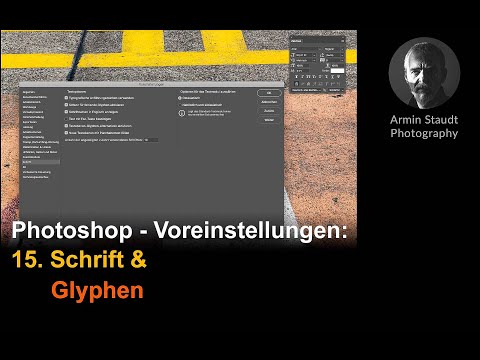
Das Einfügen von speziellen Zeichen, die nicht direkt über die Tastatur zugänglich sind, ist eine häufige Anforderung. Hier kommt das Glyphenbedienfeld ins Spiel. Glyphen umfassen eine breite Palette von Zeichen: von einfachen Satzzeichen und mathematischen Symbolen über Währungssymbole und hoch- oder tiefgestellte Zeichen bis hin zu komplexen Ligaturen, alternativen Buchstabenformen oder Zeichen aus Fremdsprachen. Jede Schriftart kann einen einzigartigen Satz von Glyphen enthalten, der weit über die Standardtastaturbelegung hinausgeht.

Glyphen in Photoshop einfügen
Das Glyphenbedienfeld ist Ihr zentraler Zugangspunkt zu all diesen speziellen Zeichen. Um es in Photoshop zu öffnen, navigieren Sie im Menü zu „Schrift“ > „Bedienfelder“ > „Glyphenbedienfeld“. Alternativ finden Sie es auch unter „Fenster“ > „Glyphen“. Dieses Bedienfeld zeigt Ihnen alle in der aktuell ausgewählten Schriftart verfügbaren Glyphen an. Sie können durch die verschiedenen Untergruppen navigieren, um schnell das gewünschte Zeichen zu finden.
Sobald das Bedienfeld geöffnet ist und Sie eine Textebene in Ihrem Dokument ausgewählt oder das Textwerkzeug aktiviert haben, können Sie einfach auf eine Glyphe im Bedienfeld doppelklicken, um sie an der aktuellen Einfügemarke im Text einzufügen. Dies ist besonders nützlich für Zeichen wie das Euro-Symbol (€), Copyright-Zeichen (©), Markensymbol (™), Anführungszeichen in verschiedenen Sprachen oder auch für spezielle Buchstaben mit Akzenten, die auf Ihrer Tastatur fehlen oder schwer zugänglich sind.
Die Verfügbarkeit bestimmter Glyphen hängt stark von der verwendeten Schriftart ab. Einige Schriftarten, insbesondere professionelle OpenType-Schriften, enthalten Tausende von Glyphen, darunter stilistische Alternativen, Ziffern-Varianten (z. B. alte Stilziffern) und ausgefallene Ligaturen (Verbindungen von Buchstaben wie „fi“ oder „fl“), die das Erscheinungsbild Ihres Textes dramatisch verbessern können. Andere, einfachere Schriftarten haben möglicherweise nur den grundlegenden Zeichensatz. Es lohnt sich daher, verschiedene Schriftarten im Glyphenbedienfeld zu erkunden, um ihr volles Potenzial zu entdecken.
Die Vielseitigkeit der Textwerkzeuge
Bevor Sie Glyphen einfügen oder Text formatieren, müssen Sie natürlich zuerst Text in Ihr Dokument einfügen. Hierfür stehen Ihnen die Textwerkzeuge (Type Tools) zur Verfügung. Sie sind die Grundlage für jede Textarbeit in Photoshop und in vier Varianten verfügbar:
- Horizontales Textwerkzeug: Dies ist das Standardwerkzeug zum Erstellen von Text, der horizontal von links nach rechts verläuft.
- Vertikales Textwerkzeug: Ermöglicht die Erstellung von Text, der vertikal von oben nach unten verläuft. Nützlich für bestimmte Designstile oder Sprachen.
- Horizontales Textmaskierungswerkzeug: Dieses Werkzeug erstellt keine bearbeitbare Textebene, sondern eine Auswahl in Form des eingegebenen Textes. Diese Auswahl kann dann für Masken, Füllungen oder andere Effekte verwendet werden. Der Text ist horizontal.
- Vertikales Textmaskierungswerkzeug: Funktioniert wie das horizontale Textmaskierungswerkzeug, erstellt aber eine vertikale Textauswahl.
Um grundlegenden Text zu erstellen, wählen Sie das gewünschte Textwerkzeug, klicken und ziehen Sie, um einen Textrahmen zu erstellen (oder klicken Sie einfach einmal, um einen einzelnen Textpunkt zu setzen). Dann können Sie Ihren Text eingeben. Jedes Mal, wenn Sie Text erstellen, wird automatisch eine neue Textebene im Ebenenbedienfeld hinzugefügt. Dies ist wichtig zu verstehen, da Textebenen spezielle Eigenschaften haben und mit dem Textwerkzeug oder den zugehörigen Bedienfeldern bearbeitet werden müssen.
Das Bearbeiten von Text ist ebenfalls unkompliziert. Wählen Sie die Textebene im Ebenenbedienfeld aus, wählen Sie erneut das Textwerkzeug und klicken Sie auf den Text im Dokument, um ihn zu aktivieren und zu bearbeiten. Sie können Text markieren, um Schriftart, Größe, Farbe oder andere Attribute zu ändern.
Auch die Größe des Textrahmens lässt sich anpassen. Wählen Sie die Textebene und das Textwerkzeug. Klicken Sie auf den Text, um den Rahmen anzuzeigen. Bewegen Sie den Cursor zu einem der Eckgriffe des Rahmens, bis sich der Cursor in einen Doppelpfeil verwandelt, und klicken und ziehen Sie, um die Größe des Rahmens zu ändern. Dies beeinflusst, wie der Text innerhalb des Rahmens umbricht.
Werkzeugoptionen, Zeichen- und Absatzbedienfeld
Sobald ein Textwerkzeug aktiv ist, erscheint die Werkzeugoptionsleiste am oberen Bildschirmrand. Hier finden Sie grundlegende Einstellungen wie Schriftart, Schriftgröße, Ausrichtung (linksbündig, zentriert, rechtsbündig) und Textfarbe. Für erweiterte Formatierungsoptionen sind das Zeichenbedienfeld und das Absatzbedienfeld unerlässlich.
Sie können diese Bedienfelder über das Menü „Fenster“ aufrufen („Fenster“ > „Zeichen“ und „Fenster“ > „Absatz“). Das Zeichenbedienfeld bietet detaillierte Kontrolle über die Textformatierung auf Zeichenebene. Hier können Sie:
- Die Schriftart und Schriftgröße ändern.
- Den Zeilenabstand (Leading) anpassen – den vertikalen Abstand zwischen Textzeilen.
- Die Laufweite (Tracking) anpassen – den gleichmäßigen Abstand zwischen allen ausgewählten Zeichen.
- Die Unterschneidung (Kerning) anpassen – den Abstand zwischen zwei spezifischen Zeichenpaaren, um optisch ansprechendere Abstände zu erzielen.
- Die vertikale und horizontale Skalierung des Textes ändern.
- Eine Grundlinienverschiebung anwenden (um Zeichen über oder unter die Textgrundlinie zu setzen).
- Die Sprache für die Silbentrennung und Rechtschreibprüfung festlegen.
Das Absatzbedienfeld hingegen konzentriert sich auf die Formatierung ganzer Absätze oder Textblöcke. Wichtige Optionen hier sind:
- Verschiedene Ausrichtungsoptionen (linksbündig, zentriert, rechtsbündig, Blocksatz mit unterschiedlichen Optionen für die letzte Zeile).
- Einzüge für die erste Zeile, links oder rechts.
- Abstände vor und nach einem Absatz.
- Einstellungen für die Silbentrennung (Hyphenation), um zu steuern, ob und wie Wörter am Zeilenende getrennt werden.
Die Kombination dieser Werkzeuge und Bedienfelder gibt Ihnen präzise Kontrolle über das Erscheinungsbild Ihres Textes, von einzelnen Zeichenabständen bis hin zur Formatierung ganzer Textkörper.
Symbole und Eigene Formen verwenden
Neben Glyphen, die Teil von Schriftarten sind, gibt es in Photoshop auch die Möglichkeit, grafische Symbole oder Formen einzufügen. Dies geschieht typischerweise mit dem Eigene-Form-Werkzeug (Custom Shape Tool). Dieses Werkzeug, das Sie in der Werkzeugleiste finden (oft unter dem Rechteck-Werkzeug oder Ellipsen-Werkzeug versteckt), ermöglicht es Ihnen, vordefinierte Vektorformen in Ihr Dokument einzufügen.
Photoshop wird mit einer Bibliothek von Standardformen geliefert, wie Pfeilen, Sprechblasen, Tieren und mehr. Diese Formen können Sie über ein Dropdown-Menü in der Werkzeugoptionsleiste auswählen, wenn das Eigene-Form-Werkzeug aktiv ist. Wählen Sie eine Form aus, klicken und ziehen Sie auf Ihrer Arbeitsfläche, um die Form zu zeichnen. Während des Zeichnens können Sie die Umschalttaste gedrückt halten, um die Proportionen beizubehalten.
Eigene Formen importieren
Die wahre Stärke des Eigene-Form-Werkzeugs liegt jedoch in der Möglichkeit, eigene oder von Dritten erstellte Formbibliotheken zu importieren. Diese Bibliotheken werden als `.CSH`-Dateien gespeichert. Um solche Formen (wie z. B. Picons) zu importieren, folgen Sie diesen Schritten:
- Öffnen Sie in Adobe Photoshop das Menü „Bearbeiten“ > „Vorgaben“ > „Vorgaben-Manager…“.
- Im Fenster des Vorgaben-Managers wählen Sie im Dropdown-Menü oben „Eigene Formen“ aus.
- Klicken Sie auf den Button „Laden…“ und navigieren Sie zu der `.CSH`-Datei, die Sie importieren möchten.
- Wählen Sie die Datei aus und klicken Sie auf „Laden“.
- Klicken Sie auf „Fertig“ oder „OK“, um den Vorgaben-Manager zu schließen.
Nachdem die Formen geladen wurden, sind sie im Dropdown-Menü des Eigene-Form-Werkzeugs verfügbar. Sie können so viele `.CSH`-Dateien importieren, wie Sie möchten, um Ihre Formbibliothek zu erweitern.
Wenn Sie eine Eigene Form zeichnen, wird standardmäßig eine neue Formebene erstellt. Diese Ebenen enthalten Vektorobjekte, was einen entscheidenden Vorteil bietet: Sie können die Größe der Form beliebig ändern, drehen oder transformieren, ohne Qualitätsverlust. Sie können die Füllfarbe und die Kontur (Strich) der Form über die Eigenschaftenleiste oder die Optionen der Formebene im Ebenenbedienfeld jederzeit ändern. Dies macht das Eigene-Form-Werkzeug ideal für das Einfügen von Icons, Logos oder anderen grafischen Elementen, die skaliert werden müssen.
Glyphen vs. Eigene Formen: Ein Vergleich
Obwohl sowohl Glyphen als auch Eigene Formen dazu dienen, spezielle grafische Elemente in ein Design einzufügen, unterscheiden sie sich grundlegend in ihrer Natur und Handhabung.

| Merkmal | Glyphen | Eigene Formen |
|---|---|---|
| Art des Elements | Spezielle Zeichen innerhalb einer Schriftart (Text) | Vektorbasierte grafische Objekte (Formen) |
| Einfügen über | Glyphenbedienfeld (Doppelklick im Text) | Eigene-Form-Werkzeug (Auswahl im Dropdown, dann zeichnen) |
| Ebene Typ | Teil einer Textebene | Eigene Formebene (separat) |
| Skalierung | Größe wird über die Schriftgröße der Textebene gesteuert; Skalierung der Ebene skaliert den gesamten Text | Beliebig skalierbar ohne Qualitätsverlust, da Vektorobjekte |
| Bearbeitung | Formatierung über Zeichen- und Absatzbedienfeld (Farbe, Größe, Abstände etc.) | Füllfarbe, Kontur, Pfade können bearbeitet werden (Vektoreigenschaften) |
| Anwendungsbereich | Spezielle Satzzeichen, Währungssymbole, Ligaturen, Akzentzeichen, Zeichen aus anderen Sprachen | Icons, Logos, grafische Symbole, dekorative Vektorelemente |
Häufig gestellte Fragen (FAQ)
Was ist der Unterschied zwischen Zeichen- und Absatzbedienfeld?
Das Zeichenbedienfeld (Character Panel) dient zur Formatierung einzelner Zeichen oder ausgewählten Textabschnitten innerhalb einer Zeile, wie Schriftart, Größe, Laufweite, Zeilenabstand und Unterschneidung. Das Absatzbedienfeld (Paragraph Panel) steuert die Formatierung ganzer Textblöcke oder Absätze, wie Ausrichtung, Einzüge und Silbentrennung.
Sind importierte Eigene Formen Vektorobjekte?
Ja, Eigene Formen, die mit dem Eigene-Form-Werkzeug gezeichnet werden (einschließlich importierter Formen), sind Vektorobjekte. Das bedeutet, sie basieren auf mathematischen Pfaden statt auf Pixeln. Dadurch können sie ohne Qualitätsverlust beliebig vergrößert oder verkleinert werden.
Kann ich die Größe einer Glyphe ändern?
Eine Glyphe ist ein Zeichen innerhalb einer Schriftart. Ihre Größe wird durch die Schriftgröße der Textebene bestimmt, zu der sie gehört. Wenn Sie die Schriftgröße der Textebene ändern, ändern sich alle Zeichen, einschließlich der eingefügten Glyphen, proportional.
Wo finde ich spezielle Satzzeichen oder Währungssymbole?
Diese finden Sie im Glyphenbedienfeld. Öffnen Sie es über „Fenster“ > „Glyphen“ und wählen Sie die gewünschte Schriftart. Das Bedienfeld zeigt alle verfügbaren Zeichen an, aus denen Sie dann auswählen können.
Wie importiere ich neue Sammlungen von Symbolen in Photoshop?
Neue Sammlungen von Symbolen, die als Eigene Formen (Custom Shapes) vorliegen, können Sie über den Vorgaben-Manager importieren. Gehen Sie zu „Bearbeiten“ > „Vorgaben“ > „Vorgaben-Manager…“, wählen Sie „Eigene Formen“, klicken Sie auf „Laden…“ und wählen Sie die `.CSH`-Datei aus.
Fazit
Die Fähigkeit, Glyphen und Eigene Formen in Ihre Photoshop-Designs zu integrieren, eröffnet eine Welt voller kreativer Möglichkeiten. Das Glyphenbedienfeld ermöglicht Ihnen den Zugriff auf das volle Potenzial Ihrer Schriftarten, weit über die Standardtastatur hinaus. Die vielseitigen Textwerkzeuge und zugehörigen Bedienfelder geben Ihnen präzise Kontrolle über die Typografie. Gleichzeitig erlaubt Ihnen das Eigene-Form-Werkzeug, schnell skalierbare Vektorsymbole und Grafiken hinzuzufügen, sei es aus den integrierten Bibliotheken oder durch den einfachen Import eigener Sammlungen. Indem Sie diese Werkzeuge beherrschen, können Sie Ihren Designs eine zusätzliche Ebene der Professionalität und des visuellen Interesses verleihen und sich von der Masse abheben.
Hat dich der Artikel Glyphen und Formen in Photoshop nutzen interessiert? Schau auch in die Kategorie Photoshop rein – dort findest du mehr ähnliche Inhalte!