

Die Deckkraft ist ein grundlegendes Konzept in Adobe Photoshop und spielt eine entscheidende Rolle bei der Bildbearbeitung. Sie bestimmt, wie transparent oder undurchsichtig eine Ebene ist, und beeinflusst maßgeblich, wie Ebenen miteinander interagieren und sich vermischen. Das Verständnis und die gezielte Anwendung der Deckkraft ermöglichen es Ihnen, beeindruckende visuelle Effekte zu erzielen, Bilder nahtlos zu überblenden und Ihren Designs Tiefe zu verleihen.

Die Fähigkeit, die Deckkraft einer Ebene oder eines Werkzeugs anzupassen, ist eine der grundlegendsten und gleichzeitig vielseitigsten Fertigkeiten in Photoshop. Sie ist der Schlüssel zur Erstellung komplexer Kompositionen, zur subtilen Anwendung von Korrekturen oder Effekten und zur Integration verschiedener Bildelemente.
Was ist Deckkraft (Opacity)?
In Photoshop bezieht sich die Deckkraft auf den Grad der Transparenz oder Undurchsichtigkeit einer Ebene oder eines Elements. Sie wird in Prozent angegeben, wobei 0 % völlige Transparenz (unsichtbar) und 100 % völlige Undurchsichtigkeit bedeuten. Eine Ebene mit geringerer Deckkraft lässt die darunterliegenden Ebenen stärker durchscheinen, während eine Ebene mit 100 % Deckkraft die darunterliegenden Ebenen vollständig verdeckt (es sei denn, es wird ein Mischmodus verwendet, der dies beeinflusst).
Stellen Sie sich zwei übereinanderliegende Glasscheiben vor. Wenn die obere Scheibe völlig undurchsichtig ist (100 % Deckkraft), können Sie die untere nicht sehen. Wenn die obere Scheibe nur leicht getönt ist (z. B. 50 % Deckkraft), können Sie die untere Scheibe teilweise sehen. Wenn die obere Scheibe komplett klar ist (0 % Deckkraft), sehen Sie die untere Scheibe so, als wäre die obere gar nicht da.
Diese Einstellung finden Sie für jede einzelne Ebene (mit wenigen Ausnahmen wie der standardmäßigen Hintergrundebene) im Ebenen-Bedienfeld.
Ebenen-Deckkraft anpassen
Das Anpassen der Deckkraft einer Ebene ist denkbar einfach und gehört zu den am häufigsten durchgeführten Schritten in Photoshop. Gehen Sie wie folgt vor:
1. Wählen Sie die gewünschte Ebene im Ebenen-Bedienfeld aus.
2. Suchen Sie im oberen Bereich des Ebenen-Bedienfelds den Eintrag "Deckkraft". Daneben sehen Sie einen Prozentwert und einen kleinen Pfeil.
3. Klicken Sie auf den Pfeil, um einen Schieberegler anzuzeigen. Ziehen Sie diesen Regler nach links, um die Deckkraft zu verringern (Richtung 0 %), oder nach rechts, um sie zu erhöhen (Richtung 100 %).
4. Alternativ können Sie auch direkt auf das Wort "Deckkraft" klicken und mit gedrückter Maustaste nach links oder rechts ziehen (Scrubby Slider). Dies ermöglicht eine schnelle visuelle Anpassung.
5. Sie können auch den Prozentwert direkt anklicken und einen neuen Wert eingeben.
Die Änderung der Deckkraft wird sofort im Dokumentfenster angezeigt, sodass Sie den Effekt in Echtzeit sehen können.
Die Anpassung der Deckkraft ist nicht nur für Pixel- oder Textebenen nützlich, sondern auch für Einstellungsebenen. Wenn beispielsweise eine Gradationskurven-Einstellung zu intensiv ist, können Sie anstatt die Kurve selbst zu bearbeiten, einfach die Deckkraft der Einstellungsebene auf 70-80 % reduzieren, um den Effekt abzuschwächen.
Deckkraft versus Füllung: Der Unterschied
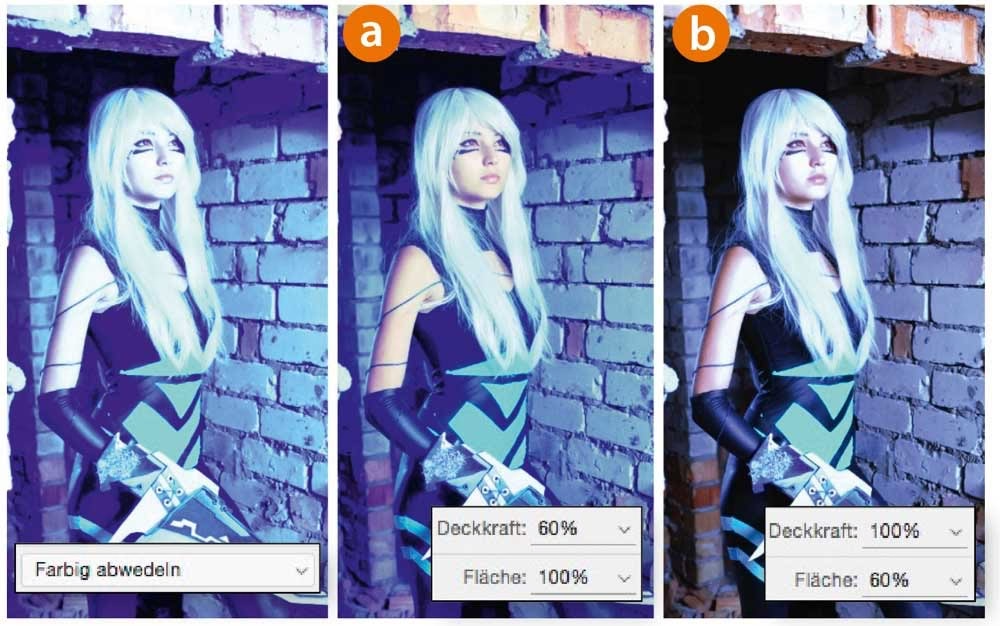
Obwohl 'Deckkraft' und 'Füllung' (Fill) im Ebenen-Bedienfeld direkt nebeneinander liegen und beide die Transparenz beeinflussen, gibt es einen wichtigen Unterschied, der oft zu Verwirrung führt. Beide Einstellungen reichen von 0 % bis 100 %.
Die Deckkraft wirkt sich auf die gesamte Ebene aus – deren Inhalt *und* alle angewendeten Ebenenstile (wie Schlagschatten, Kontur, Schein nach außen etc.). Wenn Sie die Deckkraft einer Ebene auf 0 % setzen, wird die gesamte Ebene, einschließlich aller Stile, komplett unsichtbar.
Die Füllung hingegen beeinflusst nur den eigentlichen Inhalt der Ebene selbst (Pixel, Vektoren, Text). Angewendete Ebenenstile bleiben von der Füllungs-Einstellung unberührt und behalten ihre volle Deckkraft, auch wenn die Füllung auf 0 % reduziert wird. Dies ist besonders nützlich, wenn Sie nur die Stile einer Ebene sichtbar machen möchten, z. B. eine Kontur oder einen Schlagschatten, ohne dass der eigentliche Inhalt der Ebene (z. B. ein Text oder eine Form) sichtbar ist. Ein klassisches Beispiel ist ein Text, der nur als Umriss mit Schlagschatten, aber ohne Füllfarbe dargestellt werden soll.
Schneller arbeiten: Tastaturkürzel für Deckkraft
Für eine schnelle Anpassung der Ebenen-Deckkraft gibt es praktische Tastaturkürzel. Stellen Sie sicher, dass die gewünschte Ebene im Ebenen-Bedienfeld ausgewählt ist. Drücken Sie dann eine Zahl auf Ihrer Tastatur (nicht auf dem Ziffernblock, es sei denn, Num Lock ist aus):
- Drücken Sie '5' für 50 % Deckkraft.
- Drücken Sie '2' für 20 % Deckkraft.
- Drücken Sie '0' für 100 % Deckkraft (einmal 0 drücken).
- Für spezifische Werte geben Sie zwei Zahlen schnell nacheinander ein, z. B. '5' und '7' für 57 %.
Dieses Kürzel ist extrem effizient, sobald Sie es verinnerlicht haben.
Wichtig: Dieses Kürzel funktioniert nur für die Ebenen-Deckkraft, wenn Sie ein Werkzeug ausgewählt haben, das selbst *keine* Deckkraft-Option in den Werkzeugeinstellungen hat (z. B. das Verschieben-Werkzeug 'V' oder das Auswahlrechteck-Werkzeug 'M'). Wenn Sie ein Werkzeug wie den Pinsel ('B') oder den Radiergummi ('E') ausgewählt haben, ändern die Zahlentasten die Deckkraft *dieses* Werkzeugs, nicht die Ebenen-Deckkraft. Ein schneller Tipp, um sicherzustellen, dass Sie die Ebenen-Deckkraft ändern, ist, kurz das Verschieben-Werkzeug (Taste 'V') auszuwählen, die Zahlen zu drücken und dann zu Ihrem vorherigen Werkzeug zurückzukehren.
Ab Photoshop CS5 können Sie auch mehrere Ebenen auswählen (mit Strg/Cmd + Klick oder Shift + Klick im Ebenen-Bedienfeld) und dann die Zahlentasten drücken, um die Deckkraft aller ausgewählten Ebenen gleichzeitig zu ändern. Die Anzeige im Ebenen-Bedienfeld aktualisiert sich in diesem Fall erst, wenn Sie wieder eine einzelne Ebene auswählen, aber die Änderung wird im Dokumentfenster korrekt angewendet.
Deckkraft bei Werkzeugen
Nicht nur Ebenen, auch viele Werkzeuge in Photoshop haben eine eigene Deckkraft-Einstellung, die Sie in der Optionsleiste oben im Fenster finden, wenn das Werkzeug aktiv ist. Diese Werkzeug-Deckkraft bestimmt, wie intensiv der Effekt des Werkzeugs bei jedem einzelnen Strich oder jeder Anwendung ist.
Am häufigsten wird dies beim Pinsel-Werkzeug ('B') und beim Radiergummi-Werkzeug ('E') verwendet. Eine geringere Pinsel-Deckkraft (z. B. 30 %) ermöglicht es Ihnen, Farbe schrittweise aufzutragen und weiche, überlagernde Striche zu erzeugen, ähnlich dem Malen mit einem halbtransparenten Pinsel. Beim Radiergummi sorgt eine geringere Deckkraft für ein sanfteres, schrittweises Ausradieren.
Wie bereits erwähnt, ändern die Zahlentasten die Deckkraft des aktuell ausgewählten Werkzeugs, wenn dieses Werkzeug eine Deckkraft-Option hat. Dies ist eine sehr schnelle Methode, um die Intensität Ihrer Pinselstriche oder Radierbewegungen anzupassen, ohne die Maus bemühen zu müssen.
Transparente Hintergründe
Standardmäßig haben die meisten Photoshop-Dokumente, insbesondere wenn sie aus Fotos erstellt wurden, eine Hintergrundebene. Diese Hintergrundebene ist besonders: Ihre Deckkraft kann nicht direkt geändert werden, und sie kann nicht ausgeblendet werden. Dies liegt daran, dass für die meisten Fotoprojekte kein transparenter Hintergrund gewünscht ist.
Es gibt jedoch viele Situationen, in denen ein transparenter Hintergrund absolut notwendig ist, beispielsweise wenn Sie Logos, Grafiken oder freigestellte Objekte für die Verwendung auf Websites, in Drucklayouts oder in anderen Designs erstellen, bei denen der Hintergrund durchscheinen soll.
Transparenz wird in Photoshop durch ein Schachbrettmuster dargestellt. Dieses Muster erscheint nicht im endgültigen Bild, sondern dient nur zur Visualisierung der Bereiche, die wirklich transparent sind.
Um Transparenz in einem Dokument zu erhalten, dürfen Sie keine Hintergrundebene verwenden. Sie können eine Hintergrundebene in eine normale Ebene umwandeln (z. B. durch Doppelklick auf die Ebene im Ebenen-Bedienfeld) oder das Dokument von Anfang an ohne Hintergrundebene erstellen (indem Sie beim Erstellen eines neuen Dokuments als 'Hintergrundinhalt' 'Transparent' wählen).
Um ein Bild mit Transparenz zu speichern, müssen Sie unbedingt ein Dateiformat wählen, das Transparenz unterstützt. Das am häufigsten empfohlene Format hierfür ist PNG-24 (oft über 'Datei' -> 'Exportieren' -> 'Für Web (Legacy)' oder neuere Export-Optionen). Das weit verbreitete JPEG-Format unterstützt keine Transparenz und füllt transparente Bereiche beim Speichern automatisch mit Weiß.
Deckkraft im Zusammenspiel mit anderen Funktionen
Die Deckkraft arbeitet oft Hand in Hand mit anderen mächtigen Werkzeugen in Photoshop, um komplexe und beeindruckende Effekte zu erzielen. Es ist wichtig zu verstehen, wie diese Funktionen sich unterscheiden und ergänzen.
Mischmodi (Blending Modes)
Direkt neben dem Deckkraft-Regler im Ebenen-Bedienfeld finden Sie die Mischmodi. Sie bestimmen, *wie* die Pixel der aktuellen Ebene mit den Pixeln der darunterliegenden Ebenen interagieren und verrechnet werden, basierend auf deren Farben und Helligkeiten. Während die Deckkraft regelt, *wie viel* der darunterliegenden Ebenen durchscheint, bestimmt der Mischmodus, *auf welche Weise* sie sich vermischen. Ein Mischmodus wie 'Multiplizieren' oder 'Ineinanderkopieren' verändert fundamental, wie die Farben kombiniert werden, auch wenn die Deckkraft auf 100 % eingestellt ist. Die Kombination aus Deckkraft und Mischmodus ermöglicht eine riesige Vielfalt an kreativen Effekten.
Ebenenmasken (Layer Masks)
Ebenenmasken ermöglichen es Ihnen, Teile einer Ebene selektiv zu verbergen oder sichtbar zu machen, ohne die Pixel dauerhaft zu löschen (nicht-destruktive Bearbeitung). Sie verwenden Schwarz, Weiß und Graustufen auf der Masken-Miniaturansicht im Ebenen-Bedienfeld: Schwarz verbirgt Pixel, Weiß zeigt sie an und Graustufen machen sie teilweise transparent. Dies *simuliert* Transparenz in bestimmten Bereichen, ist aber anders als die allgemeine Deckkraft der gesamten Ebene. Der Vorteil von Ebenenmasken ist, dass Sie die Maske jederzeit bearbeiten können, um die Sichtbarkeit der Ebenenteile zu ändern, während das Löschen von Pixeln mit dem Radiergummi permanent wäre.
Schnittmasken (Clipping Masks)
Eine Schnittmaske beschränkt die Wirkung einer Ebene (oft einer Einstellungsebene oder einer Textebene, die eine Textur füllen soll) auf den Inhalt der direkt darunterliegenden Ebene. Die Transparenz oder Form der unteren Ebene agiert als 'Maske' für die obere Ebene. Die obere Ebene ist nur dort sichtbar, wo die untere Ebene Pixel enthält, und nimmt deren Form an. Auch hier interagiert dies mit der Deckkraft der oberen Ebene, ist aber eine separate Funktion zur Steuerung des Wirkungsbereichs einer Ebene.
Ebenengruppen (Layer Groups)
Um Ihr Ebenen-Bedienfeld organisiert zu halten, insbesondere bei komplexen Projekten mit vielen Ebenen, können Sie Ebenen zu Gruppen zusammenfassen. Einer Ebenengruppe kann ebenfalls eine Deckkraft zugewiesen werden. Diese Einstellung wirkt sich dann auf die kombinierte Darstellung aller Ebenen innerhalb dieser Gruppe aus. Dies ist nützlich, um die Transparenz eines ganzen Satzes zusammengehöriger Elemente gleichzeitig zu steuern, z. B. alle Textebenen oder alle Elemente eines bestimmten Design-Abschnitts.
Ebenen zusammenfassen und reduzieren
Wenn Sie mit einer großen Anzahl von Ebenen arbeiten und sicher sind, dass Sie bestimmte Ebenen nicht mehr einzeln bearbeiten müssen, können Sie diese zusammenfassen (mergen). Wählen Sie die Ebenen im Ebenen-Bedienfeld aus (mit Shift für aufeinanderfolgende Ebenen oder Strg/Cmd für einzelne Ebenen), klicken Sie mit der rechten Maustaste auf eine der ausgewählten Ebenen und wählen Sie 'Ebenen zusammenfassen' oder verwenden Sie das Tastaturkürzel Strg+E (Cmd+E auf Mac). Dadurch werden die ausgewählten Ebenen zu einer einzigen Ebene kombiniert. Dies spart Dateigröße und Übersicht, bedeutet aber auch, dass die einzelnen zusammengefassten Ebenen ihre separate Deckkraft-Kontrolle verlieren.
Das Reduzieren (Flatten Image) fasst *alle* sichtbaren Ebenen im Dokument zu einer einzigen Hintergrundebene zusammen. Dies vereinfacht die Datei drastisch, macht aber jegliche spätere Bearbeitung einzelner Ebenen unmöglich. Das Reduzieren wird oft am Ende eines Projekts durchgeführt, wenn keine weiteren Bearbeitungen an den Ebenen geplant sind. Es ist jedoch wichtig zu wissen, dass beim Speichern in Formaten wie JPEG oder PNG die Datei automatisch reduziert wird, da diese Formate keine mehreren Ebenen unterstützen.
Vergleich: Deckkraft vs. Füllung
| Merkmal | Deckkraft | Füllung |
|---|---|---|
| Wirkungsbereich | Betrifft den gesamten Inhalt der Ebene, einschließlich aller angewendeten Ebenenstile (z. B. Schlagschatten, Kontur). | Betrifft nur den eigentlichen Inhalt der Ebene. Angewendete Ebenenstile bleiben von der Füllungs-Einstellung unberührt. |
| Effekt bei 0 % | Die gesamte Ebene wird komplett transparent und unsichtbar. | Der Inhalt der Ebene wird unsichtbar, aber angewendete Ebenenstile bleiben sichtbar. |
Deckkraft in der Fotografie
In der Fotografie ist die Deckkraft ein unverzichtbares Werkzeug für subtile Anpassungen und kreative Effekte. Sie wird verwendet, um beispielsweise:
- Belichtungen zu mischen, um den Dynamikumfang zu erweitern (manuelles HDR).
- Text oder Wasserzeichen sanft einzublenden, ohne das Bild zu sehr zu verdecken.
- Eine Vignetten-Effekt-Ebene zu erstellen und deren Intensität zu steuern.
- Einstellungs- oder Filterebenen sanfter anzuwenden.
- Einen weichen, verträumten Look zu erzeugen, indem eine weiße oder farbige Ebene mit reduzierter Deckkraft und einem geeigneten Mischmodus über das Bild gelegt wird.
Die Möglichkeit, Ebenen transparent zu machen, erlaubt es Fotografen, komplexe Kompositionen und Bearbeitungen zu realisieren, die über die Möglichkeiten einer einzelnen Aufnahme hinausgehen und dem Bild eine besondere Stimmung oder Tiefe verleihen.
Häufig gestellte Fragen zur Deckkraft
Wie wirkt sich das Ändern der Deckkraft auf Ebenen aus?
Das Ändern der Deckkraft in Photoshop beeinflusst die Transparenz oder Undurchsichtigkeit einer Ebene. Wenn Sie die Deckkraft verringern (Richtung 0 %), wird die Ebene transparenter, und die darunterliegenden Ebenen scheinen stärker durch. Wenn Sie die Deckkraft erhöhen (Richtung 100 %), wird die Ebene undurchsichtiger und verdeckt die darunterliegenden Ebenen stärker. Dies ist essenziell, um Ebenen miteinander zu verschmelzen und Bilder oder Designelemente zu überlagern.
Was ist der Unterschied zwischen Deckkraft und Füllung?
Der Hauptunterschied liegt in ihrem Wirkungsbereich. Die Deckkraft beeinflusst die gesamte Ebene, einschließlich ihres Inhalts und aller angewendeten Ebenenstile (wie Schlagschatten oder Konturen). Die Füllung hingegen beeinflusst nur den eigentlichen Inhalt der Ebene (Pixel, Text, Form), während die Ebenenstile davon unberührt bleiben. Bei 0 % Deckkraft ist die Ebene komplett unsichtbar, bei 0 % Füllung ist nur der Inhalt unsichtbar, die Stile aber weiterhin sichtbar.
Kann man die Deckkraft in Ebenenstilen anpassen?
Ja, viele einzelne Ebenenstile (wie Schlagschatten, Schein nach außen/innen, Farbüberlagerung etc.) haben innerhalb ihrer Einstellungen eine eigene Deckkraft-Option. Diese spezifische Deckkraft-Einstellung beeinflusst nur die Transparenz dieses einen Stils, nicht die Deckkraft der gesamten Ebene oder anderer Stile, die auf dieselbe Ebene angewendet wurden.
Was sind gängige Anwendungen für Deckkraft-Anpassungen?
Gängige Anwendungen sind das Mischen von Bildern oder Texten, um Kompositionen zu erstellen, das Abschwächen der Wirkung von Einstellungsebenen oder Filtern, das Erstellen von Wasserzeichen oder Overlays, das Anpassen der Intensität von Effekten oder das Erzeugen von weichen Übergängen und Verläufen.
Wie kann ich die Pinsel-Deckkraft beim Malen ändern?
Wenn Sie das Pinsel-Werkzeug aktiv haben, können Sie dessen Deckkraft in der Optionsleiste oben im Fenster anpassen. Außerdem können Sie die Zahlentasten (1-0 für 10 %-100 %) verwenden, um die Pinsel-Deckkraft schnell zu ändern. Dies beeinflusst die Intensität des Farbauftrags bei jedem Pinselstrich.
Gibt es Tastaturkürzel zum Ändern der Deckkraft?
Ja. Wählen Sie eine Ebene im Ebenen-Bedienfeld aus und drücken Sie eine Zahl (1-9 für 10 %-90 %, 0 für 100 %) auf Ihrer Tastatur (nicht Ziffernblock), um die Ebenen-Deckkraft schnell zu ändern. Für präzise Werte geben Sie zwei Zahlen schnell nacheinander ein (z. B. '3', '5' für 35 %). Beachten Sie, dass dies nur funktioniert, wenn das aktuell ausgewählte Werkzeug keine eigene Deckkraft-Einstellung hat, die durch Zahlentasten gesteuert wird (wie z. B. das Verschieben-Werkzeug).
Fazit
Die Deckkraft ist ein mächtiges und vielseitiges Werkzeug in Photoshop, das weit über die einfache Transparenzanpassung hinausgeht. Sie ist fundamental für das Mischen von Ebenen, das subtile Anwenden von Korrekturen und Effekten sowie die Erstellung komplexer visueller Kompositionen. Das Verständnis des Unterschieds zwischen Deckkraft und Füllung, die Nutzung von Tastaturkürzeln und das Wissen, wie die Deckkraft mit Mischmodi und Masken interagiert, sind essenziell für die effiziente und kreative Arbeit in Photoshop. Nehmen Sie sich Zeit, mit diesen Einstellungen zu experimentieren, um ihr volles Potenzial für Ihre Bildbearbeitung zu entdecken.
Hat dich der Artikel Deckkraft in Photoshop meistern interessiert? Schau auch in die Kategorie Photoshop rein – dort findest du mehr ähnliche Inhalte!