

Das Erstellen präziser Kurven und gebogener Elemente ist eine grundlegende Fähigkeit im Grafikdesign und in der Bildbearbeitung. In Adobe Photoshop mag dies auf den ersten Blick komplex erscheinen, doch mit den richtigen Werkzeugen und Techniken wird es zu einem kreativen Prozess, der Ihren Designs eine neue Dimension verleiht. Ob Sie eine weiche Linie für ein Illustrationselement, einen geschwungenen Textpfad oder einen dynamischen gebogenen Balken für ein Layout benötigen, Photoshop bietet leistungsstarke Funktionen, um Ihre Vision zu realisieren.

Dieser Artikel führt Sie durch die wichtigsten Methoden und Werkzeuge, mit denen Sie gekrümmte Linien und Formen in Photoshop erstellen können. Wir konzentrieren uns auf die effektivsten Ansätze und geben Ihnen Tipps, wie Sie die volle Kontrolle über Ihre Kurven erlangen.
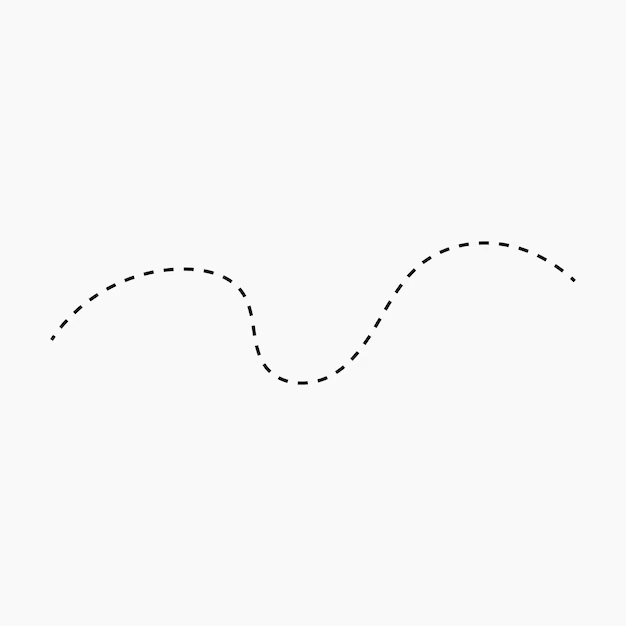
Die wichtigsten Werkzeuge für Kurven in Photoshop
Photoshop bietet verschiedene Werkzeuge, die für das Zeichnen und Bearbeiten von Kurven und Pfaden konzipiert sind. Das Herzstück der präzisen Kurvenerstellung ist oft das Zeichenstift-Werkzeug.
Das Zeichenstift-Werkzeug (Pen Tool)
Das Zeichenstift-Werkzeug ist das mächtigste Werkzeug, wenn es um die Erstellung komplexer und präziser Vektorpfade geht. Es funktioniert, indem es Ankerpunkte setzt, die durch Liniensegmente verbunden sind. Diese Segmente können entweder gerade oder gekrümmt sein.
- Gerade Segmente: Ein einfacher Klick setzt einen Eckpunkt. Weitere Klicks setzen zusätzliche Eckpunkte, die durch gerade Linien verbunden sind.
- Gekrümmte Segmente: Ein Klick mit anschließendem Ziehen setzt einen Ankerpunkt mit sogenannten Richtungsgriffen (Handles). Die Länge und der Winkel dieser Griffe bestimmen die Form und Krümmung des Pfadsegments, das von diesem Punkt ausgeht.
Um eine gekrümmte Linie oder Form zu zeichnen, setzen Sie Ihren ersten Punkt mit einem Klick. Für den nächsten Punkt klicken Sie nicht nur, sondern halten die Maustaste gedrückt und ziehen. Während Sie ziehen, sehen Sie die Richtungsgriffe erscheinen und die Kurve zwischen dem ersten und dem zweiten Punkt formen. Durch das Bewegen der Maus passen Sie die Form der Kurve an. Lassen Sie die Maustaste los, wenn die Kurve Ihren Vorstellungen entspricht.
Jeder weitere Punkt, den Sie mit Klicken und Ziehen setzen, beeinflusst die Kurve sowohl zum vorherigen als auch zum nächsten Punkt hin. Das Beherrschen des Zeichenstift-Werkzeugs erfordert Übung, insbesondere das Verständnis, wie die Richtungsgriffe interagieren.
Pfadbearbeitungswerkzeuge
Sobald ein Pfad erstellt wurde, können Sie ihn mit speziellen Werkzeugen bearbeiten:
- Direktauswahl-Werkzeug (Direct Selection Tool): Mit diesem Werkzeug können Sie einzelne Ankerpunkte oder Richtungsgriffe auswählen und verschieben. Dies ist unerlässlich, um die Form einer bereits gezeichneten Kurve fein abzustimmen. Klicken Sie auf einen Ankerpunkt, um seine Richtungsgriffe sichtbar zu machen und diese dann individuell anzupassen.
- Pfadauswahl-Werkzeug (Path Selection Tool): Mit diesem Werkzeug können Sie ganze Pfade oder mehrere Pfadsegmente auswählen und verschieben oder transformieren.
- Ankerpunkt-Konvertierungswerkzeug (Convert Point Tool): Dieses Werkzeug (oft unter dem Zeichenstift-Werkzeug gruppiert) ermöglicht es Ihnen, Eckpunkte in Kurvenpunkte (mit Griffen) umzuwandeln und umgekehrt. Klicken Sie auf einen Eckpunkt und ziehen Sie, um ihn zu einem Kurvenpunkt zu machen. Klicken Sie auf einen Kurvenpunkt, um ihn wieder zu einem Eckpunkt zu machen und seine Griffe zu entfernen.
Schritt-für-Schritt: Einen gebogenen Balken erstellen
Ein „gebogener Balken“ kann auf verschiedene Arten interpretiert werden: als eine dicke, gekrümmte Linie oder als eine gefüllte Form mit gekrümmten Kanten. Hier konzentrieren wir uns auf die Erstellung einer gefüllten Form (einer Formebene) mit gekrümmten Kanten, die wie ein Balken aussieht.
- Neues Dokument und Ebene: Erstellen Sie ein neues Dokument in Photoshop oder öffnen Sie ein vorhandenes. Erstellen Sie eine neue leere Ebene, um Ihren Balken darauf zu zeichnen. Es ist oft besser, auf einer separaten Ebene zu arbeiten, um Flexibilität zu behalten.
- Zeichenstift-Werkzeug auswählen: Wählen Sie das Zeichenstift-Werkzeug (P) aus der Werkzeugleiste.
- Modus einstellen: Stellen Sie sicher, dass der Modus in der Optionsleiste oben auf „Form“ (Shape) eingestellt ist. Dies erstellt eine Vektorformebene, die später leicht bearbeitet werden kann. Sie können eine Füllung und eine Kontur (Farbe, Dicke) auswählen. Wählen Sie eine Füllfarbe für Ihren Balken.
- Ersten Punkt setzen: Klicken Sie einmal auf die Leinwand, um den Startpunkt Ihres gebogenen Balkens zu setzen. Dies ist in der Regel ein Eckpunkt, von dem die Kurve beginnt.
- Zweiten Punkt setzen und Kurve ziehen: Bewegen Sie den Mauszeiger zum gewünschten Endpunkt des ersten Kurvensegments. Klicken Sie und halten Sie die Maustaste gedrückt. Ziehen Sie die Maus, um die Richtungsgriffe zu erstellen und die Kurve zwischen den beiden Punkten zu formen. Beobachten Sie, wie die Kurve sich anpasst, während Sie ziehen. Lassen Sie die Maustaste los, wenn die erste Kurve die gewünschte Form hat.
- Weitere Punkte hinzufügen: Fahren Sie fort, Punkte entlang des gewünschten Pfades zu setzen. Für jeden Punkt, an dem die Form gekrümmt sein soll, klicken und ziehen Sie, um die Kurve zu definieren. Für gerade Segmente (z.B. die Enden des Balkens) klicken Sie einfach ohne zu ziehen.
- Die Form schließen: Um einen geschlossenen Balken (eine gefüllte Form) zu erstellen, bewegen Sie den Mauszeiger über den Startpunkt. Neben dem Zeichenstift-Symbol erscheint ein kleiner Kreis. Klicken Sie auf den Startpunkt, um den Pfad zu schließen. Wenn Sie nur eine gekrümmte Linie zeichnen möchten (was dann über die Kontur des Pfades sichtbar gemacht wird), schließen Sie den Pfad nicht.
- Pfad bearbeiten und verfeinern: Nachdem der Pfad gezeichnet ist, können Sie ihn jederzeit bearbeiten. Wechseln Sie zum Direktauswahl-Werkzeug (A). Klicken Sie auf den Pfad, um seine Ankerpunkte und Griffe anzuzeigen. Klicken Sie auf einen Ankerpunkt, um nur dessen Griffe zu sehen und diese durch Ziehen anzupassen. Klicken und ziehen Sie einen Ankerpunkt, um seine Position zu ändern. Sie können auch mit dem Zeichenstift-Werkzeug zusätzliche Punkte hinzufügen (klicken Sie auf ein Pfadsegment, das Zeichenstift-Symbol erhält ein '+') oder Punkte entfernen (bewegen Sie den Mauszeiger über einen Punkt, das Symbol wird zu einem '-').
- Ankerpunkt-Typen ändern: Verwenden Sie das Ankerpunkt-Konvertierungswerkzeug, um die Art eines Ankerpunkts zu ändern. Klicken Sie auf einen Punkt, um ihn von einem Kurvenpunkt in einen Eckpunkt umzuwandeln, oder klicken und ziehen Sie auf einen Eckpunkt, um ihn in einen Kurvenpunkt umzuwandeln.
- Aussehen anpassen: Da Sie im „Form“-Modus gearbeitet haben, wurde eine Formebene erstellt. Sie können die Füllfarbe und die Kontur (Stroke) dieser Ebene jederzeit über die Ebenen-Miniaturansicht oder die Eigenschaften-Palette ändern. Die Kontur kann verwendet werden, um die Dicke des Balkens zu definieren, wenn die Füllung ausgeschaltet ist oder wenn Sie einen Balken mit Rand wünschen.
Tipps für präzisere Kurven
Das Zeichnen mit dem Zeichenstift-Werkzeug erfordert Übung, aber einige Tipps können Ihnen helfen, schnell bessere Ergebnisse zu erzielen:
- Weniger ist mehr: Versuchen Sie, so wenige Ankerpunkte wie möglich zu verwenden. Weniger Punkte führen oft zu weicheren, fließenderen Kurven, die einfacher zu bearbeiten sind. Setzen Sie Ankerpunkte nur dort, wo sich die Krümmung deutlich ändert oder wo ein Richtungswechsel stattfindet.
- Verstehen Sie die Griffe: Die Länge der Richtungsgriffe bestimmt, wie weit sich die Kurve vom Ankerpunkt wegkrümmt. Der Winkel der Griffe bestimmt die Richtung der Kurve an diesem Punkt. Parallel liegende Griffe erzeugen glatte Übergänge.
- Vorschau nutzen: Photoshop zeigt eine Vorschau des nächsten Pfadsegments an, während Sie den Mauszeiger bewegen. Nutzen Sie diese Vorschau, um den nächsten Punkt strategisch zu setzen.
- Alt/Option-Taste: Halten Sie die Alt-Taste (Windows) oder Option-Taste (Mac) gedrückt, während Sie einen Richtungsgriff ziehen, um ihn unabhängig vom gegenüberliegenden Griff zu bewegen. Dies ermöglicht das Erstellen von Eckpunkten mit gekrümmten Segmenten auf einer oder beiden Seiten oder das Anpassen von Kurvenübergängen.
- Strg/Cmd-Taste: Halten Sie die Strg-Taste (Windows) oder Cmd-Taste (Mac) gedrückt, um vorübergehend zum Direktauswahl-Werkzeug zu wechseln, während Sie mit dem Zeichenstift-Werkzeug arbeiten. So können Sie Punkte oder Griffe anpassen, ohne das Werkzeug wechseln zu müssen.
Gekrümmte Linien zeichnen
Der Prozess zum Zeichnen gekrümmter Linien ist identisch mit dem Zeichnen des Pfades für einen gebogenen Balken. Der Unterschied liegt in der Darstellung:
- Wenn Sie im „Form“-Modus arbeiten, schalten Sie die Füllung aus und definieren Sie eine Kontur (Stroke) in der Optionsleiste oder Eigenschaften-Palette. Die Dicke der Kontur bestimmt die Dicke der Linie.
- Wenn Sie im „Pfad“-Modus arbeiten (stellen Sie dies in der Optionsleiste ein), zeichnen Sie nur den Vektorpfad, der nicht direkt sichtbar ist, es sei denn, Sie haben die Pfad-Palette geöffnet. Um diesen Pfad sichtbar zu machen, können Sie ihn „mit Kontur versehen“ (Stroke Path) mit einem Pinsel- oder Stiftwerkzeug oder ihn als Auswahl laden und füllen/mit Kontur versehen. Für eine einfache gekrümmte Linie ist der „Form“-Modus mit ausgeschalteter Füllung und definierter Kontur oft am praktischsten.
Vergleich der Methoden: Zeichenstift vs. Formbearbeitung
Während der Zeichenstift-Werkzeug ideal ist, um eine gekrümmte Form oder Linie von Grund auf neu zu erstellen und maximale Kontrolle über jeden Punkt und jede Kurve zu haben, gibt es auch Situationen, in denen Sie mit einem einfachen Formwerkzeug beginnen und die entstehende Form dann anpassen möchten.
Wenn Sie beispielsweise einen einfachen gekrümmten Balken wünschen, der im Grunde ein Rechteck ist, dessen obere oder untere Kante gekrümmt ist, könnten Sie mit dem Rechteck-Werkzeug beginnen. Zeichnen Sie ein Rechteck im „Form“-Modus. Wechseln Sie dann zum Direktauswahl-Werkzeug. Mit dem Zeichenstift-Werkzeug im Hinzufügen-Modus (oder einfach, indem Sie das Zeichenstift-Werkzeug wählen und über ein Pfadsegment fahren, bis das '+' erscheint) können Sie zusätzliche Punkte auf der Kante hinzufügen, die Sie krümmen möchten. Wählen Sie diese Punkte dann mit dem Direktauswahl-Werkzeug aus und verwenden Sie das Ankerpunkt-Konvertierungswerkzeug, um sie in Kurvenpunkte umzuwandeln und die Kurve durch Ziehen der Griffe zu formen.
Beide Methoden haben ihre Berechtigung. Das Zeichnen von Grund auf mit dem Zeichenstift gibt Ihnen von Anfang an die volle Kontrolle über die Form. Das Bearbeiten einer einfachen Form kann schneller sein, wenn die gewünschte gekrümmte Form nahe an einer Grundform liegt.
Häufig gestellte Fragen zum Zeichnen von Kurven
Wie mache ich meine Kurven weicher und fließender?
Um weichere Kurven zu erhalten, verwenden Sie weniger Ankerpunkte und nutzen Sie die Richtungsgriffe optimal aus. Lange, symmetrische Griffe erzeugen oft sanftere Kurven. Vermeiden Sie zu viele nahe beieinander liegende Punkte auf einer sanften Kurve.
Warum sind meine Kurven eckig, obwohl ich mit dem Zeichenstift-Werkzeug ziehe?
Stellen Sie sicher, dass Sie tatsächlich klicken und ziehen, um Richtungsgriffe zu erstellen. Wenn Sie nur klicken, erstellen Sie Eckpunkte. Überprüfen Sie auch, ob der Punkt, den Sie bearbeiten, ein Kurvenpunkt ist (erkennbar an den Griffen, wenn er ausgewählt ist). Wenn nicht, verwenden Sie das Ankerpunkt-Konvertierungswerkzeug, um ihn umzuwandeln.
Kann ich die Dicke oder Farbe eines gebogenen Balkens nachträglich ändern?
Ja, absolut. Wenn Sie im „Form“-Modus gezeichnet haben, wurde eine Formebene erstellt. Doppelklicken Sie auf die Füllungs-Miniaturansicht in der Ebenen-Palette, um die Farbe zu ändern. Um die Kontur (Dicke, Farbe, Stil) zu ändern, verwenden Sie die Eigenschaften-Palette oder doppelklicken Sie neben dem Ebenennamen (nicht auf die Miniaturansicht), um die Ebenenstile zu öffnen, oder nutzen Sie die Optionen in der Optionsleiste, wenn das Formwerkzeug aktiv ist.
Wie entferne ich die Pfad-Vorschau, nachdem ich fertig bin?
Die Pfad-Vorschau (oft ein dünner blauer oder grauer Umriss) ist nur sichtbar, solange ein Pfad aktiv ist oder ein Pfadwerkzeug ausgewählt ist. Wählen Sie einfach ein anderes Werkzeug (z.B. das Verschieben-Werkzeug), und der Pfad wird ausgeblendet, es sei denn, er ist in der Pfade-Palette als Arbeitspfad gespeichert.
Was ist der Unterschied zwischen den Modi „Form“ und „Pfad“?
Im „Form“-Modus erstellt das Zeichenstift-Werkzeug eine neue Vektor-Formebene mit einer Füllung und/oder Kontur, die Sie in der Optionsleiste oder Eigenschaften-Palette definieren können. Diese Ebenen sind nicht-destruktiv und leicht zu bearbeiten. Im „Pfad“-Modus erstellen Sie lediglich einen Arbeitspfad in der Pfade-Palette. Dieser Pfad ist ein Vektorumriss, der für verschiedene Zwecke verwendet werden kann (Auswahl laden, mit Kontur versehen, Text entlang schreiben), aber er selbst ist kein sichtbares Pixel- oder Formelement, bis Sie ihn in irgendeiner Weise nutzen.
Fazit
Das Zeichnen gebogener Balken und gekrümmter Linien in Photoshop ist eine Fähigkeit, die mit dem Verständnis der Vektorpfade und der Werkzeuge wie dem Zeichenstift-Werkzeug und dem Direktauswahl-Werkzeug erlernt und perfektioniert werden kann. Beginnen Sie damit, die grundlegenden Klick- und Zieh-Techniken zu üben, um Ankerpunkte und Richtungsgriffe zu setzen. Nutzen Sie die Pfadbearbeitungswerkzeuge, um Ihre Kurven zu verfeinern und genau die gewünschte Form zu erzielen. Mit etwas Übung werden Sie feststellen, dass Sie komplexe und elegante Kurven mit Leichtigkeit erstellen können, um Ihren kreativen Projekten in Photoshop den letzten Schliff zu geben.
Hat dich der Artikel Kurven zeichnen in Photoshop meistern interessiert? Schau auch in die Kategorie Photoshop rein – dort findest du mehr ähnliche Inhalte!