


Möchten Sie Ihren Fotos einen Hauch von Magie, Glanz oder die Weite eines funkelnden Nachthimmels verleihen? Die gute Nachricht ist, dass Photoshop ein unglaublich vielseitiges Werkzeug bietet, um genau solche Effekte zu erzielen: den Pinsel. Und ja, es gibt spezielle Pinsel, die wie Sterne aussehen – die sogenannten Sternpinsel.
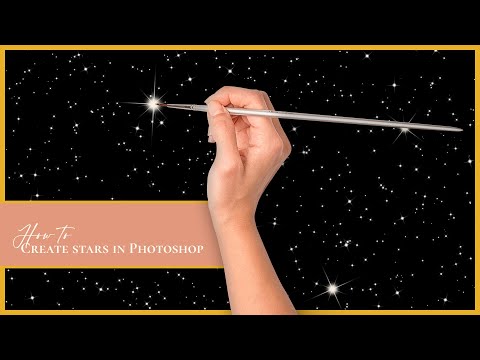
Sternpinsel sind weit mehr als nur kleine Punkte. Sie können von einzelnen, scharf definierten Sternen bis hin zu ganzen Sternenfeldern, galaktischem Staub oder sogar funkelnden Lichtpunkten reichen, die Bokeh-Effekten ähneln. Dieses Werkzeug eröffnet eine Fülle kreativer Möglichkeiten, um Ihren Bildern Tiefe, Atmosphäre und einen einzigartigen visuellen Reiz zu verleihen.

Was sind Sternpinsel und wofür werden sie verwendet?
Im Grunde sind Sternpinsel vordefinierte Formen oder Muster, die Sie mit dem Pinsel-Werkzeug in Photoshop auftragen können. Anstatt einen einfachen Kreis zu malen, zeichnet der Pinsel eine Sternform oder eine Ansammlung davon. Diese Formen werden in Pinselbibliotheken gespeichert, oft in Dateien mit der Endung abr-Datei.
Die Anwendungsbereiche für Sternpinsel sind vielfältig:
- Gestaltung von Nachthimmeln: Dies ist wohl die offensichtlichste Anwendung. Sie können leere Himmel durch realistische oder fantasievolle Sternenkonstellationen ersetzen oder bestehende Sterne verstärken.
- Hinzufügen von Glanz und Glimmer: Verleihen Sie Objekten, Texten oder Personen einen magischen Schein, wie von Feenstaub oder Glitzerpartikeln.
- Simulieren von Bokeh-Effekten: Mit weichen, unregelmäßig geformten Sternpinseln lassen sich ästhetische Lichtkreise erzeugen, die den beliebten Bokeh-Effekt nachahmen.
- Erstellen von Lichteffekten: Von sanften Lichtpunkten bis hin zu strahlenden Sternenlicht-Effekten können Sie mit Sternpinseln verschiedene Arten von Leuchten simulieren.
- Design-Elemente: Sie können Sternpinsel auch für abstrakte Hintergründe, Muster oder als dekorative Elemente in Grafikdesigns verwenden.
Wo finde ich Sternpinsel für Photoshop?
Obwohl Photoshop eine Vielzahl von Standardpinseln mitbringt, sind detaillierte oder spezielle Sternpinsel in den Grundinstallationen oft nicht oder nur sehr rudimentär vorhanden. Die gute Nachricht ist, dass es unzählige Ressourcen gibt, um Sternpinsel zu finden und herunterzuladen.
- Adobe Website und Creative Cloud: Adobe selbst bietet über seine Website oder die Creative Cloud App Zugang zu Tausenden von Pinseln, oft auch thematisch sortiert. Hier finden Sie sowohl kostenlose als auch Premium-Pinsel.
- Kreative Plattformen und Marktplätze: Websites wie Adobe Stock, Envato Elements, Creative Market oder Etsy bieten eine riesige Auswahl an Pinseln, die von Designern erstellt wurden. Viele davon sind kostenpflichtig, bieten aber oft hohe Qualität und einzigartige Designs.
- Kostenlose Pinsel-Websites: Es gibt zahlreiche Websites, die sich auf das Sammeln und Anbieten kostenloser Photoshop-Pinsel spezialisiert haben (z. B. Brusheezy, DeviantArt in der Sektion für Ressourcen). Hier ist die Qualität sehr unterschiedlich, aber mit etwas Suche findet man oft großartige kostenlose Sets. Achten Sie immer auf die Lizenzbedingungen, insbesondere wenn Sie die Pinsel kommerziell nutzen möchten.
- Selbst erstellen: Für fortgeschrittene Benutzer besteht auch die Möglichkeit, eigene Sternformen zu definieren und daraus individuelle Pinsel zu erstellen.
Wenn Sie Pinsel von Drittanbietern herunterladen, erhalten Sie meist eine abr-Datei. Dies ist das Standardformat für Photoshop-Pinselbibliotheken.
So installieren und laden Sie Pinsel in Photoshop
Das Hinzufügen neuer Pinsel zu Photoshop ist ein einfacher Vorgang:
- Laden Sie das Sternpinsel-Set herunter. Es liegt wahrscheinlich als ZIP-Archiv vor. Entpacken Sie dieses Archiv, um die abr-Datei(en) zu erhalten.
- Öffnen Sie Adobe Photoshop.
- Wählen Sie das Pinsel-Werkzeug (Tastenkürzel B) aus der Werkzeugleiste.
- Klicken Sie in der Optionsleiste oben auf das Pinsel-Dropdown-Menü (das Symbol sieht aus wie ein Pinsel oder zeigt den aktuell ausgewählten Pinsel).
- Klicken Sie im geöffneten Pinsel-Bedienfeld auf das Zahnrad-Symbol (Einstellungen).
- Wählen Sie im Dropdown-Menü „Pinsel importieren...“ aus.
- Navigieren Sie zu dem Speicherort, an dem Sie die abr-Datei(en) gespeichert haben, wählen Sie die Datei(en) aus und klicken Sie auf „Laden“.
Alternativ können Sie die entpackte abr-Datei auch einfach bei geöffnetem Photoshop in das Photoshop-Fenster ziehen. Photoshop erkennt die Datei in der Regel automatisch und fügt die Pinsel Ihrer Bibliothek hinzu.
Die neu geladenen Pinsel erscheinen nun am Ende Ihrer Pinselbibliothek im Pinsel-Bedienfeld.
Die Grundlagen der Pinselverwendung
Nachdem die Sternpinsel geladen sind, können Sie sie verwenden, um Ihre Bilder zu bearbeiten.
- Wählen Sie das Pinsel-Werkzeug (B).
- Öffnen Sie das Pinsel-Bedienfeld (Fenster > Pinsel oder F5).
- Wählen Sie aus Ihrer Bibliothek den gewünschten Sternpinsel aus.
- Wählen Sie eine Vordergrundfarbe. Dies ist die Farbe, in der die Sterne gemalt werden. Für klassische Sterne oder Glanz sind Weiß, Gelb oder helle Blautöne beliebt.
- Erstellen Sie eine neue, leere Ebene über der Ebene, auf der Sie die Sterne hinzufügen möchten. Dies ist eine bewährte Praxis, da es Ihnen ermöglicht, die Sterne unabhängig vom Hintergrund zu bearbeiten (Farbe, Deckkraft, Mischmodus ändern, transformieren oder löschen), ohne die ursprüngliche Bildebene zu beschädigen.
- Stellen Sie Größe, Deckkraft und Fluss des Pinsels in der Optionsleiste ein. Die Größe passt die Größe der gezeichneten Sterne an. Die Deckkraft bestimmt, wie transparent die Sterne sind. Der Fluss beeinflusst, wie schnell Farbe aufgetragen wird, wenn Sie den Pinsel ziehen (weniger relevant für einzelne Klicks).
- Klicken oder malen Sie auf Ihrer neuen Ebene, um die Sterne anzuwenden.
Kreative Anwendungen von Sternpinseln
Lassen Sie uns nun die im Eingangstext erwähnten Anwendungsbereiche vertiefen und weitere kreative Möglichkeiten erkunden.
Funkelnde Nachthimmel und Galaxien
Das Hinzufügen von Sternen zu einem leeren Nachthimmel oder das Verstärken vorhandener Sterne ist eine der häufigsten Verwendungen. Erstellen Sie eine neue Ebene über Ihrem Himmel. Wählen Sie Weiß oder einen sehr hellen Gelb-/Blauton als Vordergrundfarbe. Verwenden Sie verschiedene Sternpinsel mit variierenden Größen und Deckkräften, um einen realistischeren oder dramatischen Effekt zu erzielen.
Für einen realistischeren Look nutzen Sie die Pinsel-Dynamik. Streuung (Scattering) verteilt die Sterne über einen Bereich, anstatt sie dicht beieinander zu malen. Größen-Jitter (Size Jitter) variiert die Größe der Sterne zufällig, was natürlicher wirkt. Die Anzahl (Count) bestimmt, wie viele Sterne pro "Strich" gezeichnet werden, wenn Sie malen statt klicken.
Experimentieren Sie mit verschiedenen Ebenen und Mischmodi. Eine Ebene mit Sternen im Mischmodus „Negativ multiplizieren“ (Color Dodge) oder "Lichtpunkte" (Linear Dodge (Add)) lässt die Sterne heller leuchten und mit dem Hintergrund interagieren.
Glanz-, Glimmer- und Leuchteffekte
Möchten Sie einem Schmuckstück, Augen oder einem magischen Objekt Glanz hinzufügen? Wählen Sie einen Sternpinsel, der wie ein Glanzstern mit Strahlen aussieht. Setzen Sie die Vordergrundfarbe auf Weiß oder einen hellen Farbton, der zum Objekt passt (z. B. Gold für Goldschmuck). Klicken Sie einmal an der Stelle, an der der Glanz erscheinen soll. Oft funktioniert der Mischmodus "Lichtpunkte" (Linear Dodge (Add)) oder „Strahlendes Licht“ (Vivid Light) gut, um den Glanz hervorzuheben und mit den darunterliegenden Farben zu verschmelzen.
Für Glimmer oder Feenstaub verwenden Sie sehr kleine, gestreute Sternpinsel. Nutzen Sie die Pinsel-Dynamik, um die Streuung und den Größen-Jitter zu erhöhen. Malen Sie leicht über den Bereich, dem Sie Glimmer hinzufügen möchten. Die Farbe kann Weiß oder ein pastelliger oder metallischer Ton sein. Auch hier können Mischmodi wie „Negativ multiplizieren“ (Color Dodge) oder "Lichtpunkte" (Linear Dodge (Add)) die Leuchtkraft verstärken.
Simulieren von Bokeh und Lichtpunkten
Bokeh sind die ästhetisch unscharfen Lichtkreise, die oft in Fotos mit geringer Schärfentiefe im Hintergrund erscheinen. Mit Sternpinseln können Sie sternförmiges Bokeh erzeugen. Wählen Sie dafür Pinsel, die eher weich gezeichnet oder unregelmäßig sind, keine scharfkantigen Sterne. Nutzen Sie die Pinsel-Dynamik, insbesondere Streuung (Scattering) und Größen-Jitter (Size Jitter), sowie den Jitter bei der Deckkraft (Opacity Jitter) in den Transfer-Einstellungen.
Verwenden Sie eine niedrige Deckkraft (z. B. 10-30%) und malen Sie auf einer neuen Ebene. Experimentieren Sie mit verschiedenen Farben und Mischmodi wie "Lichtpunkte" (Linear Dodge (Add)) oder „Ineinanderkopieren“ (Overlay), um die Lichtpunkte subtil oder prominent erscheinen zu lassen. Setzen Sie die Ebene gegebenenfalls leicht unscharf (Filter > Weichzeichnungsfilter > Gaußscher Weichzeichner), um den unscharfen Bokeh-Look zu verstärken.
Abstrakte Hintergründe und Designelemente
Abseits der realistischen Fotomanipulation eignen sich Sternpinsel hervorragend, um digitale Kunstwerke, Poster, Banner oder Social-Media-Grafiken zu gestalten. Verwenden Sie sie, um Hintergründe mit Mustern zu füllen, Übergänge zu schaffen oder Designelemente hervorzuheben. Hier können Sie wild mit Farben, Größen und Mischmodi experimentieren, um einzigartige, auffällige Designs zu erstellen.
Fortgeschrittene Pinsel-Dynamik für mehr Realismus
Um das volle Potenzial von Sternpinseln auszuschöpfen, ist das Verständnis und die Nutzung der Pinsel-Dynamik (Brush Dynamics) entscheidend. Dieses Panel (Fenster > Pinsel-Einstellungen) ermöglicht es Ihnen, das Verhalten des Pinsels beim Malen zu steuern und viel natürlichere oder komplexere Effekte zu erzielen.
- Form-Dynamik (Shape Dynamics): Hier steuern Sie die Größe, den Winkel und die Rundheit der einzelnen Stern-Instanzen. Der Größen-Jitter lässt die Sterne unterschiedlich groß erscheinen. Der Winkel-Jitter dreht die Sterne zufällig.
- Streuung (Scattering): Dieses Modul verteilt die Pinselspitzen über einen Bereich. Je höher die Streuung, desto weiter voneinander entfernt erscheinen die Sterne. Der Zähler (Count) bestimmt, wie viele Sterne pro Schritt des Mauszugs gezeichnet werden.
- Farb-Dynamik (Color Dynamics): Wenn Sie mit mehreren Farben arbeiten (Vordergrund/Hintergrund), können Sie hier einstellen, wie stark die Farben variieren. Farbton-, Sättigungs- und Helligkeits-Jitter sorgen für eine natürliche Variation der Sternfarben, was besonders bei Galaxien oder bunten Bokeh-Effekten nützlich ist.
- Transfer (früher: Weitere Dynamik): Hier steuern Sie die Deckkraft (Opacity Jitter) und den Fluss (Flow Jitter) jeder einzelnen Pinselspitze. Ein hoher Deckkraft-Jitter lässt einige Sterne heller und andere schwächer erscheinen, was für einen realistischen Nachthimmel unerlässlich ist.
Durch das Kombinieren dieser Einstellungen können Sie sehr komplexe und organisch wirkende Sternenfelder, Glitzerwolken oder Bokeh-Effekte erzeugen, die weit über das einfache Klicken einzelner Sterne hinausgehen.
Vergleich: Pinsel-Einstellungen und ihre Wirkung
| Einstellung | Effekt | Anwendung (Beispiel) |
|---|---|---|
| Größe | Ändert die Größe der gezeichneten Sterne. | Grundlegende Anpassung an Bildgröße. |
| Deckkraft (Opacity) | Legt fest, wie transparent die einzelnen Sterne sind. | Erzeugen von hellen vs. schwachen Sternen. |
| Fluss (Flow) | Steuert, wie schnell Farbe beim Malen aufgetragen wird. | Weniger relevant für einzelne Klicks, eher für gestrichene Effekte. |
| Mischmodus | Bestimmt, wie die Sternfarbe mit den darunterliegenden Pixeln interagiert. | Glanz-Effekte (z.B. "Lichtpunkte"), subtile Überlagerungen. |
| Größen-Jitter (Pinsel-Dynamik) | Zufällige Variation der Sterngröße. | Natürlicherer Look bei Sternenfeldern. |
| Streuung (Scattering) | Verteilt die Pinselspitzen über einen Bereich. | Erstellen von Sternenfeldern, Bokeh, Glimmer. |
| Anzahl (Count, bei Streuung) | Legt fest, wie viele Sterne pro "Schritt" gezeichnet werden. | Kontrolle der Dichte von Sternenfeldern. |
| Deckkraft-Jitter (Transfer) | Zufällige Variation der Deckkraft der Sterne. | Realismus bei Nachthimmeln (unterschiedlich helle Sterne). |
Häufig gestellte Fragen (FAQ)
- Sind Sternpinsel standardmäßig in Photoshop enthalten?
Meist nicht als umfangreiche Sets. Es gibt eventuell sehr grundlegende Sternformen in den Standardformen, aber die spezifischen und vielfältigen Sternpinsel, die für realistische oder kreative Effekte benötigt werden, müssen in der Regel heruntergeladen und installiert werden. - Wo finde ich kostenlose Sternpinsel?
Websites wie Brusheezy, DeviantArt (im Ressourcen-Bereich) oder spezialisierte Freebie-Seiten bieten oft kostenlose Pinsel-Sets an. Achten Sie immer auf die Lizenzbedingungen, insbesondere bei kommerzieller Nutzung. - Wie installiere ich heruntergeladene Pinsel?
Laden Sie die abr-Datei herunter, entpacken Sie sie, falls nötig. Öffnen Sie Photoshop, wählen Sie das Pinsel-Werkzeug, klicken Sie im Pinsel-Bedienfeld auf das Zahnrad-Symbol und wählen Sie „Pinsel importieren...“. Alternativ ziehen Sie die abr-Datei einfach per Drag-and-Drop in das geöffnete Photoshop-Fenster. - Warum sehe ich die geladenen Pinsel nicht?
Stellen Sie sicher, dass Sie das Pinsel-Werkzeug ausgewählt haben und das Pinsel-Bedienfeld (Fenster > Pinsel) geöffnet ist. Die neu geladenen Pinsel erscheinen in der Regel am Ende der Liste. Manchmal muss die Pinselbibliothek zurückgesetzt oder neu geladen werden. - Kann ich die Farbe der Sterne nach dem Malen ändern?
Ja, wenn Sie die Sterne auf einer separaten Ebene gemalt haben (was sehr empfehlenswert ist). Sie können die Farbe der Ebene über „Bild > Korrekturen > Farbton/Sättigung“ ändern (Häkchen bei „Färben“ setzen) oder eine Farbüberlagerung als Ebenenstil hinzufügen. - Wie erstelle ich realistisch aussehende Sterne?
Verwenden Sie verschiedene Pinselgrößen und Deckkräfte. Nutzen Sie die Pinsel-Dynamik, insbesondere Streuung, Größen-Jitter und Deckkraft-Jitter. Malen Sie auf einer separaten Ebene mit einem geeigneten Mischmodus wie "Lichtpunkte".
Fazit
Sternpinsel sind ein fantastisches und einfach zu bedienendes Werkzeug in Adobe Photoshop, das Ihren kreativen Horizont erweitern kann. Egal, ob Sie einem Foto einen magischen Touch verleihen, einen dramatischen Nachthimmel erschaffen oder einzigartige Lichteffekte simulieren möchten – mit Sternpinseln haben Sie die Kontrolle. Das Finden und Installieren von Pinseln ist unkompliziert, und durch das Experimentieren mit Größe, Farbe, Mischmodi und vor allem der Pinsel-Dynamik können Sie Ergebnisse erzielen, die Ihre Bilder wirklich zum Strahlen bringen. Laden Sie einige Sets herunter, experimentieren Sie und entdecken Sie die vielfältigen Möglichkeiten, die Ihnen Sternpinsel in Ihrer Bildbearbeitung bieten.
Hat dich der Artikel Magie mit Sternpinseln in Photoshop interessiert? Schau auch in die Kategorie Photoshop rein – dort findest du mehr ähnliche Inhalte!