


Sie haben bereits gelernt, wie man ein GIF in Photoshop erstellt. Großartig! Deshalb sind Sie wahrscheinlich hier, um zu erfahren, wie Sie ein bestehendes GIF in Photoshop bearbeiten können. Und es gibt definitiv eine Reihe von Gründen, Ihre vorhandenen GIFs zu bearbeiten.
https://www.youtube.com/watch?v=ygUII3BvdG9naWY%3D
Nachdem Sie ein GIF erstellt haben, stellen Sie vielleicht fest, dass Ihnen ein Fehler unterlaufen ist. Bedeutet das, dass Sie das GIF abschreiben müssen? Natürlich nicht! Sie können das GIF mühelos in Photoshop bearbeiten, um den Fehler zu beheben.
Warum GIFs bearbeiten?
Nicht nur Ihre selbst erstellten GIFs können bearbeitet werden. Sie können auch heruntergeladene GIFs von verschiedenen Websites bearbeiten, um ihr Aussehen und ihre Effekte aufzupeppen. Es gibt viele Möglichkeiten, ein GIF zu bearbeiten. Mögliche Bearbeitungen umfassen das Hinzufügen von Text, Elementen und Effekten, das Ändern von Farben, das Anpassen von Farbton und Sättigung, das Anpassen der Belichtung, das Zusammenführen von zwei GIFs und so weiter.
Die Bearbeitung kann einem GIF neues Leben einhauchen, es persönlicher gestalten oder es für einen bestimmten Zweck passender machen. Vielleicht möchten Sie ein Meme aktualisieren, eine Animation für Ihre Website anpassen oder einfach nur mit den Möglichkeiten experimentieren, die Ihnen zur Verfügung stehen.
Was kann man in Photoshop bearbeiten?
Wie bereits erwähnt, bietet Photoshop eine Vielzahl von Bearbeitungsmöglichkeiten für GIFs. Dazu gehören:
- Text hinzufügen
- Elemente und Formen einfügen
- Visuelle Effekte anwenden
- Farben anpassen oder ändern
- Farbton und Sättigung bearbeiten
- Die Belichtung korrigieren
- Mehrere GIFs zusammenführen
Jede dieser Bearbeitungen kann die Aussage und das Aussehen Ihres GIFs grundlegend verändern. In diesem Artikel konzentrieren wir uns jedoch auf einen der häufigsten Bearbeitungsschritte: das Hinzufügen von Text. Dies ist eine einfache, aber effektive Methode, um eine Botschaft zu vermitteln oder das GIF zu kommentieren.
Wie bearbeite ich ein GIF in Photoshop?
Photoshop macht es einfach, GIFs zu bearbeiten, zusätzlich zum Erstellen von animierten GIFs. Unabhängig von Ihren Photoshop-Kenntnissen können Sie daran interessiert sein, GIFs zu bearbeiten. Lassen Sie uns beginnen...
Schritt 1: Ihr GIF in Photoshop öffnen
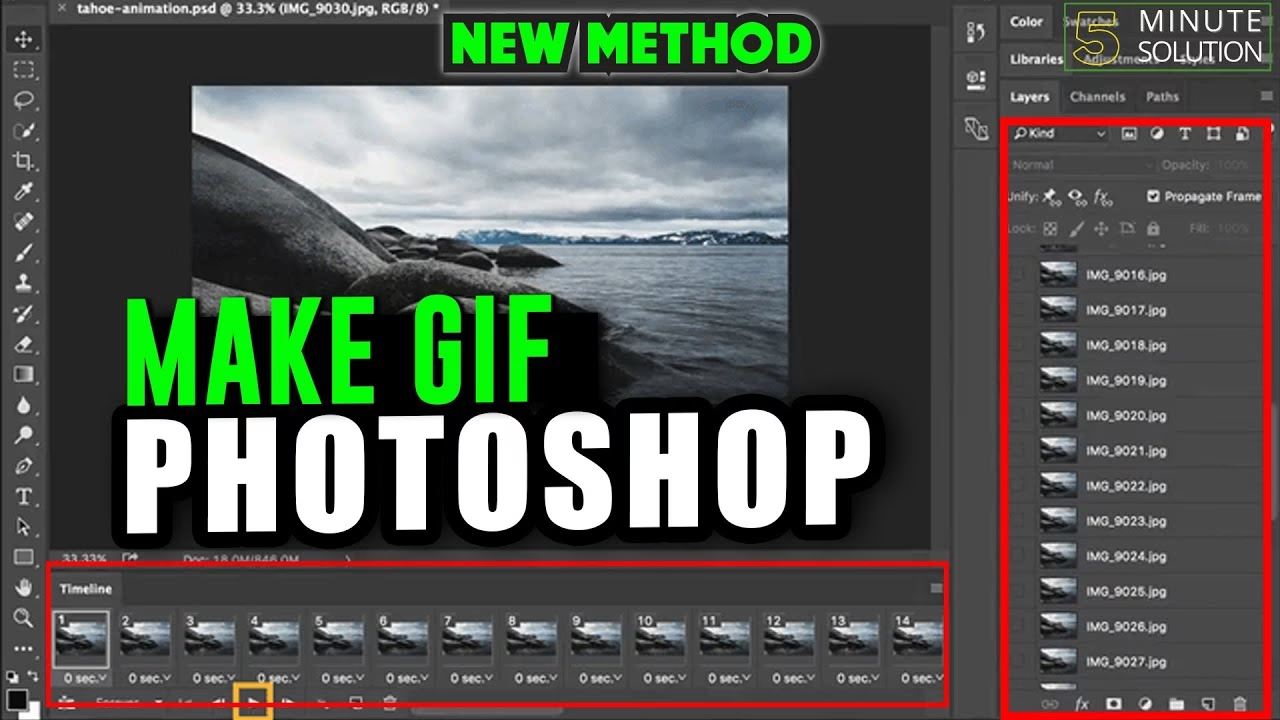
Zuerst öffnen Sie das GIF in Photoshop, das Sie bearbeiten möchten. Sofort danach werden alle Einzelbilder (Frames) Ihres GIFs als Ebenen im Ebenen-Bedienfeld angezeigt. Jede Ebene repräsentiert typischerweise ein Einzelbild der Animation. Dies ist ein wichtiger Aspekt, da Sie Bearbeitungen auf einzelnen Ebenen oder über mehrere Ebenen hinweg anwenden können.
Schritt 2: Die Timeline aktivieren
Navigieren Sie nun zum Menüpunkt „Fenster“ in der Menüleiste. Gehen Sie dann zum unteren Bereich des Menüs und klicken Sie auf „Zeitleiste“, um die Timeline für das GIF zu aktivieren. Die Timeline ist entscheidend für die Arbeit mit Animationen in Photoshop. Sie zeigt die Abfolge der Einzelbilder und wie lange jedes Bild angezeigt wird. Ohne die Timeline können Sie die Animation nicht sehen oder steuern.
Die Timeline wird normalerweise am unteren Rand Ihres Photoshop-Fensters angezeigt. Sie sehen dort die einzelnen Frames in der Reihenfolge, in der sie in der Animation erscheinen. Hier können Sie die Dauer jedes Frames einstellen, Frames hinzufügen oder entfernen und die Animation abspielen, um Ihre Änderungen zu überprüfen.
Schritt 3: Das Textwerkzeug auswählen
An dieser Stelle können Sie mit der Bearbeitung Ihres vorhandenen GIFs beginnen. Sie können das GIF auf verschiedene Weisen bearbeiten, wie oben erwähnt. In diesem Tutorial werden wir Text zum GIF hinzufügen. Navigieren Sie dazu zur Werkzeugleiste und wählen Sie dort das Textwerkzeug aus. Sie können auch die Taste „T“ drücken, um das Textwerkzeug auszuwählen. Stellen Sie außerdem sicher, dass die oberste Ebene im Ebenen-Bedienfeld ausgewählt ist, bevor Sie mit dem Hinzufügen von Text beginnen. Dies stellt sicher, dass der neue Text als separate Ebene über den bestehenden Einzelbildern erstellt wird.
Schritt 4: Passenden Text zur Ebene hinzufügen
Fügen Sie nun, abhängig von den Elementen und der Art des GIFs, passenden Text zum GIF hinzu. Klicken Sie mit dem Textwerkzeug auf die Stelle im Bild, an der der Text erscheinen soll, und tippen Sie Ihren gewünschten Text ein. Wie im Beispiel erwähnt, ist es möglich, mehrere Textebenen hinzuzufügen, zum Beispiel eine oben und eine unten im Bild. Jede Textzeile oder jeder Textblock wird als separate Ebene im Ebenen-Bedienfeld angezeigt. Dies ermöglicht es Ihnen, jeden Text unabhängig zu bearbeiten und zu positionieren.
Schritt 5: Ihren Text gestalten
Sobald Sie Text zu Ihrem GIF hinzugefügt haben, ist es an der Zeit, den Text etwas aufzupeppen. Ändern Sie die Schriftart, Farbe, Größe und andere Eigenschaften des Textes, um Ihrem GIF ein cooles Aussehen zu verleihen. Sie können dies über die Optionenleiste am oberen Bildschirmrand, wenn das Textwerkzeug aktiv ist, oder über das Zeichen-Bedienfeld (Fenster > Zeichen) tun. Experimentieren Sie mit verschiedenen Stilen, um den perfekten Look zu finden, der zum Inhalt und zur Stimmung Ihres GIFs passt.
Denken Sie daran, dass der hinzugefügte Text standardmäßig auf allen Frames der Animation sichtbar ist, solange die Textebene sichtbar ist. Wenn Sie möchten, dass der Text nur auf bestimmten Frames erscheint, müssen Sie die Sichtbarkeit der Textebene in der Timeline für die entsprechenden Frames steuern. Dies erfordert etwas mehr fortgeschrittene Arbeit in der Timeline, aber die grundlegende Textbearbeitung über die Ebenen ist recht einfach.
Schritt 6: Das GIF exportieren
Sobald Sie mit der Bearbeitung Ihres GIFs zufrieden sind, fahren Sie mit dem Export Ihres GIFs fort. Gehen Sie zum Menü „Datei“ und navigieren Sie zu „Exportieren“. Wählen Sie dann „Für Web speichern (Legacy)“ aus dem Menü aus, um fortzufahren. Diese spezielle Exportoption ist für animierte GIFs optimiert und ermöglicht es Ihnen, die Einstellungen für die Wiedergabe und Dateigröße anzupassen.
Die Option Für Web speichern (Legacy) öffnet ein neues Dialogfeld mit einer Vorschau Ihres GIFs und zahlreichen Einstellungen. Hier können Sie die Anzahl der Farben reduzieren, die Transparenz einstellen, Schleifenoptionen (ob das GIF einmal oder wiederholt abgespielt wird) festlegen und die Größe ändern. Es ist wichtig, hier „GIF“ als Dateiformat auszuwählen.
Schritt 7: Das GIF speichern
Unmittelbar danach wird ein Fenster mit einer Vielzahl von Optionen angezeigt. Sie müssen sich nicht zu sehr um alle diese Optionen kümmern, es sei denn, Sie möchten spezifische Anpassungen vornehmen. Wählen Sie einfach „GIF“ aus dem Dropdown-Menü oben rechts im Dialogfeld Für Web speichern (Legacy) aus und gehen Sie dann nach unten, um auf die Schaltfläche „Speichern“ zu klicken.
Stellen Sie sicher, dass die Option „Animation“ in den Schleifenoptionen (Looping Options) auf „Unbegrenzt“ (Forever) eingestellt ist, wenn das GIF kontinuierlich abgespielt werden soll. Andernfalls wird es nur einmal abgespielt.
Schritt 8: Die Datei benennen und speichern
Kurz darauf erscheint ein weiteres Fenster, in dem Sie aufgefordert werden, Ihre GIF-Datei zu benennen oder umzubenennen und sie danach zu speichern. Geben Sie einfach den gewünschten Dateinamen ein, wählen Sie den Speicherort auf Ihrem Computer aus und klicken Sie auf „Speichern“. Ihre bearbeitete GIF-Datei ist nun bereit.
Schließlich können Sie die GIF-Datei sowohl über Ihren Browser als auch über einen GIF-Dateibetrachter öffnen, falls Sie einen auf Ihrem PC installiert haben, um das Endergebnis Ihrer Bearbeitung zu sehen.
Fazit
Das war's mit diesem Tutorial zum Prozess der Bearbeitung eines bestehenden GIFs in Photoshop. Wir hoffen, Sie fanden das Tutorial hilfreich und einfach zu befolgen. Wie Sie gesehen haben, ist das Hinzufügen von Text nur eine der vielen Möglichkeiten, ein GIF in Photoshop anzupassen und zu verbessern.
Bis zum nächsten Mal vergessen Sie nicht, unseren Blog für weitere spannende Photoshop-Tutorials zu besuchen, die wir für Sie vorbereitet haben.
Hat dich der Artikel GIFs in Photoshop bearbeiten lernen interessiert? Schau auch in die Kategorie Photoshop rein – dort findest du mehr ähnliche Inhalte!