


Text ist ein grundlegendes Element vieler Designs, sei es in Postern, Flyern, Web-Bannern oder Social-Media-Grafiken. Wie der Text auf Ihrer Leinwand fließt und welche Breite er einnimmt, kann das gesamte Erscheinungsbild und die Lesbarkeit dramatisch beeinflussen. In Adobe Photoshop gibt es verschiedene Methoden, um die horizontale Ausdehnung, also die Breite, Ihres Textes zu steuern. Das Verständnis dieser Methoden ist entscheidend für saubere und professionelle Layouts.
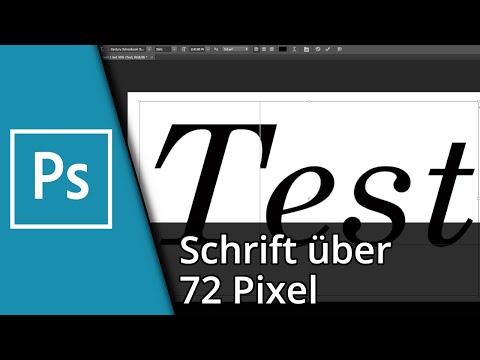
Die Art und Weise, wie Text in Photoshop erstellt und gehandhabt wird, hängt stark davon ab, ob Sie Punkttext oder Absatztext verwenden. Dies ist der erste und wichtigste Unterschied, den Sie verstehen müssen, wenn Sie die Textbreite kontrollieren möchten.

Punkttext vs. Absatztext: Der fundamentale Unterschied
Die Wahl zwischen Punkttext und Absatztext bestimmt, wie Photoshop mit dem Textumbruch und somit mit der Breite umgeht.
Punkttext wird erstellt, indem Sie einfach einmal mit dem Textwerkzeug auf Ihre Leinwand klicken. Wenn Sie tippen, fließt der Text in einer einzigen langen Zeile, bis Sie die Eingabetaste drücken, um einen manuellen Zeilenumbruch zu erzeugen. Die Breite des Punkttextes ist nicht festgelegt; sie erweitert sich dynamisch, während Sie tippen. Punkttext eignet sich hervorragend für einzelne Wörter, Überschriften oder kurze Sätze, bei denen Sie die volle Kontrolle über jede Zeile haben möchten.
Absatztext (auch Bereichstext genannt) wird erstellt, indem Sie mit dem Textwerkzeug einen rechteckigen Bereich auf der Leinwand aufziehen. Diesen Bereich nennt man Textfeld oder Textrahmen. Wenn Sie Text in dieses Feld eingeben, bricht der Text automatisch am rechten Rand des Feldes um und fließt in die nächste Zeile. Die Breite des Absatztextes wird durch die Breite dieses Textfeldes definiert. Absatztext ist ideal für längere Textblöcke wie Absätze, Bildunterschriften oder Fließtext, bei denen die Breite für das Layout wichtig ist.
Die Kontrolle der Textbreite ist also primär eine Frage der Arbeit mit Absatztextfeldern.
Erstellen eines Absatztextfeldes durch Aufziehen
Die gängigste Methode, um ein Absatztextfeld mit einer bestimmten Breite zu erstellen, ist das direkte Aufziehen auf der Leinwand:
- Wählen Sie das Textwerkzeug (T) aus der Werkzeugleiste.
- Klicken und ziehen Sie auf Ihrer Leinwand, um einen rechteckigen Bereich zu definieren. Während Sie ziehen, sehen Sie die Umrisse des zukünftigen Textfeldes.
- Lassen Sie die Maustaste los, wenn das Feld die gewünschte Breite und Höhe hat.
- Ein leeres Textfeld mit einem blinkenden Cursor erscheint, bereit für Ihre Eingabe.
Der Text, den Sie nun eingeben, wird automatisch umgebrochen, um innerhalb der gezogenen Breite zu bleiben. Sie können die Größe dieses Feldes jederzeit nachträglich ändern, was den Textfluss entsprechend anpasst.
Erstellen eines Absatztextfeldes mit exakter fester Größe (mit Alt/Option-Klick)
Manchmal benötigen Sie ein Textfeld mit ganz bestimmten, exakten Abmessungen. Hier kommt die fortgeschrittenere Methode ins Spiel, die oft weniger bekannt ist, aber im vorliegenden Fall explizit erwähnt wurde:
- Wählen Sie das Textwerkzeug (T) aus der Werkzeugleiste.
- Halten Sie die Alt-Taste (Windows) oder die Option-Taste (macOS) gedrückt.
- Klicken Sie einmal auf die Stelle auf Ihrer Leinwand, an der die obere linke Ecke Ihres Textfeldes platziert werden soll.
- Es öffnet sich ein Dialogfeld mit dem Titel „Absatztextgröße“.
- In diesem Dialogfeld können Sie exakte Werte für die „Breite“ und „Höhe“ des Textfeldes in der von Ihnen gewählten Maßeinheit (Pixel, Zoll, Zentimeter usw.) eingeben.
- Optional können Sie „Als Standard speichern“ aktivieren, um diese Abmessungen für zukünftige Absatztextfelder zu verwenden.
- Klicken Sie auf „OK“.
Photoshop erstellt nun ein Absatztextfeld genau mit den von Ihnen eingegebenen Maßen. Der Text, den Sie darin eingeben, wird innerhalb dieser festen Breite umgebrochen. Diese Methode ist besonders nützlich, wenn Sie präzise Layouts erstellen müssen, die auf spezifischen Abmessungen basieren, beispielsweise für Spalten in einem Magazinlayout oder für Elemente mit festen Größen auf einer Webseite.
Ändern der Größe eines bestehenden Absatztextfeldes
Nachdem Sie ein Absatztextfeld erstellt und Text eingegeben haben, können Sie dessen Größe – und damit die Textbreite – jederzeit anpassen. Dies ist eine der häufigsten Aufgaben bei der Arbeit mit Text in Photoshop.
Es gibt zwei Hauptmethoden, um die Größe eines Absatztextfeldes zu ändern:
1. Größe ändern mit dem Textwerkzeug:
- Wählen Sie die Textebene im Ebenen-Bedienfeld aus.
- Wählen Sie das Textwerkzeug (T).
- Klicken Sie einmal auf das Absatztextfeld auf Ihrer Leinwand. Sie sehen den Rahmen des Textfeldes mit kleinen Quadraten (Grifffelder) an den Ecken und Seiten.
- Klicken und ziehen Sie eines der Grifffelder (links, rechts oder an den Ecken), um die Größe des Feldes zu ändern. Wenn Sie ein Eck-Grifffeld ziehen, können Sie Breite und Höhe gleichzeitig anpassen. Wenn Sie ein seitliches Grifffeld ziehen, ändern Sie nur die Breite oder Höhe.
- Während Sie die Größe ändern, sehen Sie, wie der Text im Feld neu umgebrochen wird.
- Drücken Sie die Eingabetaste (oder klicken Sie auf das Häkchen in der Optionsleiste), um die Größenänderung zu bestätigen.
2. Größe ändern mit dem Verschieben-Werkzeug oder Freien Transformieren:
Obwohl diese Methode die Größe des Objekts (der Textebene) ändert und nicht nur das Textfeld im engeren Sinne, ist sie oft schneller und flexibler, insbesondere wenn Sie die Größe im Verhältnis zu anderen Elementen anpassen möchten.
- Wählen Sie die Textebene im Ebenen-Bedienfeld aus.
- Wählen Sie das Verschieben-Werkzeug (V).
- Stellen Sie sicher, dass „Transformationssteuerungen anzeigen“ in der Optionsleiste aktiviert ist. Ein Begrenzungsrahmen mit Grifffeldern erscheint um den Text.
- Klicken und ziehen Sie die Grifffelder, um die Größe des Textfeldes zu ändern. Halten Sie die Umschalttaste gedrückt, um die Proportionen zu erhalten (dies ändert sowohl Breite als auch Höhe proportional). Halten Sie die Alt-Taste (Option auf macOS) gedrückt, um von der Mitte aus zu skalieren.
- Während Sie die Größe ändern, wird der Text im Absatztextfeld neu umbrochen.
- Drücken Sie die Eingabetaste (oder klicken Sie auf das Häkchen in der Optionsleiste), um die Größenänderung zu bestätigen.
Diese Methoden ermöglichen es Ihnen, die Textbreite dynamisch an Ihr Design anzupassen, auch nachdem der Text geschrieben wurde.
Vergleich: Punkttext vs. Absatztext in Bezug auf Breite
| Eigenschaft | Punkttext | Absatztext |
|---|---|---|
| Breitenkontrolle | Keine feste Breite; Text fließt endlos bis zum manuellen Umbruch. | Breite wird durch das Textfeld definiert; Text bricht automatisch um. |
| Erstellung | Einmal klicken mit Textwerkzeug. | Rechteckigen Bereich aufziehen ODER Alt/Option-Klick für exakte Maße. |
| Größenänderung | Skaliert die gesamte Textzeile (Schriftgröße ändert sich). | Ändert die Breite/Höhe des Feldes; Text bricht neu um (Schriftgröße bleibt gleich). |
| Ideal für | Überschriften, einzelne Wörter, kurze Zeilen. | Absätze, Textblöcke, Spaltenlayout. |
| Textüberlauf | Nicht relevant, da keine feste Breite. | Kann auftreten, wenn der Text nicht ins Feld passt (rotes Plus-Symbol). |
Dieser Vergleich verdeutlicht, warum Absatztext die primäre Wahl ist, wenn Sie die Breite Ihres Textes steuern müssen.
Umgang mit Textüberlauf
Eine häufige Herausforderung bei der Arbeit mit Absatztext ist der Textüberlauf. Das tritt auf, wenn der Text länger ist, als in das definierte Textfeld passt. Photoshop zeigt dies an, indem ein kleines rotes Pluszeichen (+) in der unteren rechten Ecke des Textfeldes erscheint.
Wenn Sie dieses rote Pluszeichen sehen, bedeutet das, dass nicht der gesamte Text sichtbar ist. Um den gesamten Text anzuzeigen, müssen Sie das Textfeld vergrößern oder den Text kürzen. Typische Lösungen sind:
- Das Textfeld breiter oder höher ziehen.
- Die Schriftgröße verkleinern.
- Den Text bearbeiten und kürzen.
Die Fähigkeit, Textüberlauf zu erkennen und zu beheben, ist ein wichtiger Teil der Beherrschung der Textbreitenkontrolle.
Häufig gestellte Fragen (FAQs)
Was passiert, wenn ich die Größe eines Punkttextes ändere?
Wenn Sie die Größe eines Punkttextes mit den Transformationssteuerungen ändern, skalieren Sie im Grunde die gesamte Textzeile wie ein Objekt. Die Schriftgröße (in Punkten) ändert sich entsprechend der Skalierung, und der Text bricht nicht neu um. Die Breite ist also nicht fixiert, sondern passt sich der Skalierung an.
Kann ich einen bestehenden Punkttext in Absatztext umwandeln und umgekehrt?
Ja. Wählen Sie die Textebene aus. Gehen Sie im Menü zu „Ebene“ > „Schrift“ (Type). Dort finden Sie die Optionen „In Absatztext umwandeln“ (Convert to Paragraph Text) und „In Punkttext umwandeln“ (Convert to Point Text). Beachten Sie, dass bei der Umwandlung von Punkttext in Absatztext Photoshop versucht, ein Textfeld zu erstellen, das den aktuellen Text aufnimmt, aber Sie müssen die Größe möglicherweise noch anpassen. Bei der Umwandlung von Absatztext in Punkttext gehen alle automatischen Umbrüche verloren, und der gesamte Text wird zu einer einzigen langen Zeile (mit manuellen Umbrüchen beibehalten).
Wie passe ich den Abstand zwischen den Buchstaben oder Wörtern an, was die Breite beeinflusst?
Obwohl dies nicht direkt die Breite des Textfeldes ändert, beeinflussen Unterschneidung (Kerning), Spationierung (Tracking) und Wortabstand, wie viel Text in eine bestimmte Breite passt. Sie können diese Einstellungen im Zeichen-Bedienfeld (Fenster > Zeichen) anpassen. Eine größere Spationierung oder ein größerer Wortabstand machen den Text breiter, während eine geringere Spationierung ihn schmaler macht, innerhalb desselben Textfeldes.
Warum sollte ich die Alt/Option-Klick-Methode für die Textfelderstellung verwenden?
Diese Methode ist ideal, wenn Sie von Anfang an ein Textfeld mit präzisen, numerisch definierten Abmessungen benötigen. Sie ist weniger visuell als das Aufziehen, aber genauer, wenn Sie mit spezifischen Maßen arbeiten müssen, die z. B. aus einem Layout-Raster oder einer Spezifikation stammen.
Fazit
Die Kontrolle der Textbreite in Photoshop ist eine grundlegende Fähigkeit für jeden Designer. Das Verständnis des Unterschieds zwischen Punkttext (keine feste Breite) und Absatztext (feste Breite durch Textfeld) ist der Schlüssel. Sie können Absatztextfelder erstellen, indem Sie sie visuell aufziehen oder durch einen Alt/Option-Klick exakte Maße eingeben. Bestehende Textfelder lassen sich jederzeit einfach anpassen, wobei der Text automatisch neu umbricht. Durch die Beherrschung dieser Techniken stellen Sie sicher, dass Ihr Text sauber fließt, lesbar ist und perfekt in Ihr Design passt.
Hat dich der Artikel Textbreite in Photoshop meistern interessiert? Schau auch in die Kategorie Bildbearbeitung rein – dort findest du mehr ähnliche Inhalte!