

Adobe Photoshop Aktionen sind unglaublich leistungsfähige Werkzeuge, die den Workflow in der Bildbearbeitung revolutionieren können. Sie ermöglichen es Ihnen, eine komplexe Abfolge von Befehlen und Bearbeitungsschritten mit nur einem einzigen Klick auszuführen. Stellen Sie sich vor, Sie wenden immer die gleiche Reihe von Anpassungen, Filtern und Ebeneneffekten an – mit einer Aktion wird dies zum Kinderspiel. Photoshop bringt bereits eine Vielzahl integrierter Aktionen mit, und unzählige weitere können aus verschiedenen Quellen heruntergeladen werden. Doch was, wenn eine Standardaktion nicht ganz Ihren Bedürfnissen entspricht? Hier kommt die Bearbeitung von Aktionen ins Spiel. Indem Sie eine bestehende Aktion anpassen, können Sie deren Effektivität noch weiter steigern und sie genau auf Ihre spezifischen Anforderungen zuschneiden.
https://www.youtube.com/watch?v=PLRdWHyjgsZTA75FEVoIEpwmPwH918De7-
Das Bearbeiten von Aktionen ist eine Fähigkeit, die jeder ernsthafte Photoshop-Anwender beherrschen sollte. Es geht nicht nur darum, Zeit zu sparen, sondern auch darum, konsistente und präzise Ergebnisse zu erzielen, die exakt Ihren Vorstellungen entsprechen. Eine gut angepasste Aktion kann den Unterschied zwischen stundenlanger manueller Arbeit und einem schnellen, effizienten Prozess ausmachen.

Warum sollten Sie eine Photoshop Aktion bearbeiten?
Wenn eine Aktion darauf ausgelegt ist, konsistente Ergebnisse zu liefern, warum sollten Sie sie dann überhaupt ändern wollen? Es gibt tatsächlich mehrere triftige Gründe, die eine Modifikation notwendig machen können. Die häufigsten Gründe sind:
- Anpassung an geänderte Anforderungen: Vielleicht wurde die Aktion für Bilder in einem bestimmten Seitenverhältnis oder einer bestimmten Auflösung entwickelt, und Sie müssen sie nun für andere Formate verwenden. Eine einfache Änderung der Größe oder des Zuschnitts innerhalb der Aktion kann erforderlich sein.
- Hinzufügen neuer Schritte: Möglicherweise möchten Sie, dass die Aktion vor der eigentlichen Bearbeitung eine Sicherungskopie der Originaldatei erstellt, oder Sie möchten einen zusätzlichen Bearbeitungsschritt (wie eine spezifische Farbkorrektur oder eine Schärfung) hinzufügen, der in der Originalaktion fehlt.
- Verbesserung des Ergebnisses: Manchmal führt die Standardreihenfolge der Befehle nicht zum optimalen Ergebnis für Ihre spezifischen Bilder. Durch das Ändern der Reihenfolge oder das Anpassen einzelner Schritte können Sie ein deutlich besseres Endergebnis erzielen.
- Entfernen unnötiger Schritte: Eine heruntergeladene Aktion enthält möglicherweise Schritte, die für Ihren Workflow irrelevant sind oder sogar unerwünschte Effekte erzeugen. Das Entfernen dieser Schritte kann die Aktion schneller und sauberer machen.
- Integration in komplexere Workflows: Sie möchten vielleicht mehrere Aktionen kombinieren oder eine Aktion als Teil eines größeren automatisierten Prozesses (z. B. in einem Batch-Prozess) verwenden und müssen sie dafür anpassen.
Die Fähigkeit, Aktionen zu bearbeiten, gibt Ihnen die volle Kontrolle über Ihren automatisierten Workflow und stellt sicher, dass Ihre Werkzeuge perfekt zu Ihren kreativen Zielen passen.
Die Grundlagen: Das Aktionen-Bedienfeld
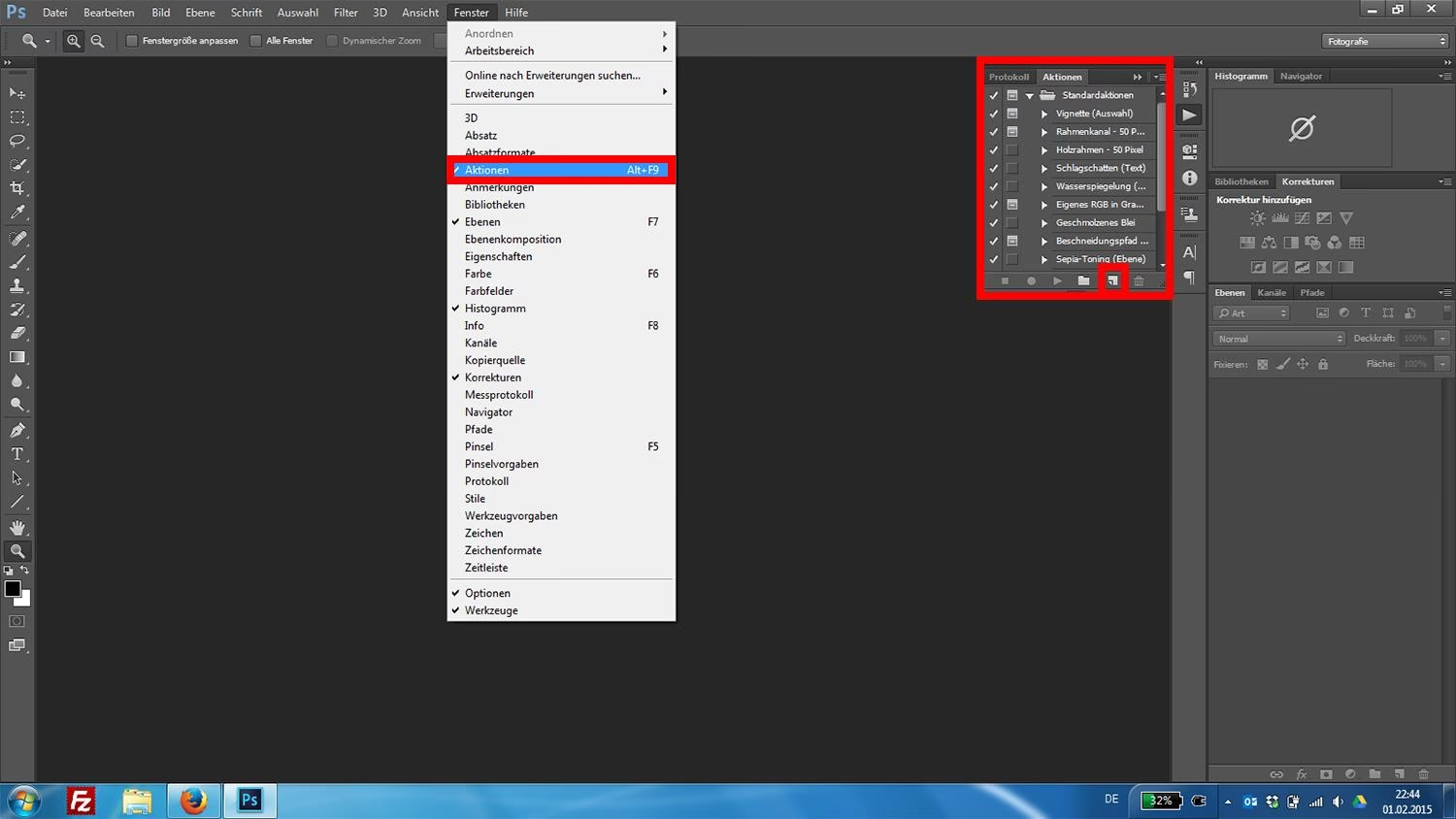
Bevor wir ins Detail gehen, ist es wichtig, sich mit dem Aktionen-Bedienfeld in Photoshop vertraut zu machen. Sie finden es typischerweise unter dem Menüpunkt Fenster > Aktionen. Dieses Bedienfeld listet alle verfügbaren Aktionen auf, organisiert in Aktions-Sets. Aktions-Sets funktionieren ähnlich wie Ordner und helfen Ihnen, Ihre Aktionen zu organisieren.
Im Aktionen-Bedienfeld sehen Sie eine Liste der Aktions-Sets (erkennbar am Ordnersymbol) und darin enthaltenen Aktionen (erkennbar am Wiedergabe-Symbol). Wenn Sie eine Aktion erweitern (durch Klicken auf den kleinen Pfeil daneben), sehen Sie alle einzelnen Schritte, aus denen die Aktion besteht. Jeder Schritt repräsentiert einen spezifischen Befehl oder eine Aktion, die Photoshop ausführt, wie z. B. eine Ebene erstellen, einen Filter anwenden, die Größe ändern oder eine Farbe anpassen.
Wichtiger Tipp: Sicherungskopien erstellen
Bevor Sie eine Aktion bearbeiten, ist es dringend ratsam, eine Kopie davon zu erstellen, besonders wenn es sich um eine wichtige oder komplexe Aktion handelt. So können Sie jederzeit zur Originalversion zurückkehren, falls bei der Bearbeitung etwas schiefgeht. Sie können eine Aktion kopieren, indem Sie sie im Aktionen-Bedienfeld auswählen und sie auf das Symbol für „Neue Aktion erstellen“ (das Pluszeichen) ziehen, oder indem Sie im Menü des Bedienfelds „Aktion duplizieren“ wählen. Es ist auch eine gute Praxis, ein neues Aktions-Set zu erstellen (über das Ordnersymbol im Bedienfeld oder das Bedienfeldmenü) und Ihre bearbeiteten Aktionen dort zu speichern.
Methoden zur Bearbeitung einer Aktion
Die Bearbeitung einer Aktion ist im Aktionen-Bedienfeld überraschend intuitiv. Sobald Sie die gewünschte Aktion ausgewählt und erweitert haben, sehen Sie die Liste ihrer Schritte. Nun haben Sie verschiedene Möglichkeiten, diese Schritte zu manipulieren:
Schritte neu anordnen
Die Reihenfolge der Schritte ist entscheidend für das Ergebnis einer Aktion. Ein Schritt, der vor oder nach einem anderen ausgeführt wird, kann einen großen Unterschied machen. Um die Reihenfolge zu ändern, klicken Sie einfach auf den Schritt, den Sie verschieben möchten, und ziehen Sie ihn mit gedrückter Maustaste an die gewünschte Position in der Liste. Eine blaue Linie zeigt Ihnen an, wo der Schritt eingefügt wird. Lassen Sie die Maustaste los, um den Schritt zu platzieren.
Schritte löschen
Wenn ein Schritt in Ihrer Aktion unerwünscht ist oder Probleme verursacht, können Sie ihn einfach entfernen. Wählen Sie den zu löschenden Schritt aus und ziehen Sie ihn auf das Mülleimer-Symbol am unteren Rand des Aktionen-Bedienfelds. Alternativ können Sie den Schritt auswählen und die Entf-Taste auf Ihrer Tastatur drücken oder im Bedienfeldmenü „Löschen“ wählen. Seien Sie vorsichtig beim Löschen, da dies nicht immer rückgängig gemacht werden kann, sobald die Aktion gespeichert oder Photoshop geschlossen wird (obwohl Sie die Bearbeitungsschritte im Protokoll rückgängig machen können, solange die Datei geöffnet ist).
Schritte hinzufügen (Aufzeichnen)
Das Hinzufügen neuer Schritte ist im Grunde dasselbe wie das Aufzeichnen einer neuen Aktion, nur dass Sie die Aufzeichnung innerhalb einer bestehenden Aktion starten. Wählen Sie den Schritt in der Aktion aus, *nach* dem der neue Schritt eingefügt werden soll. Wenn Sie den Schritt am Anfang hinzufügen möchten, wählen Sie die Aktion selbst aus. Klicken Sie dann auf das Aufzeichnen-Symbol (der rote Kreis) am unteren Rand des Aktionen-Bedienfelds. Photoshop beginnt nun, alle Ihre Aktionen aufzuzeichnen. Führen Sie die gewünschten Befehle aus (z. B. eine neue Einstellungsebene erstellen, einen Filter anwenden, eine Auswahl treffen etc.). Sobald Sie mit dem Hinzufügen der Schritte fertig sind, klicken Sie auf das Stopp-Symbol (das Quadrat). Die neu aufgezeichneten Schritte werden nun unter dem zuvor ausgewählten Schritt in Ihrer Aktion eingefügt. Sie können die neu hinzugefügten Schritte bei Bedarf immer noch per Drag & Drop an eine andere Position verschieben.
Schritte kopieren
Manchmal möchten Sie einen Schritt innerhalb derselben Aktion duplizieren oder ihn in eine andere Aktion kopieren. Um einen Schritt zu kopieren, wählen Sie ihn aus und ziehen Sie ihn bei gedrückter Alt-Taste (Option-Taste auf dem Mac) an die gewünschte neue Position. Es wird eine Kopie des Schritts erstellt, während der Originalschritt an seiner ursprünglichen Stelle verbleibt. Dies ist nützlich, wenn Sie beispielsweise denselben Filter mit leicht unterschiedlichen Einstellungen mehrmals anwenden möchten.
Schritte bearbeiten (manchmal)
Einige Schritte in einer Aktion können direkt bearbeitet werden, andere nicht. Schritte, die Dialogfelder verwenden (wie z. B. viele Filter oder Anpassungsbefehle), haben oft ein kleines Dialogfeld-Symbol neben sich. Wenn dieses Symbol aktiviert ist (nicht durchgestrichen), wird beim Ausführen der Aktion das entsprechende Dialogfeld geöffnet, sodass Sie die Einstellungen manuell anpassen können. Sie können dieses Symbol durch Klicken aktivieren oder deaktivieren. Bei manchen Schritten, wie z. B. dem Ändern einer Ebenenreihenfolge oder dem Benennen einer Ebene, können Sie den Schritt im Bedienfeld doppelklicken, um das Dialogfeld zu öffnen und die spezifischen Parameter zu ändern (z. B. den Namen der Ebene). Andere Schritte, die keine Dialogfelder verwenden, können in der Regel nicht direkt bearbeitet werden; Sie müssten den Schritt löschen und neu aufzeichnen.
Testen der bearbeiteten Aktion
Nachdem Sie Änderungen an einer Aktion vorgenommen haben, ist es unerlässlich, diese zu testen, um sicherzustellen, dass sie wie gewünscht funktioniert und die beabsichtigten Ergebnisse liefert. Wählen Sie die bearbeitete Aktion aus und klicken Sie auf das Wiedergabe-Symbol am unteren Rand des Bedienfelds. Beobachten Sie, wie Photoshop die Schritte ausführt.
Für eine detailliertere Überprüfung gibt es spezielle Wiedergabeoptionen:
- Schritt für Schritt (Step by Step): Wählen Sie im Menü des Aktionen-Bedienfelds „Wiedergabeoptionen“ und dann „Schritt für Schritt“. Wenn Sie nun auf Wiedergabe klicken, führt Photoshop jeden Schritt einzeln aus und hält nach jedem Schritt an. Sie müssen die Leertaste drücken oder auf das Wiedergabe-Symbol klicken, um zum nächsten Schritt zu gelangen. Dies ist extrem hilfreich, um zu sehen, wo genau ein Problem auftritt.
- Pause für (Pause For): Ebenfalls unter „Wiedergabeoptionen“ finden Sie „Pause für“. Hier können Sie eine Zeitverzögerung in Sekunden zwischen den einzelnen Schritten festlegen. Dies ermöglicht es Ihnen, den Fortschritt der Aktion in einem langsameren Tempo zu verfolgen, ohne jeden Schritt manuell bestätigen zu müssen.
Diese Testmethoden sind unverzichtbar, um Fehler in Ihrer bearbeiteten Aktion zu identifizieren und zu beheben. Führen Sie die Aktion auf verschiedenen Bildern aus, um sicherzustellen, dass sie unter verschiedenen Bedingungen korrekt funktioniert.
Erweiterte Tipps und Überlegungen
Die Bearbeitung von Aktionen kann über das einfache Hinzufügen oder Löschen von Schritten hinausgehen:
- Bedingte Aktionen: Im Aktionen-Bedienfeldmenü finden Sie die Option „Bedingung einfügen“. Dies ermöglicht es Ihnen, bedingte Logik in Ihre Aktion einzufügen, z. B. „Wenn das Bild im RGB-Modus ist, führe diese Schritte aus; sonst, führe jene Schritte aus“. Dies ist sehr nützlich für Batch-Verarbeitungen.
- Stopps einfügen: Sie können „Stopp einfügen“ aus dem Bedienfeldmenü wählen. Dies fügt einen Schritt ein, der die Aktion anhält und eine Nachricht an den Benutzer anzeigt. Dies ist nützlich, um den Benutzer aufzufordern, eine manuelle Anpassung vorzunehmen oder etwas zu überprüfen, bevor die Aktion fortgesetzt wird.
- Aktionen speichern und laden: Bearbeitete Aktionen sind standardmäßig nur in Ihrer Photoshop-Installation verfügbar. Um sie zu sichern oder mit anderen zu teilen, können Sie Aktions-Sets speichern (im Bedienfeldmenü „Aktionen speichern...“) und laden („Aktionen laden...“). Die Dateien haben die Endung .atn.
Häufig gestellte Fragen zur Aktionen-Bearbeitung
F: Kann ich die Bearbeitung einer Aktion rückgängig machen?
A: Solange Sie die Bearbeitungsschritte im Aktionen-Bedienfeld vornehmen und Photoshop nicht schließen, können Sie die meisten Änderungen über das Protokoll-Bedienfeld (Fenster > Protokoll) rückgängig machen. Sobald Sie jedoch Photoshop schließen oder das Aktions-Set speichern, sind die Änderungen permanent. Deshalb ist das Erstellen einer Kopie vor der Bearbeitung so wichtig.
F: Was passiert, wenn ein Schritt in meiner bearbeiteten Aktion fehlschlägt?
A: Wenn ein Schritt fehlschlägt (z. B. versucht, eine Ebene auszuwählen, die nicht existiert), hält die Aktion an und Photoshop zeigt eine Fehlermeldung an. Sie müssen den Fehler beheben (entweder im Bild oder durch Bearbeiten der Aktion) und die Aktion dann gegebenenfalls ab dem Fehlerpunkt fortsetzen.
F: Kann ich Schritte aus verschiedenen Aktionen in einer neuen Aktion kombinieren?
A: Ja, absolut! Sie können Schritte aus einer Aktion kopieren (Alt/Option + Ziehen) und sie in eine andere Aktion einfügen. Dies ist eine großartige Möglichkeit, die besten Teile mehrerer Aktionen zu einer einzigen, leistungsstarken Aktion zu verbinden.
F: Kann ich eine Aktion bearbeiten, während sie läuft?
A: Nein, Sie können eine Aktion nicht bearbeiten, während sie ausgeführt wird. Sie müssen die Wiedergabe stoppen, die gewünschten Änderungen vornehmen und die Aktion dann erneut abspielen.
F: Werden die Originaleinstellungen eines aufgezeichneten Schritts beibehalten, wenn ich ihn kopiere?
A: Ja, wenn Sie einen Schritt kopieren (Alt/Option + Ziehen), wird eine exakte Kopie des Originalschritts mit all seinen aufgezeichneten Einstellungen erstellt.
Fazit
Das Bearbeiten von Photoshop Aktionen mag auf den ersten Blick einschüchternd wirken, ist aber ein logischer und relativ einfacher Prozess, sobald Sie das Aktionen-Bedienfeld verstanden haben. Indem Sie lernen, Schritte hinzuzufügen, zu löschen, neu anzuordnen und aufzuzeichnen, können Sie bestehende Aktionen an Ihre individuellen Bedürfnisse anpassen und Ihren Workflow in Photoshop erheblich beschleunigen und verbessern. Nehmen Sie sich die Zeit, mit dem Aktionen-Bedienfeld zu experimentieren und Ihre eigenen angepassten Aktionen zu erstellen. Es ist eine Investition, die sich in Form von Effizienz und präzisen Ergebnissen auszahlt. Meistern Sie Ihre Aktionen, und Sie meistern Ihren Photoshop-Workflow!
Hat dich der Artikel Photoshop Aktionen bearbeiten: Der ultimative Guide interessiert? Schau auch in die Kategorie Photoshop rein – dort findest du mehr ähnliche Inhalte!