


In der digitalen Fotografie und Bildbearbeitung ist das Zuschneiden eines Bildes oft ein entscheidender erster Schritt. Es geht nicht immer darum, Farben anzupassen oder komplexe Retuschen durchzuführen. Manchmal muss ein Bild einfach nur das richtige Format und den optimalen Bildausschnitt erhalten. Genau hierfür ist das Freistellungswerkzeug in Adobe Photoshop unverzichtbar. Es ermöglicht Ihnen, schnell und effizient unerwünschte Bereiche zu entfernen und den Fokus auf das Wesentliche zu legen.
https://www.youtube.com/watch?v=0gcJCfcAhR29_xXO
Ob Sie ein Bild für eine Website komprimieren, für den Druck vorbereiten oder für soziale Medien wie Instagram im perfekten 1:1-Quadrat-Format anpassen möchten – das Freistellungswerkzeug bietet die nötige Flexibilität und Kontrolle. Dieses Tutorial führt Sie durch die Grundlagen und fortgeschrittenen Techniken des Zuschneidens in Photoshop, damit Ihre Bilder immer den gewünschten Look haben.
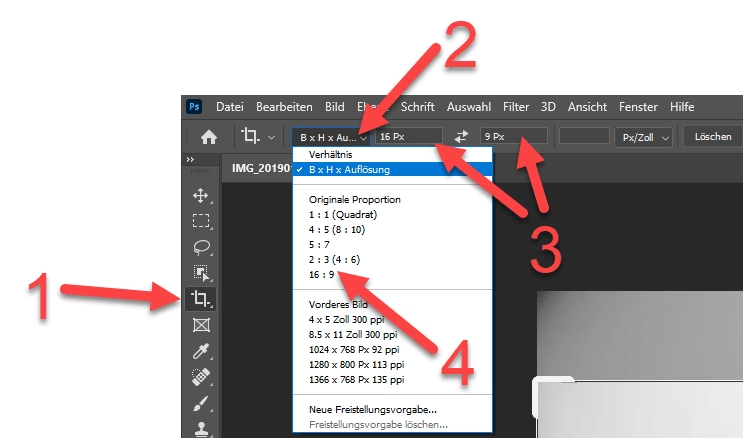
Das Freistellungswerkzeug: Das Herzstück des Croppings
Das Freistellungswerkzeug, oft auch als Beschnitt- oder Zuschneidewerkzeug bezeichnet (Tastenkürzel: C), ist eines der grundlegendsten und meistgenutzten Werkzeuge in Photoshop. Seine Hauptaufgabe ist es, Bildbereiche zu entfernen, die außerhalb eines definierten Rahmens liegen. Dabei wird das Bild auf die Größe des Rahmens reduziert.
Viele assoziieren den Begriff „Freistellen“ in Photoshop primär mit dem Trennen eines Motivs vom Hintergrund. Das Freistellungswerkzeug meint hier jedoch den Zuschnitt des gesamten Bildes auf einen neuen, kleineren Ausschnitt. Alles, was außerhalb des von Ihnen definierten Rahmens liegt, wird standardmäßig dauerhaft gelöscht (obwohl es seit neueren Photoshop-Versionen auch eine nicht-destruktive Option gibt, auf die wir später eingehen).
Schritt-für-Schritt-Anleitung: So schneiden Sie Ihre Bilder zu
Der Prozess des Zuschneidens ist relativ einfach und intuitiv. Hier ist eine detaillierte Anleitung:
Schritt 1: Das Freistellungswerkzeug auswählen
Öffnen Sie das Bild, das Sie bearbeiten möchten, in Photoshop. Wählen Sie das Freistellungswerkzeug aus der Werkzeugleiste auf der linken Seite. Das Symbol sieht aus wie zwei rechtwinklige Lineale, die einen Quadratwinkel bilden. Alternativ können Sie einfach die Taste C auf Ihrer Tastatur drücken.
Sobald das Werkzeug aktiv ist, sehen Sie in der Optionsleiste am oberen Bildschirmrand verschiedene Einstellungen, die Sie vornehmen können. Standardmäßig zeigt Photoshop möglicherweise bereits einen Zuschnittrahmen basierend auf dem aktuellen Bildformat an.
Schritt 2: Den Zuschnittrahmen festlegen und anpassen
Klicken Sie mit der linken Maustaste in Ihr Bild und ziehen Sie den Mauszeiger, um einen ersten Zuschnittrahmen zu erstellen. Alternativ können Sie den bestehenden Rahmen verwenden. Auf dem Bild erscheint ein Rahmen mit Ziehpunkten (Griffen) an den Ecken und Seiten sowie oft ein überlagerndes Raster.
Alles, was sich innerhalb dieses Rahmens befindet, ist der Bereich, der nach dem Zuschnitt erhalten bleibt. Die Bereiche außerhalb des Rahmens werden abgedunkelt dargestellt, um zu visualisieren, was entfernt wird.
Sie können die Größe und Form des Zuschnittrahmens anpassen, indem Sie die Ziehpunkte an den Ecken oder Seiten mit der Maus anklicken und ziehen. Wenn Sie einen Eckpunkt ziehen, ändern Sie Größe und oft auch das Seitenverhältnis gleichzeitig. Wenn Sie einen Seitenpunkt ziehen, ändern Sie nur die Größe entlang dieser Achse.
Schritt 3: Seitenverhältnis und Größe definieren (Der Weg zum Quadrat)
Um präzise zu arbeiten, insbesondere wenn Sie ein bestimmtes Format wie ein Quadrat benötigen, nutzen Sie die Optionen in der Optionsleiste am oberen Rand:
- Seitenverhältnis (Aspect Ratio): Dies ist das wichtigste Menü für formatgebundenes Zuschneiden. Klicken Sie auf das Dropdown-Menü (oft mit einem Symbol, das zwei horizontale und eine vertikale Linie zeigt).
- Hier finden Sie vordefinierte Optionen wie „Originalverhältnis“, „1:1 (Quadrat)“, „4:5 (8:10)“, „5:7 (7:5)“, „2:3 (3:2)“, „16:9 (9:16)“ sowie Optionen zum Definieren von festen Breiten, Höhen und Auflösungen.
- Für ein Quadrat: Wählen Sie einfach „1:1 (Quadrat)“ aus der Liste. Der Zuschnittrahmen im Bild passt sich sofort an dieses Seitenverhältnis an. Wenn Sie nun die Ziehpunkte an den Ecken bewegen, bleibt das Verhältnis 1:1 erhalten, und der Rahmen wird proportional skaliert.
- Eigene Werte eingeben: Sie können auch beliebige numerische Werte für Breite und Höhe eingeben, um ein benutzerdefiniertes Seitenverhältnis zu erstellen.
- Bild unter dem Rahmen verschieben: Nachdem Sie ein Seitenverhältnis festgelegt haben, können Sie das Bild *innerhalb* des festen Zuschnittrahmens verschieben, um den gewünschten Bildausschnitt genau zu positionieren. Klicken Sie dazu mit der linken Maustaste *innerhalb* des Rahmens und ziehen Sie das Bild. Der Rahmen selbst bleibt dabei unverändert.
Tipp: Halten Sie die ALT-Taste (Optionstaste auf Mac) gedrückt, während Sie einen Eckpunkt ziehen, um den Zuschnittrahmen vom Mittelpunkt aus proportional zu skalieren. Dies ist nützlich, um den aktuellen Bildmittelpunkt im neuen Ausschnitt zu behalten.
Schritt 4: Erweiterte Optionen des Freistellungswerkzeugs
Die Optionsleiste bietet mehr als nur das Seitenverhältnis:
- Gerade richten (Straighten): Mit diesem Werkzeug können Sie schiefe Horizonte oder andere Elemente im Bild begradigen. Klicken Sie auf das Gerade-richten-Symbol (sieht aus wie ein Wasserwaagen-Symbol) und ziehen Sie eine Linie entlang des Elements, das gerade sein soll (z. B. Horizont). Photoshop dreht das Bild automatisch so, dass diese Linie horizontal oder vertikal ausgerichtet ist, und passt den Zuschnittrahmen entsprechend an.
- Raster-Overlay-Optionen: Über das Symbol mit dem Raster können Sie verschiedene Hilfsraster einblenden (Drittelregel, Raster, Diagonalen, Goldener Schnitt etc.). Diese helfen Ihnen, Ihr Motiv nach kompositorischen Regeln im Zuschnittrahmen zu positionieren.
- Inhaltsbasiertes Freistellen (Content-Aware Crop): Aktivieren Sie diese Option, bevor Sie den Zuschnittrahmen über die ursprünglichen Bildgrenzen hinaus vergrößern. Photoshop versucht dann, die neu entstandenen leeren Bereiche intelligent mit passenden Bildinhalten zu füllen, anstatt sie transparent zu lassen. Dies funktioniert am besten bei Bildern mit einfachen Hintergründen.
- Löschen/Pixel ausblenden: Standardmäßig löscht Photoshop die abgeschnittenen Pixel. Dies ist ein destruktiver Vorgang. Deaktivieren Sie die Option „Abgeschnittene Pixel löschen“, um die Bereiche außerhalb des Rahmens nur auszublenden. Sie können dann später das Bild erneut mit dem Freistellungswerkzeug bearbeiten und einen anderen Ausschnitt wählen, da die ursprünglichen Pixel erhalten bleiben. Beachten Sie, dass dies die Dateigröße erhöhen kann.
Schritt 5: Den Zuschnitt bestätigen
Wenn Sie mit dem Zuschnittrahmen und dem Bildausschnitt zufrieden sind, bestätigen Sie den Vorgang. Dies können Sie auf verschiedene Arten tun:
- Drücken Sie die Enter-Taste (oder Return-Taste auf Mac).
- Klicken Sie auf das Häkchen-Symbol (Bestätigen) in der Optionsleiste.
- Doppelklicken Sie innerhalb des Zuschnittrahmens.
Das Bild wird nun auf die Größe und Form des Rahmens zugeschnitten. Wenn Sie „Abgeschnittene Pixel löschen“ aktiviert hatten, sind die entfernten Bereiche unwiderruflich verschwunden.

Spezielle Anwendungsfälle und häufige Fragen
Quadratisches Zuschneiden (1:1) für Social Media
Das 1:1-Format ist besonders beliebt auf Plattformen wie Instagram. Wie bereits erwähnt, wählen Sie einfach „1:1 (Quadrat)“ aus dem Seitenverhältnis-Menü. Platzieren Sie Ihr Motiv dann optimal innerhalb des quadratischen Rahmens, indem Sie das Bild verschieben oder den Rahmen proportional skalieren (ggf. mit gedrückter ALT-Taste).
Zuschneiden für Druck vs. Web
Beim Zuschneiden für den Druck sollten Sie auch die Auflösung (Pixel/Zoll oder Pixel/cm) in der Optionsleiste berücksichtigen. Für hochwertigen Druck sind oft 300 Pixel/Zoll erforderlich. Für das Web sind niedrigere Auflösungen (z. B. 72 Pixel/Zoll) und kleinere Abmessungen üblich, um die Ladezeiten zu optimieren. Sie können beim Freistellen direkt Breite, Höhe und Auflösung definieren.
Kann ich einen zugeschnittenen Bereich wiederherstellen?
Wenn Sie die Standardeinstellung „Abgeschnittene Pixel löschen“ verwenden, sind die entfernten Bereiche nach Bestätigung des Zuschnitts weg. Sie können den letzten Schritt jedoch sofort rückgängig machen, indem Sie STRG+Z (oder CMD+Z auf Mac) drücken. Wenn Sie die Option „Abgeschnittene Pixel löschen“ *nicht* aktiviert haben, können Sie das Bild erneut mit dem Freistellungswerkzeug bearbeiten und den Zuschnittrahmen erweitern, um die zuvor verborgenen Pixel wieder sichtbar zu machen.
Was ist der Unterschied zwischen Freistellen und Leinwandgröße?
Dies ist ein wichtiger Punkt, der oft für Verwirrung sorgt:
| Funktion | Beschreibung | Auswirkung auf Pixel |
|---|---|---|
| Freistellen (Zuschneiden) | Entfernt Pixel außerhalb eines definierten Rahmens. | Reduziert die Pixelanzahl des Bildes. |
| Leinwandgröße (Bild > Leinwandgröße) | Ändert den verfügbaren Arbeitsbereich um das Bild herum. | Fügt leeren Raum hinzu oder schneidet das Bild am Rand ab, ohne das Seitenverhältnis des Bildes zu ändern (es sei denn, es wird abgeschnitten). Ändert nicht die Pixel des *Originalbildes*, fügt aber ggf. transparente oder farbige Pixel hinzu. |
Das Freistellungswerkzeug ist also primär dazu da, den Bildausschnitt zu verändern und unerwünschte Ränder zu entfernen. Die Funktion Leinwandgröße wird eher verwendet, um Ränder hinzuzufügen oder zu entfernen, ohne den Bildinhalt selbst neu zu komponieren.
Gängige Seitenverhältnisse im Überblick
Hier sind einige häufig verwendete Seitenverhältnisse und ihre typischen Anwendungsbereiche:
- 1:1: Quadratisch, ideal für viele Social-Media-Feeds (Instagram, Facebook Profilbilder).
- 4:5 (oder 8:10): Vertikales Format, häufig für Instagram-Posts verwendet, da es mehr Bildschirmfläche einnimmt.
- 2:3 (oder 3:2): Standardformat für Kleinbildkameras (35mm Film) und viele digitale Spiegelreflexkameras. Beliebt für Porträts (vertikal) und Landschaftsaufnahmen (horizontal).
- 3:4 (oder 4:3): Standardformat für viele Digitalkameras, Handys und Computermonitore.
- 16:9 (oder 9:16): Breitbildformat, Standard für HD-Videos, Fernseher und viele Smartphone-Displays (oft vertikal als 9:16 für Stories/Reels).
Das Freistellungswerkzeug macht es einfach, zwischen diesen Formaten zu wechseln oder eigene zu definieren.
Nicht-destruktives Zuschneiden (Pixel ausblenden)
Wie kurz erwähnt, können Sie in neueren Photoshop-Versionen die Option „Abgeschnittene Pixel löschen“ in der Optionsleiste deaktivieren. Wenn diese Option deaktiviert ist, werden die Pixel außerhalb des Zuschnittrahmens nicht wirklich gelöscht, sondern nur ausgeblendet. Das bedeutet, dass Sie später jederzeit zurückkehren und das Bild mit dem Freistellungswerkzeug neu zuschneiden können, um einen anderen Ausschnitt zu wählen, auch wenn Sie das Dokument bereits gespeichert und wieder geöffnet haben.
Dies bietet eine enorme Flexibilität, hat aber den Nachteil, dass die Dateigröße größer sein kann, da Photoshop die vollständigen Bildinformationen speichern muss. Für die endgültige Ausgabe (z. B. Speichern als JPEG für das Web) werden die ausgeblendeten Pixel natürlich nicht mit exportiert.
Fazit
Das Freistellungswerkzeug in Photoshop ist ein mächtiges und vielseitiges Werkzeug, das weit über das einfache Entfernen von Bildrändern hinausgeht. Es ist essenziell für die Komposition, die Anpassung an bestimmte Ausgabeformate (wie das beliebte 1:1 Quadrat) und die Optimierung von Bildgröße und Auflösung. Durch das Verständnis der verschiedenen Optionen in der Optionsleiste – von Seitenverhältnissen über das Gerade-richten-Werkzeug bis hin zum inhaltsbasierten Freistellen und der Option, Pixel nicht zu löschen – können Sie Ihre Bilder präzise steuern und ihnen den letzten Schliff geben. Nehmen Sie sich die Zeit, sich mit diesem Werkzeug vertraut zu machen; es wird Ihren Workflow in Photoshop erheblich verbessern.
Hat dich der Artikel Bilder in Photoshop perfekt zuschneiden interessiert? Schau auch in die Kategorie Photoshop rein – dort findest du mehr ähnliche Inhalte!