

Adobe Photoshop ist ein unverzichtbares Werkzeug für Bildbearbeitung, Grafikdesign und digitale Kunst. Eine scheinbar einfache Aufgabe wie das Zeichnen eines Kreises ist dabei eine fundamentale Fähigkeit, die für eine Vielzahl von Anwendungen benötigt wird – von der Erstellung von Masken über Designelemente bis hin zu komplexen Kompositionen. Glücklicherweise bietet Photoshop mehr als nur einen Weg, um schnell und präzise einen Kreis zu erstellen. Dieser Artikel führt Sie durch die gängigsten und effektivsten Methoden.

Das Zeichnen eines Kreises mag trivial klingen, doch die Beherrschung der richtigen Techniken ermöglicht Ihnen, konsistente, präzise und bei Bedarf editierbare runde Formen zu erstellen. Kreise werden in Designs verwendet, um den Blick zu lenken, Elemente zu gruppieren, als Rahmen zu dienen oder als Grundlage für komplexere Formen zu dienen. Sie sind universell einsetzbar und ästhetisch ansprechend.
Die wichtigsten Methoden: Auswahl oder Form
Grundsätzlich gibt es zwei Hauptansätze, um in Photoshop einen Kreis zu zeichnen:
- Verwendung eines Auswahl-Werkzeugs, um eine runde Auswahl zu erstellen, die dann gefüllt oder als Maske genutzt wird (Pixel-basiert).
- Verwendung eines Form-Werkzeugs, um eine Vektorform zu erstellen, die flexibel bearbeitet werden kann (Vektor-basiert).
Beide Methoden haben ihre Berechtigung und sind für unterschiedliche Zwecke besser geeignet. Das Verständnis beider Ansätze erweitert Ihre Möglichkeiten in Photoshop erheblich.
Methode 1: Mit dem Auswahl-Werkzeug (Marquee Tool)
Diese Methode ist ideal, wenn Sie schnell eine runde Fläche markieren möchten, um sie zu bearbeiten, zu füllen, zu löschen oder als Maske zu verwenden. Das Ergebnis ist eine Pixel-basierte Auswahl.
Schritt-für-Schritt Anleitung
- Wählen Sie in der Werkzeugleiste das Auswahlrechteck-Werkzeug aus. Halten Sie die Maustaste gedrückt, bis ein Flyout-Menü erscheint, und wählen Sie dann das Ellipsen-Auswahlwerkzeug (Elliptical Marquee Tool).
- Klicken und ziehen Sie auf Ihrem Dokument, um eine elliptische Auswahl zu erstellen. Die Größe und Form können Sie während des Ziehens anpassen.
Einen perfekten Kreis erstellen
Um aus der Ellipse einen perfekten Kreis zu machen, halten Sie während des Ziehens die Shift-Taste gedrückt. Solange Sie die Shift-Taste gedrückt halten, wird die Auswahl auf ein Seitenverhältnis von 1:1 beschränkt, was zu einem exakten Kreis führt.
Vom Mittelpunkt aus zeichnen
Standardmäßig wird die Auswahl von der Ecke aus gezeichnet, an der Sie beginnen zu ziehen. Wenn Sie den Kreis stattdessen von seinem Mittelpunkt aus zeichnen möchten, halten Sie die Alt-Taste (Windows) oder Option-Taste (Mac) gedrückt, während Sie ziehen. Wenn Sie einen perfekten Kreis vom Mittelpunkt aus zeichnen möchten, halten Sie sowohl die Shift-Taste als auch die Alt-Taste (oder Option) gedrückt.
Auswahl verschieben während des Zeichnens
Müssen Sie die Position der Auswahl korrigieren, während Sie sie noch ziehen? Halten Sie einfach die Leertaste gedrückt. Solange die Leertaste gedrückt ist, können Sie die Auswahl frei verschieben. Lassen Sie die Leertaste los, um das Zeichnen fortzusetzen.
Was tun mit der Auswahl?
Sobald Sie die runde Auswahl erstellt haben, können Sie verschiedene Aktionen durchführen:
- Füllen: Wählen Sie eine Vorder- oder Hintergrundfarbe. Gehen Sie dann zu "Bearbeiten" > "Fläche füllen..." (Edit > Fill...). Im Dialogfeld können Sie auswählen, womit gefüllt werden soll (Vordergrundfarbe, Hintergrundfarbe, Farbe, Muster etc.). Alternativ nutzen Sie Tastenkürzel: Alt + Entf (Windows) oder Option + Delete (Mac) füllt mit der Vordergrundfarbe; Strg + Entf (Windows) oder Cmd + Delete (Mac) füllt mit der Hintergrundfarbe.
- Kontur hinzufügen: Um nur einen Kreisrand zu zeichnen, erstellen Sie die Auswahl und gehen dann zu "Bearbeiten" > "Kontur füllen..." (Edit > Stroke...). Hier legen Sie die Breite der Kontur, die Farbe und die Position fest (Innen, Mitte oder Außen der Auswahl).
- Löschen: Drücken Sie die Entf-Taste, um den Inhalt innerhalb der Auswahl zu löschen.
- Kopieren/Ausschneiden: Verwenden Sie Strg+C/X (Cmd+C/X), um den Inhalt innerhalb der Auswahl zu kopieren oder auszuschneiden.
- Als Maske verwenden: Mit aktiver Auswahl klicken Sie im Ebenen-Fenster auf das Symbol "Ebenenmaske hinzufügen". Die Auswahl wird in eine Ebenenmaske umgewandelt, die den Inhalt der Ebene auf den Bereich des Kreises beschränkt.
Beachten Sie, dass Aktionen, die auf der Auswahl basieren (Füllen, Kontur), direkt Pixel auf der aktuell ausgewählten Ebene erstellen. Das bedeutet, dass der Kreis nach der Erstellung nicht mehr so einfach in Form oder Größe geändert werden kann, ohne Qualitätsverluste zu riskieren, da er aus Pixeln und nicht aus Vektoren besteht.
Methode 2: Mit dem Form-Werkzeug (Shape Tool)
Diese Methode ist die bevorzugte Wahl, wenn Sie einen Kreis benötigen, der verlustfrei skaliert, in Farbe und Kontur einfach geändert und mit Ebenenstilen versehen werden kann. Das Ergebnis ist eine Vektorform auf einer separaten Formebene.
Schritt-für-Schritt Anleitung
- Wählen Sie in der Werkzeugleiste das Form-Werkzeug aus. Halten Sie die Maustaste gedrückt, bis das Flyout-Menü erscheint, und wählen Sie das Ellipsen-Werkzeug (Ellipse Tool).
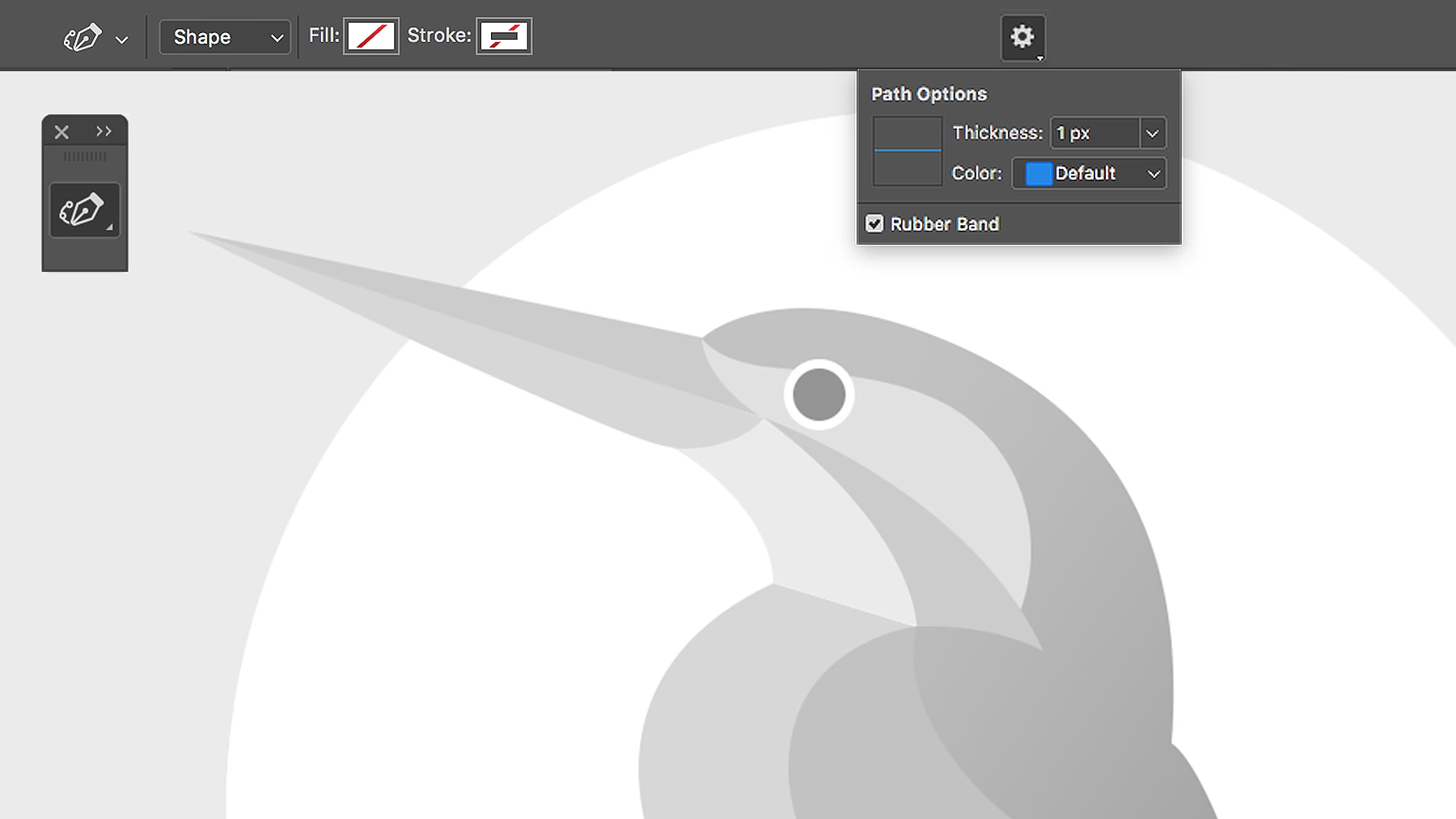
- Schauen Sie sich die Optionsleiste oben im Fenster an. Stellen Sie sicher, dass im Dropdown-Menü (ganz links) "Form" (Shape) ausgewählt ist. Die Optionen "Pfad" (Path) oder "Pixel" (Pixels) erstellen keine editierbare Formebene.
- Wählen Sie eine Füllfarbe (Füllung) und optional eine Kontur (Konturfarbe und -stärke) in der Optionsleiste oder im Eigenschaften-Fenster, das sich öffnet, wenn das Werkzeug aktiv ist. Sie können auch eine Füllung auf "Keine" (durchgestrichenes Quadrat) setzen, wenn Sie nur eine Kontur wünschen.
- Klicken und ziehen Sie auf Ihrem Dokument.
Einen perfekten Kreis erstellen
Wie beim Auswahl-Werkzeug halten Sie auch hier die Shift-Taste gedrückt, während Sie ziehen, um einen perfekten Kreis zu zeichnen.
Vom Mittelpunkt aus zeichnen
Halten Sie die Alt-Taste (Windows) oder Option-Taste (Mac) gedrückt, während Sie ziehen, um den Kreis vom Mittelpunkt aus zu erstellen.
Auswahl verschieben während des Zeichnens
Auch beim Form-Werkzeug können Sie die Leertaste gedrückt halten, um die Form während des Zeichnens zu verschieben.
Vorteile der Vektorform
Sobald Sie die Maustaste loslassen, erstellt Photoshop eine neue Ebene vom Typ "Form" im Ebenen-Fenster. Diese Ebene enthält Ihre Vektorform, die zahlreiche Vorteile bietet:
- Verlustfreie Skalierbarkeit: Sie können die Form beliebig vergrößern oder verkleinern, ohne dass die Kanten pixelig werden.
- Einfache Bearbeitung: Doppelklicken Sie auf das Füllungs- oder Kontursymbol in der Optionsleiste oder nutzen Sie das Eigenschaften-Fenster, um Farbe, Konturart (durchgezogen, gestrichelt, gepunktet), Konturstärke und -ausrichtung jederzeit zu ändern.
- Ebenenstile: Sie können Ebenenstile wie Schlagschatten, Glanz oder abgeflachte Kante hinzufügen, indem Sie doppelt auf die Formebene im Ebenen-Fenster klicken.
- Pfadoperationen: Im Eigenschaften-Fenster oder in der Optionsleiste können Sie mehrere Formen auf einer Ebene kombinieren, subtrahieren oder überschneidende Bereiche ausschließen, um komplexere Formen zu erstellen.
Vergleich: Auswahl-Werkzeug vs. Form-Werkzeug
Die Wahl des Werkzeugs hängt stark von Ihrem Ziel ab:
| Merkmal | Auswahl-Werkzeug | Form-Werkzeug |
|---|---|---|
| Ergebnis | Pixel-basierte Auswahl | Vektor-basierte Formebene |
| Primäre Anwendung | Maskierung, pixelgenaue Bearbeitung, schnelle Füllungen/Konturen | Grafikdesign, Logos, UI-Elemente, Illustrationen, flexible Elemente |
| Skalierbarkeit | Nach Umwandlung in Pixel verlustbehaftet | Verlustfrei skalierbar |
| Bearbeitung (nach Erstellung) | Schwierig, da Pixel | Einfach (Farbe, Kontur, Größe, Effekte) |
| Dateigröße (komplexere Designs) | Kann bei vielen Pixeln groß werden | Oft kleiner und effizienter für komplexe Vektor-Designs |
| Kantenglättung (Anti-Aliasing) | Ja, standardmäßig aktiv | Immer perfekt glatt, da Vektor |
Tipps und Tricks für perfekte Kreise
- Ausrichten: Um einen Kreis (Auswahl oder Form) genau in der Mitte Ihres Dokuments oder einer anderen Ebene auszurichten, wählen Sie die entsprechende(n) Ebene(n) oder die Auswahl aus, aktivieren Sie das Verschieben-Werkzeug (Move Tool, V) und nutzen Sie dann die Ausrichtungsoptionen in der Optionsleiste (Symbole für horizontale und vertikale Zentrierung). Stellen Sie sicher, dass in der Dropdown-Liste neben den Ausrichtungsoptionen "Auswahl" (Selection) oder "Arbeitsfläche" (Canvas) ausgewählt ist, je nachdem, woran Sie ausrichten möchten.
- Transformation: Um eine Form oder Auswahl nachträglich zu transformieren (Größe ändern, drehen), wählen Sie die Ebene oder die Auswahl aus und gehen Sie zu "Bearbeiten" > "Frei transformieren" (Edit > Free Transform) oder "Auswahl transformieren" (Transform Selection). Halten Sie die Shift-Taste gedrückt, während Sie an den Eckpunkten ziehen, um das Seitenverhältnis beizubehalten und den Kreis perfekt rund zu halten.
- Kombinieren von Formen: Nutzen Sie die Pfadoperationen des Form-Werkzeugs, um mehrere Kreise oder andere Formen miteinander zu kombinieren, zu subtrahieren oder zu überlappen, um komplexere Formen zu erstellen, die immer noch als eine einzelne Vektorform bearbeitet werden können.
Häufig gestellte Fragen (FAQ)
F: Kann ich einen Kreis mit nur einer Kontur (ohne Füllung) zeichnen?
A: Ja. Mit dem Form-Werkzeug wählen Sie in der Optionsleiste eine Konturfarbe und -stärke, stellen aber die Füllung auf "Keine Füllung" (das durchgestrichene Quadrat-Symbol). Mit dem Auswahl-Werkzeug erstellen Sie die Auswahl und nutzen dann "Bearbeiten" > "Kontur füllen...".
F: Wie mache ich den Kreis transparent?
A: Wenn Sie eine Formebene haben, reduzieren Sie einfach die Deckkraft (Opacity) der Ebene im Ebenen-Fenster. Sie können auch eine Ebenenmaske verwenden, um Teile des Kreises auszublenden oder den Kreis als Clipping-Maske für eine andere Ebene verwenden.
F: Mein Kreis sieht pixelig aus, obwohl ich ihn mit dem Form-Werkzeug gezeichnet habe. Warum?
A: Stellen Sie sicher, dass Sie in der Optionsleiste des Form-Werkzeugs wirklich "Form" (Shape) ausgewählt haben und nicht "Pixel". Wenn Sie "Pixel" auswählen, zeichnen Sie direkt auf die aktuell ausgewählte Pixel-Ebene, und das Ergebnis ist nicht mehr skalierbar und kann bei niedriger Auflösung pixelig aussehen.
F: Wie kann ich die Farbe eines Kreises nachträglich ändern?
A: Bei einer Formebene doppelklicken Sie einfach auf das Miniatur-Symbol der Ebene im Ebenen-Fenster (das Quadrat mit der Farbe). Es öffnet sich ein Farbwähler, mit dem Sie die Füllfarbe ändern können. Die Konturfarbe ändern Sie über das Eigenschaften-Fenster oder die Optionsleiste, wenn das Form-Werkzeug aktiv ist. Bei einem Pixel-basierten Kreis (gefüllte Auswahl) ist die Änderung schwieriger; Sie können Ebenenstile wie "Farbüberlagerung" (Color Overlay) nutzen oder den Bereich neu füllen.
F: Was ist der Unterschied zwischen den Modi "Form", "Pfad" und "Pixel" beim Form-Werkzeug?
A: "Form" erstellt eine Vektorform auf einer neuen Formebene (editierbar, skalierbar). "Pfad" erstellt nur einen Vektorpfad im Pfade-Fenster (nützlich zum Erstellen von Auswahlen, Konturen oder Textpfaden, aber keine sichtbaren Pixel oder Formen). "Pixel" zeichnet direkt Pixel auf die aktuell ausgewählte Ebene (nicht editierbar als Form, verlustbehaftet bei Skalierung).
Fazit
Das Zeichnen eines Kreises in Photoshop ist, wie Sie sehen, mit den richtigen Werkzeugen und Tastenkombinationen (insbesondere Shift-Taste und Alt-Taste für perfekte Kreise vom Mittelpunkt aus) schnell erlernt. Ob Sie eine temporäre, pixel-basierte Auswahl für schnelle Bearbeitungen benötigen oder eine flexible, skalierbare Vektorform für Ihr Design – Photoshop bietet für jeden Zweck das passende Werkzeug. Das Beherrschen beider Methoden, des Auswahl-Werkzeugs und des Form-Werkzeugs, macht Sie zu einem effizienteren Photoshop-Benutzer und ermöglicht Ihnen, runde Elemente präzise und mühelos in Ihre kreativen Projekte zu integrieren.
Hat dich der Artikel Kreis in Photoshop zeichnen leicht gemacht interessiert? Schau auch in die Kategorie Photoshop rein – dort findest du mehr ähnliche Inhalte!