

Das Hinzufügen von Naturelementen wie Bäumen kann eine digitale Landschaft oder eine Fotokomposition dramatisch verändern. Manchmal ist es jedoch nicht praktikabel, echte Bäume zu verwenden oder geeignetes Stockmaterial zu finden. Glücklicherweise bietet Adobe Photoshop ein mächtiges Werkzeug, um genau dies zu tun: den Baum-Filter.
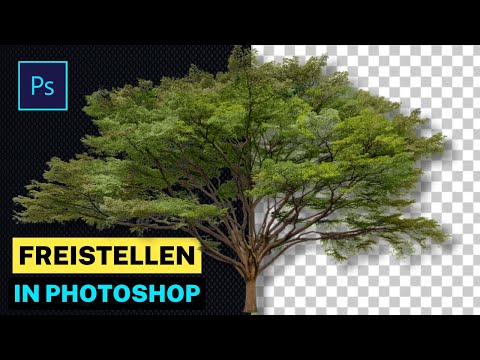
Obwohl gelegentlich von einem „Baum-Pinsel“ die Rede ist, der in bestimmten Pinselpaketen (wie den Sommer 2021 oder Winter 2022 Sets) gefunden werden kann, ist die primäre und flexibelste Methode, um detaillierte, anpassbare Bäume direkt in Photoshop zu generieren, der integrierte Baum-Filter. Dieses Werkzeug ist weitaus leistungsfähiger als ein einfacher Pinselstempel und ermöglicht die Erstellung einzigartiger Baumformen mit variierendem Laub und Lichteinfall. Lassen Sie uns untersuchen, wie Sie diesen Filter finden und nutzen können, um Ihre digitalen Szenen mit lebensechten Bäumen zu bereichern.

Zugriff auf den Baum-Filter
Der Baum-Filter ist Teil der Render-Filter in Photoshop. Bevor Sie beginnen, ist es ratsam, in Ihrem Photoshop-Dokument eine neue, leere Ebene zu erstellen. Nennen Sie diese Ebene zum Beispiel „Baum“. Dies stellt sicher, dass der generierte Baum auf einer separaten Ebene platziert wird, was Ihnen später ermöglicht, ihn unabhängig zu bearbeiten, zu verschieben oder zu transformieren, ohne das Hintergrundbild zu beeinflussen. Mit dieser neuen Ebene ausgewählt, navigieren Sie im Menü zu:
FilterRenderBaum...
Wenn Sie „Baum...“ auswählen, öffnet sich ein Dialogfeld, das auf den ersten Blick vielleicht etwas einschüchternd wirkt, aber eine Vielzahl von Optionen bietet, um Ihren Baum genau nach Ihren Vorstellungen zu gestalten.
Der Baum-Filter im Detail: Anpassungsoptionen
Das Dialogfeld des Baum-Filters bietet zahlreiche Regler und Dropdown-Menüs, mit denen Sie das Erscheinungsbild Ihres Baumes von Grund auf steuern können. Es ist wichtig, sich mit diesen Optionen vertraut zu machen, um das gewünschte Ergebnis zu erzielen.
Grundlegender Baumtyp (Base Tree Type)
Dies ist die erste und vielleicht wichtigste Einstellung. Das Dropdown-Menü „Grundlegender Baumtyp“ listet 34 voreingestellte Baumarten auf. Jede Option zeigt ein kleines Vorschaubild des entsprechenden Baumes. Von Eichen über Ahornbäume bis hin zu Palmen und exotischeren Arten gibt es eine breite Auswahl. Wenn Sie beispielsweise einen robusten Baum wünschen, könnten Sie hier „Oak Tree“ (Eiche) auswählen. Die Wahl des Baumtyps legt die grundlegende Struktur und Form des Baumes fest, einschließlich Stamm, Äste und der typischen Laubform.
Lichtrichtung (Light Direction)
Dieser Schieberegler steuert die Richtung des Lichts, das auf den Baum fällt, in Grad. Ein Wert von 0 Grad bedeutet Licht von rechts, 90 Grad von oben, 180 Grad von links und 270 Grad von unten. Durch Anpassen dieses Wertes können Sie Schatten und Glanzlichter auf dem Baum simulieren, die zum Licht in Ihrer Gesamtszene passen. Dies trägt wesentlich zur Integration des Baumes in Ihre Komposition bei.
Laubmenge (Leaves Amount)
Dieser Regler bestimmt die Dichte des Laubes am Baum. Ein Wert von 0 ergibt einen kahlen Baum (ideal für Winter- oder Herbstszenen nach dem Laubfall). Ein Wert von 100 führt zu einem sehr buschigen, vollen Baum. Der Standardwert ist oft 70. Durch Variieren dieses Wertes können Sie den Übergang von einem spärlichen zu einem dichten Blätterdach simulieren.
Laubgröße (Leaves Size)
Mit diesem Schieberegler passen Sie die Größe der einzelnen Blätter an. Ein Wert von 0 kann kleine Knospen simulieren, während ein Wert von 200 für sehr großes, volles Sommerlaub steht. Sie können den Wert entweder über den Schieberegler einstellen oder direkt eine Zahl eingeben. Ein Wert wie 100 wird oft für typisches Laub verwendet.
Asthöhe (Branches Height)
Dieser Schieberegler legt fest, wie weit oben am Stamm die Äste beginnen. Ein niedriger Wert (z. B. 70) lässt die Äste relativ bodennah beginnen, was typisch für manche Baumarten ist. Ein hoher Wert (bis zu 300) verschiebt den Beginn der Äste weiter nach oben zur Baumkrone. Im Beispiel wurde ein Wert von 124 verwendet, was zu einem Baum mit einem deutlichen Stammabschnitt führt, bevor die Verzweigungen beginnen.
Aststärke (Branches Thickness)
Dieser Regler beeinflusst die Dicke der Äste und des Stammes. Ein Wert von 0 kann zu einem Baum ohne sichtbaren Stamm führen, während der Maximalwert von 200 einen sehr dicken, mächtigen Stamm und kräftige Äste erzeugt, wie bei einer alten Eiche. Ein Wert von 150, wie im Beispiel genannt, kann eine gute Balance für einen stattlichen Baum bieten.
Standardlaub (Default Leaves)
Standardmäßig verwendet der Filter das für den gewählten Baumtyp vordefinierte Laub. Wenn Sie jedoch die Option „Standardlaub“ deaktivieren, können Sie aus einem separaten Pop-up-Menü einen von 16 alternativen Laubtypen auswählen, unabhängig vom gewählten Baumtyp. Dies ermöglicht noch mehr kreative Kontrolle und die Kombination verschiedener Stamm-/Astformen mit unterschiedlichen Laubarten.
Nachdem Sie alle Einstellungen nach Ihren Wünschen vorgenommen haben, klicken Sie auf OK, um den Baum zu generieren. Er wird auf der zuvor ausgewählten Ebene platziert.
Weitere Bearbeitung und Flexibilität mit Smart Objects
Nachdem Sie Ihren Baum erstellt haben, möchten Sie ihn vielleicht noch bearbeiten, duplizieren oder in der Größe anpassen. Hier kommt die Verwendung von Smart Objects ins Spiel. Die Umwandlung Ihres Baumes in ein Smart Object ist ein entscheidender Schritt für nicht-destruktive Bearbeitung.
Was bedeutet nicht-destruktive Bearbeitung? Stellen Sie sich vor, Sie haben Ihren Baum erstellt und verkleinern ihn dann. Wenn Sie diese Transformation bestätigen und sich später entscheiden, den Baum wieder zu vergrößern, würden Sie ohne Smart Object lediglich die Pixel des verkleinerten Baumes vergrößern. Dies führt zu einem Verlust an Details, gezackten Kanten und einem unscharfen Ergebnis.
Ein Smart Object speichert das Originalbild oder die Originaldaten (in diesem Fall die Filterinformationen und generierten Pixel) in einer Art Container. Wenn Sie Transformationen wie Skalieren, Drehen oder Verzerren auf ein Smart Object anwenden, wenden Sie diese auf den Container an, nicht auf die tatsächlichen Pixel. Photoshop behält die Originaldaten bei und rendert die Transformation neu, wenn Sie sie ändern.
So wandeln Sie Ihren Baum in ein Smart Object um:
- Öffnen Sie das Ebenen-Bedienfeld (Fenster > Ebenen).
- Klicken Sie mit der rechten Maustaste auf die Ebene, die Ihren Baum enthält (die Ebene, die Sie zuvor erstellt haben).
- Wählen Sie im Kontextmenü die Option In Smart Object konvertieren.
Sie erkennen ein Smart Object daran, dass in der Ebenen-Miniaturansicht ein kleines Symbol in der unteren rechten Ecke erscheint (sieht aus wie ein kleines Dokumentblatt). Wenn Sie später das Smart Object bearbeiten möchten (z. B. die Filter-Einstellungen ändern), können Sie auf dieses Symbol doppelklicken. Der Baum öffnet sich dann in einem separaten Dokumentfenster mit der Dateierweiterung .psb. Dies ist die Quelldatei des Smart Objects. Nehmen Sie hier Änderungen vor und speichern Sie die .psb-Datei, um sie in Ihrem Hauptdokument (.psd) zu aktualisieren.
Sobald Ihr Baum ein Smart Object ist, können Sie ihn bedenkenlos skalieren, duplizieren (z. B. durch Ziehen der Ebene auf das „Neue Ebene erstellen“-Symbol oder Verwenden von Strg/Cmd + J) und verschieben, um ganze Baumgruppen oder Wälder zu erstellen. Jede Kopie des Smart Objects ist unabhängig in ihrer Transformation, teilt sich aber die gleichen Quelldaten. Wenn Sie also die Quelldatei (.psb) bearbeiten, werden alle Instanzen des Smart Objects im Hauptdokument aktualisiert.
Herbstlaub erstellen
Die Erstellung von Herbstlaub mit dem Baum-Filter ist im Grunde so einfach wie der Herbst selbst: Die Blätter ändern ihre Farbe. Nachdem Sie einen Baum generiert haben (z. B. einen Ahornbaum, der sich gut für Herbstfarben eignet), können Sie die Farbe des Laubes anpassen. Der Baum-Filter generiert den Baum standardmäßig in Grüntönen. Um Herbstfarben zu erzielen, können Sie Anpassungsebenen wie „Farbton/Sättigung“ (Hue/Saturation) oder „Farbbalance“ (Color Balance) verwenden, die nur auf die Baum-Ebene (oder das Smart Object) angewendet werden. Stellen Sie sicher, dass die Anpassungsebene nur die Baum-Ebene beeinflusst (z. B. durch Erstellen einer Schnittmaske).
Häufig gestellte Fragen (FAQs)
Gibt es in Photoshop einen „Baumpinsel“?
Ja, es gibt Pinselspitzen, die Baumformen ähneln oder Bäume darstellen können. Diese sind oft in speziellen Pinselpaketen enthalten, die Sie herunterladen und installieren müssen (z. B. die von Adobe bereitgestellten Sommer 2021 oder Winter 2022 Pinselpakete). Nach der Installation finden Sie diese im Pinsel-Bedienfeld (Fenster > Pinsel). Der integrierte Baum-Filter (Filter > Render > Baum) ist jedoch ein leistungsfähigeres Werkzeug zur Erstellung detaillierter, anpassbarer Bäume als ein einfacher Pinselstempel.
Wo finde ich den Baum-Filter in Photoshop?
Den Baum-Filter finden Sie im Menü unter Filter > Render > Baum.... Es ist ratsam, ihn auf einer neuen, leeren Ebene anzuwenden.
Wie ändere ich die Farbe des Baumes oder Laubes?
Der Baum-Filter generiert Bäume in Standardfarben (Grün für Laub, Braun für Stamm). Um die Farben zu ändern, verwenden Sie Anpassungsebenen wie „Farbton/Sättigung“ oder „Farbbalance“ über der Baum-Ebene. Wenden Sie diese Anpassungen selektiv auf die Baum-Ebene an, beispielsweise durch Erstellen einer Schnittmaske.
Kann ich den Baum nach der Erstellung bearbeiten?
Ja, das ist der große Vorteil der Verwendung des Baum-Filters in Kombination mit Smart Objects. Wandeln Sie die Baum-Ebene in ein Smart Object um (Rechtsklick auf die Ebene > In Smart Object konvertieren). Dann können Sie den Baum nicht-destruktiv skalieren, drehen oder duplizieren. Doppelklicken Sie auf das Smart Object-Symbol, um die Filter-Einstellungen später erneut anzupassen.
Kann ich verschiedene Baumarten erstellen?
Ja, das Dialogfeld des Baum-Filters bietet unter „Grundlegender Baumtyp“ eine Auswahl von 34 vordefinierten Baumarten, von denen jede eine einzigartige Form und Struktur hat.
Die Beherrschung des Baum-Filters eröffnet viele kreative Möglichkeiten, um digitale Landschaften und Kompositionen realistischer und lebendiger zu gestalten. Experimentieren Sie mit den verschiedenen Einstellungen und Baumtypen, um die perfekte Ergänzung für Ihre Bilder zu finden.
Hat dich der Artikel Bäume in Photoshop erstellen: Der Baum-Filter interessiert? Schau auch in die Kategorie Photoshop rein – dort findest du mehr ähnliche Inhalte!