

Blasen haben eine einzigartige Faszination. Sie sind leicht, schillernd, oft transparent und verleihen Fotos eine verträumte, magische oder spielerische Atmosphäre. Ob Sie Seifenblasen für ein Kinderporträt hinzufügen, Unterwasserblasen für eine maritime Szene oder einfach nur einen abstrakten Effekt erzeugen möchten – Adobe Photoshop bietet die Werkzeuge, um dies zu realisieren. Die Erstellung realistischer Blasen erfordert ein gutes Verständnis für Licht, Transparenz und Reflexionen, aber mit den richtigen Schritten und den mächtigen Ebenenstilen von Photoshop ist es durchaus machbar. Dieser Artikel führt Sie detailliert durch den Prozess, von der einfachen Form bis zur lebensecht wirkenden Blase, und gibt Ihnen Tipps, wie Sie diese Effekte in Ihre Bilder integrieren können.

Die Grundlagen: Eine neue Arbeitsfläche und die Form
Bevor wir mit der eigentlichen Blase beginnen, benötigen wir eine Leinwand. Öffnen Sie Adobe Photoshop und erstellen Sie ein neues Dokument (Datei > Neu). Die Größe hängt von Ihrem Projekt ab, aber für Übungszwecke ist eine moderate Größe wie 1920x1080 Pixel bei 72 dpi ausreichend. Wählen Sie einen neutralen Hintergrund, z.B. Schwarz, Grau oder Weiß, da dies hilft, die Effekte der Blase besser zu erkennen. Für Transparenz ist ein dunklerer Hintergrund oft vorteilhafter.
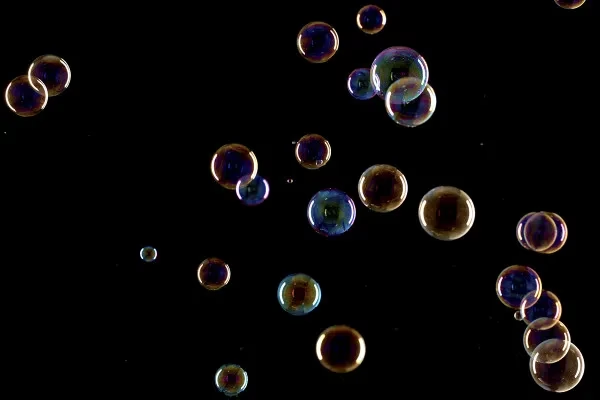
Der erste Schritt zur Blase ist ihre Form. Wählen Sie das Ellipse-Werkzeug (U) in der Werkzeugleiste. Stellen Sie sicher, dass in den Optionen oben 'Form' (Shape) ausgewählt ist. Um eine perfekte Kreisform zu erhalten, halten Sie die Umschalttaste gedrückt, während Sie das Werkzeug ziehen. Zeichnen Sie einen Kreis in der Mitte Ihrer Arbeitsfläche. Standardmäßig wird die Form mit einer Vordergrundfarbe gefüllt. Die Farbe spielt im Moment keine Rolle, da wir sie später durch Ebenenstile ersetzen werden. Nennen Sie diese Ebene sinnvollerweise, z.B. 'Blasenbasis'. Eine gute Organisation der Ebenen ist bei komplexeren Effekten entscheidend.
Das Herzstück: Ebenenstile für Tiefe und Transparenz
Die Magie der Blasen in Photoshop liegt in der geschickten Anwendung von Ebenenstilen. Diese nicht-destruktiven Effekte ermöglichen es uns, Aussehen, Textur, Schatten und Lichter der Form zu manipulieren, ohne die eigentlichen Pixel zu verändern. Doppelklicken Sie auf die 'Blasenbasis'-Ebene im Ebenen-Panel, um das Dialogfeld 'Ebenenstil' zu öffnen.
Füll-Deckkraft reduzieren
Bevor wir mit den Stilen beginnen, reduzieren Sie die Füll-Deckkraft (Fill Opacity) der 'Blasenbasis'-Ebene auf 0%. Dies macht die Grundform transparent, aber die angewendeten Ebenenstile bleiben sichtbar. Dies ist ein wichtiger Trick, um die Transparenz der Blase zu simulieren, während die Stile die sichtbaren Effekte erzeugen.
Verlaufsüberlagerung (Gradient Overlay)
Dies ist einer der wichtigsten Stile für die Transparenz und den schillernden Look einer Blase. Wählen Sie 'Verlaufsüberlagerung' in der linken Liste des Ebenenstil-Dialogs. Stellen Sie den Mischmodus auf 'Normal'. Die Deckkraft kann je nach gewünschter Transparenz variieren (starten Sie vielleicht bei 50-70%). Der entscheidende Teil ist der Verlauf selbst. Klicken Sie auf das Verlaufsfeld, um den Verlaufs-Editor zu öffnen. Für eine realistische Blase benötigen Sie einen Verlauf, der von transparent zu opak (oder umgekehrt) verläuft und möglicherweise einige Farben enthält, um den schillernden Effekt zu simulieren. Ein einfacher Verlauf könnte von einer hellen Farbe (oder Weiß) zu einer dunklen Farbe (oder Schwarz) mit reduzierter Deckkraft an den Enden verlaufen. Experimentieren Sie mit dem Verlaufstyp 'Radial'. Stellen Sie sicher, dass die Option 'Umkehren' (Reverse) aktiviert ist, falls der Verlauf von innen nach außen statt von außen nach innen verläuft. Passen Sie den Winkel und die Skalierung an, um den Verlauf auf Ihrer Blase optimal zu positionieren und die Größe des Übergangs zu steuern. Ein Verlauf von Weiß (oder einer hellen Farbe mit 0% Deckkraft) zu einer anderen Farbe (oder Weiß mit 100% Deckkraft) und wieder zurück kann die Krümmung und Dicke der Blasenwand simulieren.
Schein nach innen (Inner Glow)
Der Schein nach innen kann verwendet werden, um eine subtile innere Kante oder eine leichte diffuse Reflektion im Inneren der Blase zu simulieren. Wählen Sie 'Schein nach innen'. Stellen Sie den Mischmodus auf 'Negativ multiplizieren' (Linear Dodge (Add)) oder 'Bildschirm' (Screen), um Licht hinzuzufügen. Wählen Sie eine helle Farbe, oft Weiß oder eine sehr helle Version der Umgebungsfarbe. Stellen Sie die Deckkraft ein (beginnen Sie niedrig, z.B. 10-30%). Wählen Sie die Quelle auf 'Kante' (Edge). Passen Sie die Größe (Size) an, um die Breite des Scheins zu steuern. Eine kleinere Größe simuliert eine dünnere Blasenwand.
Schein nach außen (Outer Glow)
Der Schein nach außen kann eine subtile Randbeleuchtung simulieren, die das Licht der Umgebung auf der Oberfläche der Blase reflektiert, oder einen leichten Heiligenschein um die Blase herum erzeugen. Wählen Sie 'Schein nach außen'. Mischmodus auf 'Negativ multiplizieren' (Linear Dodge (Add)) oder 'Bildschirm' (Screen). Farbe Weiß oder eine helle Umgebungsfarbe. Deckkraft niedrig halten (10-20%). Größe anpassen. Dies sollte sehr subtil sein, um Realismus zu wahren.
Abgeflachte Kante und Relief (Bevel & Emboss) - Meist nicht für Realismus
Obwohl dieser Stil Textur und Tiefe hinzufügen kann, ist er für realistische, dünnwandige Seifenblasen oft ungeeignet, da er die Form zu hart und unnatürlich wirken lässt. Für stilisierte oder dicke Blasen könnte er in Betracht gezogen werden, aber für den Standard-Seifenblaseneffekt überspringen wir diesen Stil in der Regel oder verwenden ihn sehr, sehr subtil mit geringer Tiefe und großer Größe.
Schlagschatten (Drop Shadow)
Ein Schlagschatten ist unerlässlich, um die Blase in Ihre Szene zu integrieren und den Eindruck zu erwecken, dass sie sich vor etwas befindet. Wählen Sie 'Schlagschatten'. Stellen Sie den Mischmodus auf 'Multiplizieren' (Multiply). Farbe Schwarz oder eine dunkle Umgebungsfarbe. Deckkraft anpassen (oft niedrig, 20-50%). Winkel und Abstand sollten zur Lichtquelle in Ihrem Bild passen. Die Größe steuert die Weichheit des Schattens. Eine größere Größe für weichere Schatten.
Highlights und Reflexionen: Der Glanz der Blase
Eine Blase ist im Grunde eine spiegelnde Oberfläche. Die Highlights und Reflexionen sind entscheidend für einen realistischen Look. Diese werden am besten auf separaten Ebenen über der 'Blasenbasis'-Ebene hinzugefügt.
Manuelle Highlights mit dem Pinsel
Erstellen Sie eine neue Ebene über der 'Blasenbasis'-Ebene und nennen Sie sie 'Highlights'. Wählen Sie einen weichen, runden Pinsel (B) mit weißer Farbe. Stellen Sie die Deckkraft des Pinsels auf etwa 10-30% ein. Malen Sie sanft dort, wo das Licht die Blase am stärksten treffen würde. Denken Sie daran, dass die Blase rund ist, daher sollten die Highlights gebogen sein. Fügen Sie mehrere kleinere, unterschiedlich geformte Highlights hinzu, um den Glanz zu variieren. Sie können die Deckkraft der 'Highlights'-Ebene reduzieren oder den Mischmodus auf 'Negativ multiplizieren' (Linear Dodge (Add)) ändern, um den Effekt zu verstärken.
Formbasierte Reflexionen
Für schärfere oder spezifisch geformte Reflexionen (z.B. die Reflexion eines Fensters oder einer Lichtquelle) können Sie weitere Formen verwenden. Erstellen Sie eine neue Ebene ('Reflexionen'). Verwenden Sie das Ellipse-Werkzeug, das Rechteck-Werkzeug oder sogar das Zeichenstift-Werkzeug, um Formen zu erstellen, die die reflektierten Objekte darstellen. Füllen Sie diese Formen mit Weiß. Reduzieren Sie die Deckkraft der Ebene (z.B. auf 30-70%). Wenden Sie dann einen Gaußschen Weichzeichner (Filter > Weichzeichnungsfilter > Gaußscher Weichzeichner) an, um die Reflexionen leicht zu verwischen und sie weniger wie harte Kanten aussehen zu lassen.
Variationen und Feinschliff
Nachdem die Grundstruktur der Blase steht, können Sie sie anpassen und variieren.
Größe und Opazität anpassen
Um die Größe der Blase zu ändern, wählen Sie die 'Blasenbasis'-Ebene (oder die Gruppe, falls Sie eine erstellt haben) und verwenden Sie das Frei transformieren-Werkzeug (Strg+T / Cmd+T). Halten Sie die Umschalttaste gedrückt, um die Proportionen beizubehalten. Sie können auch die gesamte Gruppe duplizieren, um mehrere Blasen zu erstellen, und diese in Größe und Position variieren.
Die allgemeine Transparenz der Blase kann durch Reduzieren der Deckkraft der gesamten Ebenengruppe oder der 'Blasenbasis'-Ebene (zusätzlich zur Füll-Deckkraft) gesteuert werden. Denken Sie daran, dass die Füll-Deckkraft die Basisform transparent macht, während die Ebenenstile sichtbar bleiben, während die normale Deckkraft die *sichtbaren* Ergebnisse der Ebenenstile beeinflusst.
Farbe hinzufügen
Um der Blase einen leichten Farbton zu geben oder den schillernden Effekt zu verstärken, können Sie eine Einstellungsebene verwenden. Eine Einstellungsebene 'Farbbalance' oder 'Farbton/Sättigung' (Ebene > Neue Einstellungsebene) kann über der Blasen-Ebenengruppe platziert und auf die Gruppe zugeschnitten werden (Alt+Klick zwischen den Ebenen im Ebenen-Panel oder über das Menü). Passen Sie die Farben an, um den gewünschten Effekt zu erzielen. Alternativ können Sie den Verlauf in der Verlaufsüberlagerung farbig gestalten.
Integration in ein Bild
Wenn Sie die Blase einem vorhandenen Foto hinzufügen, stellen Sie sicher, dass die Lichtrichtung, die Farbe der Highlights und die Schatten zur Beleuchtung des Fotos passen. Der Mischmodus der Blasengruppe kann manchmal auf 'Negativ multiplizieren' (Linear Dodge (Add)) oder 'Bildschirm' (Screen) geändert werden, um sie besser mit hellen Hintergründen zu vermischen, obwohl 'Normal' mit angepasster Deckkraft und Füll-Deckkraft oft die flexibelste Methode ist.
Vergleich verschiedener Methoden
Es gibt nicht nur einen Weg, Blasen zu erstellen. Hier ist ein kurzer Vergleich der gängigsten Ansätze:
| Methode | Kontrolle über Aussehen | Realismus-Potenzial | Benötigter Aufwand | Flexibilität (Anpassung) |
|---|---|---|---|---|
| Ebenenstile (Schritt für Schritt Anleitung) | Sehr hoch | Sehr hoch (mit Übung) | Mittel bis Hoch | Hoch (jeder Aspekt anpassbar) |
| Vorgefertigte Pinsel | Mittel (Farbe, Größe, Opazität) | Variabel (je nach Pinselqualität) | Niedrig | Niedrig (Aussehen fest im Pinsel) |
| Stock-Bilder / Overlays | Niedrig (nur Platzierung, Farbe) | Hoch (wenn passendes Bild) | Niedrig | Niedrig (fixiertes Aussehen) |
Die Methode mit den Ebenenstilen bietet die größte Kontrolle und das höchste Potenzial für Realismus, erfordert aber auch das beste Verständnis der Einstellungen und etwas Übung.
Häufig gestellte Fragen (FAQs)
Wie mache ich die Blasen absolut transparent, sodass nur die Highlights und Kanten sichtbar sind?
Dies erreichen Sie, indem Sie die Füll-Deckkraft (Fill Opacity) der Grundform-Ebene auf 0% reduzieren. Die normale Deckkraft der Ebene oder der Gruppe steuert dann, wie stark die sichtbaren Ebenenstile (Verlauf, Schein, Schatten) erscheinen.
Kann ich die Farbe der schillernden Effekte ändern?
Ja, absolut. Sie können den Verlauf im Ebenenstil 'Verlaufsüberlagerung' bearbeiten und dort farbige Stopps hinzufügen. Alternativ können Sie eine Einstellungsebene 'Farbton/Sättigung' oder 'Farbbalance' über der Blasengruppe erstellen und auf diese zuschneiden (Clipping Mask), um die Farben der gesamten Blase oder nur der sichtbaren Teile zu ändern.
Wie füge ich schnell viele Blasen unterschiedlicher Größe hinzu?
Der einfachste Weg ist, die Ebene oder die Ebenengruppe der ersten Blase zu duplizieren (Strg+J / Cmd+J) und dann jede Kopie separat zu transformieren (Strg+T / Cmd+T), um Größe und Position zu ändern. Sie können auch die Deckkraft jeder Kopie leicht variieren, um den Eindruck unterschiedlicher Entfernungen zu erwecken. Eine fortgeschrittene Methode ist das Erstellen eines eigenen Blasenpinsels aus einer fertigen Blase.
Wie speichere ich meine erstellte Blase, um sie später wiederzuverwenden?
Sie können die Ebenengruppe, die Ihre Blase bildet, in Ihr Bibliotheken-Panel (Fenster > Bibliotheken) ziehen. Oder Sie speichern die Ebenenstile, die Sie verwendet haben, als neuen Stil im Ebenenstil-Dialog, sodass Sie sie später auf neue Formen anwenden können. Für die gesamte Blase mit Highlights ist das Speichern als PSD-Datei oder in der Bibliothek am praktischsten.
Meine Blase sieht flach oder unnatürlich aus. Was mache ich falsch?
Überprüfen Sie die Einstellungen der Verlaufsüberlagerung. Der Verlauf sollte die Illusion von Tiefe und Krümmung erzeugen. Stellen Sie sicher, dass die Highlights und Reflexionen realistisch positioniert und weichgezeichnet sind und zur Lichtrichtung in Ihrem Bild passen. Oft liegt das Problem in zu harten Kanten (verwenden Sie weiche Pinsel und Weichzeichner für Highlights) oder einem unrealistischen Verhältnis von Licht und Schatten. Realistische Blasen haben oft sehr subtile Effekte; übertreiben Sie nicht mit den Stilen.
Kann ich die Blase animieren?
Ja, aber nicht direkt nur mit Ebenenstilen in Photoshop. Für Animationen müssten Sie die Blase als separates Element erstellen (z.B. in einer separaten Datei oder als Smart Object) und dann in Programmen wie Adobe After Effects oder der Zeitleistenfunktion in Photoshop (für einfache Bewegungen) animieren. Die Ebenenstile bleiben dabei erhalten und werden mit der Transformation der Blase angepasst.
Zusammenfassung
Das Erstellen eines Blaseneffekts in Photoshop mag auf den ersten Blick komplex erscheinen, ist aber mit dem gezielten Einsatz von Ebenenstilen und einigen zusätzlichen Ebenen für Highlights und Reflexionen gut machbar. Der Schlüssel liegt im Verständnis, wie Licht und Transparenz auf einer gekrümmten Oberfläche interagieren und wie Sie dies mit Werkzeugen wie der Verlaufsüberlagerung und den Schein-Stilen simulieren können. Experimentieren Sie mit den Einstellungen, passen Sie Farben und Opazitäten an und üben Sie das Hinzufügen realistischer Highlights. Mit Geduld und Praxis können Sie überzeugende und wunderschöne Blaseneffekte erstellen, die Ihren Bildern das gewisse Etwas verleihen.
Hat dich der Artikel Blaseneffekt in Photoshop erstellen interessiert? Schau auch in die Kategorie Photoshop rein – dort findest du mehr ähnliche Inhalte!