
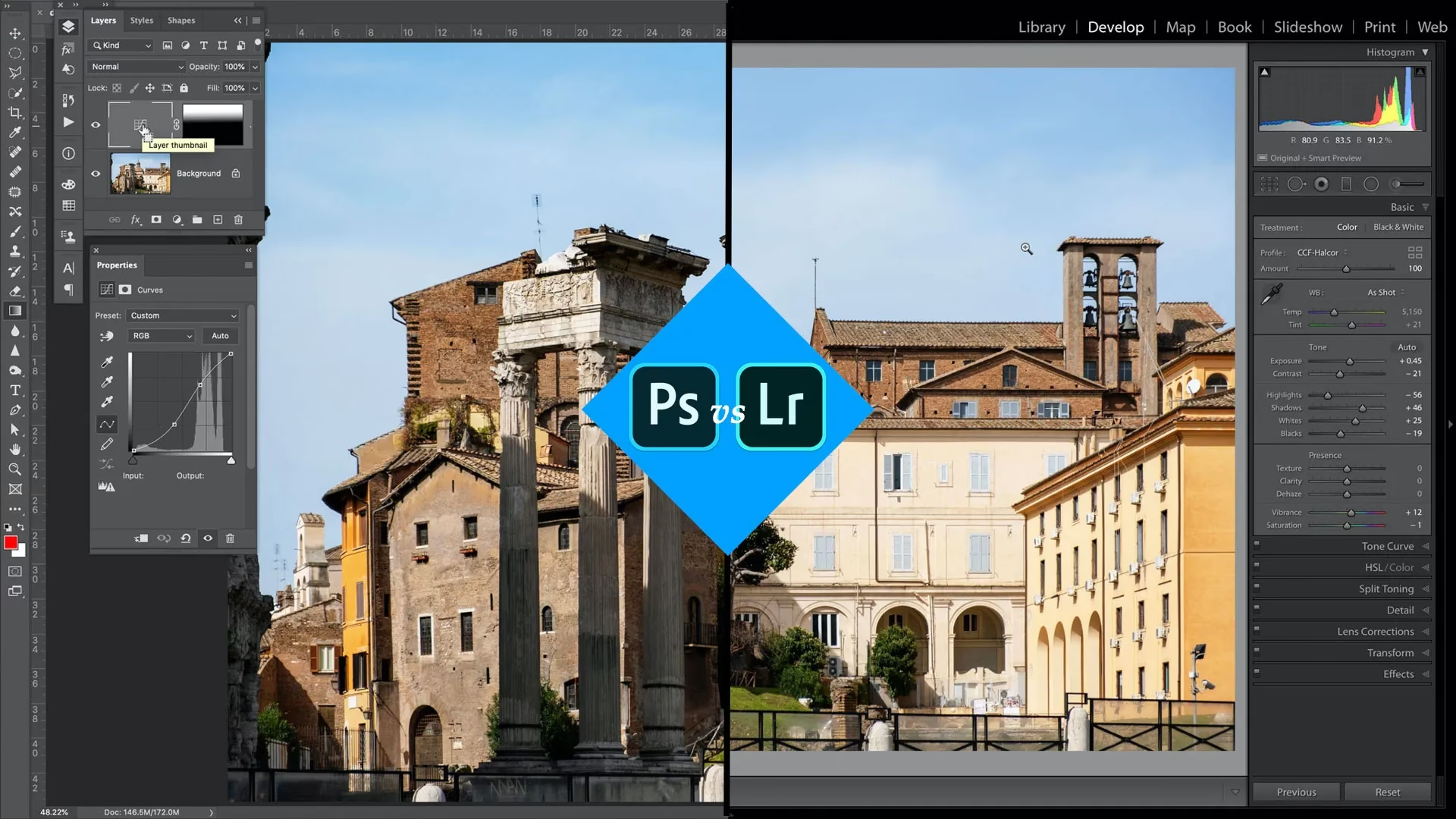

Die Integration von Adobe Lightroom Classic und Adobe Photoshop ist ein Eckpfeiler für viele professionelle und ambitionierte Hobbyfotografen. Während Lightroom Classic hervorragend für die Organisation, Verwaltung und grundlegende globale sowie lokale Anpassungen Ihrer Bilder geeignet ist, bietet Photoshop die unübertroffene Leistungsfähigkeit für komplexe Bildbearbeitungen, Retuschen, Composings und kreative Manipulationen auf Pixelebene. Der nahtlose Übergang zwischen diesen beiden Programmen ermöglicht einen unglaublich effizienten und kreativen Workflow. Doch wie genau sendet man ein Foto von Lightroom Classic an Photoshop, um dort weiterzuarbeiten?
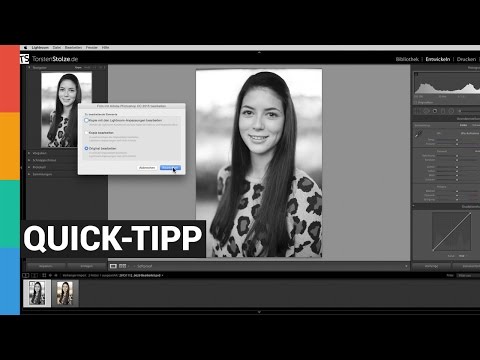
Der Prozess ist denkbar einfach, erfordert aber, dass Adobe Photoshop auf Ihrem Computer installiert ist. Ohne Photoshop kann Lightroom Classic die Datei logischerweise nicht dorthin senden. Stellen Sie also sicher, dass beide Programme bereit sind.
Die Grundlagen: So senden Sie ein Foto an Photoshop
Der gebräuchlichste und einfachste Weg, ein Foto von Lightroom Classic nach Photoshop zu senden, ist der Standardbefehl "In Photoshop bearbeiten". Dieser Befehl ist in beiden Hauptmodulen von Lightroom Classic verfügbar: dem Bibliotheksmodul und dem Entwicklungsmodul. Unabhängig davon, wo Sie sich gerade befinden, können Sie diesen Befehl nutzen, solange das gewünschte Foto ausgewählt ist.
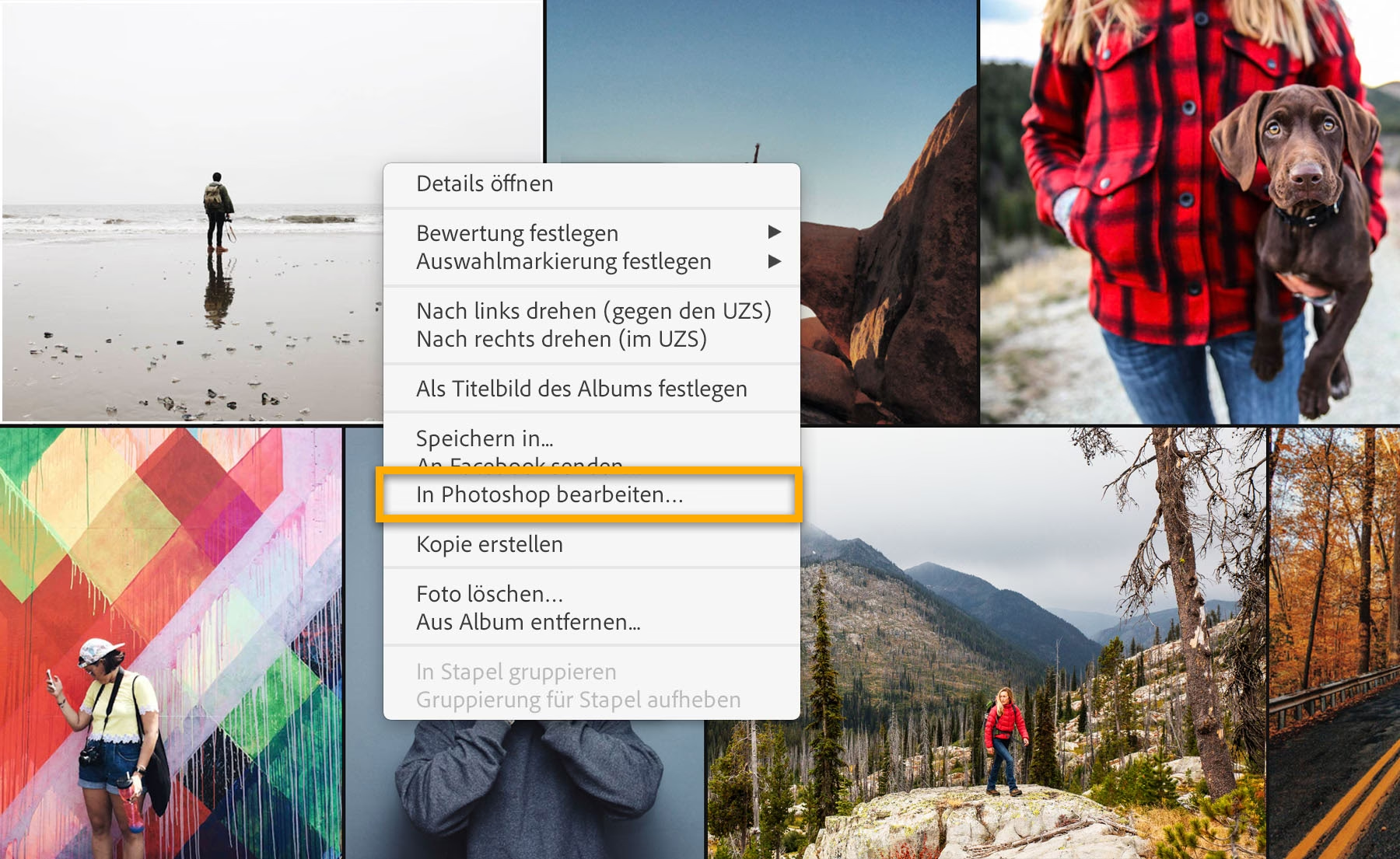
Wählen Sie einfach das Foto aus, das Sie in Photoshop öffnen möchten. Gehen Sie dann im Menü zu Foto > In Photoshop bearbeiten.
Was passiert, wenn Sie diesen Befehl ausführen?
Lightroom Classic erstellt eine Kopie der Originaldatei. Dies ist ein entscheidender Punkt. Ihre Originaldatei bleibt unverändert und sicher in Ihrem Katalog. Alle Anpassungen, die Sie bisher in Lightroom Classic vorgenommen haben – sei es Belichtung, Kontrast, Farbkorrekturen, Pinselanpassungen oder Verläufe – werden auf diese Kopie angewendet (bzw. „eingebrannt“). Es ist quasi eine gerenderte Version Ihres Fotos mit allen bisherigen Bearbeitungsschritten.
Diese Kopie wird dann automatisch in Adobe Photoshop geöffnet, bereit für weitere Bearbeitungen. Standardmäßig wird diese Kopie als PSD- oder TIFF-Datei erstellt, je nach Ihren Voreinstellungen in Lightroom Classic. Diese Dateiformate unterstützen Ebenen, was für die Arbeit in Photoshop unerlässlich ist.
Alternative und mächtigere Methoden
Der Standardweg ist nützlich, wenn Sie nur eine einfache Weiterbearbeitung in Photoshop planen, die das Foto als flaches Bild benötigt. Es gibt jedoch zwei weitere, oft mächtigere Methoden, Fotos von Lightroom Classic nach Photoshop zu senden, die zusätzliche Flexibilität bieten:
Als Smart Object in Photoshop öffnen
Diese Option ist besonders nützlich, wenn Sie die volle Flexibilität behalten möchten, sowohl in Photoshop als auch potenziell zurück in Lightroom (indirekt). Wenn Sie ein Foto auswählen und zu Foto > Bearbeiten in > Als Smart Object in Photoshop öffnen gehen, passiert etwas anderes.
Auch hier wird eine Kopie der Datei erstellt und an Photoshop gesendet. Der Unterschied ist, dass diese Kopie in Photoshop als ein Smart Object geöffnet wird. Ein Smart Object ist ein Container, der die Originalbilddaten (oder in diesem Fall die gerenderte Version mit Lightroom-Anpassungen) intakt hält. Dies ermöglicht es Ihnen, Transformationen (Skalieren, Drehen) nicht-destruktiv anzuwenden und Filter als Smart Filter anzuwenden, die Sie später jederzeit ändern oder entfernen können.
Der größte Vorteil bei der Übergabe von Lightroom Classic als Smart Object ist, dass Sie die Lightroom-Anpassungen, die auf das Smart Object angewendet wurden, jederzeit durch Doppelklick auf das Smart Object-Symbol in Photoshop neu bearbeiten können. Photoshop öffnet dann eine Instanz von Adobe Camera Raw (das gleiche „Engine“ wie das Entwicklungsmodul in Lightroom), in der Sie die grundlegenden Anpassungen wie Belichtung, Weißabgleich usw. ändern können. Nach dem Speichern in Camera Raw werden diese Änderungen auf das Smart Object in Photoshop angewendet. Das ist unglaublich flexibel!
Als Ebenen in Photoshop öffnen
Diese Methode ist speziell dafür konzipiert, wenn Sie mehrere ausgewählte Fotos in einer einzigen Photoshop-Datei als separate Ebenen öffnen möchten. Wählen Sie dazu im Bibliotheks- oder Entwicklungsmodul mehrere Fotos aus (halten Sie die Strg- oder Cmd-Taste gedrückt, während Sie klicken) und gehen Sie dann zu Foto > Bearbeiten in > Als Ebenen in Photoshop öffnen.
Lightroom Classic verarbeitet die ausgewählten Fotos (wiederum mit allen angewendeten Anpassungen) und öffnet sie alle zusammen in einem einzigen neuen Photoshop-Dokument, wobei jedes Foto auf einer eigenen Ebene liegt. Dies ist die ideale Methode für Aufgaben wie:
- Manuelles Zusammenfügen von Panoramen, wenn die automatische Funktion in Lightroom oder Photoshop nicht das gewünschte Ergebnis liefert.
- Überblendung von Belichtungen für HDR-Effekte oder zur Reduzierung des Dynamikumfangs.
- Erstellung von Composings oder Montagen, bei denen Sie Elemente aus verschiedenen Fotos kombinieren möchten.
- Anwendung von Effekten oder Anpassungen auf eine Gruppe von Bildern gleichzeitig mithilfe von Ebenenmasken oder Mischmodi.
Diese Methode spart Zeit, da Sie die Dateien nicht einzeln in Photoshop öffnen und dann manuell in ein Dokument kopieren müssen.
Vergleich der Übergabeoptionen
Um Ihnen bei der Entscheidung zu helfen, welche Methode die richtige für Ihre Aufgabe ist, hier ein kurzer Vergleich:
| Methode | Zweck | Dateiformat | Flexibilität | Typische Anwendung |
|---|---|---|---|---|
| In Photoshop bearbeiten | Standardbearbeitung | PSD oder TIFF (flach oder mit Ebenen, je nach Bearbeitung) | Mittel (Anpassungen sind eingebrannt) | Einfache Retusche, Filter, die keine Smart Objects erfordern |
| Als Smart Object in Photoshop öffnen | Nicht-destruktive Bearbeitung, Zugang zu Camera Raw | PSD oder TIFF (enthält Smart Object-Ebene) | Hoch (Anpassungen in Camera Raw/Lightroom änderbar, Smart Filter) | Umfassende Retusche, kreative Effekte, Filter-Exploration |
| Als Ebenen in Photoshop öffnen | Mehrere Fotos in einem Dokument kombinieren | PSD oder TIFF (enthält mehrere Bildebenen) | Hoch (jedes Foto auf eigener Ebene bearbeitbar) | Panoramen, HDR, Composings, Belichtungsüberblendung |
Was passiert nach der Bearbeitung in Photoshop?
Sobald Sie mit der Bearbeitung Ihres Fotos in Photoshop fertig sind, ist es wichtig zu wissen, wie Sie die Datei speichern, damit sie wieder in Ihrem Lightroom Classic Katalog erscheint. Glücklicherweise ist dies sehr einfach.
Verwenden Sie einfach den Befehl Datei > Speichern (oder die Tastenkombination Strg+S unter Windows bzw. Cmd+S unter macOS). Da die Datei von Lightroom Classic erstellt und geöffnet wurde, erkennt Photoshop dies und speichert die Änderungen automatisch in derselben Datei und am selben Speicherort.
Es ist NICHT notwendig, "Speichern unter" zu wählen, es sei denn, Sie möchten bewusst eine neue Datei mit einem anderen Namen oder an einem anderen Speicherort erstellen (was aber den Workflow mit Lightroom Classic stört).
Nachdem Sie die Datei in Photoshop gespeichert und Photoshop (oder zumindest das bearbeitete Bild) geschlossen haben, kehren Sie zu Lightroom Classic zurück. Die gespeicherte Datei erscheint nun automatisch in Ihrem Katalog – direkt neben der Originaldatei, von der sie erstellt wurde. Sie können sie leicht an ihrem Dateinamen erkennen, der in der Regel mit dem Originalnamen beginnt und Zusätze wie "-Bearbeitet.psd" oder "-Bearbeitet.tif" enthält.
Die in Photoshop vorgenommenen Bearbeitungen sind nun Teil dieser neuen Datei im Lightroom Classic Katalog. Sie können diese Datei in Lightroom Classic organisieren, Stichwörter hinzufügen, bewerten, in Sammlungen aufnehmen und sogar weitere Lightroom-spezifische Anpassungen (wie globale Belichtung, Beschnitt usw.) darauf anwenden, obwohl die Photoshop-Ebenenstruktur erhalten bleibt, wenn Sie die Datei als PSD oder TIFF mit Ebenen gespeichert haben.
Tipps für einen reibungslosen Workflow
- Dateiformat wählen: In den Lightroom Classic Voreinstellungen (Bearbeiten > Voreinstellungen > Externe Bearbeitung) können Sie das Dateiformat wählen, das beim Senden an Photoshop verwendet werden soll (PSD oder TIFF). Beide unterstützen Ebenen. TIFF wird manchmal für sehr große Dateien oder komplexe Ebenenstrukturen empfohlen, während PSD das native Photoshop-Format ist. Beide sind eine ausgezeichnete Wahl. Wählen Sie ein Format und bleiben Sie dabei, um Konsistenz zu gewährleisten.
- Farbraum und Farbtiefe: Stellen Sie sicher, dass in den Voreinstellungen der Farbraum auf ProPhoto RGB eingestellt ist (dies ist der Standard von Lightroom Classic und der größte Farbraum) und die Bittiefe auf 16 Bit pro Kanal. Die 16-Bit-Farbtiefe bietet deutlich mehr Spielraum bei der Bearbeitung, insbesondere bei starken Farb- oder Tonwertkorrekturen, da sie viel mehr Farb- und Helligkeitsabstufungen pro Kanal speichert als 8 Bit. Dies reduziert die Wahrscheinlichkeit von Banding (Streifenbildung).
- Speicherdisziplin: Denken Sie immer daran, Ihre Arbeit in Photoshop mit Strg/Cmd + S zu speichern, damit die Datei korrekt in Lightroom Classic aktualisiert wird.
- Workflow planen: Überlegen Sie vorab, welche Art der Bearbeitung Sie in Photoshop durchführen möchten. Wenn Sie wissen, dass Sie später möglicherweise grundlegende Belichtungs- oder Farbkorrekturen anpassen möchten, öffnen Sie das Bild als Smart Object. Wenn Sie mehrere Bilder kombinieren müssen, verwenden Sie die Option "Als Ebenen in Photoshop öffnen". Für alles andere ist der Standardweg oft ausreichend.
Häufig gestellte Fragen (FAQ)
Welches Dateiformat soll ich wählen: PSD oder TIFF?
Sowohl PSD als auch TIFF sind hervorragend geeignet, da sie Ebenen unterstützen. PSD ist das native Photoshop-Format und oft die Standardwahl. TIFF kann in manchen Fällen eine etwas bessere Kompatibilität mit anderer Software bieten und wird manchmal für sehr große Dateien mit vielen Ebenen bevorzugt. Für die nahtlose Integration mit Lightroom Classic funktionieren beide Formate zuverlässig.
Wird eine neue Datei erstellt, wenn ich ein Foto an Photoshop sende?
Ja, Lightroom Classic erstellt immer eine Kopie der Originaldatei mit allen bisherigen Lightroom-Anpassungen. Ihre Originaldatei bleibt unverändert. Die Bearbeitung in Photoshop erfolgt auf dieser Kopie.
Werden meine Lightroom-Anpassungen übernommen, wenn ich das Foto in Photoshop öffne?
Ja, alle Anpassungen, die Sie in Lightroom Classic vorgenommen haben, werden auf die Kopie angewendet, die an Photoshop gesendet wird. Sie sehen das Bild in Photoshop so, wie es zuletzt im Entwicklungsmodul von Lightroom Classic aussah.
Kann ich nach der Bearbeitung in Photoshop zu den ursprünglichen Lightroom-Anpassungen zurückkehren oder diese ändern?
Nur wenn Sie das Foto ursprünglich mit der Option "Als Smart Object in Photoshop öffnen" gesendet haben. In diesem Fall können Sie das Smart Object in Photoshop doppelklicken, um die Camera Raw-Einstellungen (die denen in Lightroom ähneln) erneut zu bearbeiten.
Warum ist die Datei, die von Photoshop zurückkommt, so groß?
Die von Photoshop gespeicherten Dateien (PSD oder TIFF) enthalten in der Regel alle Ebenen, die Sie erstellt haben, sowie die volle 16-Bit-Farbtiefe. Ebenen und höhere Bittiefe erhöhen die Dateigröße erheblich, sind aber für die fortgeschrittene Bearbeitung und maximale Bildqualität notwendig.
Fazit
Die Fähigkeit, Fotos nahtlos zwischen Lightroom Classic und Photoshop auszutauschen, ist ein mächtiges Werkzeug im Arsenal eines jeden Fotografen. Sie ermöglicht es Ihnen, das Beste aus beiden Welten zu nutzen: die effiziente Organisation und die leistungsstarken Rohdaten-Anpassungen von Lightroom Classic sowie die Pixel-genaue Kontrolle und kreativen Möglichkeiten von Photoshop. Indem Sie die verschiedenen Übergabeoptionen verstehen und den für Ihre Bedürfnisse passenden Workflow wählen, können Sie Ihre Bildbearbeitung auf die nächste Stufe heben und Ihre kreative Vision voll entfalten.
Hat dich der Artikel Lightroom & Photoshop: Fotos nahtlos bearbeiten interessiert? Schau auch in die Kategorie Fotografie rein – dort findest du mehr ähnliche Inhalte!