
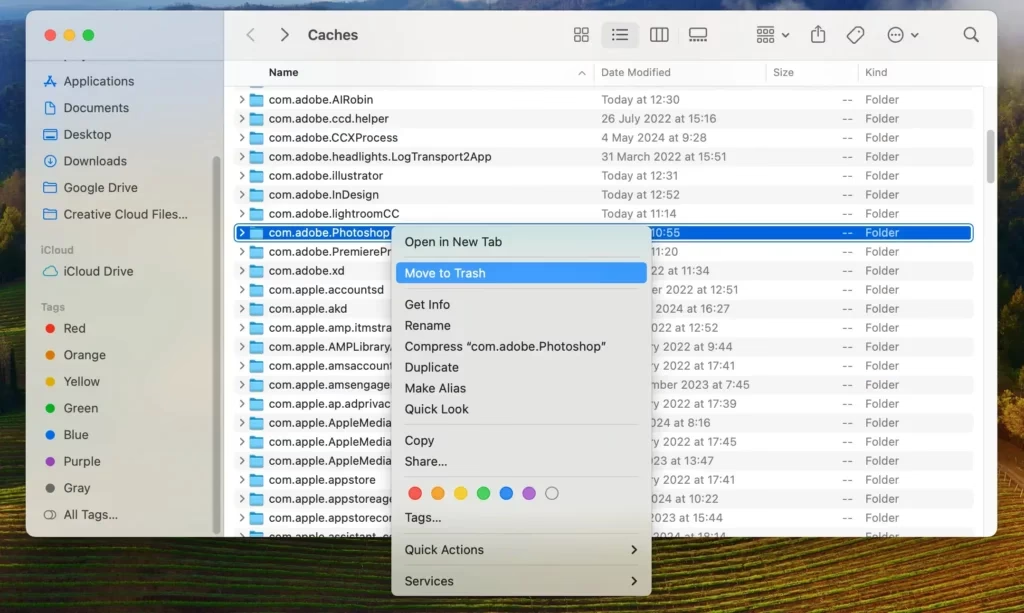

Es gibt viele Gründe, warum Sie sich entscheiden könnten, Adobe Photoshop Elements von Ihrem Computer zu entfernen. Vielleicht steigen Sie auf eine andere Software um, benötigen das Programm nicht mehr oder möchten einfach nur wertvollen Speicherplatz freigeben. Eine saubere Deinstallation ist wichtig, um Dateireste und Einträge im System zu vermeiden, die im Laufe der Zeit Probleme verursachen könnten. Dieser Artikel führt Sie durch den Prozess der Deinstallation von Adobe Photoshop Elements und beleuchtet dabei auch die Besonderheit des separat installierbaren Camera Raw Add-ons, insbesondere bei neueren Versionen wie Photoshop Elements 2023.

Warum deinstallieren?
Der Hauptgrund für die Deinstallation von Software ist oft die Freigabe von Speicherplatz. Adobe-Programme, einschließlich Photoshop Elements, können beträchtliche Mengen an Festplattenspeicher belegen. Wenn Sie das Programm nicht aktiv nutzen, kann die Deinstallation Hunderte von Megabyte oder sogar Gigabyte freimachen. Andere Gründe können sein:
- Umstieg auf ein alternatives Bildbearbeitungsprogramm.
- Eine ältere Version soll entfernt werden, bevor eine neuere installiert wird (obwohl Updates oft direkt installiert werden können).
- Behebung von Problemen mit der aktuellen Installation durch eine Neuinstallation nach der Deinstallation.
- Allgemeines Aufräumen des Systems.
Standard-Deinstallation unter Windows
Der gängigste Weg, Programme unter Windows zu deinstallieren, ist über die Systemsteuerung oder die Einstellungen. Dieser Prozess ist in der Regel unkompliziert und vom Betriebssystem selbst verwaltet.
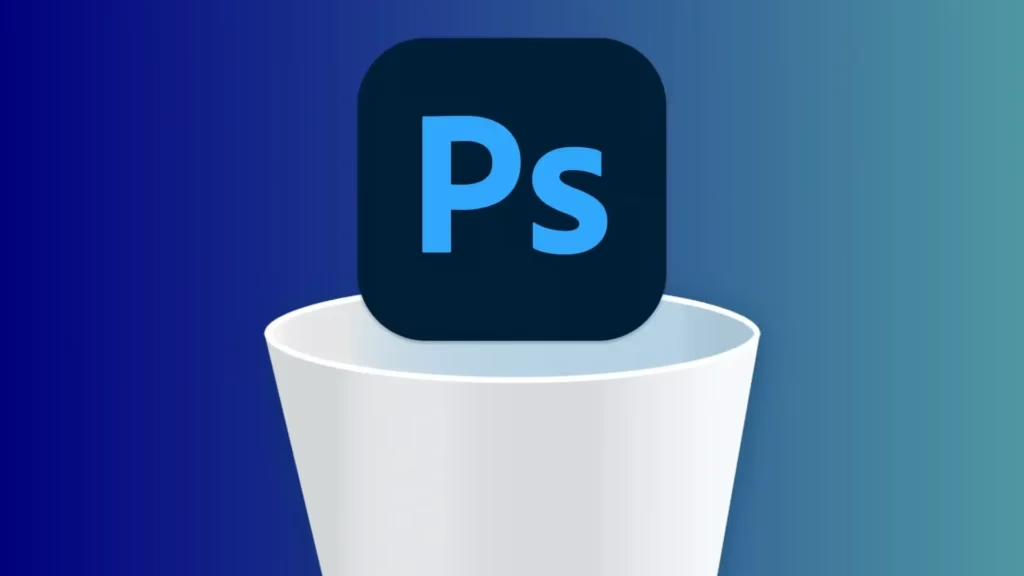
Schritte über die Systemsteuerung (Windows 7, 8, 10)
- Öffnen Sie die Systemsteuerung. Dies können Sie tun, indem Sie im Startmenü nach „Systemsteuerung“ suchen.
- Wählen Sie unter „Programme“ die Option „Programm deinstallieren“. Wenn Ihre Systemsteuerung nach Kategorien sortiert ist, finden Sie dies unter „Programme und Funktionen“.
- Suchen Sie in der Liste der installierten Programme nach „Adobe Photoshop Elements“. Achten Sie auf die Versionsnummer, falls mehrere installiert sind.
- Klicken Sie mit der rechten Maustaste auf den Eintrag „Adobe Photoshop Elements“ und wählen Sie „Deinstallieren“. Alternativ können Sie das Programm auch auswählen und oben in der Liste auf „Deinstallieren/Ändern“ klicken.
- Folgen Sie den Anweisungen des Adobe-Deinstallationsprogramms. Möglicherweise werden Sie gefragt, ob Sie Einstellungen oder Kataloge behalten möchten. Treffen Sie hier Ihre Wahl basierend darauf, ob Sie das Programm später neu installieren möchten oder nicht. Wenn Sie alles entfernen möchten, wählen Sie die entsprechende Option, um auch Einstellungen zu entfernen.
- Warten Sie, bis der Deinstallationsprozess abgeschlossen ist. Dies kann einige Minuten dauern.
- Starten Sie Ihren Computer neu, um den Vorgang abzuschließen.
Schritte über die Einstellungen (Windows 10, 11)
- Öffnen Sie die Einstellungen. Dies können Sie tun, indem Sie im Startmenü auf das Zahnrad-Symbol klicken oder die Tastenkombination Windows-Taste + I drücken.
- Klicken Sie auf „Apps“.
- Wählen Sie in der linken Seitenleiste „Apps & Features“ (oder „Installierte Apps“ in Windows 11).
- Suchen Sie in der Liste nach „Adobe Photoshop Elements“. Sie können die Liste durchsuchen oder das Suchfeld verwenden.
- Klicken Sie auf den Eintrag für Adobe Photoshop Elements.
- Klicken Sie auf die Schaltfläche „Deinstallieren“ und bestätigen Sie Ihre Auswahl.
- Folgen Sie den Anweisungen des Adobe-Deinstallationsprogramms, wie oben beschrieben.
- Starten Sie Ihren Computer neu, nachdem die Deinstallation abgeschlossen ist.
Standard-Deinstallation unter macOS
Unter macOS verwenden Sie normalerweise das mitgelieferte Deinstallationsprogramm im Anwendungsordner oder das offizielle Adobe Creative Cloud Cleaner Tool für eine gründlichere Entfernung. Für Photoshop Elements, das oft als eigenständige Lizenz gekauft wird, ist der erste Weg der gebräuchlichere.
Schritte über das Deinstallationsprogramm
- Öffnen Sie den Finder.
- Navigieren Sie zum Ordner „Programme“ (Applications).
- Suchen Sie den Ordner für Ihre Version von Adobe Photoshop Elements (z. B. „Adobe Photoshop Elements 2023“).
- In diesem Ordner sollten Sie ein Deinstallationsprogramm finden, das oft „Uninstall Adobe Photoshop Elements [Version]“ heißt.
- Doppelklicken Sie auf das Deinstallationsprogramm, um es zu starten.
- Geben Sie bei Aufforderung Ihr Administratorpasswort ein.
- Wählen Sie die Komponenten aus, die Sie deinstallieren möchten. Auch hier werden Sie möglicherweise gefragt, ob Sie Einstellungen oder Kataloge entfernen möchten.
- Starten Sie die Deinstallation und warten Sie, bis der Vorgang abgeschlossen ist.
- Starten Sie Ihren Mac neu.
Deinstallation des Adobe Camera Raw Add-ons
Ein wichtiger Punkt, der in den bereitgestellten Informationen hervorgehoben wird, betrifft das Adobe Camera Raw (ACR) Add-on, insbesondere im Zusammenhang mit Photoshop Elements 2023. Standardmäßig werden die ACR-Komponenten zur Unterstützung nicht immer zusammen mit Photoshop Elements installiert. Stattdessen müssen Sie ein separates Installationsprogramm namens „Adobe Elements Add-on Utilities“ ausführen, um diese Funktionen hinzuzufügen. Nach der Installation erscheint dieses Plug-in als separate App in Ihrer Liste der installierten Programme unter Windows und macOS.
Dies bedeutet, dass die Deinstallation von Adobe Photoshop Elements selbst das separat installierte Camera Raw Add-on möglicherweise nicht automatisch entfernt. Wenn Sie Camera Raw nicht mehr benötigen und Speicherplatz freigeben möchten, müssen Sie dieses Add-on explizit deinstallieren.
Deinstallation des Camera Raw Add-ons unter Windows
Da das Add-on als separate App gelistet wird, folgen Sie dem gleichen Prozess wie bei der Deinstallation anderer Programme:
- Öffnen Sie die Systemsteuerung („Programme und Funktionen“) oder die Einstellungen („Apps & Features“ / „Installierte Apps“).
- Suchen Sie in der Liste der installierten Programme nach einem Eintrag, der sich auf „Adobe Camera Raw“ oder „Adobe Elements Add-on Utilities“ bezieht. Der genaue Name kann je nach Version variieren, aber er sollte eindeutig auf das ACR-Add-on hinweisen.
- Wählen Sie den entsprechenden Eintrag aus und klicken Sie auf „Deinstallieren“.
- Folgen Sie den Anweisungen des Deinstallationsprogramms.
- Starten Sie Ihren Computer neu.
Deinstallation des Camera Raw Add-ons unter macOS
Auch unter macOS sollte das separat installierte ACR Add-on in Ihrer Liste der Programme erscheinen oder über ein eigenes Deinstallationsprogramm verfügen:
- Öffnen Sie den Finder und navigieren Sie zum Ordner „Programme“.
- Suchen Sie nach einem Eintrag, der sich auf „Adobe Camera Raw“ oder „Adobe Elements Add-on Utilities“ bezieht. Es könnte sich um eine separate App oder einen Ordner mit einem Deinstallationsprogramm handeln.
- Führen Sie die Deinstallation über das gefundene Element aus (entweder per Rechtsklick und „In den Papierkorb legen“, falls es eine einfache App ist, oder durch Ausführen eines Deinstallationsprogramms innerhalb eines Ordners).
- Geben Sie bei Bedarf Ihr Administratorpasswort ein.
- Starten Sie Ihren Mac neu.
Die separate Deinstallation des Camera Raw Add-ons ist besonders relevant, wenn Sie Photoshop Elements deinstallieren, aber sicherstellen möchten, dass wirklich alle zugehörigen optionalen Komponenten entfernt werden, um maximalen Speicherplatz freizugeben.
Vergleich: Deinstallation PSE vs. ACR Add-on
| Funktion | Adobe Photoshop Elements | Adobe Camera Raw Add-on |
|---|---|---|
| Standard-Installation | Hauptprogramm | Oft separate Installation erforderlich (z.B. PSE 2023) |
| Erscheint in Programmliste | Ja | Ja, als separate App/Komponente |
| Deinstallationsmethode Windows | Systemsteuerung / Einstellungen -> Apps | Systemsteuerung / Einstellungen -> Apps |
| Deinstallationsmethode macOS | Deinstallationsprogramm im Programmordner | Separate App oder Deinstallationsprogramm |
| Entfernt Hauptfunktionalität | Ja | Nein (nur erweiterte RAW-Unterstützung für PSE) |
| Freigegebener Speicherplatz | Großer Anteil | Variabel, kann aber signifikant sein |
| Notwendigkeit separater Deinstallation | Standardprozess | Ja, wenn separat installiert und komplett entfernt werden soll |
Was tun bei Problemen?
Manchmal kann es bei der Deinstallation zu Problemen kommen, z. B. dass der Prozess abbricht oder Fehlermeldungen auftreten. In solchen Fällen können folgende Schritte hilfreich sein:
- Stellen Sie sicher, dass Adobe Photoshop Elements und alle zugehörigen Prozesse vollständig geschlossen sind, bevor Sie die Deinstallation starten. Überprüfen Sie den Task-Manager (Windows) oder die Aktivitätsanzeige (macOS).
- Starten Sie Ihren Computer neu und versuchen Sie die Deinstallation erneut.
- Verwenden Sie das offizielle Adobe Creative Cloud Cleaner Tool. Obwohl es primär für Creative Cloud-Produkte entwickelt wurde, kann es oft auch hartnäckige Reste von eigenständigen Adobe-Produkten entfernen. Suchen Sie auf der Adobe-Website nach dem „Creative Cloud Cleaner Tool“ und folgen Sie der Anleitung. Seien Sie vorsichtig bei der Verwendung dieses Tools, da es auch andere Adobe-Programme beeinträchtigen kann.
- Suchen Sie in den offiziellen Adobe-Supportforen nach spezifischen Fehlermeldungen.
Es ist ratsam, vor größeren Systemänderungen wie der Deinstallation wichtiger Software eine Sicherung Ihrer Daten zu erstellen, insbesondere Ihrer Fotokataloge und Bilder.
Häufig gestellte Fragen (FAQ)
Werden meine Fotos und Kataloge gelöscht, wenn ich Photoshop Elements deinstalliere?
Nein, in der Regel nicht. Das Deinstallationsprogramm entfernt das Programm selbst, aber Ihre Bilddateien und der Photoshop Elements Organizer-Katalog (der Informationen über Ihre Fotos speichert) bleiben standardmäßig erhalten. Achten Sie jedoch während des Deinstallationsprozesses auf entsprechende Abfragen, die Ihnen die Möglichkeit geben, diese ebenfalls zu entfernen. Wenn Sie Ihre Fotos und Kataloge behalten möchten (was meistens der Fall ist), stellen Sie sicher, dass Sie die Option zum Behalten auswählen.
Muss ich das Camera Raw Add-on separat deinstallieren?
Wenn Sie das Camera Raw Add-on separat installiert haben (wie oft bei PSE 2023 erforderlich, um volle RAW-Unterstützung zu erhalten) und es nicht mehr benötigen, sollten Sie es separat deinstallieren, um den entsprechenden Speicherplatz freizugeben. Die Deinstallation von Photoshop Elements selbst entfernt dieses Add-on nicht automatisch, da es als eigenständige Komponente behandelt wird.
Kann ich Photoshop Elements nach der Deinstallation neu installieren?
Ja, absolut. Wenn Sie eine gültige Lizenz besitzen (entweder durch Kauf oder Abonnement, je nach Version), können Sie das Installationsprogramm jederzeit erneut herunterladen und das Programm neu installieren.
Brauche ich das Creative Cloud Cleaner Tool?
Normalerweise nicht für eine Standard-Deinstallation. Die Deinstallation über die Systemsteuerung (Windows) oder das mitgelieferte Deinstallationsprogramm (macOS) ist in den meisten Fällen ausreichend. Das Creative Cloud Cleaner Tool ist eher für hartnäckige Probleme gedacht, bei denen die normale Deinstallation fehlschlägt oder wenn Sie sicherstellen wollen, dass wirklich alle Adobe-Dateien entfernt werden.
Wird durch die Deinstallation meine Lizenz ungültig?
Nein. Ihre Lizenz ist an Ihren Adobe-Account oder den Produktschlüssel gebunden, nicht an die Installation auf einem bestimmten Computer. Sie können das Programm auf einem anderen oder demselben Computer neu installieren und mit Ihrer Lizenz aktivieren.
Fazit
Die Deinstallation von Adobe Photoshop Elements ist ein relativ einfacher Prozess, der unter Windows und macOS über die Standardfunktionen des Betriebssystems oder das mitgelieferte Deinstallationsprogramm durchgeführt wird. Es ist wichtig, die Schritte sorgfältig zu befolgen, um eine saubere Entfernung zu gewährleisten. Bedenken Sie, dass das separat installierbare Camera Raw Add-on, insbesondere bei neueren Versionen von Photoshop Elements, ebenfalls separat deinstalliert werden muss, wenn Sie es nicht mehr benötigen und den dadurch belegten Speicherplatz zurückgewinnen möchten. Mit diesen Schritten können Sie Photoshop Elements und seine optionalen Komponenten effektiv von Ihrem System entfernen.
Hat dich der Artikel Adobe Photoshop Elements deinstallieren interessiert? Schau auch in die Kategorie Ogólny rein – dort findest du mehr ähnliche Inhalte!