

Adobe Photoshop ist ein unglaublich mächtiges Werkzeug für Bildbearbeitung und kreative Gestaltung. Unter den unzähligen Funktionen, die es bietet, spielen Weichzeichnungsfilter eine zentrale Rolle, um Bildern Tiefe, Fokus oder künstlerische Effekte zu verleihen. Einer der am häufigsten verwendeten und vielseitigsten Filter in dieser Kategorie ist der Gaußsche Weichzeichner.

Der Gaußsche Weichzeichner (auf Englisch oft als Gaussian Blur bezeichnet) ist nicht nur ein einfacher Unschärfefilter. Er basiert auf einer mathematischen Funktion, der Gauß-Funktion, die Pixelwerte basierend auf einem gewichteten Durchschnitt der umliegenden Pixel neu berechnet. Dies führt zu einer sehr natürlich aussehenden, weichen Unschärfe, die ideal für eine Vielzahl von Anwendungen ist, von der Reduzierung von Bildrauschen bis zur Simulation von Tiefenunschärfe.
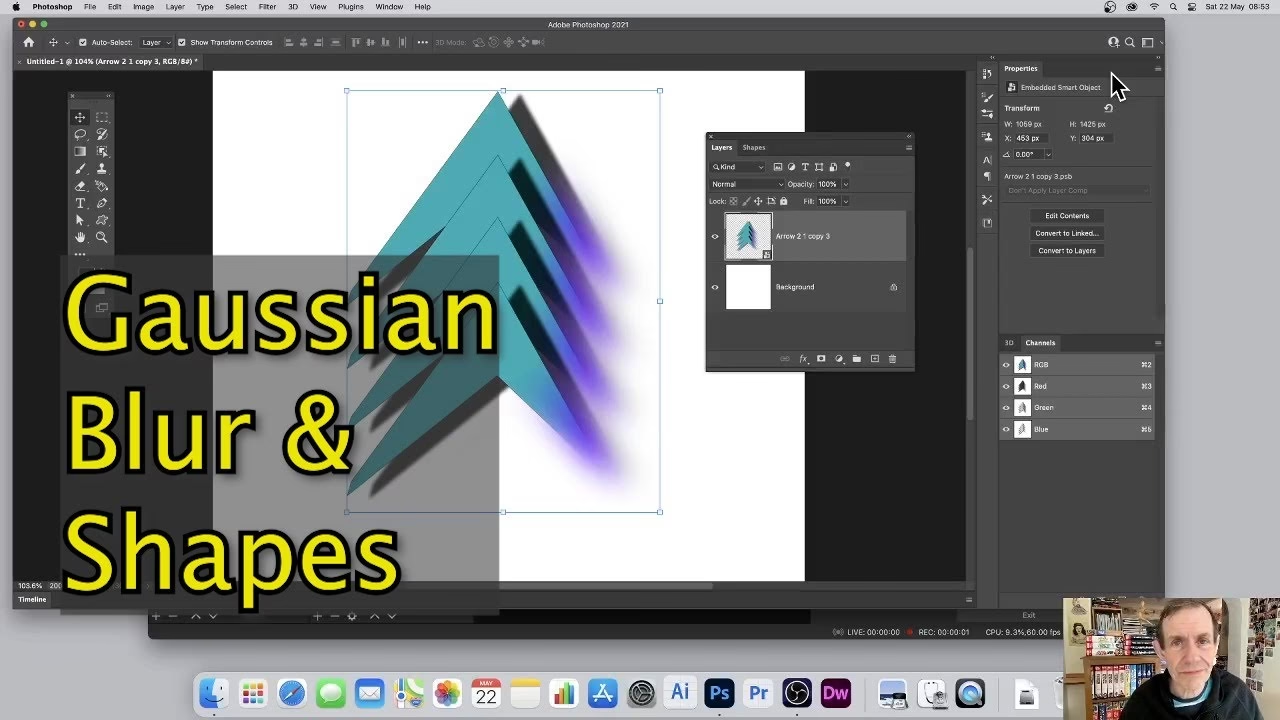
Was ist der Gaußsche Weichzeichner?
Technisch gesehen ist der Gaußsche Weichzeichner ein Algorithmus, der jedes Pixel im Bild nimmt und seinen Wert durch den Durchschnitt der umliegenden Pixel ersetzt. Dieser Durchschnitt wird jedoch nicht einfach berechnet, sondern die umliegenden Pixel werden basierend auf ihrer Entfernung vom zentralen Pixel gewichtet. Pixel, die näher am Zentrum liegen, haben einen größeren Einfluss auf den neuen Wert als weiter entfernte Pixel. Die Verteilung dieser Gewichte folgt der Form einer Gaußschen Glockenkurve. Das Ergebnis ist eine glatte, sanfte Unschärfe, die keine harten Kanten oder Artefakte erzeugt, was sie von anderen Weichzeichnungsfiltern unterscheidet.
Warum den Gaußschen Weichzeichner verwenden?
Die Anwendungsbereiche des Gaußschen Weichzeichners sind vielfältig und machen ihn zu einem unverzichtbaren Werkzeug in der digitalen Bildbearbeitung:
- Hintergrundunschärfe: Dies ist vielleicht die häufigste Anwendung. Indem Sie den Hintergrund eines Bildes unscharf machen, lenken Sie die Aufmerksamkeit des Betrachters auf das scharfe Hauptmotiv. Dies simuliert den Effekt einer geringen Schärfentiefe, wie er oft bei Porträts mit lichtstarken Objektiven erzielt wird.
- Rauschreduzierung: Der Filter kann effektiv digitales Rauschen oder Korn in Fotos glätten, insbesondere in dunklen Bildbereichen. Ein leichter Gaußscher Weichzeichner über das gesamte Bild oder selektiv angewendet kann das Rauschen reduzieren, ohne zu viel Detail zu verlieren.
- Weiche Übergänge: Er wird häufig verwendet, um harte Kanten oder Übergänge in Masken, Auswahlen oder Collagen zu glätten.
- Lichteffekte und Glühen: In Kombination mit anderen Techniken kann der Gaußsche Weichzeichner genutzt werden, um weiche Lichteffekte, Halos oder ein diffuses Glühen zu erzeugen.
- Vorbereitung für Filter: Bestimmte Filter oder Techniken (wie z. B. das Auftragen von Texturen oder das Verwenden bestimmter Mischmodi) funktionieren besser auf einem leicht unscharfen Bild.
- Hautretusche: Mit fortgeschrittenen Techniken kann der Gaußsche Weichzeichner in Kombination mit Masken und Mischmodi verwendet werden, um Hautunreinheiten zu glätten, während wichtige Details wie Poren erhalten bleiben.
Die Vielseitigkeit dieses Filters macht ihn zu einem grundlegenden Bestandteil des Werkzeugkastens jedes Photoshop-Benutzers.
Schritt-für-Schritt: Gaußschen Weichzeichner anwenden
Die grundlegende Anwendung des Gaußschen Weichzeichners ist recht einfach. Hier ist eine Anleitung:
Schritt 1: Bild in Photoshop öffnen
Beginnen Sie damit, das Bild, das Sie bearbeiten möchten, in Adobe Photoshop zu öffnen. Gehen Sie dazu im Menü auf Datei > Öffnen... oder verwenden Sie die Tastenkombination Strg+O (Windows) bzw. Cmd+O (Mac). Wählen Sie Ihr Bild aus und klicken Sie auf „Öffnen“. Es ist ratsam, mit hochauflösenden Bildern zu arbeiten, da die Unschärfe bei geringer Auflösung weniger subtil wirken kann.
Schritt 2: Ebene duplizieren (Optional, aber empfohlen)
Um nicht-destruktiv zu arbeiten und Ihr Originalbild zu schützen, sollten Sie die Ebene, auf die Sie den Filter anwenden möchten, duplizieren. Wählen Sie die Ebene im Ebenen-Bedienfeld aus und drücken Sie Strg+J (Windows) oder Cmd+J (Mac). Alternativ können Sie mit der rechten Maustaste auf die Ebene klicken und „Ebene duplizieren...“ wählen. Arbeiten Sie immer auf der duplizierten Ebene. So können Sie jederzeit zum Original zurückkehren oder die Deckkraft der Unschärfe anpassen.
Schritt 3: Den Gaußschen Weichzeichner anwenden
Wählen Sie die duplizierte Ebene aus, auf die Sie den Effekt anwenden möchten. Gehen Sie nun im Menü zu Filter > Weichzeichnungsfilter > Gaußscher Weichzeichner.... Ein neues Dialogfeld wird geöffnet, das die Einstellungen für den Filter enthält.
Schritt 4: Den Radius einstellen
Im Dialogfeld des Gaußschen Weichzeichners sehen Sie einen Schieberegler für den Radius. Der Radius bestimmt die Stärke der Unschärfe. Ein kleinerer Radius führt zu einer geringeren Unschärfe, während ein größerer Radius eine stärkere Unschärfe erzeugt. Der Wert wird in Pixeln angegeben. Das Dialogfeld verfügt über eine Vorschau-Funktion. Stellen Sie sicher, dass das Kontrollkästchen „Vorschau“ aktiviert ist, um die Auswirkung Ihrer Radius-Einstellung direkt auf dem Bild sehen zu können. Ziehen Sie den Schieberegler oder geben Sie einen Wert ein, bis die gewünschte Unschärfe erreicht ist. Beachten Sie, dass der optimale Radius stark vom Bildinhalt, der Auflösung des Bildes und dem gewünschten Effekt abhängt. Es gibt keinen universellen „richtigen“ Wert.
Schritt 5: Bestätigen
Wenn Sie mit der Vorschau zufrieden sind und den gewünschten Radius eingestellt haben, klicken Sie auf „OK“, um den Gaußschen Weichzeichner auf die ausgewählte Ebene anzuwenden.
Den Radius verstehen
Der Radius ist der wichtigste Parameter des Gaußschen Weichzeichners. Er bestimmt, wie weit die Pixelwerte bei der Berechnung des Durchschnitts einbezogen werden. Ein Radius von beispielsweise 10 Pixeln bedeutet, dass Photoshop bei der Berechnung des neuen Werts für ein Pixel die Werte der Pixel in einem Umkreis von 10 Pixeln um dieses Zentrumspixel berücksichtigt. Je größer der Radius, desto größer ist dieser Bereich und desto stärker wird das Bild unscharf. Bei einem sehr großen Radius kann das Bild zu einer einzigen Farbe verschwimmen, die dem Durchschnitt aller Farben im Bild entspricht.
Es ist wichtig zu verstehen, dass der visuelle Effekt eines bestimmten Radius-Werts von der Auflösung Ihres Bildes abhängt. Ein Radius von 10 Pixeln hat auf einem Bild mit 72 dpi eine andere Wirkung als auf einem Bild mit 300 dpi, selbst wenn die Abmessungen in Zentimetern gleich sind. Bei höher aufgelösten Bildern benötigen Sie in der Regel einen größeren Radius, um den gleichen Grad an Unschärfe zu erzielen wie bei niedrig aufgelösten Bildern.
Vergleich mit anderen Weichzeichnungsfiltern
Photoshop bietet eine Vielzahl von Weichzeichnungsfiltern. Obwohl der Gaußsche Weichzeichner sehr vielseitig ist, haben andere Filter spezifische Anwendungsbereiche:
| Filter | Beschreibung | Typische Anwendung |
|---|---|---|
| Gaußscher Weichzeichner | Sanfte, natürliche Unschärfe basierend auf Gauß-Funktion. | Hintergrundunschärfe, Rauschreduzierung, Weichzeichnen von Kanten. |
| Bewegungsunschärfe | Erzeugt eine gerichtete Unschärfe entlang eines bestimmten Winkels und einer bestimmten Distanz. | Simulation von Bewegung, Erzeugung von Geschwindigkeitseffekten. |
| Objektivunschärfe | Simuliert die Unschärfe eines Kameraobjektivs, oft mit Bokeh-Effekten. Kann Tiefeninformationen nutzen. | Simulation von geringer Schärfentiefe, Bokeh-Effekte. |
| Strahlungsunschärfe | Simuliert eine Unschärfe entlang radialer Linien (Zoom-Effekt) oder rotierender Linien. | Simulation von Zoom oder Drehung. |
| Durchschnitt berechnen | Berechnet den Durchschnitt aller Pixel im Bild oder einer Auswahl und füllt den Bereich mit dieser Farbe. | Farbanalyse, Erzeugung von Monochrom-Bereichen. |
Während Objektivunschärfe oft realistischere Tiefenunschärfe simulieren kann, ist der Gaußsche Weichzeichner aufgrund seiner Geschwindigkeit, Einfachheit und der glatten Ergebnisse oft die erste Wahl für allgemeine Unschärfeeffekte.
Kreative Anwendungen und Tipps
Die wahre Stärke des Gaußschen Weichzeichners zeigt sich oft in Kombination mit anderen Photoshop-Funktionen, insbesondere mit Ebenenmasken und Auswahlen. Hier sind einige fortgeschrittene Tipps:
- Selektive Unschärfe mit Masken: Um nur einen Teil Ihres Bildes (z. B. den Hintergrund) unscharf zu machen, duplizieren Sie die Hintergrundebene. Wenden Sie den Gaußschen Weichzeichner auf die duplizierte Ebene an, sodass das gesamte Bild unscharf wird. Fügen Sie dann eine Ebenenmaske zu dieser unscharfen Ebene hinzu. Malen Sie mit einem schwarzen Pinsel auf der Maske über den Bereich, der scharf bleiben soll (Ihr Hauptmotiv). Dies „maskiert“ die Unschärfe in diesem Bereich aus und lässt den scharfen Inhalt der darunter liegenden Originalebene durchscheinen. Mit einem weißen Pinsel können Sie die Unschärfe wiederherstellen. Grautöne ermöglichen partielle Unschärfe.
- Arbeiten mit Smart-Objekten: Wenn Sie den Gaußschen Weichzeichner auf eine Ebene anwenden, die in ein Smart-Objekt konvertiert wurde (Rechtsklick auf Ebene > In Smart-Objekt konvertieren), wird der Filter als Smartfilter angewendet. Dies bedeutet, dass die Unschärfe nicht-destruktiv ist und Sie die Einstellungen (den Radius) jederzeit ändern können, indem Sie einfach auf den Smartfilter im Ebenen-Bedienfeld doppelklicken. Dies bietet maximale Flexibilität bei der Bearbeitung.
- Unschärfe für Texturen: Manchmal möchten Sie eine Textur (z. B. eine Papier- oder Stofftextur) über Ihr Bild legen, aber sie soll nicht zu dominant sein. Wenden Sie einen leichten Gaußschen Weichzeichner auf die Textur-Ebene an, bevor Sie den Mischmodus ändern oder die Deckkraft reduzieren. Dies hilft, die Textur weicher zu machen und sie besser in das Bild zu integrieren.
- Vignettierung: Erstellen Sie eine Auswahl (z. B. oval) im Zentrum Ihres Bildes. Kehren Sie die Auswahl um (
Auswahl > Auswahl umkehren). Wenden Sie dann den Gaußschen Weichzeichner auf diese Auswahl auf einer separaten Ebene an oder verwenden Sie sie als Maske, um die Ränder des Bildes sanft unscharf zu machen und das Zentrum hervorzuheben.
Durch die Kombination des Gaußschen Weichzeichners mit Ebenenmasken, Smart-Objekten und verschiedenen Mischmodi können Sie sehr komplexe und ansprechende Effekte erzielen.
Häufig gestellte Fragen (FAQs)
Hier beantworten wir einige häufige Fragen zur Verwendung des Gaußschen Weichzeichners:
F: Was ist der Unterschied zwischen Gaußschem Weichzeichner und Bewegungsunschärfe?
A: Der Gaußsche Weichzeichner erzeugt eine allseitige, gleichmäßige Unschärfe, die auf einem gewichteten Durchschnitt der Pixel basiert. Bewegungsunschärfe erzeugt eine gerichtete Unschärfe entlang eines bestimmten Winkels, um Bewegung zu simulieren.
F: Warum wird mein ganzes Bild unscharf, wenn ich nur den Hintergrund unscharf machen will?
A: Sie haben den Filter wahrscheinlich direkt auf die Ebene angewendet, die sowohl das Motiv als auch den Hintergrund enthält. Um nur den Hintergrund unscharf zu machen, müssen Sie das Motiv vom Hintergrund trennen (z. B. durch eine Auswahl oder eine Maske) und den Weichzeichner nur auf den Hintergrundbereich anwenden (entweder auf einer separaten Ebene oder unter Verwendung einer Ebenenmaske auf der unscharfen Ebene). Das Arbeiten mit Ebenenmasken auf einer duplizierten, unscharfen Ebene ist die gängigste und flexibelste Methode.
F: Welchen Radius soll ich verwenden?
A: Es gibt keinen festen „richtigen“ Radius. Der optimale Wert hängt von der Auflösung Ihres Bildes, der gewünschten Stärke der Unschärfe und dem spezifischen Effekt ab, den Sie erzielen möchten. Experimentieren Sie mit dem Schieberegler und nutzen Sie die Vorschau, um den besten Wert für Ihr Bild zu finden. Beginnen Sie mit kleinen Werten und erhöhen Sie ihn allmählich.
F: Kann ich die Unschärfe später noch bearbeiten?
A: Ja, das können Sie, wenn Sie den Gaußschen Weichzeichner als Smartfilter auf ein Smart-Objekt angewendet haben. Wenn Sie den Filter direkt auf eine Rasterebene anwenden, ist die Änderung permanent (destruktiv) und Sie müssten die Aktion rückgängig machen, um den Radius zu ändern.
F: Gibt es Alternativen zum Gaußschen Weichzeichner für Hintergrundunschärfe?
A: Ja, der Objektivunschärfe-Filter kann realistischere Tiefenunschärfe simulieren, indem er die Form der Blendenlamellen berücksichtigt und Tiefeninformationen (falls verfügbar) nutzt. Auch die Filter unter „Weichzeichnungsgalerie“ (Feld-Weichzeichner, Iris-Weichzeichner, Tilt-Shift) bieten fortgeschrittene Optionen zur Simulation von Schärfentiefe.
Zusammenfassung
Der Gaußsche Weichzeichner ist ein grundlegender und äußerst nützlicher Filter in Adobe Photoshop. Er ermöglicht die Erzeugung einer sanften, natürlichen Unschärfe, die für eine Vielzahl von Zwecken eingesetzt werden kann, von der einfachen Hintergrundunschärfe und Rauschreduzierung bis hin zu komplexeren kreativen Effekten in Kombination mit Ebenenmasken und Smart-Objekten. Das Verständnis des Radius-Parameters und die Anwendung des Filters auf einer duplizierten Ebene oder besser noch als Smartfilter auf einem Smart-Objekt sind entscheidend für eine effektive und nicht-destruktive Bearbeitung. Experimentieren Sie mit diesem vielseitigen Werkzeug, um das volle Potenzial Ihrer Bilder in Photoshop auszuschöpfen.
Hat dich der Artikel Gaußsche Unschärfe in Photoshop anwenden interessiert? Schau auch in die Kategorie Photoshop rein – dort findest du mehr ähnliche Inhalte!