
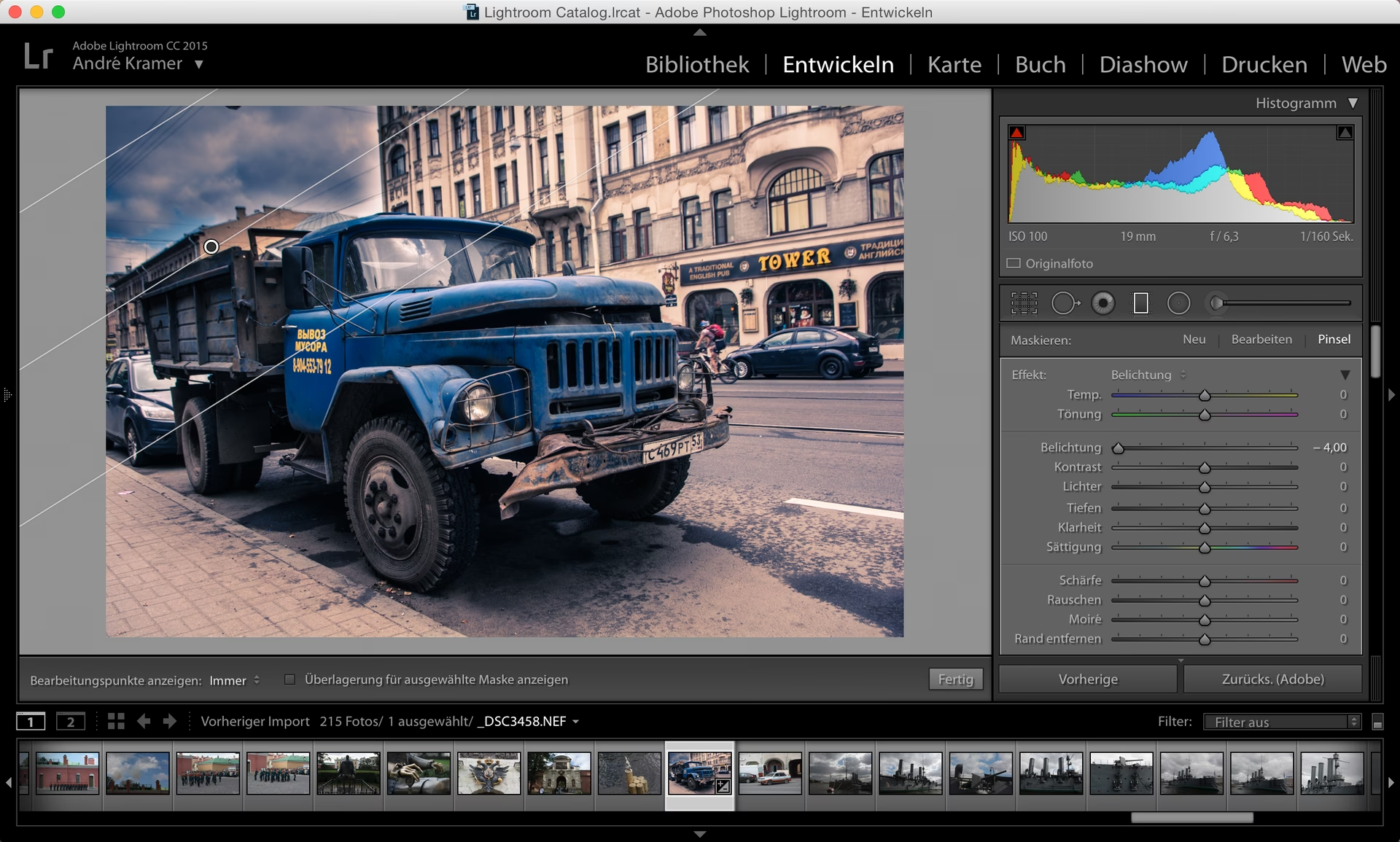

Eine der häufigsten Fragen, die sich Fotografen stellen, lautet: „Wie kann ich Lightroom auf zwei Computern verwenden?“ Vielleicht haben Sie einen leistungsstarken Desktop-Computer zu Hause oder im Studio, auf dem Sie den Großteil Ihrer Arbeit erledigen, und zusätzlich einen Laptop, den Sie auf Reisen mitnehmen. Ideal wäre es, Lightroom auf beiden Geräten nutzen und Ihre Fotos sowie Kataloge synchron halten zu können. Dieses Vorhaben mag auf den ersten Blick einschüchternd wirken, aber es gibt bewährte Methoden, um es zu vereinfachen und umzusetzen.
Die Lizenzbestimmungen verstehen: Wie viele Geräte sind erlaubt?
Zunächst einmal die gute Nachricht: Ja, Sie dürfen Lightroom auf zwei Computern installieren. Das ist gemäß den Lizenzbestimmungen von Adobe erlaubt. Der entscheidende Punkt ist jedoch, dass Sie nicht beide Kopien gleichzeitig ausführen dürfen. Das ist die einzige wesentliche Einschränkung für die Nutzung auf mehreren Computern. Für mobile Geräte wie Smartphones und Tablets gelten diese simultanen Nutzungsbeschränkungen in der Regel nicht. Sie können also problemlos Lightroom Mobile auf Ihrem iPhone und iPad gleichzeitig verwenden und diese Geräte synchronisieren sich über die Cloud.
Da die Nutzung auf zwei Computern für viele Fotografen essenziell ist, gibt es verschiedene Wege, dies zu realisieren, während man sich an die Lizenz hält. Wir stellen Ihnen hier drei gängige und effektive Methoden vor, die Ihnen helfen, Ihre Lightroom-Bibliothek zwischen Ihren Geräten zu verwalten.
Methoden für die Nutzung auf mehreren Computern
Um Lightroom auf einem Desktop- und einem Laptop-Computer effizient zu nutzen und dabei Fotos sowie Bearbeitungen abzugleichen, gibt es im Wesentlichen drei Hauptansätze. Jeder hat seine Vor- und Nachteile, und die Wahl hängt oft von Ihren persönlichen Vorlieben, der verfügbaren Hardware und der Menge Ihrer Daten ab.
Methode 1: Externe Festplatte – Der unkomplizierte Weg
Die einfachste Methode, die wir hier nur kurz erwähnen, da sie recht selbsterklärend ist, besteht darin, eine externe Festplatte zu verwenden. Sie speichern alle Ihre Fotos und Ihren Lightroom-Katalog auf dieser einen externen Festplatte. Wenn Sie zu Hause sind, schließen Sie die Festplatte an Ihren Desktop-Computer an. Wenn Sie reisen, nehmen Sie die Festplatte mit und verbinden sie mit Ihrem Laptop. Auf diese Weise sind alle Ihre Fotos und Ihr Lightroom-Katalog immer bei Ihnen.
Diese Methode ist sehr direkt und erfordert keine komplexe Synchronisation von Dateien zwischen den Computern. Allerdings sind viele Menschen nicht bereit, ständig eine externe Festplatte mit sich herumzutragen oder möchten nicht von zusätzlicher Hardware abhängig sein. Zudem ist ein Backup dieser externen Festplatte unerlässlich, falls sie verloren geht oder beschädigt wird.
Methode 2: Dateiduplizierung – Die robuste Lösung
Diese Methode betrachten wir als den „Heavy-Duty“-Ansatz, da er das Führen eines kompletten, identischen Satzes Ihrer Fotos und Ihres Lightroom-Katalogs auf beiden Computern beinhaltet. Das bedeutet, auf Ihrem Desktop-PC und auf Ihrem Laptop befinden sich exakte Kopien all Ihrer Lightroom-relevanten Daten.
Es gibt gute Gründe, warum viele Fotografen diesen Weg wählen:
- Zusätzliches Backup: Da eine vollständige Kopie Ihrer Daten auf beiden Computern existiert, haben Sie automatisch ein zusätzliches Backup Ihrer Fotos und Ihres Katalogs auf dem Laptop. Ein extra Backup ist niemals schlecht.
- Immer Zugriff: Sie haben jederzeit und überall Zugriff auf alle Ihre Fotos, unabhängig davon, welchen Computer Sie gerade verwenden und ob die externe Festplatte angeschlossen ist.
- Einfach zu verstehen: Das Konzept ist simpel – zwei identische Kopien von allem. Das macht es leicht nachvollziehbar.
Der offensichtliche Nachteil dieser Methode ist der hohe Speicherplatzbedarf, insbesondere auf dem Laptop, falls dieser nicht über eine sehr große Festplatte verfügt. Manch einer mag diesen Ansatz als „Brute-Force“ und nicht besonders elegant bezeichnen, aber er ist praxiserprobt und funktioniert zuverlässig.
So funktioniert die Dateiduplizierung:
Die Schlüssel, damit diese Methode funktioniert, liegen in der Organisation und im sorgfältigen Kopieren der richtigen Dateien:
Identische Dateistruktur: Sie müssen eine absolut identische Dateistruktur für Ihre Fotos auf beiden Computern beibehalten. Wenn Ihre Fotos zu Hause unter
/Benutzer/IhrName/Bilder/Fotos/Jahr/Monat/Ereignisgespeichert sind, muss derselbe Pfad und dieselbe Ordnerstruktur auch auf Ihrem Laptop existieren.Es ist nicht zwingend erforderlich, alle Fotos auf dem Laptop zu speichern, wenn der Speicherplatz begrenzt ist. Sie könnten auch nur eine Teilmenge der Fotos mitnehmen, die Sie unterwegs bearbeiten möchten. Wichtig ist jedoch, dass die Fotos, die Sie auf dem Laptop speichern oder unterwegs hinzufügen, in genau derselben Dateistruktur abgelegt werden, die Sie auch auf Ihrem Heimcomputer verwenden würden.
Katalogdateien kopieren: Dies ist der kritischste Schritt. Sie müssen Ihre Lightroom-Katalogdateien von einem Computer auf den anderen kopieren. Aber Achtung: Tun Sie dies niemals, während Lightroom geöffnet ist! Wenn Sie Dateien wie
journaloderlockim Katalogordner sehen, bedeutet das, dass Lightroom läuft. Schließen Sie Lightroom immer, bevor Sie Katalogdateien kopieren.Ein Lightroom-Katalog besteht typischerweise aus mehreren Dateien. In älteren Versionen (z. B. Lightroom 4) sind es oft zwei Hauptdateien: die eigentliche Katalogdatei (
[Ihr Katalogname].lrcat) und die Vorschaudatei ([Ihr Katalogname] Previews.lrdata). Ab Lightroom 5 gibt es eine weitere Datei für die Smart-Vorschauen ([Ihr Katalogname] Smart Previews.lrdata), falls Sie diese nutzen.Sie müssen alle relevanten Katalogdateien und Ordner (
.lrcat,Previews.lrdata, ggf.Smart Previews.lrdata) von Ihrem Heimcomputer auf Ihren Laptop kopieren und die dort vorhandenen Dateien überschreiben lassen. Dies stellt sicher, dass der Katalog auf dem Laptop denselben Bearbeitungsstand und dieselbe Organisation wie zu Hause hat.Absolut WICHTIG: Machen Sie IMMER eine Backup-Kopie Ihrer Katalogdateien auf beiden Computern, bevor Sie Dateien kopieren! Dies ist Ihre Versicherung gegen Fehler, wie z. B. das Kopieren in die falsche Richtung (ein alter Katalog überschreibt den neuen). Speichern Sie das Backup in einem separaten Ordner oder an einem sicheren Ort.
Fotos kopieren: Kopieren Sie auch die Fotos, mit denen Sie arbeiten möchten, auf den Laptop. Wie erwähnt, können Sie alle Fotos duplizieren oder nur eine Auswahl. Wenn Sie alle Fotos duplizieren, können Sie Synchronisationsprogramme (wie SugarSync oder andere Cloud-Dienste/lokale Sync-Tools) verwenden, um die Ordner automatisch abzugleichen. Wenn Sie nur eine Auswahl mitnehmen, kopieren Sie diese manuell oder per Sync-Tool in die korrekte, identische Ordnerstruktur auf dem Laptop.
Rücksynchronisation nach der Reise: Wenn Sie von Ihrer Reise zurückkehren, kehren Sie den Prozess um. Machen Sie erneut eine Backup-Kopie Ihrer aktuellen Katalogdateien auf beiden Computern! Kopieren Sie dann die aktualisierten Katalogdateien (
.lrcat,Previews.lrdata, ggf.Smart Previews.lrdata) von Ihrem Laptop auf Ihren Heimcomputer und lassen Sie die dortigen älteren Versionen überschreiben. Kopieren Sie außerdem alle neuen Fotoordner, die Sie unterwegs hinzugefügt haben, in die entsprechenden Ordner auf Ihrem Heimcomputer (wiederum unter Beachtung der identischen Dateistruktur).
Wenn Sie Lightroom auf Ihrem Heimcomputer öffnen, sollte es nun exakt so aussehen wie auf Ihrem Laptop, einschließlich aller neuen Fotos und aller Bearbeitungen, Metadaten und Stichwörter, die Sie unterwegs vorgenommen haben.
Methode 3: Import/Export – Die elegante Variante
Diese Methode ist schlanker und erfordert kein ständiges Duplizieren und Überschreiben der gesamten Katalogdateien. Stattdessen nutzen Sie die Lightroom-Funktion „Exportieren als Katalog“, um kleine „Mini-Kataloge“ für bestimmte Fotos oder Ordner von einem Computer zum anderen zu übertragen und diese dann in den Hauptkatalog zu integrieren.
Dies ist oft die elegantere Lösung, kann aber für manche Benutzer auch etwas verwirrender sein, insbesondere was die Dateipfade betrifft. Bei dieser Methode müssen die Kataloge auf beiden Computern nicht identisch sein; sie können völlig unterschiedlich aufgebaut sein.
Auf Ihrem Laptop können Sie entweder mit einem bereits vorhandenen Katalog arbeiten oder – was viele für Reisen bevorzugen – einen neuen, leeren Katalog speziell für diese Reise erstellen. Einen neuen Katalog erstellen Sie über das Menü „Datei“ > „Neuer Katalog“.
So funktioniert die Import/Export-Methode:
Bearbeitung auf dem Reise-Computer: Importieren Sie neue Fotos, die Sie unterwegs aufnehmen, in den Katalog auf Ihrem Laptop (entweder den bestehenden oder den neuen Reise-Katalog). Führen Sie alle gewünschten Bearbeitungen, Stichwortvergaben und Metadaten-Ergänzungen durch.
Falls Sie sich fragen: Ja, Sie dürfen Lightroom auf zwei Computern installieren . Sie dürfen nur nicht beide Versionen gleichzeitig ausführen. Das steht in der Lizenzvereinbarung. Es gibt also verschiedene Möglichkeiten, Lightroom auf zwei Computern zu nutzen. Exportieren als Katalog: Wenn Sie bereit sind, die Arbeit zum Heimcomputer zu übertragen, wählen Sie im Bibliotheksmodul auf der linken Seite den Ordner oder die Ordner, die die neuen oder bearbeiteten Fotos enthalten. Klicken Sie mit der rechten Maustaste auf den Ordner und wählen Sie „Diesen Ordner als Katalog exportieren...“.
Geben Sie dem Exportkatalog einen Namen. Im Exportdialog gibt es wichtige Optionen:
- „Negative exportieren“: Dies ist Lightrooms etwas verwirrende Bezeichnung dafür, ob die eigentlichen Fotodateien (die „Negative“) in den Exportkatalog aufgenommen werden sollen. Es ist in der Regel sinnvoll, diese Option aktiviert zu lassen, damit Lightroom die Fotos für Sie von einem Computer zum anderen verschiebt.
- „Verfügbare Vorschauen einschließen“: Lassen Sie auch diese Option aktiviert. Andernfalls müsste Lightroom die Vorschauen auf Ihrem Heimcomputer neu generieren, was Zeit kostet.
Klicken Sie auf „Exportieren als Katalog“. Lightroom erstellt einen neuen Ordner, der den Exportkatalog (
.lrcat), die Vorschaudateien und, falls ausgewählt, einen Unterordner mit den exportierten Fotodateien enthält.Übertragung zum Heimcomputer: Kopieren Sie diesen neu erstellten Exportkatalog-Ordner auf Ihren Heimcomputer. Hier ist ein wichtiger Tipp, um spätere Probleme mit Dateipfaden zu vermeiden: Platzieren Sie diesen Ordner auf Ihrem Heimcomputer idealerweise in dem übergeordneten Ordner, der alle Ihre Fotos enthält. Wenn Ihre Fotos zum Beispiel im Ordner
/Benutzer/IhrName/Bilder/liegen und darin weitere Unterordner wieFotos/Jahr/Monatexistieren, legen Sie den Exportkatalog-Ordner direkt in/Benutzer/IhrName/Bilder/ab.Importieren in den Hauptkatalog: Öffnen Sie Lightroom auf Ihrem Heimcomputer. Gehen Sie zu „Datei“ > „Aus anderem Katalog importieren...“. Navigieren Sie zu dem Exportkatalog-Ordner, den Sie gerade kopiert haben, und wählen Sie die Katalogdatei (die
.lrcat-Datei) darin aus.Es öffnet sich ein Dialogfenster mit Importoptionen. Hier sehen Sie, wie viele Fotos importiert werden. Die Dateibehandlungsoptionen sind denen beim normalen Fotoimport ähnlich:
- Wenn Sie die Fotos bereits manuell auf Ihren Heimcomputer kopiert hatten (was bei dieser Methode weniger üblich ist, wenn man „Negative exportieren“ wählt), könnten Sie „Fotos zum Katalog hinzufügen, ohne sie zu verschieben“ wählen.
- Da Sie die Fotos wahrscheinlich in den Exportkatalog eingeschlossen haben, wählen Sie „Fotos an einen neuen Speicherort kopieren und importieren“.
Der knifflige Teil: Beim Importieren müssen Sie den Zielort auf Ihrem Heimcomputer korrekt festlegen. Lightroom zeigt Ihnen, wie es die Ordnerstruktur der importierten Fotos (Jahr, Monat, Ordnername) übernehmen wird. Sie müssen den Zielordner so wählen, dass er ein Verzeichnis höher liegt als die angezeigte Struktur. Wenn Lightroom vorschlägt, nach
.../Fotos/Jahr/Monatzu kopieren, und Ihr Hauptfotoordner.../Fotos/ist, dann wählen Sie.../Fotos/als Ziel. So stellt Lightroom sicher, dass die Fotos korrekt in Ihre bestehende Ordnerstruktur integriert werden (z. B. in.../Fotos/2023/10/Reise-NewYork/). Ein falscher Zielordner kann zu doppelten Ordnern oder falschen Pfaden führen. Wenn es schiefgeht, können Sie die importierten Fotos im Bibliotheksmodul wieder entfernen und den Import erneut versuchen, bis der Pfad stimmt.Aufräumen: Nachdem der Import erfolgreich war und die Fotos sowie Bearbeitungen in Ihrem Hauptkatalog auf dem Heimcomputer integriert sind, können Sie den temporären Exportkatalog-Ordner, den Sie für die Übertragung verwendet haben, löschen. Er hat seinen Zweck erfüllt, die Daten von einem Katalog in den anderen zu bringen.
Smart-Vorschauen: Bearbeiten ohne Originaldateien
Mit der Einführung von Lightroom 5 kam eine nützliche Funktion namens Smart-Vorschauen hinzu. Diese können insbesondere in Verbindung mit der Import/Export-Methode oder auch bei der Dateiduplizierung nützlich sein, wenn der Speicherplatz auf dem Reise-Computer begrenzt ist oder Sie nicht alle Original-RAW-Dateien mitnehmen möchten.
Smart-Vorschauen sind kleinere, bearbeitbare Proxy-Dateien Ihrer Originalfotos. Sie sind deutlich kleiner als die RAW-Dateien (oft nur wenige Megabyte) und ermöglichen Ihnen, Fotos unterwegs vollständig zu bearbeiten, selbst wenn die Originaldateien nicht verfügbar sind. Alle Bearbeitungen, die Sie an einer Smart-Vorschau vornehmen, werden im Katalog gespeichert und automatisch auf das Originalbild angewendet, sobald dieses wieder verfügbar ist (z. B. wenn Sie nach Hause zurückkehren und die externe Festplatte anschließen oder die Originale über die Dateiduplizierung kopiert haben).
Wenn Sie mit der Import/Export-Methode arbeiten und Speicherplatz sparen möchten, können Sie beim Import von der Kamera auf dem Laptop Smart-Vorschauen erstellen lassen und die Originaldateien später zu Hause importieren. Beim Exportieren als Katalog können Sie auswählen, Smart-Vorschauen einzuschließen.
Lightroom auf Mobilgeräten (iPhone, iPad)
Die Nutzung von Lightroom auf Mobilgeräten wie Ihrem iPhone und iPad ist dank Lightroom Mobile und der Synchronisation über die Adobe Cloud sehr flexibel gestaltet. Wie eingangs erwähnt, gibt es für mobile Geräte keine Einschränkung hinsichtlich der gleichzeitigen Nutzung. Sie können Lightroom auf Ihrem Smartphone und Tablet zur selben Zeit verwenden.
Lightroom Mobile ist eng mit Lightroom Classic (Desktop) oder Lightroom (Cloud-basiert) verbunden. Sie können Alben in Lightroom Classic für die Synchronisation mit der Cloud freigeben. Diese Alben erscheinen dann automatisch in Lightroom Mobile auf all Ihren verbundenen Geräten. Sie können unterwegs Fotos mit Ihrem Smartphone aufnehmen und diese automatisch in Lightroom Mobile synchronisieren lassen, wo sie dann auch in Lightroom Classic auf Ihrem Desktop erscheinen. Bearbeitungen, Bewertungen, Stichwörter und andere Metadaten, die Sie in Lightroom Mobile vornehmen, werden ebenfalls über die Cloud mit Ihrem Desktop-Katalog synchronisiert.
Dies ermöglicht einen nahtlosen Workflow, bei dem Sie Fotos schnell unterwegs sichten und bearbeiten können, bevor Sie später am Desktop die Detailarbeit erledigen. Die Synchronisation über die Cloud macht die manuelle Übertragung von Fotos oder Katalogteilen überflüssig, zumindest für die per Cloud synchronisierten Alben.
Vergleich der Methoden für Computer
| Merkmal | Methode 1: Externe Festplatte | Methode 2: Dateiduplizierung | Methode 3: Import/Export |
|---|---|---|---|
| Komplexität | Sehr niedrig | Mittel (Katalogdateien/Struktur) | Mittel bis hoch (Pfade, Importoptionen) |
| Hardware-Bedarf | Externe Festplatte erforderlich | Hoher Speicherplatz auf beiden Computern | Geringerer Speicherplatz (ggf. mit Smart-Vorschauen) |
| Datenzugriff unterwegs | Nur wenn Festplatte angeschlossen ist | Immer Zugriff auf alle duplizierten Fotos | Zugriff nur auf importierte Fotos/Exportkatalog |
| Backup-Vorteil | Backup der externen Platte nötig | Laptop dient als zusätzliches Backup | Weniger direkter Backup-Vorteil |
| Synchronisation | Nicht nötig (eine Datenquelle) | Manuelles Kopieren oder Sync-Software nötig | Über Exportkataloge; keine vollständige Katalogsynchronisation |
| Flexibilität (Katalog) | Ein Katalog | Zwei identische Kataloge | Unterschiedliche Kataloge möglich (Reise-Katalog) |
Häufig gestellte Fragen (FAQ)
Hier sind einige häufig gestellte Fragen zur Nutzung von Lightroom auf mehreren Geräten:
F: Kann ich Lightroom auf meinem Desktop-PC und meinem Laptop gleichzeitig öffnen und verwenden?
A: Nein, laut Lizenzbestimmungen dürfen Sie Lightroom auf zwei Computern installieren, aber nicht gleichzeitig ausführen.
F: Wie viele Computer kann ich mit meinem Lightroom-Abonnement nutzen?
A: Sie dürfen Lightroom auf bis zu zwei Computern installieren.
F: Brauche ich unbedingt eine externe Festplatte, um Lightroom auf zwei Computern zu nutzen?
A: Nein, die externe Festplatte ist eine einfache Methode, aber Sie können auch die Methoden der Dateiduplizierung oder des Import/Exports verwenden, die keine ständige externe Festplatte erfordern.
F: Ist die Import/Export-Methode kompliziert?
A: Sie kann anfangs etwas verwirrend sein, insbesondere das korrekte Festlegen der Dateipfade beim Import in den Hauptkatalog. Mit etwas Übung und Sorgfalt ist sie jedoch gut machbar und bietet Flexibilität.
F: Was sind Smart-Vorschauen und wofür sind sie gut?
A: Smart-Vorschauen sind kleinere, bearbeitbare Kopien Ihrer Originalfotos. Sie ermöglichen es Ihnen, Fotos zu bearbeiten, auch wenn die Originaldateien nicht verfügbar sind, was besonders auf Reisen nützlich ist, um Speicherplatz zu sparen.
F: Kann ich Lightroom auf meinem iPhone und iPad gleichzeitig verwenden?
A: Ja, für mobile Geräte (Smartphones, Tablets) gibt es keine Beschränkungen hinsichtlich der gleichzeitigen Nutzung. Lightroom Mobile synchronisiert sich über die Adobe Cloud.
F: Ist ein Backup des Lightroom-Katalogs wichtig?
A: Ja, ein regelmäßiges Backup Ihres Lightroom-Katalogs ist absolut entscheidend, unabhängig davon, welche Methode Sie verwenden. Es schützt Ihre gesamte Arbeit (Bearbeitungen, Metadaten, Organisation) vor Datenverlust.
Fazit
Die Nutzung von Lightroom auf mehreren Geräten ist nicht nur möglich, sondern mit den richtigen Methoden auch sehr effizient. Ob Sie den einfachen Weg über eine externe Festplatte wählen, die robuste Lösung der Dateiduplizierung bevorzugen oder die flexiblere Import/Export-Methode nutzen – jede hat ihre Berechtigung und hängt von Ihren individuellen Anforderungen ab. Die Methoden der Dateiduplizierung und des Import/Exports erfordern etwas mehr Sorgfalt, insbesondere beim Umgang mit den Katalog- und Fotodateien, bieten aber auch mehr Flexibilität und Unabhängigkeit von zusätzlicher Hardware auf Reisen. Die Integration von Smart-Vorschauen kann den Workflow auf Laptops mit begrenztem Speicherplatz zusätzlich optimieren. Für mobile Geräte wie iPhone und iPad bietet Lightroom Mobile eine nahtlose Synchronisation über die Cloud, die das Bearbeiten und Organisieren unterwegs stark vereinfacht und keine simultanen Nutzungsbeschränkungen hat. Wählen Sie die Methode, die am besten zu Ihrem Arbeitsstil passt, und genießen Sie die Flexibilität, Ihre Fotos jederzeit und überall mit Lightroom zu bearbeiten.
Hat dich der Artikel Lightroom auf mehreren Geräten nutzen? interessiert? Schau auch in die Kategorie Fotografie rein – dort findest du mehr ähnliche Inhalte!