
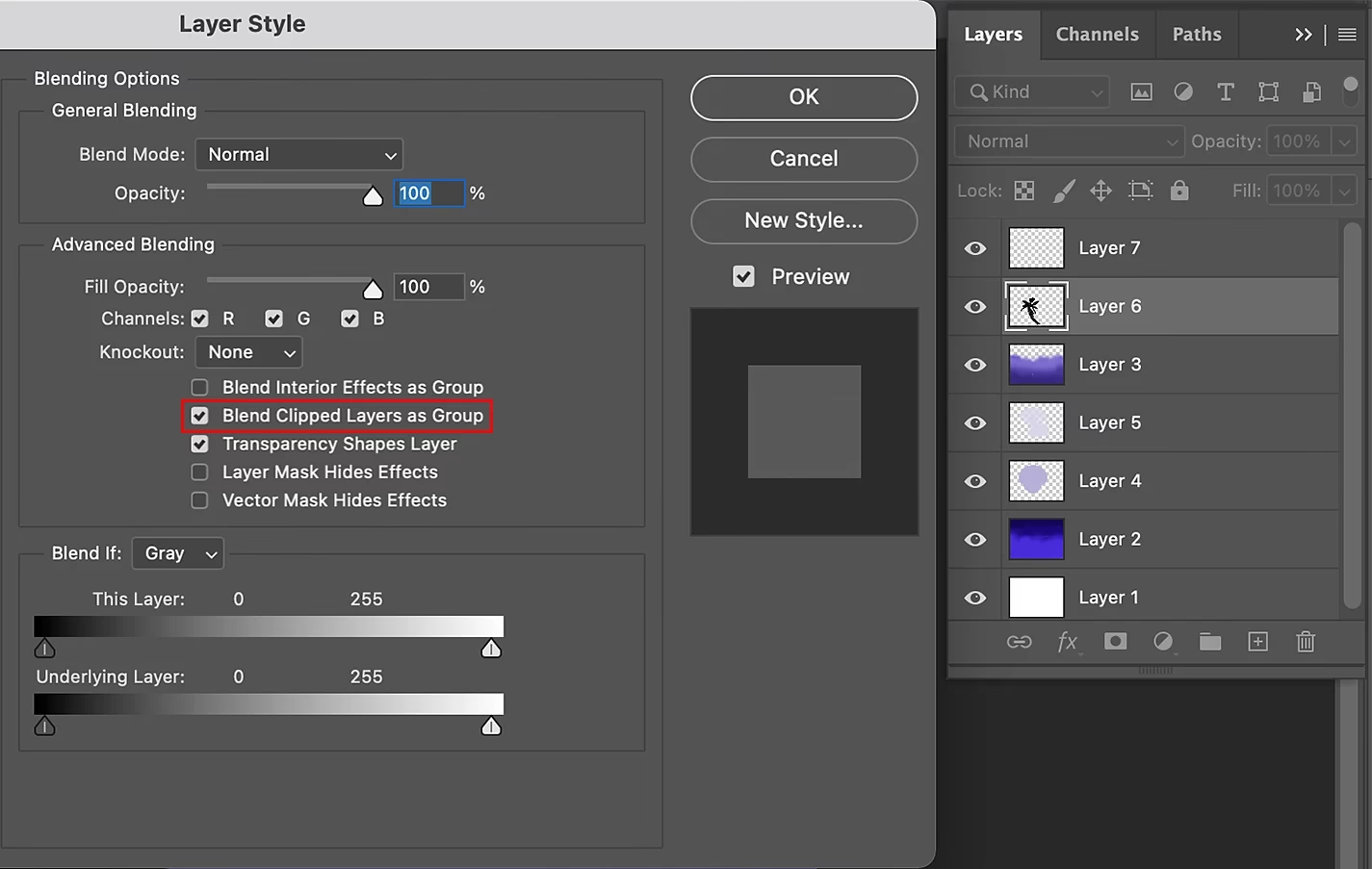

In der Welt der digitalen Bildbearbeitung gibt es Werkzeuge, die auf den ersten Blick komplex erscheinen mögen, aber bei genauerer Betrachtung unglaublich vielseitig und mächtig sind. Eines dieser fundamentalen Werkzeuge, das in Programmen wie Adobe Photoshop, Affinity Photo oder GIMP zu finden ist, ist die sogenannte Schnittmaske. Sie bietet eine elegante Methode, den Inhalt einer oder mehrerer Ebenen präzise zu steuern und so kreative Effekte zu erzielen, die mit traditionellen Maskierungsmethoden aufwendiger wären.

Im Kern ermöglicht die Schnittmaske (oft auch als Clipping Mask bezeichnet) eine einzigartige Form der Ebeneninteraktion: Sie verwendet den Inhalt einer unteren Ebene – der sogenannten Basisebene – als „Schablone“ oder „Fenster“ für die darüber liegenden Ebenen. Nur der Bereich der darüber liegenden Ebenen, der sich über den nicht transparenten Pixeln der Basisebene befindet, bleibt sichtbar. Alles andere wird effektiv ausgeblendet oder „maskiert“, ohne dass Pixel dauerhaft gelöscht werden.

Was genau ist eine Schnittmaske und wie funktioniert sie?
Stellen Sie sich die Basisebene der Schnittmaske als einen Keks-Ausstecher vor. Sie legen diesen Ausstecher auf Ihren Teig (die darüber liegende Ebene oder Ebenen) und nur der Teig innerhalb der Form des Ausstechers bleibt übrig. Bei der Schnittmaske ist der „Ausstecher“ der sichtbare, nicht transparente Inhalt der Basisebene, und der „Teig“ ist der Inhalt der maskierten Ebenen.
Die Magie liegt in der Beziehung zwischen den Ebenen. Die Basisebene, die ganz unten in der Schnittmasken-Gruppe liegt, definiert die Form und Transparenz für alle Ebenen direkt darüber, die Teil dieser Maske sind. Wenn Sie beispielsweise eine Textebene als Basisebene verwenden, wird der Inhalt der darüber liegenden Ebenen (wie ein Foto oder eine Textur) nur innerhalb der Buchstaben dieses Textes sichtbar sein.
Ein entscheidender Vorteil ist die non-destruktivität. Die Originalpixel der maskierten Ebenen werden nicht verändert oder gelöscht. Sie werden lediglich unsichtbar gemacht. Das bedeutet, Sie können die Position, Größe oder den Inhalt der maskierten Ebenen jederzeit anpassen oder die Basisebene ändern, um die Maske neu zu definieren, ohne dass Ihre Arbeit verloren geht.
In Programmen wie Photoshop erkennt man Ebenen, die Teil einer Schnittmaske sind, daran, dass sie im Ebenen-Panel leicht eingerückt unter der Basisebene erscheinen. Die Basisebene selbst ist oft visuell hervorgehoben, z. B. durch eine Unterstreichung ihres Namens.
Schnittmaske erstellen: Schritt für Schritt
Die Erstellung einer Schnittmaske ist denkbar einfach und folgt meist einem ähnlichen Prinzip in den gängigen Bildbearbeitungsprogrammen:
- Stellen Sie sicher, dass Sie mindestens zwei Ebenen haben: eine, die als Basisebene (die Form) dienen soll, und mindestens eine weitere, deren Inhalt maskiert werden soll.
- Ordnen Sie die Ebenen im Ebenen-Panel so an, dass die zukünftige Basisebene DIREKT UNTER der Ebene liegt, die Sie maskieren möchten.
- Wählen Sie die Ebene aus, die maskiert werden soll (die obere Ebene).
- Klicken Sie mit der rechten Maustaste auf diese Ebene und wählen Sie im Kontextmenü den Befehl „Schnittmaske erstellen“ (oder eine ähnliche Formulierung wie „Create Clipping Mask“). Alternativ gibt es oft Tastenkombinationen (z. B. Alt+Klick zwischen den Ebenen in Photoshop) oder Menübefehle (z. B. Ebene > Schnittmaske erstellen).
Die ausgewählte obere Ebene wird nun eingerückt dargestellt, und ihr Inhalt ist nur noch dort sichtbar, wo die Basisebene darunter nicht transparent ist. Sie können weitere Ebenen oberhalb der ersten maskierten Ebene hinzufügen und diese ebenfalls zur selben Schnittmaske hinzufügen, indem Sie denselben Vorgang wiederholen. Alle Ebenen, die eingerückt sind, teilen sich die Basisebene als Maske.
Wann und warum sollte man Schnittmasken verwenden? Anwendungsbereiche und Vorteile
Die Schnittmaske ist ein unglaublich vielseitiges Werkzeug für eine Vielzahl von kreativen Aufgaben:
- Text mit Bild füllen: Eine der häufigsten Anwendungen. Sie können ein Foto, eine Textur oder ein Muster perfekt in die Form von Text einpassen, indem Sie die Textebene als Basisebene verwenden.
- Muster und Texturen auf Objekte anwenden: Möchten Sie ein bestimmtes Muster genau auf die Oberfläche eines Objekts legen, ohne über dessen Ränder hinauszugehen? Erstellen Sie eine Ebene mit der Form des Objekts und verwenden Sie sie als Basisebene für die Muster- oder Texturebene.
- Anpassungsebenen oder Filter lokal anwenden: Anpassungsebenen (wie z. B. Farbton/Sättigung, Gradationskurven, Schwarzweiß) oder Filter wirken sich normalerweise auf alle darunter liegenden Ebenen aus. Wenn Sie eine Anpassungsebene als Schnittmaske an die direkt darunter liegende Ebene anwenden, wirkt sich die Anpassung nur auf den Inhalt dieser einen Ebene aus. Dies ist ideal, um gezielte Korrekturen oder Effekte anzuwenden, ohne Ebenenmasken mühsam malen zu müssen.
- Komplexe Formen maskieren: Wenn Sie eine komplexe Vektorform erstellt haben, können Sie diese als Basisebene verwenden, um jeglichen Inhalt darüber präzise auf diese Form zu beschneiden. Dies ist besonders nützlich im Grafikdesign.
- Saubere Kompositionen: Schnittmasken helfen, Ihre Ebenenstruktur sauber und organisiert zu halten. Anstatt Bereiche manuell wegzumaskieren, definieren Sie einfach die Begrenzung über die Basisebene.
Die Hauptvorteile liegen klar auf der Hand: Flexibilität, Non-destruktivität und Effizienz. Änderungen an der Maske erfolgen durch Bearbeitung der Basisebene, Änderungen am Inhalt durch Bearbeitung der maskierten Ebenen. Beides ist jederzeit und unabhängig voneinander möglich, was experimentelles Arbeiten und spätere Anpassungen enorm erleichtert.
Schnittmaske vs. Ebenenmaske: Wo liegt der Unterschied?
Obwohl beide Werkzeuge dem Zweck dienen, Bereiche einer Ebene auszublenden, funktionieren sie grundlegend unterschiedlich und eignen sich für verschiedene Szenarien. Hier ist ein Vergleich:
| Merkmal | Schnittmaske | Ebenenmaske |
|---|---|---|
| Maskierungsbasis | Der nicht transparente Inhalt einer anderen Ebene (der Basisebene). | Eine angehängte Graustufenmaske (schwarz verbirgt, weiß zeigt, Grau erzeugt Transparenz). |
| Betroffene Ebenen | Wirkt sich auf eine oder mehrere Ebenen aus, die direkt über der Basisebene liegen und Teil der Maskengruppe sind. | Wirkt sich nur auf die einzelne Ebene aus, an die sie angehängt ist. |
| Erstellung | Wird über das Ebenenmenü oder per Rechtsklick auf die zu maskierende Ebene erstellt, in Beziehung zur darunter liegenden Basisebene. | Wird über das Ebenen-Panel-Symbol oder Menübefehle direkt an die gewünschte Ebene angehängt. |
| Bearbeitung der Maske | Durch Bearbeiten des Inhalts oder der Transparenz der Basisebene. | Durch Malen mit Schwarz/Weiß/Grau auf der Maskenvorschau im Ebenen-Panel. |
| Anwendungsfall typisch | Text mit Bild füllen, Muster auf Formen anwenden, Anpassungsebenen lokal anwenden. | Feinabstimmung von Transparenz, weiche Übergänge, selektives Ausblenden komplexer Bildbereiche. |
| Flexibilität | Sehr hoch, da Maske und Inhalt unabhängig voneinander bearbeitet werden können. | Hoch, da die Maske gemalt werden kann, aber die Maske ist direkt an die Ebene gebunden. |
Während die Ebenenmaske unverzichtbar ist, um komplexe Formen freizustellen oder weiche Übergänge zu schaffen, ist die Schnittmaske oft schneller und intuitiver, wenn die Maske bereits als Form (Text, Vektor, Auswahl) existiert oder wenn dieselbe Maske auf mehrere Ebenen angewendet werden soll.
Arbeiten mit Schnittmasken: Tipps und Tricks
Nachdem eine Schnittmaske erstellt wurde, können Sie weiterhin flexibel arbeiten:
- Basisebene bearbeiten: Ändern Sie die Form oder Transparenz der Basisebene, und die Maske für alle maskierten Ebenen passt sich sofort an. Verschieben Sie die Basisebene, und das „Fenster“ verschiebt sich ebenfalls, wodurch andere Teile der maskierten Ebenen sichtbar werden.
- Maskierte Ebenen bearbeiten: Verschieben oder transformieren Sie die maskierten Ebenen (die oberhalb der Basisebene liegen), um zu steuern, welcher Teil ihres Inhalts durch die Maske sichtbar ist. Der Inhalt bewegt sich innerhalb der durch die Basisebene definierten Grenzen.
- Weitere Ebenen hinzufügen/entfernen: Sie können jederzeit weitere Ebenen oberhalb der bestehenden maskierten Ebenen hinzufügen und sie ebenfalls zur selben Schnittmaske hinzufügen. Ebenso können Sie Ebenen aus der Maske entfernen, indem Sie den Befehl „Schnittmaske lösen“ (Release Clipping Mask) verwenden.
- Deckkraft und Füllmethode: Die Deckkraft der Basisebene beeinflusst die Transparenz der Maske. Eine Basisebene mit 50% Deckkraft lässt den Inhalt der maskierten Ebenen nur zu 50% sichtbar sein. Die Füllmethode der Basisebene beeinflusst jedoch NICHT die Art und Weise, wie die Maske funktioniert, sondern nur, wie die Basisebene selbst mit den Ebenen *unterhalb* der gesamten Schnittmasken-Gruppe interagiert. Die Füllmethode der maskierten Ebenen wirkt sich normal aus, aber nur innerhalb der Maske.
- Schnittmasken mit Gruppen: Sie können auch eine Ebene, die eine ganze Gruppe enthält, als Basisebene für eine Schnittmaske verwenden. Oder Sie können eine Schnittmaske auf eine Gruppe anwenden, sodass der Inhalt der gesamten Gruppe durch die darunter liegende Ebene maskiert wird.
Häufig gestellte Fragen zur Schnittmaske
- Kann ich Text oder Vektorformen als Basisebene verwenden?
- Ja, das ist eine sehr gängige und mächtige Anwendung der Schnittmaske. Text- und Vektorebenen eignen sich hervorragend als präzise Basisebenen.
- Wie viele Ebenen kann ich in eine Schnittmaske einfügen?
- Sie können beliebig viele Ebenen direkt über der Basisebene hinzufügen und zur selben Schnittmaske hinzufügen. Alle diese Ebenen werden von derselben Basisebene maskiert.
- Was passiert, wenn ich die Basisebene verschiebe oder transformiere?
- Die Maske, die durch die Basisebene definiert wird, verschiebt oder transformiert sich mit ihr. Der Inhalt der maskierten Ebenen bleibt an seiner Position, wird aber durch die neue Position/Form der Maske neu beschnitten.
- Was passiert, wenn ich eine maskierte Ebene verschiebe oder transformiere?
- Der Inhalt der maskierten Ebene bewegt sich innerhalb des durch die Basisebene definierten Maskenbereichs. Die Maske selbst bleibt unverändert.
- Ist die Schnittmaske eine zerstörende Bearbeitung?
- Nein, die Schnittmaske ist komplett non-destruktiv. Keine Pixel werden gelöscht. Sie können die Maske jederzeit lösen, um die vollständigen Inhalte der maskierten Ebenen wiederherzustellen.
- Kann ich eine Ebenenmaske und eine Schnittmaske gleichzeitig verwenden?
- Ja, das ist möglich. Sie können beispielsweise eine Ebenenmaske auf eine einzelne Ebene anwenden, die dann Teil einer Schnittmaske ist. Oder Sie können die Basisebene einer Schnittmaske selbst mit einer Ebenenmaske versehen, um die Form der Schnittmaske zu verändern.
Fazit
Die Schnittmaske ist weit mehr als nur ein einfacher Beschneidungsmechanismus. Sie ist ein dynamisches, flexibles und non-destruktives Werkzeug, das die Art und Weise, wie Ebenen miteinander interagieren, revolutioniert. Indem sie den Inhalt einer Ebene als Maske für darüber liegende Ebenen nutzt, eröffnet sie unzählige kreative Möglichkeiten für Grafiker, Fotografen und digitale Künstler. Das Verständnis und die Beherrschung der Schnittmaske ist ein entscheidender Schritt, um saubere, effiziente und beeindruckende Ergebnisse in der digitalen Bildbearbeitung zu erzielen und die volle Flexibilität Ihrer Software auszuschöpfen. Integrieren Sie dieses Werkzeug in Ihren Workflow, und Sie werden schnell feststellen, wie unverzichtbar es wird.
Hat dich der Artikel Schnittmaske: Kreative Kontrolle in der Bildbearbeitung interessiert? Schau auch in die Kategorie Bildbearbeitung rein – dort findest du mehr ähnliche Inhalte!