

Die digitale Bildbearbeitung in Adobe Photoshop bietet unendliche Möglichkeiten, Ihre Fotos zu perfektionieren. Doch wenn es darum geht, diese Meisterwerke in gedruckter Form festzuhalten, gibt es einige wichtige Schritte zu beachten, um sicherzustellen, dass das Ergebnis Ihren Erwartungen entspricht. Das einfache Speichern einer Datei reicht oft nicht aus. Eine sorgfältige Vorbereitung für den Druck ist entscheidend für brillante Farben, scharfe Details und die korrekte Größe.
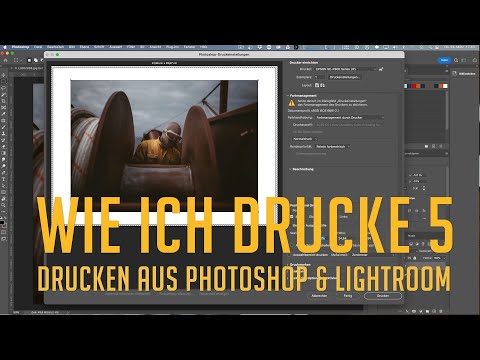
In diesem Artikel führen wir Sie durch den Prozess des Speicherns Ihrer Photoshop-Datei für den Druck. Wir beleuchten die entscheidenden Einstellungen, die Sie vornehmen müssen, um sicherzustellen, dass Ihr Bild optimal für die Ausgabe auf Papier vorbereitet ist. Von der Wahl des richtigen Farbraums über die passende Auflösung bis hin zum geeigneten Dateiformat – wir decken alles ab, was Sie wissen müssen.

Der Speicherprozess: Schritt für Schritt
Der erste Schritt, um Ihr Bild für den Druck zu speichern, beginnt im Menü 'Datei'.
- Gehen Sie in der oberen Menüleiste von Photoshop auf 'Datei'.
- Wählen Sie dann im Dropdown-Menü den Befehl 'Speichern unter...'.
- Es öffnet sich ein Dialogfeld, in dem Sie verschiedene Optionen zum Speichern Ihrer Datei finden. Auf einem Mac-Computer kann es sein, dass das Dialogfeld zunächst reduziert dargestellt wird. Falls Sie nicht alle Optionen sehen, klicken Sie auf das kleine, nach unten gerichtete Pfeilsymbol, um das Dialogfeld zu erweitern und alle Speicheroptionen anzuzeigen.
- Wählen Sie nun im Feld 'Format' den gewünschten Dateityp aus.
- Die verschiedenen Dateitypen haben unterschiedliche Eigenschaften und Exportmöglichkeiten. Es ist wichtig, das beste Format für Ihr spezifisches Projekt zu wählen. Wenn Sie mit einem professionellen Drucker zusammenarbeiten oder Bilder für eine Publikation vorbereiten, sollten Sie unbedingt Rücksprache mit Ihrem Drucker halten, welche Dateiformate bevorzugt werden.
- Klicken Sie abschließend auf 'Speichern', um den Vorgang abzuschließen. Bevor Photoshop die Datei endgültig exportiert, werden Sie möglicherweise aufgefordert, weitere Optionen zu optimieren, die spezifisch für das gewählte Dateiformat sind.
Diese spezifischen Optionen ermöglichen Ihnen in der Regel, genau festzulegen, wie das finale Bild verarbeitet werden soll. Sofern Sie keine sehr spezifischen Anpassungen an der Art und Weise vornehmen müssen, wie Ihr Bild gespeichert wird, können Sie in der Regel einfach auf 'OK' klicken, um die Standard-Exportfunktionen von Photoshop zu übernehmen. Überprüfen Sie nach dem Speichern die Datei am Speicherort, um sicherzustellen, dass alles reibungslos funktioniert hat.
Wichtige Überlegungen vor dem Speichern für den Druck
Das reine Speichern unter dem richtigen Dateiformat ist nur ein Teil der Vorbereitung. Bevor Sie den Speicherbefehl ausführen, sollten Sie sicherstellen, dass Ihr Dokument die richtigen Einstellungen für den Druck hat. Hier sind die kritischsten Punkte:
Farbraum: CMYK vs. RGB
Einer der häufigsten Fehler bei der Druckvorbereitung ist die Verwendung des falschen Farbraums. Digitale Bilder werden in der Regel im RGB-Farbraum (Rot, Grün, Blau) bearbeitet, da Monitore und Kameras diesen Farbraum nutzen, der ein breiteres Spektrum an Lichtfarben darstellen kann. Drucker hingegen verwenden in der Regel den CMYK-Farbraum (Cyan, Magenta, Gelb, Schwarz), der auf Pigmentfarben basiert. Der CMYK-Farbraum kann nicht alle Farben darstellen, die in RGB möglich sind (insbesondere sehr leuchtende oder neonfarbene Töne). Wenn Sie ein RGB-Bild direkt an einen CMYK-Drucker senden, wird der Drucker die Farben selbst umrechnen, was zu unerwarteten Farbverschiebungen und weniger lebendigen Ergebnissen führen kann.
Für den professionellen Druck ist es daher oft ratsam, das Bild vor dem Speichern in den CMYK-Farbraum zu konvertieren. Dies können Sie in Photoshop unter 'Bild' > 'Modus' > 'CMYK-Farbe' tun. Beachten Sie, dass die Farben auf Ihrem Bildschirm nach der Konvertierung etwas stumpfer oder anders aussehen können. Dies zeigt Ihnen, wie die Farben im Druck voraussichtlich aussehen werden. Es ist wichtig, diese Konvertierung erst am Ende der Bearbeitung vorzunehmen, da weitere Bearbeitung im CMYK-Farbraum eingeschränkter sein kann.
Für den Druck auf Heimdruckern kann RGB manchmal akzeptabel sein, da viele moderne Heimdrucker RGB-Daten verarbeiten und intern umrechnen können. Konsultieren Sie im Zweifelsfall immer die Spezifikationen Ihres Druckers oder die Empfehlung Ihres Druckdienstleisters.
Auflösung: DPI und PPI
Die Auflösung ist entscheidend für die Schärfe und Detailgenauigkeit Ihres gedruckten Bildes. Sie wird oft in DPI (Dots Per Inch – Punkte pro Zoll) oder PPI (Pixels Per Inch – Pixel pro Zoll) angegeben. Für den Druck ist eine ausreichende Auflösung unerlässlich, damit das Bild auf die gewünschte Größe skaliert werden kann, ohne pixelig oder unscharf zu wirken.
Die gängige Standardauflösung für hochwertigen Druck, insbesondere für Fotos, liegt bei 300 DPI (oder PPI). Das bedeutet, dass auf jedem Zoll des gedruckten Bildes 300 Pixel oder Farbpunkte platziert werden. Für großformatige Drucke oder Plakate, die aus größerer Entfernung betrachtet werden, kann eine geringere Auflösung (z. B. 150-200 DPI) ausreichend sein, da das menschliche Auge die einzelnen Punkte aus der Entfernung nicht mehr wahrnehmen kann. Für den Druck von Text oder feinen Grafiken kann sogar eine höhere Auflösung (z. B. 600 DPI) sinnvoll sein.
Sie können die Auflösung Ihres Dokuments in Photoshop unter 'Bild' > 'Bildgröße...' überprüfen und anpassen. Stellen Sie sicher, dass das Feld 'Bild neu berechnen' (Resample) deaktiviert ist, wenn Sie nur die Auflösung ändern möchten, ohne die Pixelanzahl zu verändern (was die physische Druckgröße ändern würde). Wenn Sie eine höhere Auflösung benötigen, als Ihr Bild ursprünglich hat, müssen Sie 'Bild neu berechnen' aktivieren. Beachten Sie jedoch, dass das Hochrechnen von Pixeln (Upsampling) zu Qualitätsverlusten führen kann, da Photoshop neue Pixel interpolieren muss.
Stellen Sie sicher, dass die Auflösung für die gewünschte Druckgröße passt. Ein Bild mit 3000 x 2400 Pixeln hat bei 300 DPI eine Druckgröße von 10 x 8 Zoll (25,4 x 20,32 cm). Bei 150 DPI wäre die Druckgröße 20 x 16 Zoll.
Dokumentgröße, Beschnitt und Sicherheitsabstand
Die physische Größe Ihres gedruckten Dokuments ist ebenfalls ein kritischer Faktor. Wenn Ihr Druckdesign bis zum Rand des Papiers reichen soll (ein sogenannter "randloser Druck"), müssen Sie einen Beschnitt (Bleed) einplanen. Der Beschnitt ist ein zusätzlicher Bereich außerhalb der eigentlichen Endgröße, der nach dem Druck abgeschnitten wird. Dies ist notwendig, da Schneidemaschinen nie 100% präzise arbeiten und so verhindert wird, dass weiße Ränder entstehen, wenn die Maschine leicht vom geplanten Schnitt abweicht.

Der standardmäßige Beschnitt beträgt in der Regel 3 mm (oder 0,125 Zoll) auf jeder Seite. Das bedeutet, dass Ihr Dokument in Photoshop größer sein muss als die Endgröße. Wenn Ihre Visitenkarte beispielsweise 85 x 55 mm groß sein soll, erstellen Sie das Dokument mit 91 x 61 mm (85 + 3 + 3 mm x 55 + 3 + 3 mm).
Zusätzlich zum Beschnitt ist es ratsam, einen Sicherheitsabstand (Safety Zone) festzulegen. Dies ist ein Bereich innerhalb der Endgröße, in dem keine wichtigen Elemente wie Text oder Logos platziert werden sollten. Dies stellt sicher, dass diese Elemente nicht versehentlich angeschnitten werden, selbst wenn die Schneidemaschine leicht nach innen abweicht.
Um Beschnitt und Sicherheitsabstand in Photoshop einzurichten, können Sie Hilfslinien verwenden:
- Gehen Sie auf 'Ansicht' > 'Neue Hilfslinie...'.
- Wählen Sie 'Horizontal' und geben Sie unter 'Position' den Wert für den Beschnitt ein (z. B. 0,125 Zoll oder 3 mm). Wiederholen Sie dies für die andere Seite (z. B. Dokumenthöhe minus Beschnitt).
- Wiederholen Sie die Schritte für 'Vertikal'.
- Für den Sicherheitsabstand wiederholen Sie die Schritte, verwenden aber den Wert des Sicherheitsabstands (z. B. 0,25 Zoll oder 6 mm) von jeder Kante aus. Das bedeutet, Sie setzen Hilfslinien bei 0,25 Zoll, Dokumentbreite minus 0,25 Zoll, 0,25 Zoll von oben und Dokumenthöhe minus 0,25 Zoll von oben.
Der Bereich außerhalb der Beschnitt-Hilfslinien wird abgeschnitten. Der Bereich innerhalb der Sicherheitsabstands-Hilfslinien ist der sichere Bereich für wichtige Inhalte.
Dateiformate für den Druck
Die Wahl des richtigen Dateiformats ist ebenfalls entscheidend. Hier sind die gängigsten Formate für den Druck und ihre Eigenschaften:
| Format | Dateiendung | Komprimierung | Transparenz | Ebenen | Farbräume | Typische Anwendung |
|---|---|---|---|---|---|---|
| TIFF (Tagged Image File Format) | .tif, .tiff | Verlustfrei oder verlustbehaftet (LZW, ZIP, JPEG) | Ja | Ja (optional) | RGB, CMYK, Graustufen, Lab | Hochwertiger Druck, Archivierung, professionelle Druckvorstufe |
| PSD (Photoshop Document) | .psd | Verlustfrei | Ja | Ja | RGB, CMYK, Graustufen, Lab | Arbeitsdateien in Photoshop, wenn Ebenen und volle Bearbeitbarkeit erhalten bleiben sollen |
| JPEG (Joint Photographic Experts Group) | .jpg, .jpeg | Verlustbehaftet | Nein | Nein | RGB, Graustufen | Web, E-Mail, einfacher Fotodruck (nicht ideal für professionelle Druckvorstufe aufgrund der Komprimierung) |
| PDF (Portable Document Format) | Variabel (JPEG, ZIP, LZW) | Ja | Ja (optional, z.B. bei "Photoshop-Bearbeitungsfunktionen erhalten") | RGB, CMYK, Graustufen | Druckdokumente mit Text und Bildern, Austausch mit Druckereien (kann Vektoren und Rastergrafiken enthalten) |
Für den professionellen Druck sind TIFF und PDF oft die bevorzugten Formate, da sie hohe Qualität unterstützen, CMYK-Farben korrekt handhaben und optional Ebenen oder Transparenz erhalten können. PSD wird verwendet, wenn die Druckerei die Original-Photoshop-Datei benötigt. JPEG sollte für den Druck nur mit der höchstmöglichen Qualitätseinstellung verwendet werden und ist weniger geeignet, wenn es auf höchste Farbgenauigkeit und Detailtreue ankommt.
Häufig gestellte Fragen (FAQ)
Muss ich meine Datei in CMYK konvertieren?
Für den professionellen Offsetdruck ist die Konvertierung nach CMYK dringend empfohlen oder sogar erforderlich. Für den Druck auf modernen Inkjet-Heimdruckern ist RGB oft ausreichend, da die Druckertreiber die Konvertierung übernehmen. Fragen Sie immer Ihren Druckdienstleister.
Welche Auflösung brauche ich wirklich?
Für Fotos bei normalem Betrachtungsabstand sind 300 DPI bei der Endgröße der Standard für hohe Qualität. Für Plakate, die aus Entfernung betrachtet werden, reichen oft 150-200 DPI. Text und feine Linien profitieren von 600 DPI. Rechnen Sie immer die Pixel Ihres Bildes gegen die gewünschte Druckgröße und die benötigte DPI-Zahl.
Warum sehen die Farben im Druck anders aus als auf meinem Bildschirm?
Dies liegt meist an den Unterschieden zwischen dem RGB-Farbraum (Monitor) und dem CMYK-Farbraum (Druckfarben) sowie an der Kalibrierung Ihres Monitors. Monitore strahlen Licht aus (RGB), während Drucker Farben auf Papier auftragen (CMYK). Der CMYK-Farbraum ist kleiner. Eine CMYK-Konvertierung vor dem Druck und ein kalibrierter Monitor können helfen, die Ergebnisse besser vorhersehbar zu machen.
Was ist Beschnitt und warum brauche ich ihn?
Beschnitt ist ein Rand um Ihr Dokument, der nach dem Druck abgeschnitten wird. Er ist notwendig, um sicherzustellen, dass Ihr Design bis zum Rand des Papiers reicht und keine unschönen weißen Blitzer entstehen, falls die Schneidemaschine minimal unpräzise arbeitet.
Kann ich eine niedrige Auflösung einfach auf 300 DPI erhöhen?
Ja, aber das Hochrechnen (Upsampling) von Pixeln führt in der Regel zu Qualitätsverlusten. Photoshop muss neue Pixel „erfinden“, was zu Unschärfe oder Detailverlust führen kann. Es ist immer besser, von Anfang an mit einer ausreichend hohen Auflösung zu arbeiten.
Fazit
Das Speichern eines Bildes in Photoshop für den Druck erfordert mehr als nur die Wahl des Dateiformats. Die richtige Vorbereitung des Dokuments hinsichtlich Farbraum, Auflösung, Größe, Beschnitt und Sicherheitsabstand ist entscheidend für ein optimales Druckergebnis. Nehmen Sie sich die Zeit, diese Einstellungen sorgfältig zu prüfen und anzupassen, idealerweise in Absprache mit Ihrem Druckdienstleister. So stellen Sie sicher, dass Ihre Bilder nicht nur auf dem Bildschirm, sondern auch auf Papier in bester Qualität erstrahlen.
Hat dich der Artikel Photoshop: Bilder richtig für den Druck speichern interessiert? Schau auch in die Kategorie Fotografie rein – dort findest du mehr ähnliche Inhalte!