


Oft beginnt man mit einem Bild in Photoshop und stellt erst später fest, dass der ursprüngliche Platz nicht ausreicht oder zu viel ist. Vielleicht möchten Sie einen Rand hinzufügen, Text neben dem Bild platzieren oder einfach nur das Seitenverhältnis anpassen. Glücklicherweise bietet Adobe Photoshop eine einfache und effektive Methode, um die Größe der Arbeitsfläche anzupassen, ohne dabei das Bild selbst zu verändern oder zu verzerren. Dies unterscheidet sich grundlegend vom Ändern der Bildgröße, bei dem Pixel hinzugefügt oder entfernt und neu berechnet werden. Das Anpassen der Arbeitsfläche fügt lediglich leeren Raum hinzu oder entfernt ihn.
Die Arbeitsfläche ist im Grunde der Leinwandbereich, auf dem Sie arbeiten. Wenn Sie die Arbeitsfläche vergrößern, fügen Sie dem Dokument leeren Platz hinzu. Wenn Sie sie verkleinern, schneiden Sie Teile des Dokuments ab. Hier erfahren Sie, wie Sie diesen wichtigen Schritt in Photoshop meistern.
Die Funktion "Arbeitsfläche" nutzen
Der primäre Weg, die Größe Ihrer Arbeitsfläche in Photoshop anzupassen, führt über das Menü "Bild". Dies ist die präziseste Methode, da sie Ihnen volle Kontrolle über die Abmessungen und die Platzierung des vorhandenen Inhalts gibt.
Schritt-für-Schritt-Anleitung:
- Öffnen Sie das Bild, dessen Arbeitsfläche Sie ändern möchten, in Adobe Photoshop.
- Gehen Sie in der Menüleiste auf Bild.
- Wählen Sie im Dropdown-Menü die Option Arbeitsfläche... aus. Es öffnet sich ein Dialogfenster.
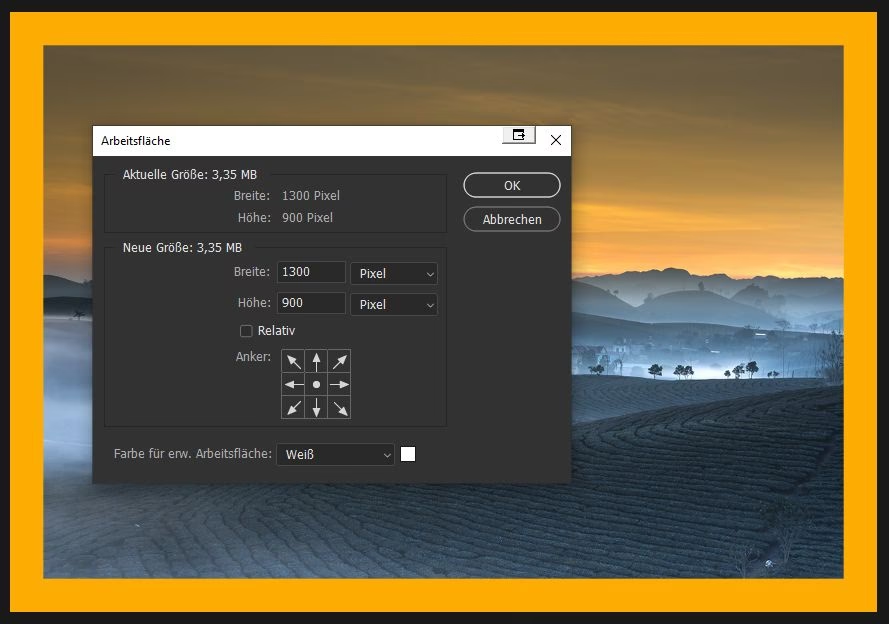
Das Dialogfenster "Arbeitsfläche" ist das Herzstück dieser Funktion. Es mag auf den ersten Blick etwas komplex aussehen, aber es bietet alle notwendigen Werkzeuge, um die Anpassung genau nach Ihren Vorstellungen vorzunehmen.
Das Dialogfenster "Arbeitsfläche" verstehen:
Im oberen Bereich des Dialogfensters sehen Sie die Aktuelle Größe (Breite und Höhe) Ihres Dokuments. Darunter befindet sich der Bereich Neue Größe, in dem Sie die gewünschten neuen Abmessungen festlegen.
- Einheiten: Wählen Sie die gewünschten Einheiten für die Breite und Höhe aus dem Dropdown-Menü. Pixel sind Standard für Web und digitale Medien, während Zoll, Zentimeter oder Millimeter oft für Druckprojekte verwendet werden.
- Breite und Höhe: Geben Sie hier die neuen Werte für die Breite und Höhe der Arbeitsfläche ein.
- Relativ: Dieses Kontrollkästchen ist sehr wichtig. Wenn es aktiviert ist, geben Sie in den Feldern "Breite" und "Höhe" die Menge an Platz ein, die Sie *hinzufügen* (positive Werte) oder *entfernen* (negative Werte) möchten, relativ zur aktuellen Größe. Wenn es deaktiviert ist (Standard), geben Sie die *endgültige* absolute Größe der Arbeitsfläche ein.
- Anker: Das 3x3-Raster in der Mitte des Dialogfelds ist der Anker. Dieses Raster bestimmt, wo der *vorhandene Inhalt* innerhalb der neuen Arbeitsfläche platziert wird. Wenn Sie beispielsweise den mittleren Ankerpunkt auswählen (Standard), wird der vorhandene Bildinhalt zentriert, und neuer Platz wird gleichmäßig an allen Seiten hinzugefügt, wenn die Arbeitsfläche vergrößert wird. Wenn Sie den oberen linken Ankerpunkt wählen, bleibt der vorhandene Inhalt in der oberen linken Ecke positioniert, und der zusätzliche Platz wird rechts und unten hinzugefügt. Wählen Sie den Ankerpunkt, der angibt, wo Ihr aktueller Inhalt verbleiben soll.
- Farbe für Arbeitsflächenerweiterung: Dieses Dropdown-Menü ermöglicht es Ihnen, die Farbe des neu hinzugefügten Bereichs der Arbeitsfläche zu bestimmen. Die Optionen umfassen Vordergrundfarbe, Hintergrundfarbe, Weiß, Schwarz, Grau oder eine benutzerdefinierte Farbe ("Andere..."). Wenn Ihre Ebene(n) transparente Bereiche enthalten und Sie keine Hintergrundebene haben, wird der neu hinzugefügte Bereich standardmäßig transparent sein, unabhängig von dieser Einstellung. Diese Farbe wird hauptsächlich für Dokumente mit einer Hintergrundebene oder beim Speichern in Formaten, die keine Transparenz unterstützen (wie JPEG), relevant.
Nachdem Sie alle Einstellungen vorgenommen haben, klicken Sie auf OK, um die Größe der Arbeitsfläche zu ändern.
Unterschied zwischen Arbeitsfläche und Bildgröße
Ein häufiger Fehler, besonders für Anfänger, ist die Verwechslung von "Arbeitsfläche ändern" und "Bildgröße ändern". Es ist entscheidend, den Unterschied zu verstehen, um das gewünschte Ergebnis zu erzielen.
| Funktion | Arbeitsfläche ändern | Bildgröße ändern |
|---|---|---|
| Zweck | Fügt leeren Raum hinzu oder entfernt ihn; ändert die Dimensionen des Dokuments, aber nicht die Pixel des vorhandenen Bildes. | Ändert die tatsächliche Anzahl der Pixel im Bild; kann das Bild vergrößern (Pixel hinzufügen/interpolieren) oder verkleinern (Pixel entfernen). |
| Auswirkung auf Pixel | Vorhandene Pixel bleiben unverändert, neuer Raum wird hinzugefügt oder vorhandener Raum und dessen Inhalt werden abgeschnitten. | Pixel werden neu berechnet (resampelt), um der neuen Größe zu entsprechen, was zu Qualitätsverlusten bei starker Vergrößerung führen kann. |
| Werkzeug/Menü | Menü > Bild > Arbeitsfläche... | Menü > Bild > Bildgröße... |
| Typische Anwendung | Rand hinzufügen, Bild für Drucklayout vorbereiten, Platz für Text/Grafiken schaffen, Zuschneiden von Rändern ohne Bildqualität zu verlieren. | Bild für Web optimieren (verkleinern), Bild für Druck in höherer Auflösung vorbereiten (vergrößern, oft mit Qualitätsverlust), Ändern der Auflösung (dpi). |
Wie Sie sehen, dient die Funktion Arbeitsfläche dazu, den "Rahmen" Ihres Bildes anzupassen, während die Bildgröße das "Bild" selbst (die Pixel) verändert. Wenn Sie also einfach mehr Platz benötigen, ist die Arbeitsfläche die richtige Wahl.
Anwendungsbeispiele für die Arbeitsfläche
- Einen Rand hinzufügen: Wählen Sie "Relativ", geben Sie positive Werte für Breite und Höhe ein (z.B. 2 cm bei Breite und 2 cm bei Höhe für einen umlaufenden Rand von 1 cm) und stellen Sie den Anker auf die Mitte. Wählen Sie eine Farbe für den Rand.
- Platz für Text oder Grafiken schaffen: Deaktivieren Sie "Relativ", geben Sie die gewünschte Endgröße ein und positionieren Sie den Anker so, dass das Bild an der gewünschten Stelle (z.B. links oder oben) bleibt und der neue Platz dort erscheint, wo Sie ihn benötigen.
- Das Bild zuschneiden (ohne das Freistellungswerkzeug): Deaktivieren Sie "Relativ", geben Sie kleinere Werte für Breite und Höhe ein als die aktuelle Größe. Positionieren Sie den Anker, um zu bestimmen, welcher Teil des Bildes erhalten bleiben soll. Alles außerhalb der neuen, kleineren Arbeitsfläche wird abgeschnitten.
- Seitenverhältnis ändern: Geben Sie die neue Breite und Höhe ein, die dem gewünschten Seitenverhältnis entspricht, und verwenden Sie den Anker, um die Platzierung des vorhandenen Inhalts zu steuern.
Die Arbeitsfläche mit dem Freistellungswerkzeug anpassen
Neben dem Dialogfenster "Arbeitsfläche" können Sie die Arbeitsfläche auch visuell mit dem Freistellungswerkzeug (Crop Tool) anpassen. Dies ist oft intuitiver, wenn Sie den benötigten Platz eher schätzen als exakte Maße eingeben möchten.
- Wählen Sie das Freistellungswerkzeug aus der Werkzeugleiste (Tastaturkürzel: C).
- Um die Arbeitsfläche zu vergrößern, ziehen Sie die Kanten oder Ecken des Freistellungsrahmens nach außen über die Grenzen des Dokuments hinaus.
- Um die Arbeitsfläche zu verkleinern, ziehen Sie die Kanten oder Ecken nach innen.
- Bestätigen Sie die Änderung durch Drücken der Eingabetaste oder Klicken auf das Häkchen in der Optionsleiste.
Standardmäßig schneidet das Freistellungswerkzeug Pixel ab, wenn Sie den Rahmen nach innen ziehen. Wenn Sie den Rahmen nach außen ziehen, wird die Arbeitsfläche vergrößert und der neue Bereich wird mit der Hintergrundfarbe oder Transparenz gefüllt, je nach Ihren Einstellungen und der Art Ihrer Ebenen. Beachten Sie, dass das Freistellungswerkzeug auch Optionen in der Optionsleiste bietet, um das Verhalten anzupassen, aber für das einfache Vergrößern der Arbeitsfläche ist das bloße Herausziehen des Rahmens oft ausreichend.
Wichtige Überlegungen und Tipps
- Ebenen: Wenn Sie die Arbeitsfläche vergrößern, bleiben alle Ebenen an ihrer relativen Position zum Ankerpunkt. Wenn Sie die Arbeitsfläche verkleinern, wird alles auf jeder Ebene, was außerhalb der neuen Grenzen liegt, abgeschnitten und ist nicht wiederherstellbar, es sei denn, Sie machen den Schritt rückgängig. Smart Objects behalten ihre Originaldaten, sodass ein Zurückschneiden bei Smart Objects weniger destruktiv ist.
- Transparenz vs. Farbe: Wie bereits erwähnt, wird neuer Platz transparent sein, wenn Ihr Dokument keine Hintergrundebene hat oder wenn Sie mit Ebenen arbeiten, die Transparenz unterstützen. Wenn Sie eine Hintergrundebene haben (die standardmäßig keine Transparenz unterstützt), wird der neue Bereich mit der im Dialogfeld "Arbeitsfläche" gewählten Farbe gefüllt.
- Präzision: Für exakte Maße und Platzierung ist das Dialogfeld "Arbeitsfläche" dem Freistellungswerkzeug überlegen.
- Rückgängig machen: Machen Sie sich keine Sorgen, wenn das Ergebnis nicht passt. Sie können die Änderung der Arbeitsfläche jederzeit über "Bearbeiten" > "Rückgängig" oder über die Protokoll-Palette rückgängig machen.
Häufig gestellte Fragen zum Ändern der Arbeitsfläche
- Werden meine Ebenen verschoben, wenn ich die Arbeitsfläche ändere? Nein, Ihre Ebenen bleiben relativ zur Position des von Ihnen gewählten Ankers im Dialogfeld "Arbeitsfläche". Wenn Sie den mittleren Anker wählen, bleibt der Mittelpunkt Ihres Bildes (und aller Ebenen darauf) im Mittelpunkt der neuen Arbeitsfläche.
- Kann ich die Arbeitsfläche kleiner machen? Ja, das Verkleinern der Arbeitsfläche funktioniert wie ein Zuschneiden. Inhalte, die außerhalb der neuen, kleineren Grenzen liegen, werden entfernt.
- Wie füge ich gleichmäßig Platz um mein Bild hinzu? Verwenden Sie das Dialogfeld "Arbeitsfläche", aktivieren Sie "Relativ", geben Sie die gewünschte Gesamtbreite und Höhe des zusätzlichen Platzes ein und wählen Sie den mittleren Anker.
- Was bedeutet der Anker im Dialogfeld "Arbeitsfläche"? Der Anker bestimmt, wo der *vorhandene* Inhalt Ihres Bildes in der *neuen* Arbeitsfläche positioniert wird. Wenn Sie z.B. den Anker unten links setzen, bleibt die untere linke Ecke Ihres Bildes in der unteren linken Ecke der neuen Arbeitsfläche, und der zusätzliche Platz wird oben und rechts hinzugefügt.
- Was ist der Unterschied zwischen "Arbeitsfläche" und "Bildgröße"? Das Ändern der Arbeitsfläche fügt leeren Raum hinzu oder entfernt ihn, ohne die Pixel des Bildes neu zu berechnen. Das Ändern der Bildgröße ändert die tatsächliche Anzahl der Pixel im Bild und kann die Bildqualität beeinflussen (Resampling).
Das Ändern der Arbeitsfläche ist eine grundlegende Fähigkeit in Photoshop, die Ihnen hilft, Ihre Bilder flexibel an verschiedene Anforderungen anzupassen. Egal, ob Sie Platz für Designelemente schaffen oder einfach nur die Dimensionen Ihres Dokuments ändern möchten, die Funktion "Arbeitsfläche" und das Freistellungswerkzeug bieten Ihnen die nötigen Werkzeuge. Durch das Verständnis des Unterschieds zur Bildgröße und die korrekte Anwendung des Ankers können Sie präzise und effizient arbeiten.
Hat dich der Artikel Photoshop: Arbeitsfläche nachträglich ändern interessiert? Schau auch in die Kategorie Photoshop rein – dort findest du mehr ähnliche Inhalte!