

Es ist eine klassische Situation in Adobe Photoshop: Sie haben sorgfältig einen Ebenenstil – sei es ein Schlagschatten, eine Kontur, eine abgeflachte Kante oder ein Glanz – auf eine Ebene angewendet, aber er erscheint einfach nicht auf Ihrer Leinwand. Diese Unsichtbarkeit kann verwirrend und frustrierend sein, besonders wenn Sie neu in der Welt der Ebenenstile sind oder unter Zeitdruck arbeiten. Doch keine Sorge, in den meisten Fällen liegt das Problem an einer einfachen Einstellung, die übersehen wurde. Dieser Artikel führt Sie durch die häufigsten Ursachen, warum ein Ebenenstil in Photoshop nicht sichtbar ist, und zeigt Ihnen, wie Sie diese schnell beheben können.

Ebenenstile sind mächtige Werkzeuge, die es Ihnen ermöglichen, Effekte nicht-destruktiv auf den Inhalt einer Ebene anzuwenden. Sie sind dynamisch und passen sich automatisch an, wenn Sie den Inhalt der Ebene ändern. Gerade wegen dieser Flexibilität gibt es jedoch einige Fallstricke, die dazu führen können, dass die angewendeten Effekte nicht wie erwartet dargestellt werden.
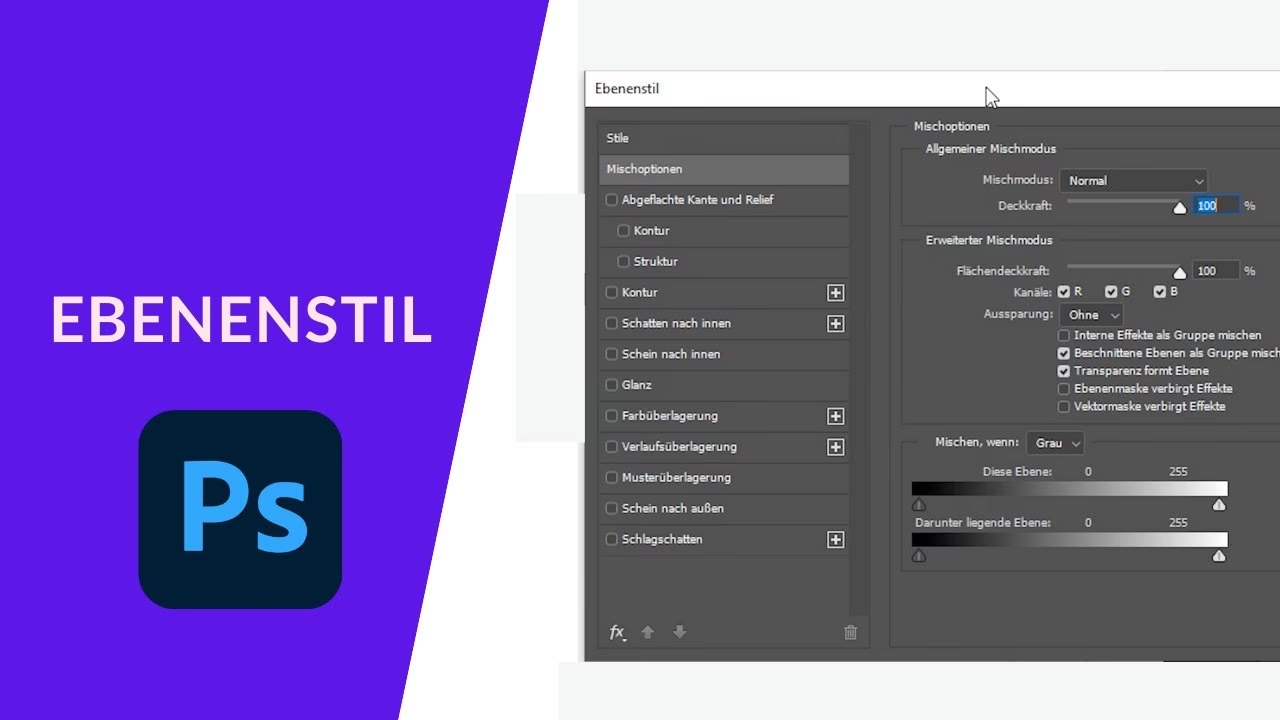
Grund 1: Die Sichtbarkeit von Ebene oder Stilgruppe ist deaktiviert
Der offensichtlichste, aber oft übersehene Grund ist, dass die Ebene selbst oder die Gruppe der Ebenenstile ausgeblendet ist. Jede Ebene in der Ebenenpalette hat ein kleines Augensymbol links neben ihrem Namen. Wenn dieses Symbol nicht sichtbar ist (oder durchgestrichen aussieht, je nach Photoshop-Version), ist die gesamte Ebene ausgeblendet, und damit natürlich auch alle darauf angewendeten Ebenenstile.
Noch spezifischer: Wenn Sie einen Ebenenstil anwenden, erscheint unter dem Namen der Ebene in der Ebenenpalette ein Unterpunkt namens „Effekte“ (oder „Effects“ in der englischen Version). Auch dieser Unterpunkt hat ein eigenes Augensymbol. Wenn dieses Augensymbol deaktiviert ist, sind *alle* Ebenenstile auf dieser spezifischen Ebene ausgeblendet, obwohl die Ebene selbst sichtbar ist. Sie können auch jeden einzelnen Stil (wie „Schlagschatten“, „Kontur“ etc.), der unter „Effekte“ gelistet ist, separat ein- und ausblenden, indem Sie auf sein individuelles Augensymbol klicken.
Lösung: Überprüfen Sie in der Ebenenpalette das Augensymbol neben der betroffenen Ebene und dem Unterpunkt „Effekte“. Stellen Sie sicher, dass beide aktiv (sichtbar) sind.
Grund 2: Die Deckkraft oder Füllmethode der Ebene ist das Problem
Dies ist ein häufiger Stolperstein, insbesondere der Unterschied zwischen „Deckkraft“ (Opacity) und „Füllmethode“ (Fill) in der Ebenenpalette. Beide Regler beeinflussen die Transparenz der Ebene, aber sie wirken sich unterschiedlich auf Ebenenstile aus:
- Deckkraft (Opacity): Dieser Regler beeinflusst die gesamte Ebene, einschließlich ihres Inhalts *und* der angewendeten Ebenenstile. Wenn Sie die Deckkraft einer Ebene auf 0% reduzieren, wird die Ebene komplett unsichtbar, und damit auch ihre Stile.
- Füllmethode (Fill): Dieser Regler beeinflusst standardmäßig *nur* den Inhalt der Ebene, nicht aber die Ebenenstile. Wenn Sie die Füllmethode auf 0% setzen, wird der Inhalt der Ebene unsichtbar, aber die meisten Ebenenstile (wie Schlagschatten, Kontur, Glanz nach außen/innen, abgeflachte Kante/Relief) bleiben sichtbar! Dies ist ein sehr nützlicher Trick, um nur den Stil einer Form oder eines Textes zu zeigen, ohne den eigentlichen Inhalt.
Wenn Ihr Ebenenstil also unsichtbar ist, könnte es sein, dass die Deckkraft der Ebene auf 0% steht. Bei einigen spezifischen Stilen, wie z.B. „Farbüberlagerung“ oder „Musterüberlagerung“, kann auch die Füllmethode eine Rolle spielen, aber meistens ist es die Deckkraft, die den gesamten Stil ausblendet.
Lösung: Überprüfen Sie die Regler „Deckkraft“ und „Füllmethode“ oben in der Ebenenpalette für die betroffene Ebene. Stellen Sie sicher, dass die Deckkraft nicht auf 0% steht. Wenn der Stil immer noch nicht sichtbar ist und Sie nur den Stil sehen möchten, stellen Sie die Füllmethode auf 0%, aber die Deckkraft auf 100%.
Grund 3: Einstellungen innerhalb des Ebenenstil-Dialogs
Jeder Ebenenstil hat eine Vielzahl von Einstellungen, die seine Darstellung beeinflussen. Es ist sehr leicht, hier versehentlich eine Einstellung zu wählen, die den Stil unsichtbar macht oder ihn so subtil macht, dass er nicht wahrgenommen wird.
- Deckkraft des Stils: Innerhalb des Dialogfelds für jeden Ebenenstil (z.B. Schlagschatten, Kontur) gibt es einen eigenen Deckkraftregler. Wenn dieser auf 0% steht, ist nur dieser spezifische Stil unsichtbar, auch wenn die Ebenendeckkraft auf 100% ist.
- Füllmethode des Stils: Ähnlich wie die Ebene selbst hat auch jeder Stil eine eigene Füllmethode. Eine unpassende Füllmethode (z.B. „Luminanz“ auf einem einfarbigen Schatten auf weißem Hintergrund) kann den Stil unsichtbar machen oder seine Darstellung stark verändern. Die Standard-Füllmethoden wie „Multiplizieren“ (für Schatten) oder „Normal“ (für Konturen, Überlagerungen) sind meistens korrekt.
- Größe, Abstand, Verbreitung (bei Schlagschatten, Glanz): Wenn die Größe (Size) oder der Abstand (Distance) eines Schattens oder Glanzes auf 0 Pixel eingestellt ist, ist der Effekt eventuell nicht sichtbar, es sei denn, die Verbreitung (Spread) ist hoch. Eine zu geringe Größe oder ein zu geringer Abstand im Vergleich zur Auflösung des Dokuments kann den Effekt ebenfalls praktisch unsichtbar machen.
- Größe, Position (bei Kontur): Eine Kontur mit einer Größe von 0 Pixeln ist unsichtbar. Auch die Position („Innen“, „Mitte“, „Außen“) kann eine Rolle spielen, je nach Inhalt der Ebene.
- Tiefe, Größe, Skalierung (bei Abgeflachte Kante & Relief): Diese Einstellungen bestimmen, wie stark und wie groß der 3D-Effekt ist. Eine Tiefe oder Größe von 0 macht den Effekt unsichtbar. Die Skalierung (Scale) des Effekts ist ebenfalls entscheidend; bei sehr hoher Auflösung oder bei Smart-Objekten kann eine Skalierung von 100% zu klein sein, um sichtbar zu sein, während sie bei niedriger Auflösung zu groß sein kann.
- Kontur und Textur: Bei Stilen wie „Abgeflachte Kante & Relief“ oder „Satin“ beeinflussen die Einstellungen unter „Kontur“ (Contour) und „Textur“ (Texture) das Erscheinungsbild stark. Eine flache Kontur oder eine Textur mit 0% Tiefe wird den Effekt minimieren oder ausblenden.
Lösung: Öffnen Sie das Dialogfeld „Ebenenstil“ durch Doppelklicken auf den Namen der Stile („Effekte“) in der Ebenenpalette. Gehen Sie jede einzelne Stil-Einstellung durch, die Sie angewendet haben. Überprüfen Sie insbesondere die Deckkraft und Füllmethode jedes Stils sowie die spezifischen Größeneinstellungen (Größe, Abstand, Tiefe, Skalierung).
Grund 4: Die Art der Ebene spielt eine Rolle
Ebenenstile funktionieren am besten mit Pixelebenen, Formebenen und Textebenen. Bei Smart-Objekten ist die Anwendung von Stilen etwas anders.
- Smart-Objekte: Wenn Sie Ebenenstile auf ein Smart-Objekt anwenden, werden diese Stile *auf* das gesamte Smart-Objekt angewendet. Wenn der Inhalt *innerhalb* des Smart-Objekts unsichtbar ist oder sehr klein, kann der Stil, der auf das Smart-Objekt angewendet wird, ebenfalls kaum sichtbar sein. Es ist auch möglich, dass Sie Ebenenstile *im Inneren* des Smart-Objekts angewendet haben, indem Sie das Smart-Objekt bearbeitet haben (Doppelklick auf das Smart-Objekt-Symbol in der Ebenenpalette). Diese Stile sind dann nur sichtbar, wenn Sie das Smart-Objekt bearbeiten, aber nicht unbedingt in Ihrem Hauptdokument, wenn das Smart-Objekt selbst unsichtbar oder maskiert ist.
- Leere Ebenen: Einige Stile benötigen Inhalt auf der Ebene, um sichtbar zu sein. Ein „Innerer Schatten“ oder „Glanz nach innen“ auf einer komplett leeren Pixelebene wird nicht sichtbar sein, da es keinen Inhalt gibt, auf den der Effekt angewendet werden kann.
Lösung: Wenn Sie mit einem Smart-Objekt arbeiten, prüfen Sie sowohl die Stile, die auf das Smart-Objekt angewendet wurden, als auch den Inhalt und die Stile *im Inneren* des Smart-Objekts. Stellen Sie sicher, dass die Ebene, auf die Sie den Stil anwenden, nicht leer ist, wenn der Stil Inhalt benötigt.
Grund 5: Der Effekt liegt außerhalb der sichtbaren Arbeitsfläche
Manchmal ist der Ebenenstil, wie ein großer Schlagschatten oder ein äußerer Glanz, einfach so groß oder so weit vom Inhalt der Ebene entfernt, dass er über den Rand Ihrer Arbeitsfläche hinausragt und somit nicht sichtbar ist. Photoshop zeigt standardmäßig nur den Bereich innerhalb der Dokumentgrenzen an.
Lösung: Versuchen Sie, den Abstand (Distance) oder die Größe (Size) des Stils zu reduzieren. Alternativ können Sie die Größe Ihrer Arbeitsfläche (Bild > Arbeitsfläche) vergrößern, um zu sehen, ob der Stil außerhalb der aktuellen Grenzen liegt.
Grund 6: Auflösung und Zoomstufe
Ein sehr kleiner Ebenenstil, z. B. eine Kontur von 1 Pixel Größe in einem Dokument mit sehr hoher Auflösung (z. B. 300 DPI oder mehr), kann bei einer niedrigen Zoomstufe (z. B. 10% oder 25%) praktisch unsichtbar sein. Das gleiche gilt für subtile Effekte wie einen sehr weichen, transparenten inneren Schatten.
Lösung: Zoomen Sie auf 100% oder mehr heran, um die tatsächliche Größe des Effekts bei der nativen Auflösung zu sehen. Überprüfen Sie auch die Auflösung Ihres Dokuments (Bild > Bildgröße).
Zusätzliche Schritte zur Fehlerbehebung
Wenn keiner der oben genannten Gründe zutrifft, versuchen Sie die folgenden Schritte:
- Photoshop neu starten: Manchmal können temporäre Software-Probleme durch einen Neustart der Anwendung behoben werden.
- Einstellungen zurücksetzen: Wenn das Problem weiterhin besteht und Sie vermuten, dass etwas mit Ihren Voreinstellungen nicht stimmt, können Sie die Photoshop-Einstellungen auf die Standardwerte zurücksetzen. Achtung: Dies setzt alle Ihre benutzerdefinierten Einstellungen zurück! (Methode variiert je nach Betriebssystem und Photoshop-Version, oft durch Drücken einer Tastenkombination während des Starts).
- Photoshop aktualisieren: Stellen Sie sicher, dass Sie die neueste Version von Photoshop verwenden. Bugs, die die Anzeige von Ebenenstilen betreffen, könnten in Updates behoben worden sein.
Häufig gestellte Fragen (FAQ)
F: Kann ich Ebenenstile auf mehrere Ebenen gleichzeitig anwenden?
Ja, Sie können einen Ebenenstil von einer Ebene kopieren und auf eine oder mehrere andere Ebenen einfügen. Klicken Sie mit der rechten Maustaste auf die Ebene mit dem gewünschten Stil, wählen Sie „Ebenenstil kopieren“. Wählen Sie dann die Ziel-Ebene(n) aus, klicken Sie mit der rechten Maustaste und wählen Sie „Ebenenstil einfügen“. Sie können Stile auch über Smart-Objekte auf mehrere Instanzen anwenden.
F: Warum sieht mein Ebenenstil im Ebenenstil-Dialog anders aus als auf der Leinwand?
Das kann an der Zoomstufe, der Farbmodus-Einstellung (z. B. 8-Bit vs. 16-Bit), Farbprofilen oder auch an der Interaktion mit anderen Ebenen oder Einstellungen liegen, die im Dialog nicht simuliert werden. Stellen Sie sicher, dass Ihr Dokument die erwarteten Einstellungen hat und zoomen Sie auf 100%.
F: Beeinflusst die Dokumentauflösung die Darstellung von Ebenenstilen?
Ja, Ebenenstile basieren auf Pixelwerten (z. B. Größe in Pixeln). Eine Kontur von 5 Pixeln sieht bei 72 DPI viel größer aus als bei 300 DPI. Die Skalierung der Effekte im Ebenenstil-Dialog kann helfen, die Darstellung über verschiedene Auflösungen hinweg konsistenter zu gestalten, insbesondere bei Smart-Objekten.
F: Mein Schlagschatten ist zu eckig, nicht weich. Warum?
Überprüfen Sie im Schlagschatten-Dialog die Einstellung „Größe“ (Size). Eine Größe von 0 Pixeln erzeugt einen harten Schatten. Erhöhen Sie diesen Wert, um den Schatten weicher zu machen. Auch die Einstellung „Kontur“ (Contour) im Schlagschatten-Dialog kann das Aussehen beeinflussen.
Tabelle: Zusammenfassung der häufigsten Probleme und Lösungen
| Problem | Mögliche Ursache(n) | Lösung |
|---|---|---|
| Ebenenstil nicht sichtbar | Stilgruppe oder Ebene ausgeblendet | Auge-Symbol in Ebenenpalette prüfen |
| Ebenenstil nicht sichtbar oder zu schwach | Deckkraft der Ebene auf 0% | Deckkraft der Ebene erhöhen |
| Ebenenstil nicht sichtbar, obwohl Ebene sichtbar ist | Füllmethode der Ebene auf 0% (für bestimmte Stile) oder Deckkraft/Füllmethode des Stils auf 0% | Füllmethode der Ebene prüfen/anpassen; Ebenenstil-Dialog öffnen und Deckkraft/Füllmethode des Stils prüfen |
| Schlagschatten/Glanz/Kontur fehlt oder ist zu klein | Einstellungen im Ebenenstil-Dialog (Größe, Abstand, Tiefe, Skalierung) sind 0 oder zu gering | Ebenenstil-Dialog öffnen, relevante Einstellungen anpassen (Größe, Abstand etc.) |
| Innerer Schatten/Glanz nicht sichtbar | Ebene ist leer | Stil auf eine Ebene mit Inhalt anwenden |
| Stil auf Smart-Objekt funktioniert nicht wie erwartet | Stil auf SO angewendet vs. Stil innerhalb SO; Inhalt innerhalb SO unsichtbar/klein | Prüfen, wo der Stil angewendet ist; ggf. Smart-Objekt bearbeiten und dessen Inhalt/Stile prüfen |
| Stil ragt über Dokumentrand hinaus | Größe/Abstand des Stils zu groß für Arbeitsfläche | Stil-Einstellungen anpassen oder Arbeitsfläche vergrößern |
| Stil bei niedrigem Zoom nicht sichtbar | Sehr kleiner Stil in hochauflösendem Dokument | Auf 100% zoomen, Auflösung prüfen, ggf. Stilgröße anpassen |
Fazit
Die Unsichtbarkeit eines Ebenenstils in Photoshop ist fast immer auf eine falsch gesetzte oder übersehene Einstellung zurückzuführen. Die häufigsten Übeltäter sind die Sichtbarkeit der Ebene oder des Stils, die Deckkraft oder Füllmethode der Ebene, die spezifischen Einstellungen innerhalb des Ebenenstil-Dialogs (wie Deckkraft, Größe, Abstand, Skalierung) oder die Art der Ebene selbst. Gehen Sie systematisch die in diesem Artikel genannten Punkte durch, beginnend mit den einfachsten (Sichtbarkeit, Deckkraft/Füllmethode), und Sie werden das Problem in den allermeisten Fällen schnell identifizieren und beheben können. Ebenenstile sind ein essenzieller Bestandteil der Photoshop-Arbeit, und das Verständnis ihrer Einstellungen ist der Schlüssel zu ihrer erfolgreichen Anwendung.
Hat dich der Artikel Ebenenstil unsichtbar? Das sind die Gründe! interessiert? Schau auch in die Kategorie Photoshop rein – dort findest du mehr ähnliche Inhalte!