
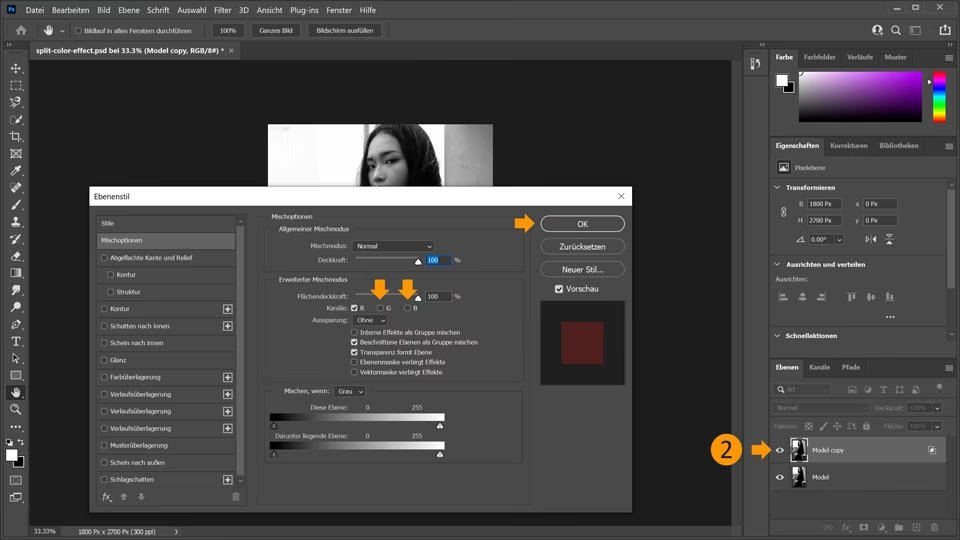

Als Fotografen verbringen wir unzählige Stunden damit, unsere Bilder in Adobe Photoshop zu perfektionieren. Dabei verlassen wir uns auf eine Vielzahl von Werkzeugen und Bedienfeldern, die uns helfen, Farben zu korrigieren, Masken zu erstellen und komplexe Auswahlen zu treffen. Eines der vielleicht mächtigsten, aber manchmal auch übersehenen Werkzeuge ist das Kanäle-Bedienfeld. Es ist das Herzstück vieler fortgeschrittener Bearbeitungstechniken und ermöglicht ein tiefes Verständnis der Farbkomposition unserer Bilder. Doch was tun, wenn dieses wichtige Bedienfeld plötzlich verschwunden ist oder versehentlich geschlossen wurde? Keine Sorge, es ist einfacher, es wiederzufinden, als Sie vielleicht denken.

Warum das Kanäle-Bedienfeld unverzichtbar ist
Bevor wir uns der einfachen Methode widmen, das Kanäle-Bedienfeld wieder sichtbar zu machen, ist es hilfreich zu verstehen, warum es für Fotografen und Bildbearbeiter so wichtig ist. Das Kanäle-Bedienfeld zeigt die Farbkanäle an, aus denen ein Bild in einem bestimmten Farbmodus besteht (z. B. Rot, Grün und Blau in einem RGB-Bild oder Cyan, Magenta, Gelb und Schwarz in einem CMYK-Bild). Darüber hinaus werden hier auch Alpha-Kanäle angezeigt, die spezielle Informationen wie Transparenz oder gespeicherte Auswahlen enthalten.
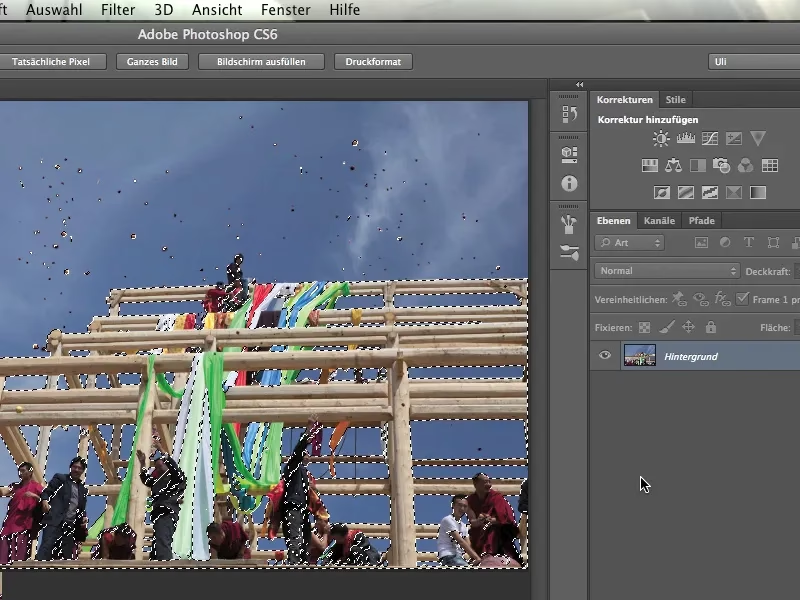
Durch das Betrachten einzelner Farbkanäle können Sie:
- Die Farbverteilung in Ihrem Bild besser verstehen.
- Kontrastprobleme erkennen, die in der Gesamtdarstellung weniger offensichtlich sind.
- Hochpräzise Auswahlen basierend auf Helligkeitswerten (Luminosity Masks) oder Farbintensitäten erstellen.
- Komplexe Masken erstellen und bearbeiten.
- Alpha-Kanäle für Transparenz oder gespeicherte Auswahlen verwalten.
Viele fortgeschrittene Retusche- und Compositing-Techniken basieren auf der Arbeit mit einzelnen Kanälen. Das Kanäle-Bedienfeld ist also nicht nur eine Informationsquelle, sondern ein aktives Werkzeug für präzise Bearbeitungen.
Schritt-für-Schritt: Das Kanäle-Bedienfeld wieder einblenden
Wenn das Kanäle-Bedienfeld in Ihrer Photoshop-Arbeitsfläche nicht sichtbar ist, ist der Weg, es wiederherzustellen, denkbar einfach. Photoshop bietet eine zentrale Anlaufstelle für die Verwaltung aller Bedienfelder und Fenster:
1. Navigieren Sie in der oberen Menüleiste von Photoshop. Suchen Sie den Menüpunkt mit der Bezeichnung Fenster.
2. Klicken Sie auf das Menü Fenster, um eine Dropdown-Liste aller verfügbaren Bedienfelder und Fenster anzuzeigen.
3. Scrollen Sie in dieser Liste nach unten oder suchen Sie gezielt nach dem Eintrag Kanäle.
4. Klicken Sie auf Kanäle. Wenn neben dem Eintrag bereits ein Häkchen vorhanden ist, bedeutet dies, dass das Bedienfeld bereits geöffnet, aber möglicherweise hinter anderen Bedienfeldern versteckt oder schwebend auf dem Bildschirm liegt. Wenn kein Häkchen vorhanden ist, wird es durch das Anklicken neu geöffnet und sichtbar gemacht.
Sobald Sie darauf geklickt haben, sollte das Kanäle-Bedienfeld sofort auf Ihrer Arbeitsfläche erscheinen. Standardmäßig dockt es sich oft an der Seite an, wo sich auch andere Bedienfelder wie Ebenen oder Pfade befinden, aber es kann auch als separates, schwebendes Fenster erscheinen, das Sie nach Belieben verschieben und andocken können.
Verständnis verschiedener Kanal-Typen
Je nach dem Farbmodus Ihres Bildes zeigt das Kanäle-Bedienfeld unterschiedliche Kanäle an. Ein grundlegendes Verständnis dieser Kanäle ist entscheidend für die effektive Nutzung des Bedienfeldes:
RGB-Kanäle
In einem RGB-Bild (der häufigste Modus für digitale Fotografie) sehen Sie standardmäßig vier Einträge im Kanäle-Bedienfeld:
- RGB: Dies ist der zusammengesetzte Kanal, der alle drei Farbkanäle kombiniert und das vollständige Farbbild anzeigt.
- Rot (R): Zeigt die Verteilung des Rotanteils im Bild als Graustufenbild an. Helle Bereiche enthalten viel Rot, dunkle Bereiche wenig Rot.
- Grün (G): Zeigt die Verteilung des Grünanteils im Bild als Graustufenbild an. Helle Bereiche enthalten viel Grün, dunkle Bereiche wenig Grün.
- Blau (B): Zeigt die Verteilung des Blauanteils im Bild als Graustufenbild an. Helle Bereiche enthalten viel Blau, dunkle Bereiche wenig Blau.
Durch das Auswählen eines einzelnen Farbkanals (durch Klicken darauf im Bedienfeld) können Sie dessen Graustufenbild isoliert betrachten. Dies ist oft aufschlussreich, um den Kontrast oder Rauschen in bestimmten Farbbereichen zu beurteilen.
CMYK-Kanäle
In einem CMYK-Bild (oft für Druckzwecke verwendet) sehen Sie fünf Einträge:
- CMYK: Der zusammengesetzte Kanal.
- Cyan (C): Zeigt den Cyan-Anteil.
- Magenta (M): Zeigt den Magenta-Anteil.
- Gelb (Y): Zeigt den Gelb-Anteil.
- Schwarz (K): Zeigt den Schwarz-Anteil (Key).
Graustufen-Kanäle
Ein Bild im Graustufenmodus hat nur einen Kanal:
- Grau: Zeigt die Helligkeitswerte des Bildes.
Lab-Kanäle
Der Lab-Farbraum (oft für präzise Farbkorrekturen verwendet) hat drei Kanäle:
- Lab: Der zusammengesetzte Kanal.
- Helligkeit (L): Zeigt die Helligkeitswerte.
- a: Zeigt die Werte auf der Grün-Magenta-Achse.
- b: Zeigt die Werte auf der Blau-Gelb-Achse.
Alpha-Kanäle
Zusätzlich zu den Farbkanälen können Sie im Kanäle-Bedienfeld auch Alpha-Kanäle finden. Diese werden manuell erstellt oder entstehen durch das Speichern von Auswahlen oder Masken. Alpha-Kanäle speichern Informationen über die Transparenz oder Auswahlbereiche eines Bildes als Graustufenbild, wobei Weiß 100% Deckkraft/Auswahl, Schwarz 0% Deckkraft/Auswahl und Grautöne partielle Werte darstellen. Alpha-Kanäle sind extrem nützlich, um komplexe Auswahlen für spätere Verwendung zu speichern.
Kanäle für Auswahlen und Masken nutzen
Die vielleicht mächtigste Anwendung des Kanäle-Bedienfeldes für Fotografen ist die Erstellung und Verfeinerung von Auswahlen und Masken. Hier sind einige Möglichkeiten:
- Auswahl aus einem Kanal laden: Sie können die Helligkeitsinformationen eines beliebigen Kanals nutzen, um eine Auswahl zu erstellen. Halten Sie die Strg-Taste (Windows) oder Cmd-Taste (Mac) gedrückt und klicken Sie auf die Miniaturansicht eines Kanals im Bedienfeld. Photoshop lädt diesen Kanal als Auswahl. Dies ist die Grundlage für Luminosity Masks.
- Kanal als Maske verwenden: Sie können einen Kanal in eine Ebenenmaske oder Vektormaske umwandeln, indem Sie den Kanal auswählen und dann auf das Maskensymbol am unteren Rand des Ebenen-Bedienfeldes klicken oder ihn per Drag-and-Drop auf das Maskensymbol ziehen.
- Auswahl als Alpha-Kanal speichern: Wenn Sie eine komplexe Auswahl erstellt haben, die Sie später wiederverwenden möchten, klicken Sie unten im Kanäle-Bedienfeld auf das Symbol 'Auswahl als Kanal speichern'. Dies erstellt einen neuen Alpha-Kanal, der Ihre Auswahl speichert.
- Alpha-Kanäle bearbeiten: Alpha-Kanäle sind im Grunde Graustufenbilder und können mit den üblichen Mal- und Bearbeitungswerkzeugen (Pinsel, Verlauf, Füllwerkzeug) bearbeitet werden, um die Auswahl oder Maske präzise zu verfeinern.
Die Fähigkeit, direkt mit den Helligkeitsinformationen der einzelnen Farbkanäle zu arbeiten, eröffnet völlig neue Wege für präzise Bildbearbeitung, die mit herkömmlichen Auswahlwerkzeugen oft schwer zu erreichen sind.
Arbeitsbereiche und das Kanäle-Bedienfeld
Manchmal verschwinden Bedienfelder nicht, weil Sie sie geschlossen haben, sondern weil Sie versehentlich den Arbeitsbereich gewechselt haben oder Ihr aktueller Arbeitsbereich geändert wurde. Photoshop verfügt über vordefinierte Arbeitsbereiche (z. B. 'Grundlagen', 'Fotografie', 'Grafik und Web'), die unterschiedliche Kombinationen von Bedienfeldern anzeigen. Wenn das Kanäle-Bedienfeld in Ihrem aktuellen Arbeitsbereich nicht standardmäßig enthalten ist, können Sie es wie oben beschrieben über das Fenster-Menü hinzufügen.
Wenn Sie Ihre bevorzugte Anordnung von Bedienfeldern gefunden haben, einschließlich des Kanäle-Bedienfeldes, können Sie diese Anordnung als eigenen Arbeitsbereich speichern. Gehen Sie dazu im Menü Fenster zu 'Arbeitsbereich' und wählen Sie 'Neuer Arbeitsbereich'. Geben Sie ihm einen Namen, und Ihre aktuelle Bedienfeldanordnung wird gespeichert. Sollten Ihre Bedienfelder jemals durcheinandergeraten, können Sie Ihren gespeicherten Arbeitsbereich einfach über das gleiche Menü wiederherstellen.
Es ist auch möglich, dass ein Zurücksetzen des aktuellen Arbeitsbereichs das Problem löst. Gehen Sie zu Fenster > Arbeitsbereich > '[Name des aktuellen Arbeitsbereichs] zurücksetzen'. Dies stellt die Standardanordnung der Bedienfelder für diesen Arbeitsbereich wieder her und sollte das Kanäle-Bedienfeld (falls es Teil dieses Arbeitsbereichs ist) wieder sichtbar machen.
Fehlerbehebung: Was tun, wenn es immer noch nicht angezeigt wird?
In den seltensten Fällen kann es vorkommen, dass das Kanäle-Bedienfeld nach dem Auswählen im Fenster-Menü nicht sofort sichtbar ist. Hier sind einige Dinge, die Sie überprüfen können:
- Ist es versteckt? Manchmal öffnet sich das Bedienfeld als sehr kleines Fenster oder versteckt sich hinter anderen Bedienfeldern oder sogar außerhalb des sichtbaren Bereichs des Photoshop-Fensters auf Ihrem Bildschirm. Versuchen Sie, Ihr Photoshop-Fenster zu maximieren und den Bildschirmrand nach schwebenden Bedienfeldern abzusuchen.
- Haben Sie mehrere Monitore? Wenn Sie mit mehreren Monitoren arbeiten, wird das Bedienfeld möglicherweise auf einem anderen Monitor angezeigt, als Sie erwarten.
- Photoshop neu starten: Schließen Sie Photoshop vollständig und starten Sie es neu. Manchmal beheben einfache Neustarts kleinere Softwareprobleme.
- Einstellungen zurücksetzen: Als letzte Option können Sie die Photoshop-Einstellungen zurücksetzen. Halten Sie beim Starten von Photoshop die Tasten Strg+Alt+Umschalt (Windows) oder Cmd+Option+Umschalt (Mac) gedrückt, bis Sie gefragt werden, ob Sie die Einstellungen löschen möchten. Beachten Sie, dass dies alle Ihre benutzerdefinierten Einstellungen, Tastenkombinationen usw. zurücksetzt.
In den allermeisten Fällen sollte jedoch ein einfacher Klick auf Fenster > Kanäle ausreichen, um das Bedienfeld wieder auf den Bildschirm zu holen.
Übersicht: Häufige Verwendungen des Kanäle-Bedienfeldes
Um die Bedeutung des Kanäle-Bedienfeldes noch einmal zu unterstreichen, hier eine Tabelle mit einigen der häufigsten und nützlichsten Anwendungen für Fotografen:
| Anwendung | Beschreibung | Vorteil für Fotografen |
|---|---|---|
| Farbverteilung prüfen | Einzelne Farbkanäle (Rot, Grün, Blau etc.) isoliert betrachten. | Erkennen von Farbstichen, Rauschen oder Detailverlust in spezifischen Farbbereichen. |
| Helligkeitsauswahlen (Luminosity Masks) | Auswahlen basierend auf den Helligkeitswerten eines Kanals erstellen. | Sehr präzise Maskierung von Lichtern, Mitteltönen oder Schatten für lokale Anpassungen. |
| Alpha-Kanäle speichern | Komplexe Auswahlen für spätere Verwendung speichern. | Zeitersparnis bei wiederkehrenden Auswahlen; Nicht-destruktive Speicherung von Maskeninformationen. |
| Masken verfeinern | Alpha-Kanäle direkt mit Malwerkzeugen bearbeiten. | Maximale Kontrolle und Präzision bei der Erstellung und Bearbeitung von Ebenenmasken oder Vektormasken. |
| Kontrastanalyse | Bewertung des Kontrasts innerhalb einzelner Farbkanäle. | Identifizierung von Kanälen, die sich gut als Grundlage für Auswahlen eignen, oder Bereiche, die Kontrastanpassungen benötigen. |
Häufig gestellte Fragen (FAQ)
F: Ich habe auf 'Fenster' > 'Kanäle' geklickt, aber es erscheint nichts. Was mache ich falsch?
A: Überprüfen Sie, ob das Bedienfeld möglicherweise hinter anderen Bedienfeldern versteckt oder außerhalb des sichtbaren Bereichs Ihres Photoshop-Fensters liegt. Versuchen Sie, Photoshop neu zu starten. In seltenen Fällen kann das Zurücksetzen der Voreinstellungen helfen (siehe oben).
F: Wie docke ich das Kanäle-Bedienfeld an?
A: Klicken und ziehen Sie die Titelleiste des schwebenden Kanäle-Bedienfeldes an den Rand der Photoshop-Arbeitsfläche oder neben eine bestehende Gruppe von Bedienfeldern. Wenn Sie es an den richtigen Bereich ziehen, sehen Sie eine blaue Hervorhebung. Lassen Sie die Maustaste los, um es anzudocken.
F: Was ist ein Alpha-Kanal und wofür brauche ich ihn?
A: Ein Alpha-Kanal speichert Informationen über Transparenz oder Auswahlen als Graustufenbild. Er ist nützlich, um komplexe Auswahlen zu speichern, die Sie später wieder laden oder bearbeiten möchten, ohne sie neu erstellen zu müssen. Er ist auch die Grundlage für Ebenenmasken.
F: Kann ich die Reihenfolge der Kanäle im Bedienfeld ändern?
A: Nein, die Reihenfolge der Standard-Farbkanäle (RGB, CMYK, etc.) ist festgelegt. Alpha-Kanäle erscheinen normalerweise unter den Standardkanälen und können nicht neu angeordnet werden.
F: Kann ich einen neuen Kanal erstellen?
A: Ja, Sie können neue Alpha-Kanäle erstellen, indem Sie auf das Symbol 'Neuen Kanal erstellen' am unteren Rand des Bedienfeldes klicken oder eine Auswahl speichern. Farbkanäle (RGB, CMYK etc.) werden durch den Farbmodus des Bildes bestimmt und können nicht manuell hinzugefügt oder entfernt werden.
Fazit
Das Kanäle-Bedienfeld ist ein Eckpfeiler der fortgeschrittenen Bildbearbeitung in Photoshop und ein mächtiges Werkzeug für jeden Fotografen, der präzise Kontrolle über seine Bilder wünscht. Wie wir gesehen haben, ist das Wiederherstellen der Sichtbarkeit dieses Bedienfeldes denkbar einfach und erfolgt über das zentrale Fenster-Menü. Nehmen Sie sich die Zeit, sich mit den verschiedenen Kanälen und ihren Funktionen vertraut zu machen. Die Fähigkeit, mit Kanälen zu arbeiten, wird Ihre Bearbeitungsmöglichkeiten erheblich erweitern und Ihnen helfen, das volle Potenzial Ihrer Bilder auszuschöpfen. Lassen Sie sich nicht entmutigen, wenn ein Bedienfeld einmal verschwunden ist – der Weg zurück ist immer nur ein paar Klicks entfernt.
Hat dich der Artikel Photoshop: Kanäle-Bedienfeld anzeigen interessiert? Schau auch in die Kategorie Ogólny rein – dort findest du mehr ähnliche Inhalte!