

Die Nik Collection ist ein mächtiges Werkzeug für Fotografen, das kreative Filter und Effekte direkt in Adobe Photoshop und Photoshop Elements integriert. Doch manchmal kann die Freude getrübt werden, wenn die Plugins nicht wie erwartet funktionieren. Ein häufiges Problem ist, dass das Fenster der Nik Collection nicht angezeigt wird, duplizierte Einträge im Menü erscheinen oder die Aktivierung Schwierigkeiten bereitet. Diese Probleme können frustrierend sein, aber oft lassen sie sich mit einigen gezielten Schritten lösen.

Die gute Nachricht ist: Sie sind nicht allein mit diesen Schwierigkeiten, und in den meisten Fällen liegt die Ursache in der Installation oder Deinstallation früherer Versionen der Nik Collection. Glücklicherweise gibt es bewährte Methoden, um diese Stolpersteine aus dem Weg zu räumen und Ihre Plugins wieder voll einsatzfähig zu machen.
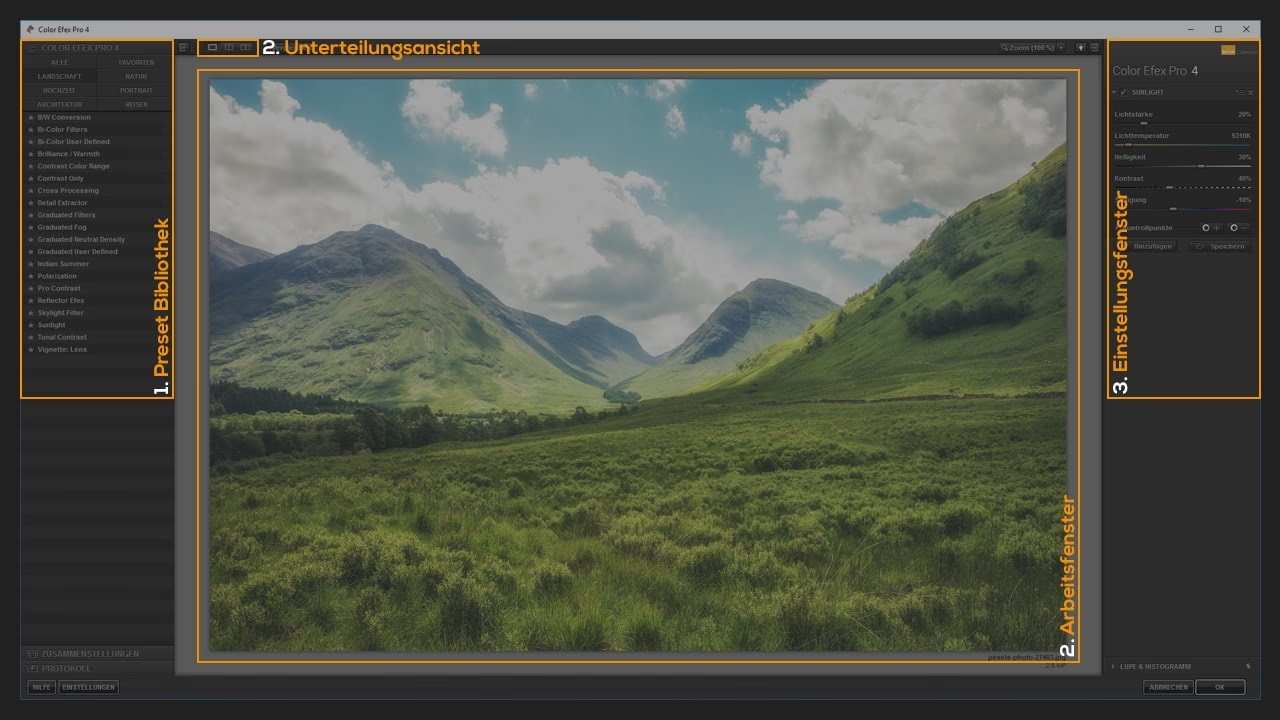
Das Problem verstehen: Warum wird die Nik Collection nicht angezeigt oder erscheint doppelt?
Eines der häufigsten Szenarien, das Fotografen erleben, ist, dass die Nik Collection nach einer Installation oder einem Update nicht im Menü von Photoshop oder Photoshop Elements erscheint, oder dass mehrere identische Einträge für dasselbe Plugin angezeigt werden. Die Hauptursache dafür ist typischerweise eine unvollständige Deinstallation früherer Versionen der Nik Collection. Wenn eine ältere Version nicht sauber entfernt wird, können Restdateien, Ordner oder Einträge in der Systemregistrierung zurückbleiben. Diese Überreste können mit der neuen Installation in Konflikt geraten, was dazu führt, dass Photoshop die Plugins entweder gar nicht findet oder sie mehrfach registriert.
Stellen Sie sich das vor wie bei einem Umzug: Wenn Sie alte Möbel und Kisten in der alten Wohnung zurücklassen, wird es schwierig, die neue Wohnung komplett einzurichten und zu organisieren, weil die alten Dinge im Weg sind. Ähnlich verhält es sich mit Software-Installationen. Eine saubere Deinstallation ist entscheidend für einen reibungslosen Übergang zur nächsten Version.
Die Lösung: Das Nik Cleaning Tool
Für genau solche Fälle hat der Hersteller der Nik Collection ein spezielles Werkzeug entwickelt: das Nik Cleaning Tool. Dieses Tool wurde entwickelt, um die Überreste früherer Nik Collection Installationen, die eine Standard-Deinstallation möglicherweise übersehen hat, gründlich zu entfernen. Es zielt darauf ab, alle relevanten Dateien, Ordner und Registrierungseinträge zu bereinigen, die Probleme verursachen könnten.
Wie funktioniert das Nik Cleaning Tool?
Das Cleaning Tool ist ein separates Dienstprogramm, das Sie in der Regel von der offiziellen Website des Herstellers herunterladen müssen. Es ist wichtig, die richtige Version des Cleaning Tools für Ihre spezifische Nik Collection Version zu verwenden, falls unterschiedliche Versionen angeboten werden. Bevor Sie das Tool ausführen, stellen Sie sicher, dass alle Adobe-Anwendungen, einschließlich Photoshop und Photoshop Elements, sowie alle Nik Collection Standalone-Anwendungen vollständig geschlossen sind. Das Tool führt Sie dann durch einen Prozess, der in der Regel folgendes beinhaltet:
- Starten des Tools.
- Bestätigung, dass Sie die Bereinigung durchführen möchten.
- Das Tool scannt Ihr System nach Resten von Nik Collection Installationen.
- Es entfernt die gefundenen problematischen Dateien und Einträge.
- Möglicherweise werden Sie aufgefordert, Ihren Computer neu zu starten, um den Vorgang abzuschließen.
Nachdem das Cleaning Tool seine Arbeit beendet und Sie Ihren Computer neu gestartet haben (falls erforderlich), sollten Sie Ihre Nik Collection neu installieren. Eine Installation auf einem 'sauberen' System, frei von alten Konflikten, hat eine viel höhere Wahrscheinlichkeit, korrekt zu funktionieren und die Plugins wie erwartet in Ihren Adobe-Host-Anwendungen anzuzeigen.
Aktivierung der Nik Collection
Ein weiteres häufiges Problem ist die Aktivierung der Nik Collection. Manchmal schlägt die Aktivierung fehl oder es ist unklar, wie sie durchgeführt werden soll, insbesondere im Zusammenhang mit Photoshop.
Der empfohlene Weg zur Aktivierung der Nik Collection ist die Aktivierung im Standalone-Modus und nicht direkt als Plugin innerhalb von Photoshop. Dies vereinfacht den Prozess und vermeidet potenzielle Konflikte, die auftreten könnten, wenn die Aktivierung über die Plugin-Schnittstelle versucht wird.
Schritte zur Aktivierung im Standalone-Modus:
- Suchen Sie auf Ihrem Computer die ausführbare Datei für eines der Nik Collection Plugins. Diese finden Sie in der Regel im Installationsverzeichnis der Nik Collection (z.B. unter 'Programme' oder 'Programme (x86)' auf Windows, oder im 'Applications'-Ordner auf macOS). Beispiele sind 'Analog Efex Pro 3.exe', 'Color Efex Pro 5.exe', 'Silver Efex Pro 3.exe', etc.
- Doppelklicken Sie auf eine dieser Standalone-Anwendungen, um sie zu starten.
- Nach dem Start sollte ein Fenster oder eine Leiste erscheinen, die Sie zur Eingabe Ihres Aktivierungscodes auffordert.
- Geben Sie Ihren erhaltenen Aktivierungscode sorgfältig in das vorgesehene Feld ein. Achten Sie auf Groß- und Kleinschreibung sowie auf die korrekte Eingabe aller Zeichen.
- Klicken Sie anschließend auf die Schaltfläche 'Aktivieren'.
- Die Anwendung sollte sich nun mit den Aktivierungsservern verbinden und Ihren Code überprüfen. Bei erfolgreicher Validierung erhalten Sie eine Bestätigung, dass die Nik Collection aktiviert wurde.
- Schließen Sie die Standalone-Anwendung.
Nachdem Sie die Nik Collection im Standalone-Modus aktiviert haben, sollten die Plugins auch korrekt in Photoshop oder Photoshop Elements zur Verfügung stehen und voll funktionsfähig sein, sobald Sie diese Host-Anwendungen starten (oder neu starten, falls sie während der Aktivierung geöffnet waren).
Weitere Lösungsansätze und Überprüfungsschritte
Wenn das Nik Cleaning Tool und die Standalone-Aktivierung die Probleme nicht vollständig beheben, gibt es noch weitere Schritte, die Sie zur Fehlersuche durchführen können:
1. Überprüfen Sie die Kompatibilität
Stellen Sie sicher, dass Ihre Version der Nik Collection mit Ihrer Version von Adobe Photoshop oder Photoshop Elements kompatibel ist. Neue Versionen von Photoshop erfordern oft auch eine aktuelle Version der Plugins. Besuchen Sie die Website des Herstellers der Nik Collection, um die offiziellen Kompatibilitätstabellen einzusehen.
2. Überprüfen Sie die Plugin-Pfade in Photoshop
Photoshop muss wissen, wo es nach Plugins suchen soll. Die Nik Collection sollte sich während der Installation automatisch in den korrekten Plugin-Ordner von Photoshop (oder einen Ordner, auf den Photoshop zugreift) eintragen. Manchmal kann dieser Prozess fehlschlagen oder der Pfad wird geändert.
- Öffnen Sie Adobe Photoshop.
- Gehen Sie zu 'Bearbeiten' > 'Voreinstellungen' > 'Plugins' (Windows) oder 'Photoshop' > 'Voreinstellungen' > 'Plugins' (macOS).
- Stellen Sie sicher, dass die Option 'Zusätzlicher Plugin-Ordner' aktiviert ist.
- Überprüfen Sie, ob der Pfad zum Installationsordner der Nik Collection Plugins korrekt hinzugefügt wurde. Wenn nicht, können Sie den Ordner manuell hinzufügen. Der Standardpfad kann je nach Version und Betriebssystem variieren, liegt aber oft unter 'Programme' oder 'Programme (x86)' und dann im Nik Collection Ordner.
- Nachdem Sie die Pfade überprüft oder hinzugefügt haben, starten Sie Photoshop neu.
3. Führen Sie Software-Updates durch
Stellen Sie sicher, dass sowohl Ihre Nik Collection als auch Adobe Photoshop/Elements auf dem neuesten Stand sind. Updates beheben oft bekannte Fehler und Kompatibilitätsprobleme.
4. Starten Sie Ihren Computer neu
Ein einfacher Neustart kann viele temporäre Systemfehler beheben, die die korrekte Funktion von Software beeinträchtigen könnten.

5. Überprüfen Sie Firewalls und Antivirensoftware
In seltenen Fällen können Sicherheitssoftware die Kommunikation blockieren, die für die Aktivierung oder die korrekte Funktion der Plugins notwendig ist. Versuchen Sie testweise, Ihre Firewall oder Antivirensoftware vorübergehend zu deaktivieren (stellen Sie sicher, dass Sie dabei sicher im Netzwerk sind), um zu sehen, ob das Problem behoben wird.
Häufig gestellte Fragen (FAQ)
Warum sehe ich die Nik Collection nicht im Filter-Menü von Photoshop?
Die häufigste Ursache ist eine unvollständige Deinstallation einer früheren Version, die Konflikte mit der neuen Installation verursacht. Die Verwendung des Nik Cleaning Tool zur gründlichen Entfernung aller Reste ist oft die Lösung. Stellen Sie auch sicher, dass die Plugin-Pfade in den Photoshop-Voreinstellungen korrekt eingestellt sind und dass Ihre Nik Collection-Version mit Ihrer Photoshop-Version kompatibel ist.
Warum werden Nik Collection Plugins doppelt in Photoshop angezeigt?
Auch dies deutet stark auf eine unsaubere Deinstallation hin, bei der das System die Plugins zweimal registriert hat, einmal über den alten und einmal über den neuen Installationspfad oder durch doppelte Einträge in Konfigurationsdateien. Das Nik Cleaning Tool wurde speziell entwickelt, um solche Duplikate zu entfernen, indem es alle relevanten Installationsreste beseitigt.
Was ist das Nik Cleaning Tool und wann sollte ich es verwenden?
Das Nik Cleaning Tool ist ein Dienstprogramm des Herstellers, das entwickelt wurde, um Reste von früheren Nik Collection Installationen (Dateien, Ordner, Registrierungseinträge) zu entfernen, die Probleme mit neuen Installationen verursachen können, wie z.B. Plugins, die nicht angezeigt werden oder doppelt erscheinen. Sie sollten es verwenden, wenn Sie Probleme mit der Sichtbarkeit oder Funktion der Nik Collection in Ihren Host-Anwendungen haben, insbesondere nach einem Update oder einer Neuinstallation.
Wie aktiviere ich meine Nik Collection in Photoshop?
Die empfohlene Methode ist die Aktivierung über eine der Standalone-Anwendungen der Nik Collection, nicht direkt über Photoshop. Suchen Sie die ausführbare Datei eines beliebigen Nik Plugins (z.B. Analog Efex Pro.exe) im Installationsordner, doppelklicken Sie darauf, geben Sie Ihren Aktivierungscode ein und klicken Sie auf 'Aktivieren'. Sobald die Standalone-Anwendung aktiviert ist, sollten auch die Plugins in Photoshop aktiviert sein.
Kann ich die Nik Collection auch als Plugin in Photoshop aktivieren?
Obwohl es technisch möglich sein mag, die Aktivierungsaufforderung innerhalb von Photoshop zu erhalten, empfiehlt der Hersteller die Aktivierung über den Standalone-Modus, da dies oft zuverlässiger ist und weniger anfällig für Konflikte mit der Host-Anwendung.
Was soll ich tun, wenn das Cleaning Tool das Problem nicht löst?
Wenn das Cleaning Tool das Problem nicht behebt, überprüfen Sie die Kompatibilität zwischen Nik Collection und Photoshop, stellen Sie sicher, dass die Plugin-Pfade in den Photoshop-Voreinstellungen korrekt sind, und führen Sie Updates für beide Programme durch. Wenn die Probleme weiterhin bestehen, wenden Sie sich an den technischen Support des Herstellers der Nik Collection.
Meine Aktivierung schlägt fehl, obwohl ich den Code richtig eingebe. Was nun?
Stellen Sie sicher, dass Ihr Computer über eine aktive Internetverbindung verfügt, da die Aktivierung eine Online-Verbindung zum Server erfordert. Überprüfen Sie, ob Ihre Firewall oder Antivirensoftware die Verbindung blockieren könnte. Stellen Sie sicher, dass Sie die Aktivierung wie empfohlen im Standalone-Modus durchführen. Wenn all dies fehlschlägt, könnte es ein Problem mit dem Aktivierungscode oder den Servern geben, und Sie sollten den Support kontaktieren.
Fazit
Probleme mit der Anzeige oder Aktivierung der Nik Collection in Adobe Photoshop und Photoshop Elements sind oft auf unvollständige Deinstallationen zurückzuführen. Das Nik Cleaning Tool ist hierfür die erste Anlaufstelle und meist die effektivste Lösung. Die Aktivierung im Standalone-Modus stellt sicher, dass Ihre Lizenz korrekt registriert wird, unabhängig von der Host-Anwendung. Mit diesen Schritten und den zusätzlichen Überprüfungstipps können Sie die häufigsten Schwierigkeiten überwinden und die volle Leistungsfähigkeit der Nik Collection in Ihrem Workflow nutzen.
| Problem | Wahrscheinlichste Ursache | Empfohlene Lösung |
|---|---|---|
| Nik Collection wird nicht im Menü angezeigt | Unvollständige Deinstallation, falscher Plugin-Pfad | Nik Cleaning Tool verwenden, Plugin-Pfade in PS prüfen |
| Nik Collection erscheint doppelt im Menü | Unvollständige Deinstallation (alte und neue Installation kollidieren) | Nik Cleaning Tool verwenden |
| Aktivierung über Photoshop schlägt fehl | Konflikte mit Host-Anwendung | Aktivierung im Standalone-Modus durchführen |
| Allgemeine Aktivierung schlägt fehl | Falscher Code, keine Internetverbindung, Firewall blockiert | Code prüfen, Internetverbindung prüfen, Firewall temporär deaktivieren, Support kontaktieren |
| Plugins funktionieren nach Installation/Update nicht | Kompatibilitätsprobleme, unvollständige Installation | Kompatibilität prüfen, Software-Updates durchführen, Neuinstallation nach Cleaning Tool |
Wir hoffen, dass Ihnen dieser Artikel geholfen hat, die Probleme mit Ihrer Nik Collection zu lösen. Mit ein wenig Fehlersuche sollten Sie bald wieder in der Lage sein, die kreativen Werkzeuge der Nik Collection in Ihrer Bildbearbeitung voll auszuschöpfen.
Hat dich der Artikel Nik Collection Probleme in Photoshop lösen interessiert? Schau auch in die Kategorie Ogólny rein – dort findest du mehr ähnliche Inhalte!