

Wenn Sie sich mit digitaler Bildbearbeitung oder Grafikdesign beschäftigen, stoßen Sie vielleicht auf verschiedene Dateiformate. Eine davon ist die PAT-Datei. Oft taucht die Frage auf: Was genau ist eine PAT-Datei, insbesondere im Kontext von Programmen wie Adobe Photoshop? In den allermeisten Fällen, besonders in der Welt der Grafikprogramme, bezeichnet eine Datei mit der Endung .pat eine Musterdatei.
https://www.youtube.com/watch?v=PLirW3fPZfjC3MU7FuZhln2m4TBbnQa00m
Diese Musterdateien sind im Wesentlichen kleine Bilddateien, die so konzipiert sind, dass sie nahtlos wiederholt werden können. Ihr Hauptzweck besteht darin, größere Flächen oder Objekte in einem Bild mit einem wiederkehrenden Design, einer Textur oder einem Muster zu füllen. Denken Sie an Punkte, Streifen, Karos, Stoffstrukturen oder sogar komplexe geometrische Designs, die über eine gesamte Fläche gelegt werden sollen, ohne dass man die Übergänge sieht.
Die Stärke einer Musterdatei liegt in ihrer Effizienz. Anstatt eine große Texturdatei zu erstellen und zu bearbeiten, die viel Speicherplatz beansprucht und schwierig zu skalieren ist, verwendet das Grafikprogramm einfach die kleine Musterdatei und wiederholt sie so oft wie nötig, um die gewünschte Fläche abzudecken. Dies spart nicht nur Speicherplatz, sondern ermöglicht auch eine einfache Skalierung und Anwendung des Musters.
Das bekannteste Programm, das PAT-Dateien für Muster verwendet, ist Adobe Photoshop. Aber auch andere Bildbearbeitungsprogramme wie GIMP oder Online-Editoren wie Photopea können mit diesen Dateien umgehen. Die Art und Weise, wie sie geöffnet und verwendet werden, kann sich jedoch geringfügig unterscheiden.
PAT-Dateien in Photoshop öffnen und verwenden
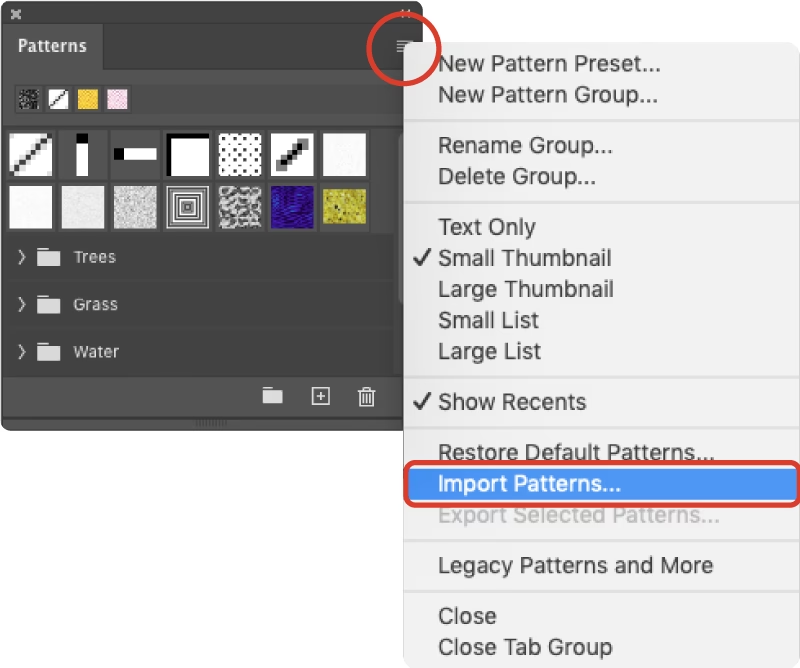
In Photoshop ist die Handhabung von PAT-Dateien sehr gut integriert. Um Musterdateien zu verwenden oder neue zu importieren, navigieren Sie im Menü zu Fenster > Muster. Dadurch wird das Muster-Bedienfeld geöffnet, in dem alle geladenen Muster angezeigt werden. Innerhalb dieses Bedienfelds finden Sie ein kleines Menü (oft durch ein Hamburger-Symbol dargestellt), über das Sie Muster importieren, exportieren oder löschen können.
Sobald ein Muster in Photoshop geladen ist, können Sie es auf verschiedene Weisen anwenden:
- Musterfüllung: Wählen Sie einen Bereich oder eine Ebene aus und gehen Sie zu
Bearbeiten > Fläche füllenoder erstellen Sie eine neue Füllebene (Ebene > Neue Füllebene > Muster). Im Dialogfeld können Sie das gewünschte Muster auswählen und oft auch dessen Skalierung anpassen. Dies ist die schnellste Methode, um große Bereiche zu füllen. - Musterstempel-Werkzeug: Dieses Werkzeug (oft in der Werkzeugpalette versteckt, wo sich auch der Klonstempel befindet) ermöglicht es Ihnen, das ausgewählte Muster wie mit einem Pinsel auf Ihr Bild zu malen. In den Optionen des Werkzeugs können Sie das Muster, die Pinselspitze, den Modus und die Deckkraft einstellen. Dies bietet mehr Kontrolle beim Auftragen des Musters auf bestimmte Bereiche oder mit variabler Deckkraft.
- Ebenenstile: Sie können einem Ebenenstil eine Musterüberlagerung hinzufügen (Rechtsklick auf eine Ebene >
FülloptionenoderEbene > Ebenenstil > Musterüberlagerung). Dies ist besonders nützlich, um Texturen oder Muster auf Textebenen, Formen oder Objekte anzuwenden, da der Stil dynamisch bleibt und bearbeitet werden kann.
Das Muster-Bedienfeld in Photoshop ist Ihr zentraler Ort zur Verwaltung Ihrer Mustersammlungen. Sie können verschiedene Sätze von Mustern laden und organisieren, was besonders nützlich ist, wenn Sie mit vielen verschiedenen Arten von Mustern arbeiten.
PAT-Dateien in GIMP und Photopea
Auch andere Grafikprogramme unterstützen PAT-Dateien, wenn auch manchmal mit leichten Unterschieden im Workflow.
In GIMP müssen Sie PAT-Dateien in das Musterverzeichnis des Programms legen oder sie über den Muster-Dialog (Fenster > Andockbare Dialoge > Muster) und dessen Menü (Musterordner) neu laden. Sobald sie geladen sind, erscheinen sie im Muster-Dialog und können mit dem Füllwerkzeug oder dem Musterstempelwerkzeug verwendet werden.
Photopea, ein leistungsstarker Online-Bildeditor, der Photoshop sehr ähnlich ist, kann PAT-Dateien direkt öffnen. Gehen Sie zu Datei > Öffnen und wählen Sie die PAT-Datei aus. Um die geladenen Muster zu sehen und zu verwalten, nutzen Sie Bearbeiten > Voreinstellungs-Manager > Muster. Die Verwendung erfolgt ähnlich wie in Photoshop, oft über das Füllwerkzeug oder Ebenenstile.
Die Kompatibilität von PAT-Dateien zwischen verschiedenen Grafikprogrammen ist ein großer Vorteil, da Sie Sammlungen von Mustern, die Sie vielleicht für Photoshop heruntergeladen haben, oft auch in GIMP oder Photopea verwenden können.
Andere Verwendungen der Dateiendung .PAT
Es ist wichtig zu wissen, dass die Dateiendung .PAT nicht exklusiv für Musterdateien von Grafikprogrammen ist. Wie bei vielen Dateiendungen kann dieselbe Endung für völlig unterschiedliche Dateiformate verwendet werden. Wenn Sie eine PAT-Datei haben, die sich nicht wie eine Musterdatei verhält oder nicht in Photoshop oder GIMP geöffnet werden kann, könnte es sich um einen der folgenden Typen handeln:
- AutoCAD oder CorelDRAW Muster: Diese Programme für technisches Zeichnen und Design verwenden ebenfalls PAT-Dateien für Schraffurmuster (Hatch Patterns). Diese sind oft textbasiert und beschreiben Linienmuster für Füllungen in Zeichnungen. Sie werden mit Autodesk AutoCAD oder CorelDRAW Graphics Suite geöffnet.
- DiskStation Manager Systemdateien: Das Betriebssystem für Synology NAS-Geräte verwendet PAT-Dateien für Installations- oder Update-Dateien. Diese werden mit dem Synology Assistant-Dienstprogramm verwendet und haben nichts mit Grafik zu tun.
- Gravis UltraSound GF1 Patch-Dateien: Dies sind Sound-Dateien aus älteren Zeiten der Computermusik. Sie enthalten Instrumenten-Patches für die Gravis UltraSound Soundkarte. Software wie FMJ-Software's Awave Studio kann diese abspielen oder konvertieren.
- Ketron Sound Pattern-Dateien: Bestimmte Keyboards und Soundmodule der Marke Ketron verwenden PAT-Dateien für Sound- oder Rhythmusmuster. Diese sind spezifisch für Ketron-Software oder die Geräte selbst.
- Kega Fusion Cheat Code-Dateien: Der Emulator Kega Fusion (für SEGA-Konsolen) verwendet PAT-Dateien zur Speicherung von Cheat-Codes.
- 3D Patch-Dateien: Manchmal werden PAT-Dateien als einfache Textdateien verwendet, um 3D-Muster oder -Strukturen zu beschreiben. Diese können oft mit einem einfachen Texteditor geöffnet werden, obwohl spezifische 3D-Modellierungssoftware wie AutoCAD oder SurfaceWorks sie interpretieren kann.
Angesichts dieser Vielfalt ist es entscheidend, den Kontext der Datei zu kennen. Wenn Sie eine PAT-Datei von einer Grafikressourcen-Website heruntergeladen haben, ist die Wahrscheinlichkeit extrem hoch, dass es sich um eine Musterdatei für Grafikprogramme handelt. Wenn sie von einem NAS-Gerät stammt oder im Zusammenhang mit alter Hardware gefunden wurde, ist es wahrscheinlich ein anderer Typ.
Konvertierung einer PAT-Datei
Die Konvertierung einer PAT-Datei im Sinne einer Musterdatei ist nicht immer sinnvoll oder notwendig. Da eine Musterdatei selbst oft nur ein kleines, sich wiederholendes Bild ist, ist der Zweck nicht, die PAT-Datei selbst in ein JPG oder PNG umzuwandeln. Der eigentliche Wert liegt in ihrer Funktion als wiederholbares Element innerhalb eines Grafikprogramms.
Wenn Sie das *Ergebnis* der Anwendung eines Musters als Bild speichern möchten, wenden Sie das Muster einfach auf eine Fläche in Photoshop, GIMP oder Photopea an (wie oben beschrieben) und speichern Sie das resultierende Bild dann als JPG, PNG oder ein anderes Standardbildformat. Dies ist die gebräuchlichste Form der „Konvertierung“ im praktischen Sinne.
Es gibt zwar spezielle Konvertierungsprogramme wie reaConverter, die behaupten, PAT-Dateien in Bildformate umwandeln zu können. Diese sind jedoch oft kostenpflichtig und konvertieren wahrscheinlich das zugrundeliegende kleine Musterbild. Für den Zweck der Musteranwendung in der Grafikbearbeitung ist das direkte Speichern des angewandten Musters als Bild oft einfacher und zielführender.
Für die anderen, nicht-grafischen PAT-Dateiformate hängt die Möglichkeit der Konvertierung vollständig vom spezifischen Dateityp und der dazugehörigen Software ab. Ein Synology DSM-Update kann nicht in ein Bild konvertiert werden, und eine Gravis Patch-Datei benötigt spezialisierte Audio-Software.
Verwechslung mit ähnlichen Dateiendungen
Eine weitere häufige Quelle der Verwirrung ist, wenn eine Dateiendung nur *ähnlich* aussieht wie .PAT. Es ist leicht, sich zu vertippen oder Endungen zu verwechseln, die nur wenige Buchstaben gemeinsam haben.
Beispiele für ähnliche, aber nicht verwandte Dateiendungen sind:
- .PPT: Microsoft PowerPoint Präsentationen.
- .PST: Microsoft Outlook Persönliche Speicherdateien.
- .APT: Almost Plain Text-Dateien. Dies sind einfache Textdateien, die mit jedem Texteditor geöffnet werden können.
Obwohl .PAT, .PPT, .PST oder .APT einige Buchstaben gemeinsam haben, gehören sie zu völlig unterschiedlichen Dateiformaten, die mit unterschiedlicher Software geöffnet werden müssen. Überprüfen Sie immer sorgfältig die genaue Dateiendung, bevor Sie versuchen, die Datei zu öffnen.
Häufig gestellte Fragen (FAQs) zu PAT-Dateien
F: Wofür wird eine PAT-Datei hauptsächlich in der Grafik verwendet?
A: Hauptsächlich zum Speichern von Mustern oder Texturen, die nahtlos wiederholt werden können, um Flächen in Bildern zu füllen.
F: Kann ich meine eigenen PAT-Dateien in Photoshop erstellen?
A: Ja, Sie können einen Bereich eines Bildes auswählen und unter Bearbeiten > Muster festlegen ein neues Muster erstellen, das dann als PAT-Datei gespeichert oder exportiert werden kann.
F: Meine PAT-Datei lässt sich nicht in Photoshop öffnen. Warum?
A: Die wahrscheinlichste Ursache ist, dass es sich um eine andere Art von Datei handelt, die ebenfalls die Dateiendung .PAT verwendet (z. B. eine AutoCAD-Schraffur, eine Synology-Systemdatei oder eine Sounddatei). Überprüfen Sie den Ursprung und Kontext der Datei.
F: Ist eine PAT-Datei einfach nur ein Bild?
A: Im Kontext von Grafikprogrammen wie Photoshop ja, es ist ein kleines Bild, das für die Wiederholung optimiert ist. Andere PAT-Formate sind jedoch keine Bilder.
F: Wie kann ich ein Muster, das ich mit einer PAT-Datei erstellt habe, als Bild speichern?
A: Wenden Sie das Muster in Ihrem Grafikprogramm auf eine Fläche an und speichern Sie dann das gesamte Bild im gewünschten Format (z. B. JPG, PNG).
Zusammenfassend lässt sich sagen, dass PAT-Dateien für Grafikdesigner und Fotografen, die mit Grafikprogrammen arbeiten, ein wertvolles Werkzeug sind, um Texturen und Muster effizient anzuwenden. Solange Sie wissen, dass Ihre Datei als Musterdatei gedacht ist, sollten Photoshop, GIMP oder Photopea die richtigen Werkzeuge zum Öffnen und Verwenden sein. Bei Problemen denken Sie daran, dass die Dateiendung .PAT auch für viele andere, völlig unterschiedliche Dateiformate verwendet wird.
Hat dich der Artikel PAT-Datei in Photoshop: Was Sie wissen müssen interessiert? Schau auch in die Kategorie Ogólny rein – dort findest du mehr ähnliche Inhalte!